Технологии · 4 min read · Oct 06, 2025
Как исправить проблему с синхронизацией Google Keep на iPhone?
Не синхронизируется ли Google Keep на вашем iPhone? Вам нужно знать несколько советов по устранению неполадок, чтобы решить эту проблему, которую я описал в этом руководстве. Keep — это приложение для заметок от Google. Вы были пользователем Android и недавно перешли на iPhone? Тогда вам не нужно отдельно начинать использовать приложение Заметки iOS. Вы можете импортировать заметки из Google Keep и синхронизировать их с приложением Заметки.
Иногда может случиться так, что, даже если вы импортировали содержимое Google Keep в приложение Заметки, оно не отображается. Это означает, что есть какая-то проблема с синхронизацией содержимого. Попытка синхронизировать много файлов из Google Keep в Заметки через мобильные данные может замедлить весь процесс. Вам нужно включить учетную запись Google для приложения Заметки. Также, если автоматическая загрузка данных была отключена, возникнет проблема с синхронизацией нового материала из приложения Keep с приложением Заметки.
Лучшие способы исправить проблему с синхронизацией Google Keep на iOS
Вот все исправления, которые вы должны использовать, чтобы возобновить синхронизацию Google Keep на вашем iPhone.
1. Включите учетную запись Google для приложения Заметки
Это уменьшит хлопоты по отдельной установке приложения Google Keep на вашем iPhone. Также можно избежать ручной передачи данных из Keep в Заметки, если вы включите учетную запись Google для приложения Заметки.
- Перейдите в Настройки > нажмите на Заметки.
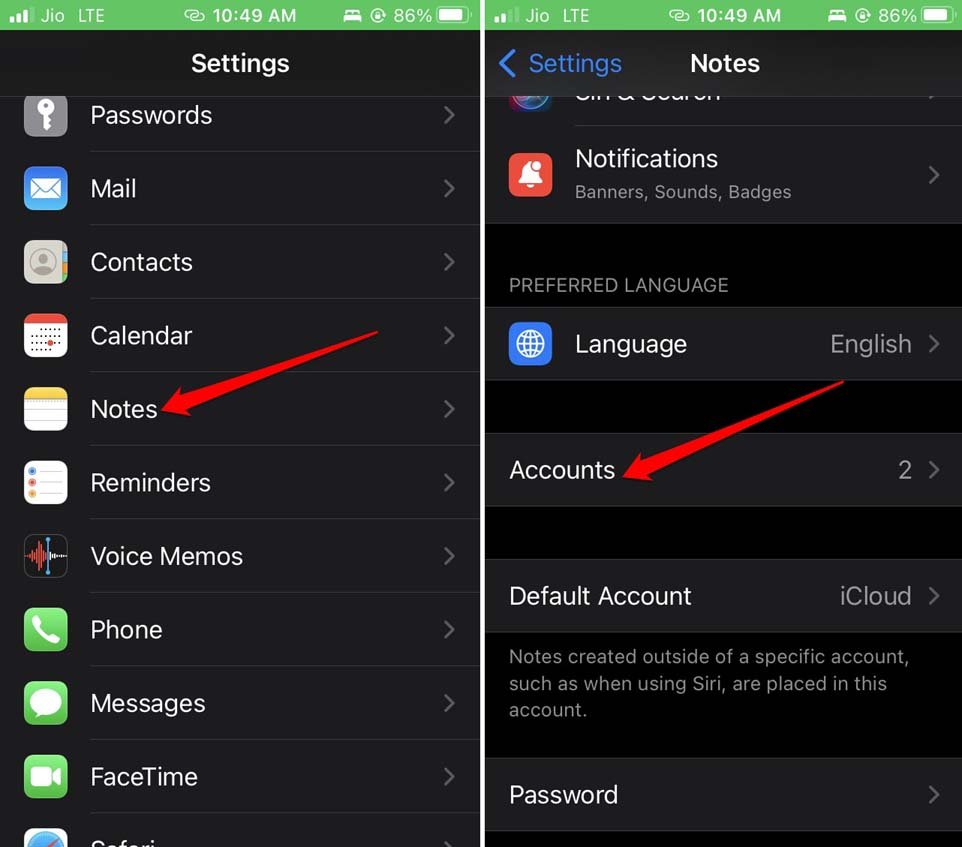
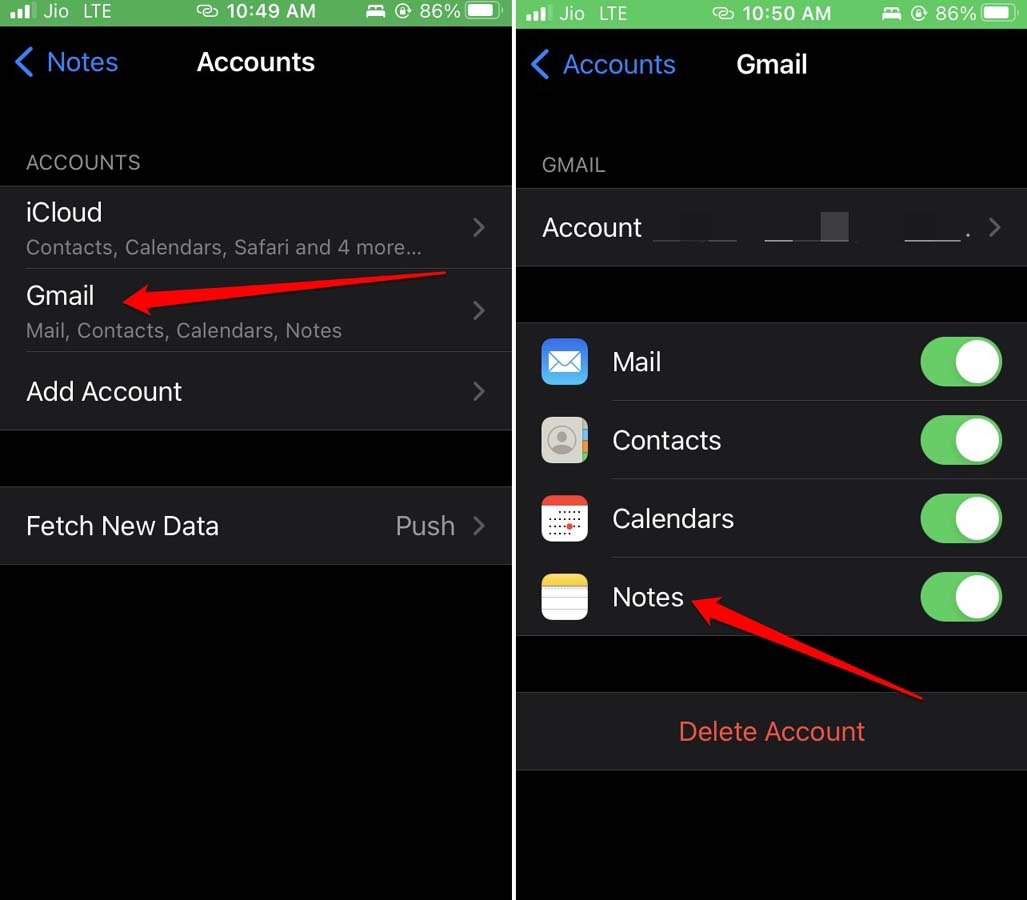
- Нажмите на Учетные записи > нажмите на Gmail.
- Убедитесь, что переключатель рядом с Заметками включен.
- Теперь закройте приложение Настройки.
- Запустите приложение Заметки. Вы должны увидеть заметки Google Keep, отображающиеся в Заметках iOS.
2. Установите Gmail в качестве учетной записи по умолчанию для приложения Заметки
Когда вы начинаете использовать приложение Заметки, оно устанавливает профиль Apple iCloud, который вы используете на iPhone, в качестве учетной записи по умолчанию для доступа к заметкам. Вы можете изменить это на Gmail, который вы используете в первую очередь.
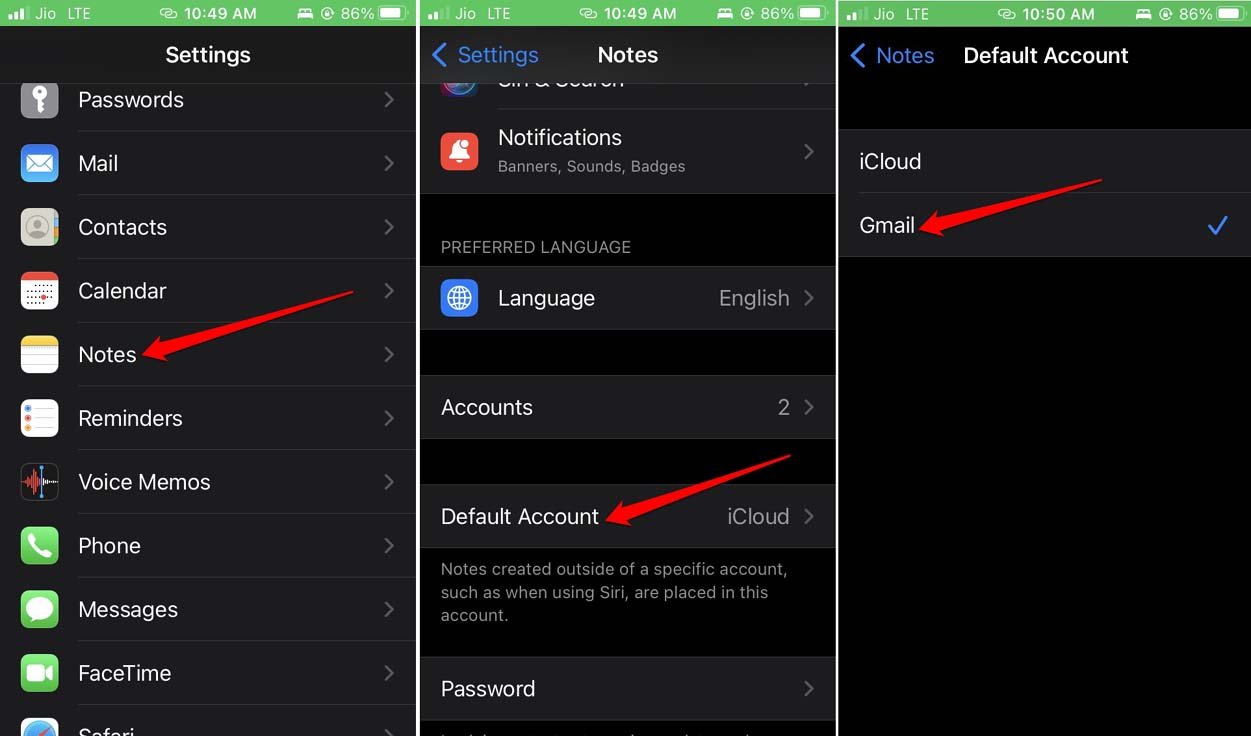
- Перейдите в Настройки > нажмите на Заметки.
- Нажмите на Учетная запись по умолчанию. По умолчанию она будет установлена на iCloud.
- Выберите Gmail.
- После завершения закройте приложение Настройки и откройте приложение Заметки. Проверьте, появились ли заметки из Google Keep в Заметках для iOS.
3. Принудительно закройте приложение Заметки и перезапустите его
В случае любых случайных проблем с ошибками принудительное закрытие и перезапуск легко исправят проблемы с синхронизацией.
- Если вы используете iPhone без Touch ID, проведите вверх по экрану и остановитесь посередине, чтобы открыть карточки приложений.
- Чтобы открыть активные приложения на iPhone с Touch ID, дважды нажмите кнопку Home.
- Как только вы увидите карточки приложений, перейдите к карточке приложения Заметки.
- Удерживайте карточку приложения Заметки и проведите вверх, чтобы закрыть ее.
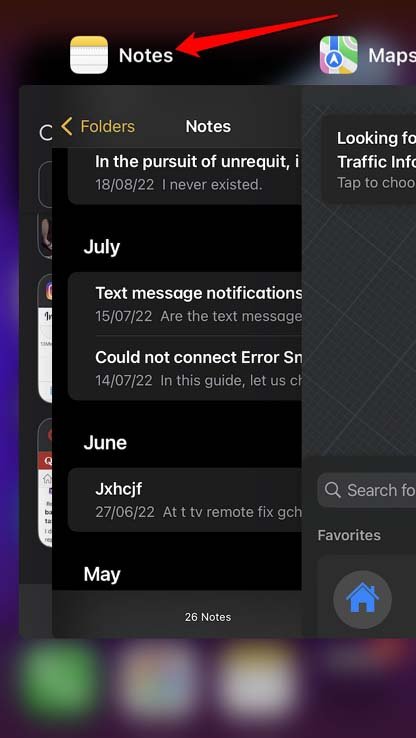
- Подождите несколько секунд и запустите приложение Заметки. Проверьте, отображаются ли теперь заметки Google Keep в приложении Apple Заметки.
4. Обновите iOS
Я часто замечал, что проблемы с синхронизацией могут возникать из-за использования бета-версии iOS для разработчиков. Хотя бета-версии iOS имеют свою долю ошибок, разработчики регулярно выпускают новые сборки. Вам решать, когда обновить iOS, как только она станет доступной. Чтобы проверить это,
- Перейдите в Настройки > нажмите на Основные > Обновление ПО.
- Если доступно новое обновление, вы увидите опцию Загрузить и установить. Нажмите на нее.
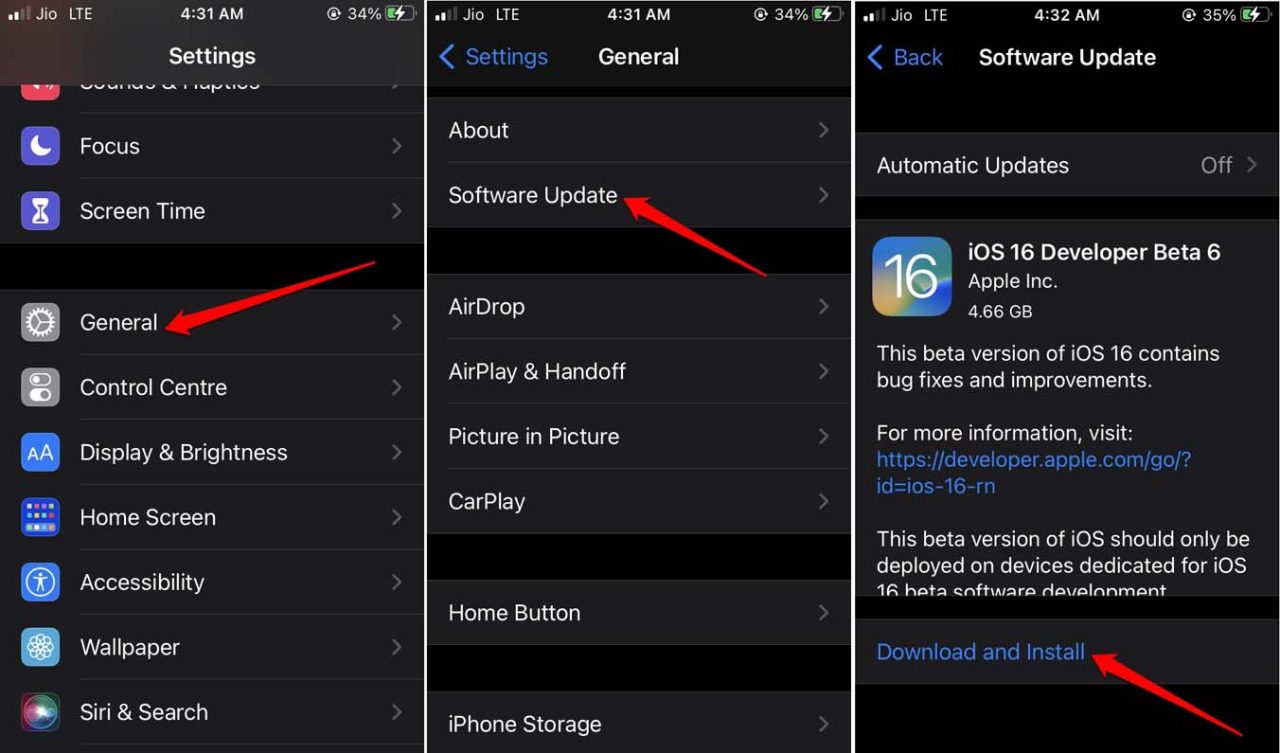
- Установите обновление и перезагрузите ваш iPhone, затем проверьте, исправлена ли проблема с синхронизацией Google Keep на iPhone.
Теперь перейдите в приложение Заметки и проверьте, синхронизируется ли Google Keep с приложением Заметки. Убедитесь, что учетная запись Google включена для Заметок или установлена в качестве учетной записи по умолчанию для Заметок iOS.
5. Включите автоматическую загрузку данных для учетной записи Google
Перед тем как попробовать этот совет по устранению неполадок, обязательно включите учетную запись Google для приложения Заметки. Используйте шаги, упомянутые ранее.
- Перейдите в Настройки > нажмите на Заметки.
- Нажмите на Учетные записи > Нажмите на Получить новые данные.
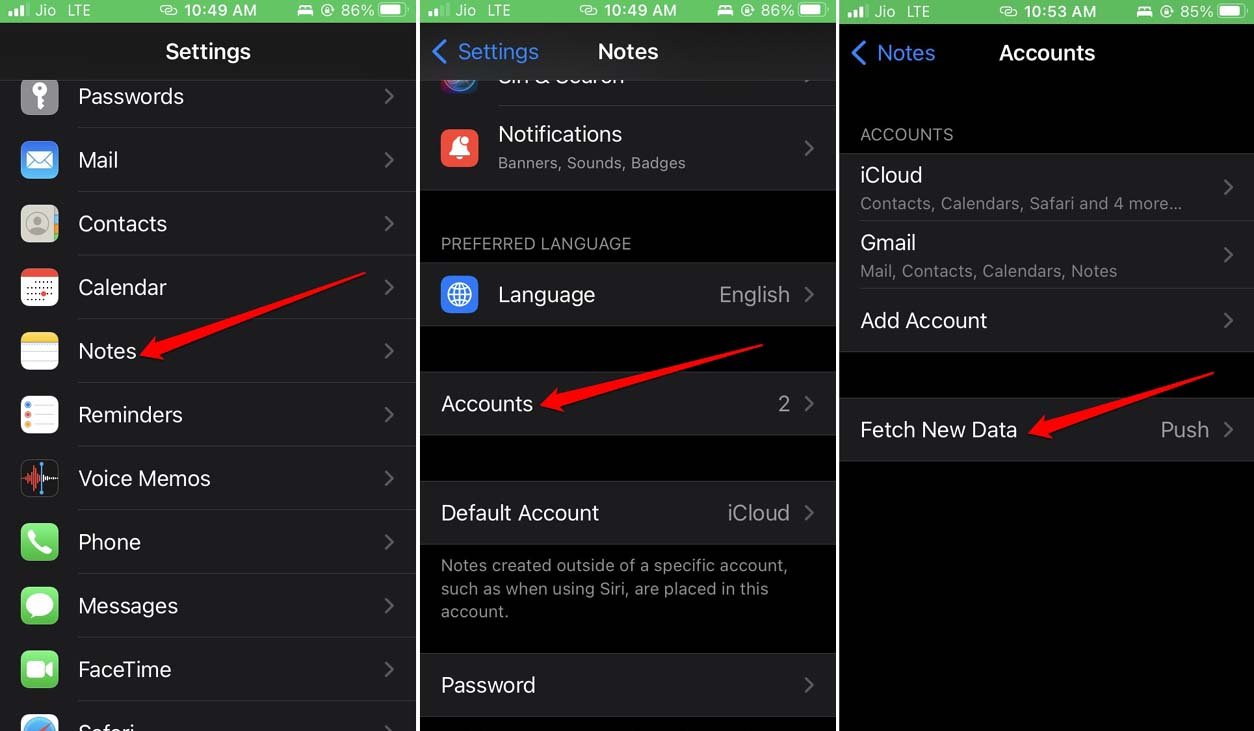
** - Далее нажмите на Gmail > Установите статус на Получать.
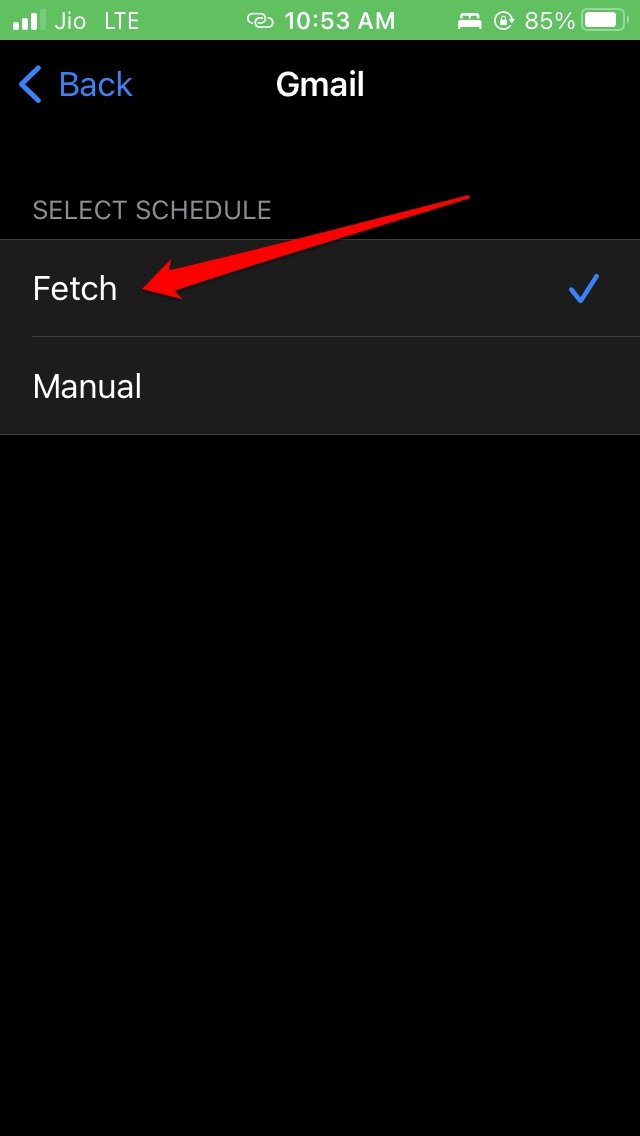
- Вернитесь на страницу Получить новые данные. Установите получение на Автоматически.
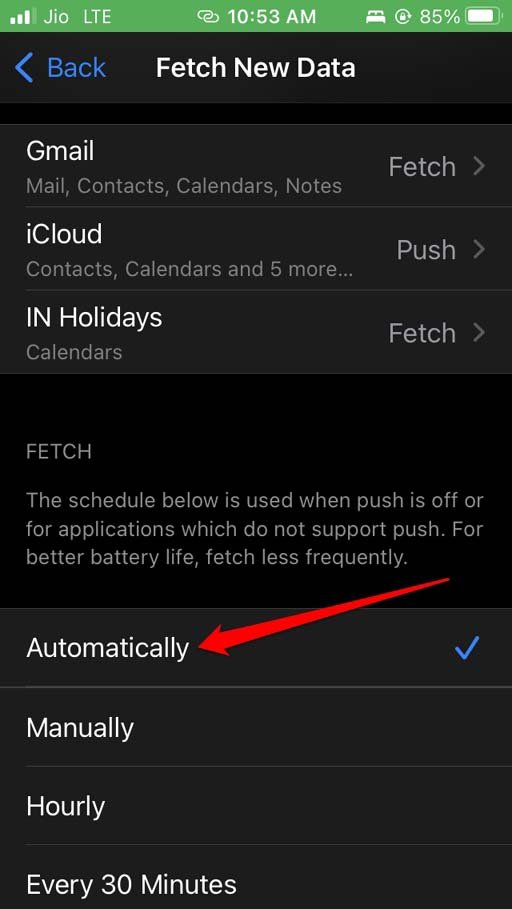
- После выполнения всех шагов закройте приложение Настройки.
- Запустите приложение Заметки для iOS, чтобы увидеть материалы из Google Keep.
6. Используйте WiFi для синхронизации из Google Keep в приложение Заметки
Сеть WiFi всегда стабильнее и быстрее, чем мобильные данные. Кроме того, в зависимости от вашего географического положения и эффективности вашего интернет-провайдера, мобильные данные могут работать нестабильно. Поэтому процесс синхронизации занимает много времени. Лучше использовать сеть WiFi.
Если вы уже использовали сеть WiFi и все еще сталкиваетесь с проблемой, попробуйте перезагрузить маршрутизатор. Сообщите своему интернет-провайдеру, так как их серверы могут быть недоступны для обслуживания. Вы также можете попробовать переключить режим полета на включенный и выключенный. Затем проверьте, отображаются ли заметки в Google Keep в приложении Заметки для iOS.
Заключение
Вместо того чтобы использовать отдельные приложения из разных операционных систем, почему бы не объединить все? Хотя синхронизировать заметки из Google Keep с Заметками для iOS довольно просто, некоторые технические проблемы могут усложнить вам задачу. Теперь вы знаете все необходимые изменения, которые нужно внести в настройки Заметок в iOS. Таким образом, вы можете легко исправить проблему с синхронизацией Google Keep на iPhone.
Если у вас есть мысли о Как исправить проблему с синхронизацией Google Keep на iPhone?, не стесняйтесь оставлять комментарии ниже. Также, пожалуйста, подпишитесь на наш канал DigitBin на YouTube для видеоуроков. Удачи!
Get new posts in your inbox
No spam. Unsubscribe anytime.