Технологии · 4 min read · Sep 10, 2025
Как исправить проблему с загрузкой Google Maps в Chrome?

Google Maps становится нашим ежедневным помощником, так как помогает нам добраться до места назначения, предоставляя правильные направления. Google Maps основан на машинном обучении с использованием различных типов источников данных, включая исторические данные о трафике, данные местных органов власти, агрегированные данные о местоположении и обратную связь в реальном времени от различных пользователей для прогнозирования трафика.
Тем не менее, некоторые пользователи Google Maps на ПК с Windows сообщают о проблемах с браузером Chrome при работе с Google Maps. Да, согласно отчетам, Google Maps не загружается в браузере Chrome. Поэтому, если вам трудно исправить эту проблему, обязательно следуйте этому руководству.
Лучшие способы исправить проблему с загрузкой Google Maps в Chrome
Итак, вот несколько решений, которые определенно помогут вам избавиться от ошибки загрузки Google Maps в вашем браузере Chrome. Поэтому, если вы ищете такие решения, вы можете на них полагаться. Итак, давайте погрузимся в это:
Исправление 1: Перезапустите браузер
Сначала перезапуск вашего браузера Chrome будет правильным вариантом для вас, так как это прервет рабочее состояние вашего браузера и даст ему новый старт для лучшей работы.
Поэтому, прежде чем пытаться использовать какое-либо другое решение, мы советуем вам перезапустить браузер и проверить, поможет ли это решить проблему с загрузкой Google Maps.
Исправление 2: Проверьте скорость интернета
Вы проверяли, работает ли ваш интернет должным образом? Что ж, в большинстве случаев плохое интернет-соединение будет основной причиной, по которой вы сталкиваетесь с этой проблемой. Поэтому важно убедиться, что ваш WiFi работает и постоянно обеспечивает вам хорошую скорость интернета.
Тем не менее, вы можете навести курсор на строку поиска Google и ввести Тест скорости интернета, чтобы проверить скорость вашего интернета. Затем нажмите кнопку Запустить тест скорости для проверки скорости соединения.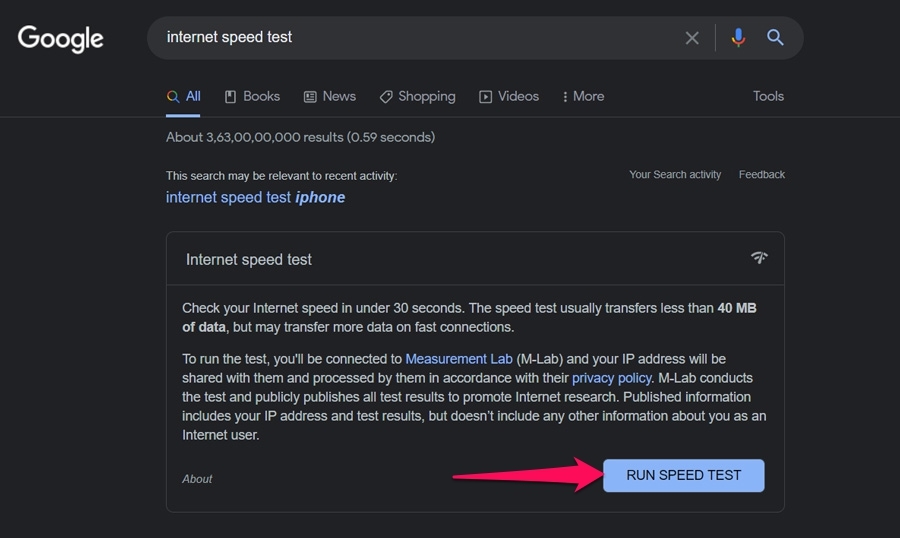
Тем временем, если соединение плохое, вы можете попробовать перезагрузить ваш маршрутизатор, так как это может решить проблему с соединением. Как только интернет начнет работать, проблема с загрузкой Google Maps автоматически решится.
Исправление 3: Измените DNS
Если сайт Google Maps не загружается в браузере Chrome, то лучшим вариантом будет изменить DNS. Изменение DNS не повлияет на скорость веба, но только изменит IP-адрес, с которого собираются данные. Это может исправить большинство проблем с Google Maps;
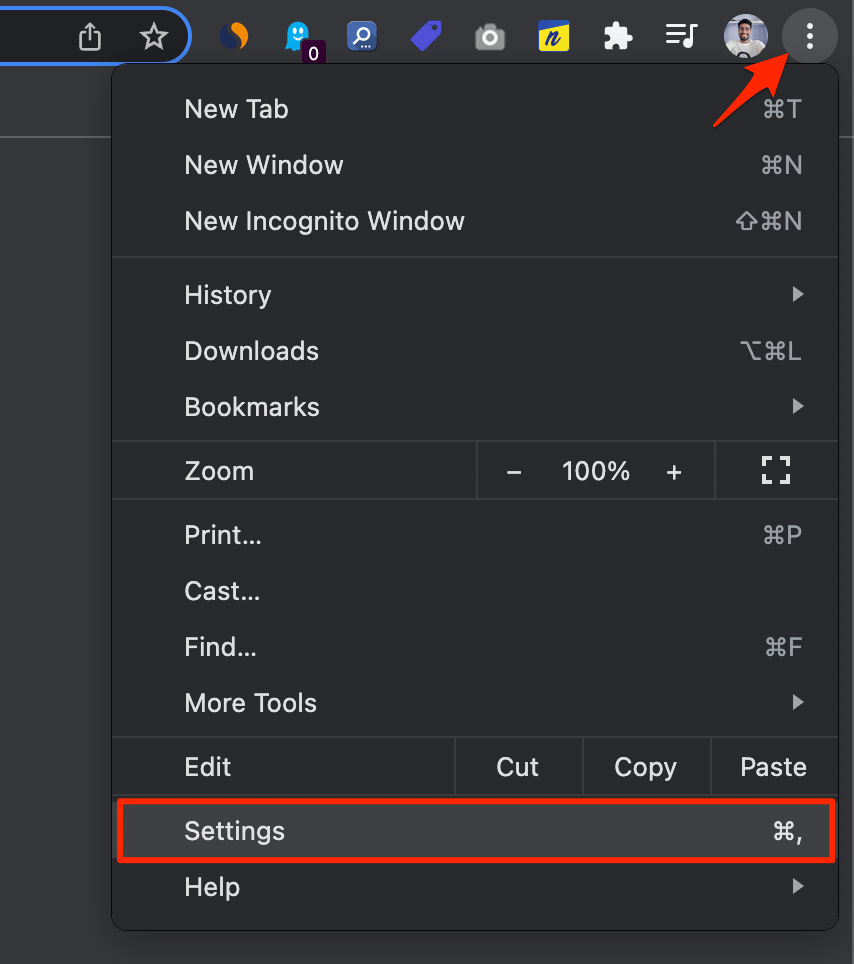
- Откройте Настройки Chrome.
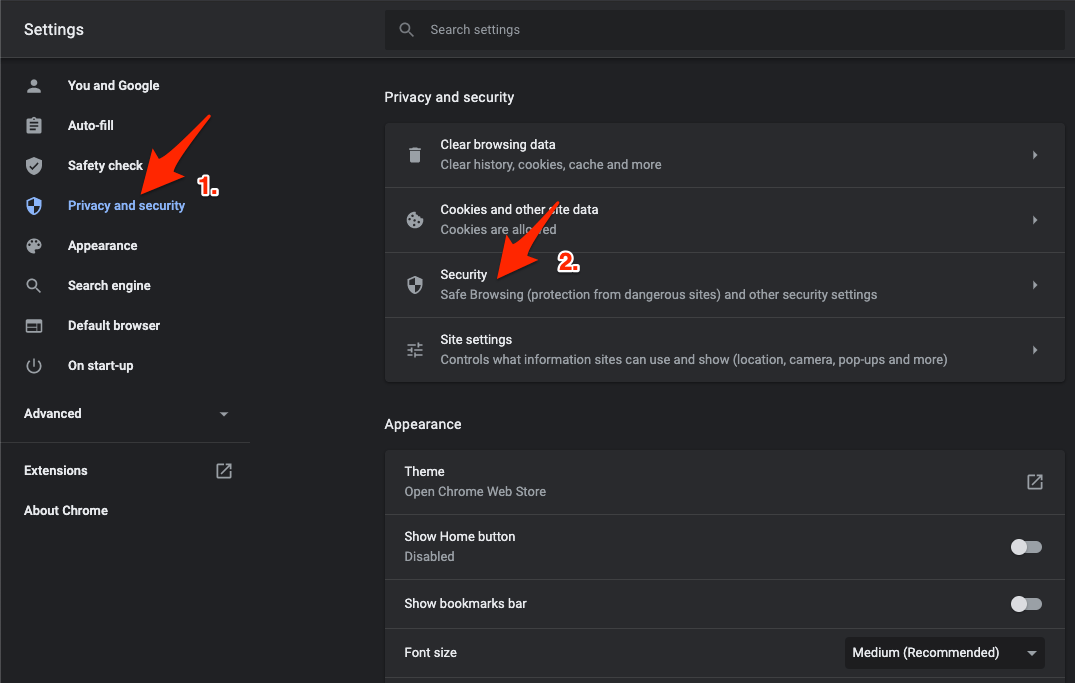
- Нажмите на Безопасность и конфиденциальность.
- Нажмите на опцию Безопасность.
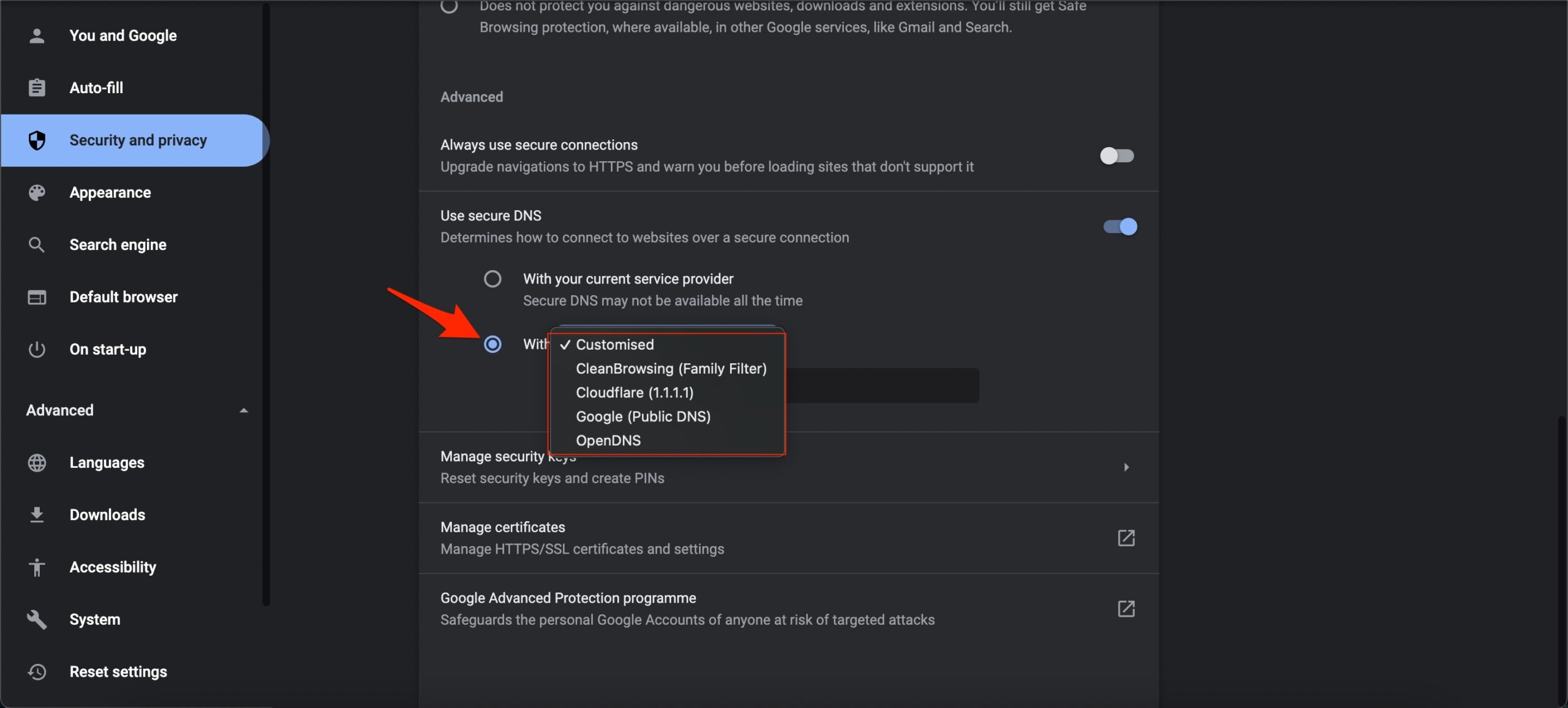
- Выберите настраиваемый DNS. Вы можете добавить пользовательский DNS или использовать любой из перечисленных DNS из выпадающего меню.
Исправление 4: Обновите браузер
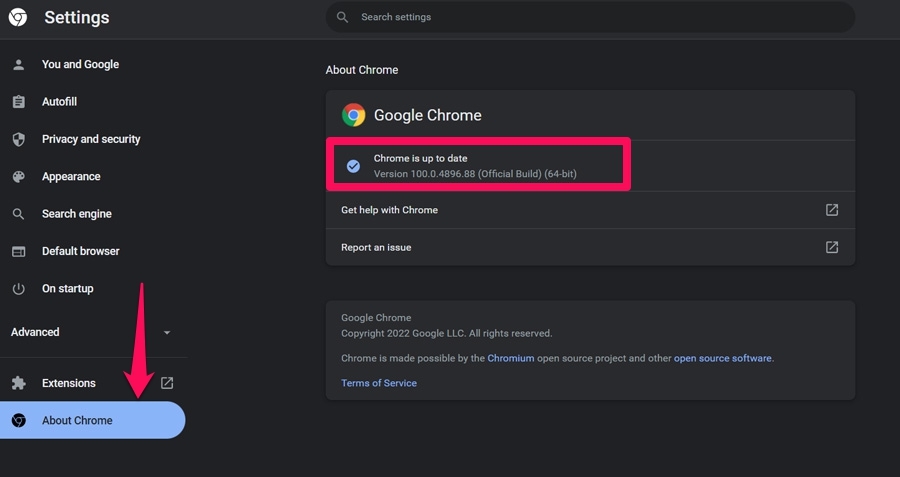
Старая версия Chrome также может быть причиной того, что вы сталкиваетесь с этой проблемой. Поэтому очень важно регулярно проверять и обновлять ваш браузер, используя следующие шаги:
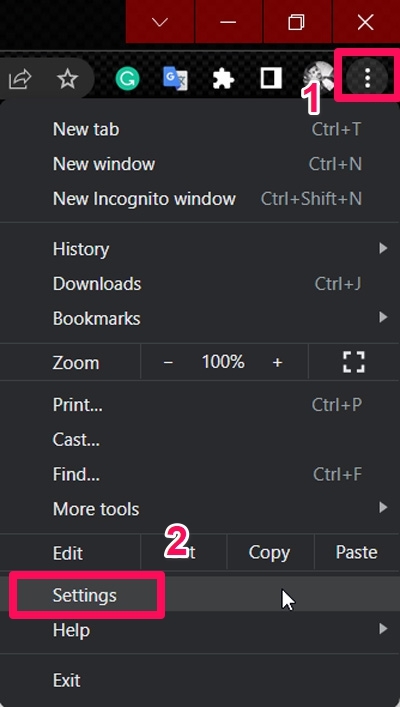
- Сначала нажмите на кнопку три точки, чтобы открыть выпадающий список.
- Затем нажмите на опцию Настройки.
- Затем перейдите в раздел О Chrome и проверьте, доступно ли обновление или у вас последняя версия Chrome.
Исправление 5: Очистите данные кэша и историю браузинга
Очистка файлов кэша и данных браузинга также является правильным вариантом для вас, чтобы решить проблему, если Google Maps не загружается в вашем браузере Chrome. Поэтому вам следует следовать этим шагам, если вы не знаете, как очистить кэш и историю браузинга:
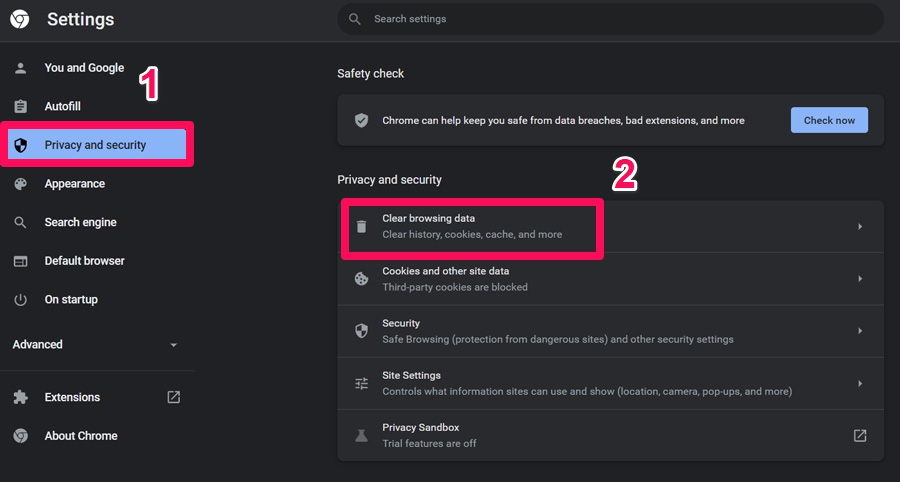
- Сначала нажмите на кнопку три точки и выберите Настройки.
- Затем перейдите на вкладку Конфиденциальность и безопасность и нажмите на плитку Очистить данные браузинга.
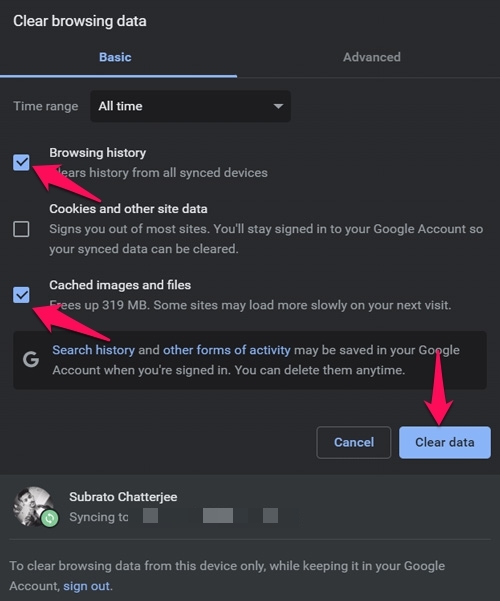
- Теперь в появившемся меню установите флажок рядом с Историей браузинга и Кэшированными изображениями и файлами.
- Затем нажмите кнопку Очистить данные, чтобы удалить историю браузинга и файлы кэша вашего браузера Chrome.
Исправление 6: Попробуйте режим инкогнито
Если вы еще не пробовали открыть Google Maps в режиме инкогнито, то обязательно попробуйте получить доступ к картам в режиме инкогнито. Однако для этого следуйте этим рекомендациям:
- Нажмите на кнопку три точки, чтобы открыть выпадающее меню.
- Затем выберите опцию новое окно инкогнито (вы также можете использовать сочетание клавиш Ctrl+Shift+N, чтобы получить доступ к режиму инкогнито).
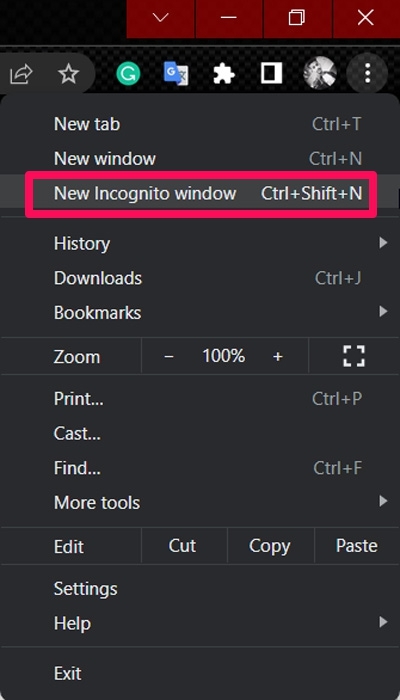
- Теперь откройте Google Maps, чтобы проверить, сохраняется ли проблема.
Исправление 7: Очистите куки, начинающиеся с GsScrollPos
Если просто очистка файлов кэша не решает проблему, то вам следует попробовать очистить куки, которые начинаются с GsScrollPos, используя следующие шаги:
- Сначала откройте Chrome и вставьте следующий путь в строку поиска и выполните поиск:
- Затем найдите файлы gsScrollPos и удалите их.
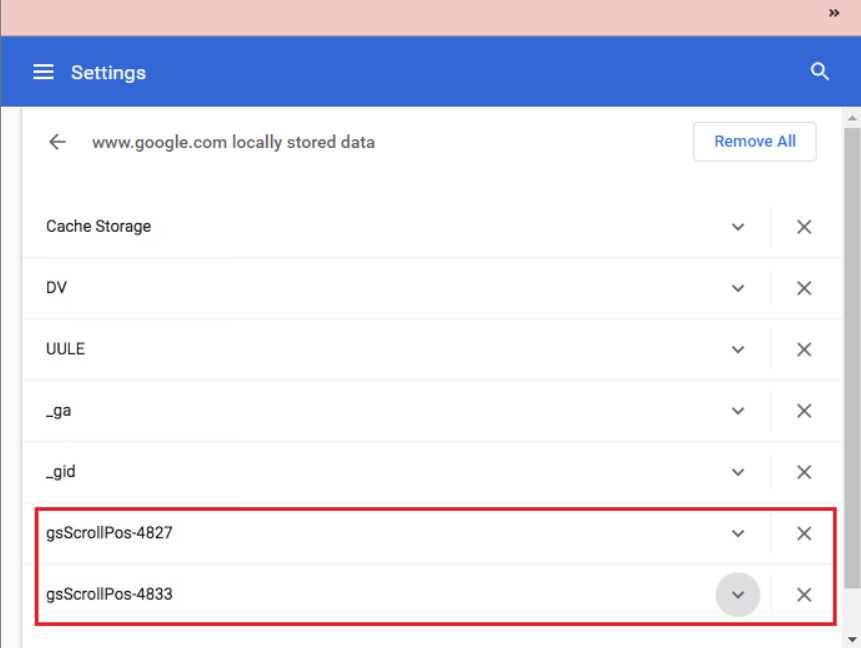
Вот и все. Теперь вы очистили куки GsScrollPos; поэтому теперь вам следует попробовать открыть Google Maps в вашем браузере Chrome, чтобы проверить, решена ли проблема с загрузкой.
Исправление 8: Удалите расширение Great Suspender
После удаления расширения Great Suspender многие пользователи сообщили, что смогли решить проблему с загрузкой Google Maps. Поэтому вам также следует попробовать это и проверить, действительно ли это помогает. Однако, если вы не знаете, как удалить расширение из вашего браузера Google Chrome, следуйте этим шагам:
- Сначала нажмите на кнопку три точки и выберите опцию Дополнительные инструменты.
- Затем в следующем появившемся меню выберите вкладку Расширения.
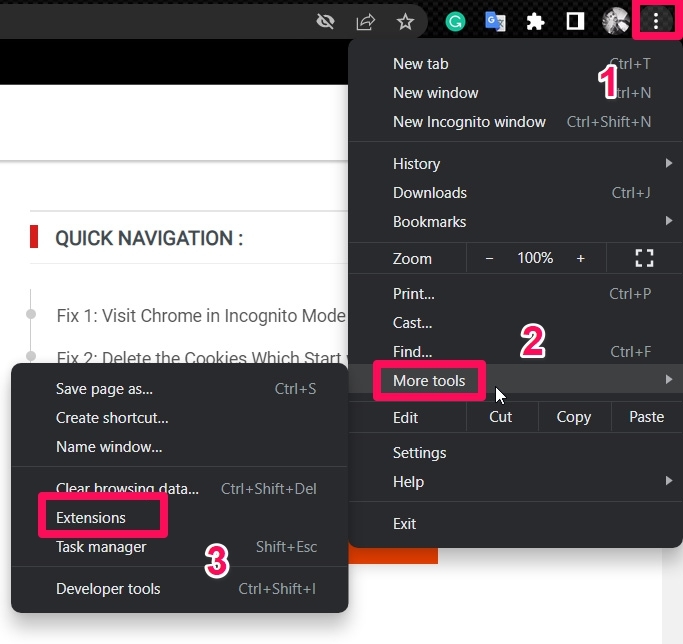
- Из списка установленных расширений выберите The Great Suspender и удалите его.
Итак, это были некоторые решения, которые вы можете использовать для исправления проблемы с загрузкой Google Maps в браузере Chrome. Мы надеемся, что решения, упомянутые в этом руководстве по устранению неполадок, помогли вам.
Если у вас есть какие-либо мысли о Как исправить проблему с загрузкой Google Maps в Chrome?, не стесняйтесь оставлять комментарии ниже. Также, пожалуйста, подпишитесь на наш канал DigitBin на YouTube для видеоуроков. Удачи!
Get new posts in your inbox
No spam. Unsubscribe anytime.