Технологии · 3 min read · Dec 28, 2025
Как исправить проблему с Google Maps на iPhone?
Google Maps — это платформа для картографии и основной вариант для поиска любого местоположения. Приложение достигло новых высот со временем, особенно после его интеграции с Siri. Но это не значит, что оно свободно от проблем. Многие пользователи сообщали о проблемах с работой Google Maps на iPhone. И самое плохое, что это не зависит от модели.
Если вы также испытываете ту же проблему, мы подготовили список эффективных обходных путей, которые вы можете попробовать, чтобы избавиться от проблемы. Итак, давайте начнем.
Лучшие способы исправить проблему с Google Maps на iPhone
Ниже приведен список всех эффективных решений, которые вы можете попробовать, чтобы избавиться от проблем с работой Google Maps на iPhone.
1. Перезагрузите устройство
Одно из самых простых действий, которое вы можете попробовать, — это перезагрузить ваше устройство. Как оказалось, может быть временный сбой, вызывающий упомянутую проблему, и лучший способ устранить его — перезагрузить устройство. Так что сделайте это и проверьте, решена ли проблема.
2. Включите геолокацию
Вы, должно быть, знаете, что Google Maps требует включения геолокации вашего устройства. Но если вы случайно отключили ее, вы столкнетесь с упомянутой проблемой. Поэтому убедитесь, что геолокация на вашем iPhone включена. Вы можете включить ее, следуя приведенным ниже шагам.
- Перейдите в меню Настройки на вашем iPhone.
- Нажмите на опцию Конфиденциальность, а в следующем окне выберите Службы геолокации.
- Включите переключатель рядом с Службами геолокации.
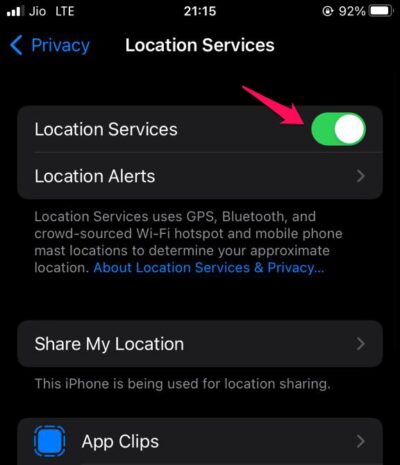
Теперь запустите Google Maps и проверьте, решена ли проблема.
3. Перезапустите Google Maps
Аналогично интерфейсу iPhone, может быть временный сбой, из-за которого вы сталкиваетесь с упомянутой проблемой. В таком случае вы можете перезапустить приложение Google Maps и проверить, решает ли это проблему. Если нет, продолжайте с следующим обходным путем.
4. Включите обновление приложений в фоновом режиме для Google Maps
Следующее эффективное решение в данной ситуации — это включить обновление приложений в фоновом режиме для Google Maps. Для этого выполните следующие шаги.
- Прежде всего, убедитесь, что ваш iPhone не находится в режиме низкой мощности.
- Перейдите в Настройки > Основные.
- Выберите опцию Обновление приложений в фоновом режиме.
- Включите переключатель рядом с Google Maps.

Проверьте, решена ли проблема.
5. Сбросьте настройки геолокации и конфиденциальности
Может быть проблема с вашими настройками геолокации и конфиденциальности, вызывающая упомянутую проблему. Если это так, вам нужно будет сбросить настройки геолокации и конфиденциальности. Вот как это сделать.
- Перейдите в Настройки > Основные > Перенос или сброс.
- Выберите Сброс, а в контекстном меню нажмите на опцию Сбросить геолокацию и конфиденциальность.
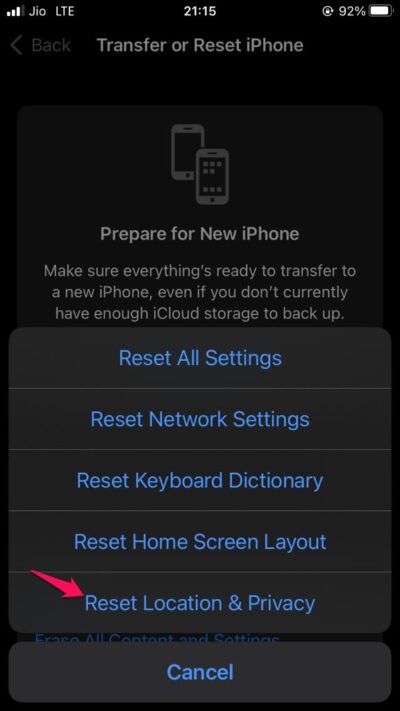
Теперь перезагрузите устройство, откройте Google Maps и проверьте, решена ли проблема.
6. Сбросьте настройки сети
Если сброс настроек геолокации и конфиденциальности не решает проблему с работой Google Maps на iPhone, следующим шагом должен быть сброс настроек сети. Для этого выполните следующие шаги.
Примечание: Убедитесь, что вы знаете все сохраненные пароли Wi-Fi, так как следующие шаги сбросят все.
- Перейдите в Настройки > Основные > Перенос или сброс.
- Выберите Сброс, а в контекстном меню нажмите на опцию Сбросить настройки сети.
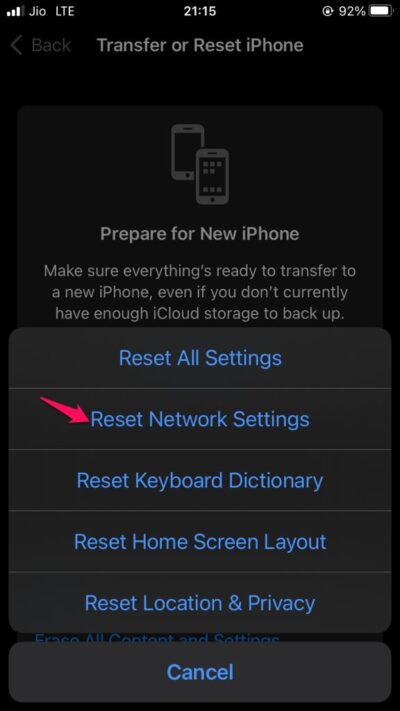
Проверьте, сохраняется ли проблема.
7. Переустановите Google Maps
Если вы все еще сталкиваетесь с проблемой, последним вариантом остается переустановка Google Maps. Но прежде чем переходить к процессу переустановки, вы также можете проверить, есть ли доступные обновления. Если они найдены, загрузите их и проверьте, решена ли проблема.
Тем не менее, если загрузка обновления также не дает результата, переустановите приложение, чтобы решить проблему.
Заключительные слова
Вот и все. Это все о том, как исправить проблему с Google Maps на iPhone. Не стесняйтесь использовать раздел комментариев в случае каких-либо трудностей или предложений по поводу поста.
Если у вас есть мысли о Как исправить проблему с Google Maps на iPhone?, не стесняйтесь оставлять их в комментариях ниже. Также, пожалуйста, подпишитесь на наш канал DigitBin на YouTube для видеоуроков. Удачи!
Get new posts in your inbox
No spam. Unsubscribe anytime.