Технологии · 5 min read · Nov 27, 2025
Как исправить неправильное отображение GPS в Google Maps на iPhone?
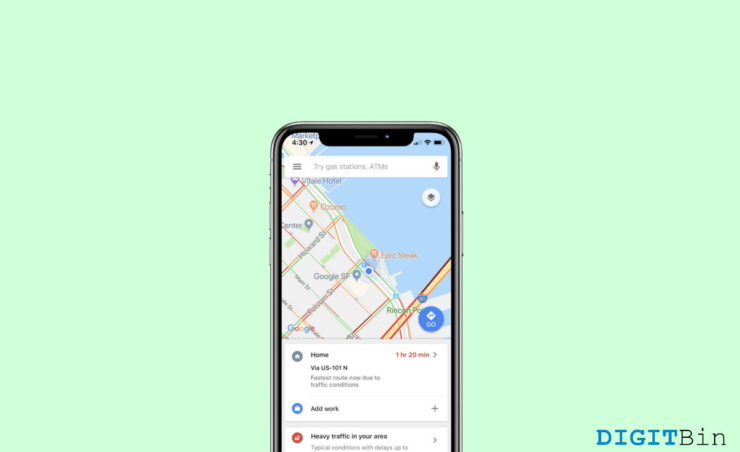
Независимо от того, используете ли вы iPhone или Android, Google Maps является основным приложением для большинства из нас в повседневных навигационных нуждах. И если оно не работает должным образом, начинаются забавные вещи. Многие пользователи в настоящее время сталкиваются с проблемой неправильного отображения местоположения в Google Maps на iPhone. Это может привести к множеству проблем, начиная от путешествий в незнакомые места, где вы никогда не были, и заканчивая пропуском важного события из-за неправильных указаний.
Это может быть раздражающим, когда вам нужно использовать карты, а местоположение просто неверно! Это не трагично, но пользователи iPhone могут столкнуться с этой проблемой. Однако это не серьезная проблема, и, к счастью, у нас есть несколько простых решений, чтобы это исправить.
В большинстве случаев службы определения местоположения связаны с вашей SIM-картой или вашим провайдером сети. Также приложение Google Maps должно иметь доступ к разрешениям на определение местоположения, чтобы показать вам правильное местоположение. Во многих случаях, когда вы используете несколько приложений, связанных с местоположением, службы определения местоположения могут работать некорректно, или это может быть связано с плохим интернет-соединением. Вот несколько методов устранения неполадок, которые вы можете попробовать, чтобы это исправить, чтобы вы могли легко и надежно использовать Google Maps.
Лучшие способы исправить неправильное отображение местоположения в Google Maps на iPhone
Google Maps действительно является спасением для меня и многих других благодаря всем функциям, которые он предлагает. Включая нахождение маршрутов, поиск ближайших магазинов и ресторанов, а также помощь с пробками – на случай, если вы опаздываете. Из-за разрешений на местоположение, ненадежного интернета и других технических сбоев вполне возможно, что приложение покажет вам неправильное местоположение.
1. Перезагрузите iPhone
Хотя iPhone имеет репутацию безошибочных устройств, технические устройства все же могут иметь незначительные технические проблемы. Вполне возможно, что проблема с местоположением, с которой вы сталкиваетесь, является просто техническим сбоем и может быть исправлена перезагрузкой устройства. Поэтому выключите свой iPhone и снова включите его, чтобы проверить, решена ли проблема.
2. Проверьте подключение к интернету
Службы GPS или службы определения местоположения сильно зависят от вашего интернет-соединения. Если ваш интернет медленный, потребуется некоторое время, чтобы ваше местоположение загрузилось или обновилось. Поэтому подключитесь к вашему интернет-провайдеру для более быстрого интернет-соединения, если у вас его нет. Если вы считаете, что скорость вашего интернета достаточно хороша, ниже мы предлагаем вам еще несколько методов устранения неполадок.
3. Проверка оборудования
Обычно службы определения местоположения работают без сбоев на iPhone, но если это не так, то причина может быть в каком-то аппаратном сбое. Существует множество приложений для проверки оборудования, доступных в Appstore, которые вы можете использовать для проверки состояния компонентов вашего iPhone. Пожалуйста, убедитесь, что вы перезагрузили свой iPhone перед проведением проверки оборудования.
- Загрузите и установите Phone Diagnostics на ваш iPhone.
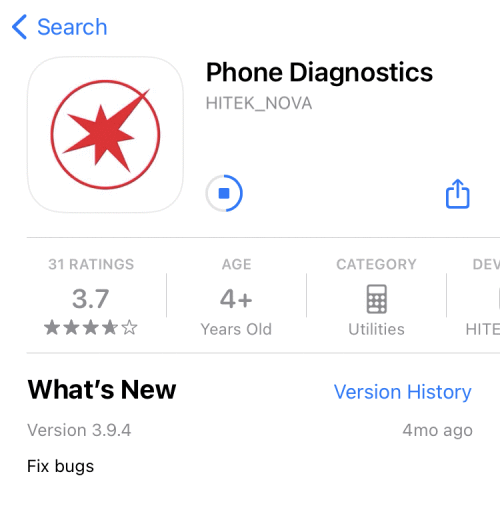
- Откройте приложение и проверьте оборудование компаса и GPS.
- Следуйте инструкциям на экране приложения, чтобы проверить эти компоненты. Иконка должна стать зеленой, если они прошли тест на оборудование.
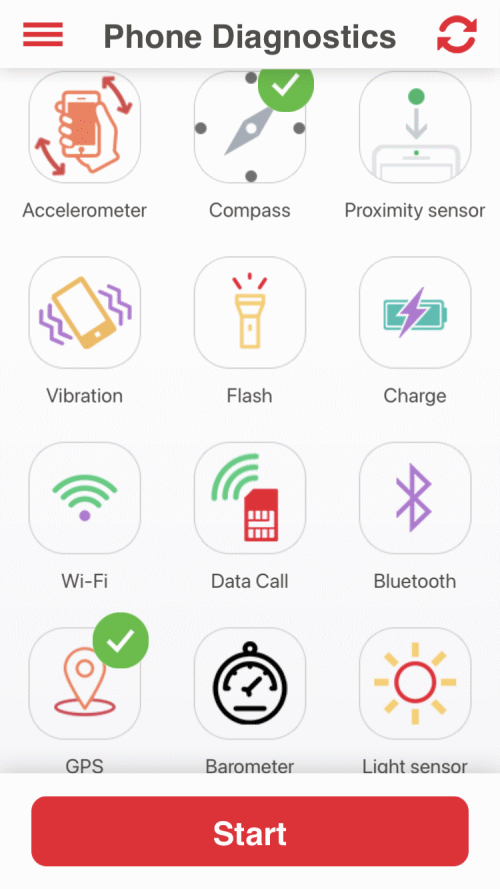
Примечание: Если вы видите, что какая-либо иконка стала красной, это означает, что ваш iPhone имеет повреждение оборудования в компонентах компаса/GPS. В этом случае вам нужно отремонтировать устройство в ближайшем центре Apple.
4. Проверьте разрешения на местоположение
Если вы видите положительные результаты от приложения для проверки оборудования, это означает, что оборудование для определения местоположения или GPS в порядке, проблема заключается в чем-то другом. Здесь мы проверим разрешения на местоположение, так как ни одно приложение для карт не будет работать без доступа к разрешениям на местоположение.
- Откройте настройки iPhone и перейдите в Конфиденциальность > Службы местоположения.
- Здесь убедитесь, что Службы местоположения включены.
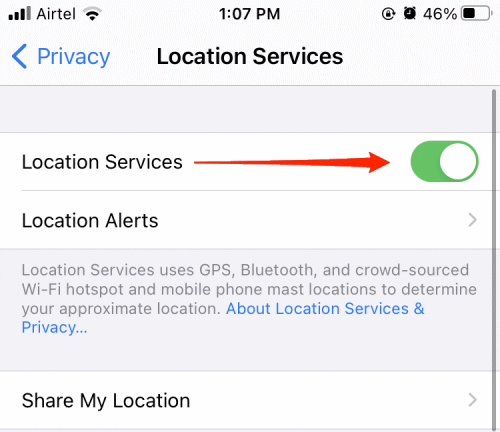
- Прокрутите вниз и найдите Google Maps.
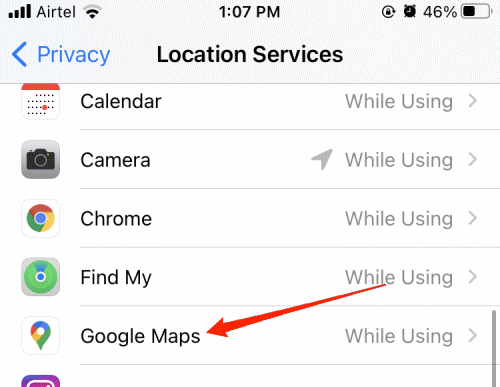
- Выберите опцию “ Во время использования приложения ”.
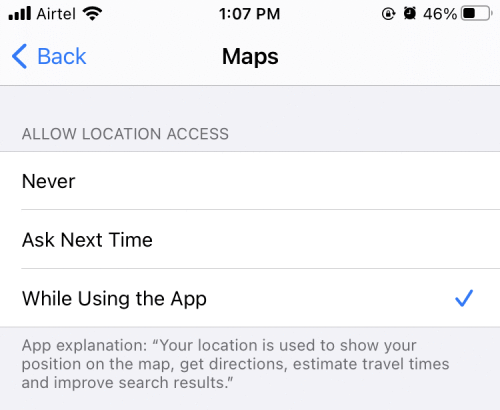
Это должно исправить проблему, и теперь вы увидите свое правильное местоположение.
5. Включите точное местоположение
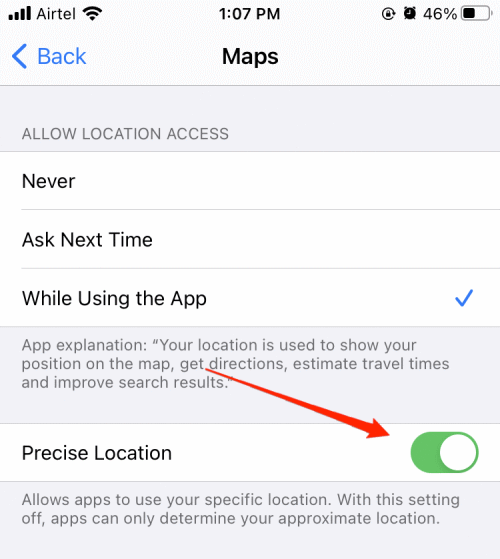
С iOS 13 и выше Apple анонсировала функцию точного местоположения, от которой вы можете отказаться, если не хотите делиться своим точным местоположением. Это хорошая функция для тех, кто беспокоится о своей конфиденциальности в цифровом мире, однако отсутствие разрешения на точное местоположение для Google Maps приведет к проблемам с определением местоположения. Вот как вы можете это включить:
- Откройте настройки iPhone и перейдите в Конфиденциальность > Службы местоположения.
- Прокрутите вниз и найдите Google Maps.
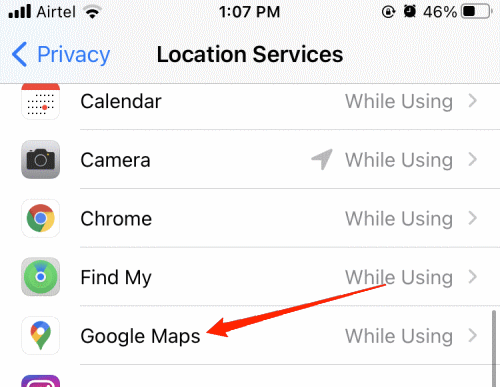
- Здесь включите ползунок для Точного местоположения.
6. Сбросьте службы местоположения
Еще один способ исправить проблемы, связанные с местоположением, – это сбросить службы местоположения. Вот как вы можете это сделать:
- Откройте настройки iPhone и перейдите в Основные > Сброс > Сбросить местоположение и конфиденциальность.
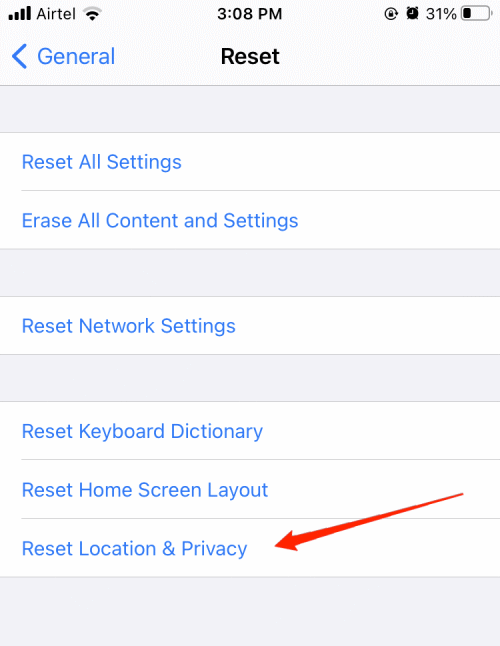
Вам будет предложено ввести пароль для сброса. После завершения сброса проблема будет решена.
7. Выключите режим экономии батареи
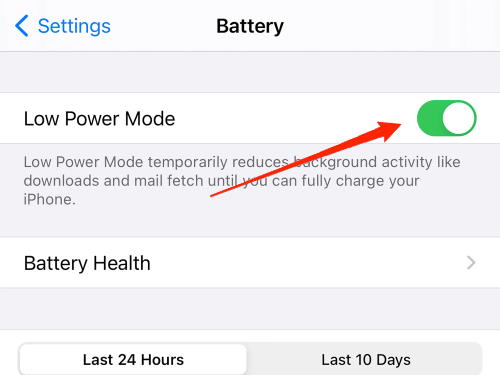
Ваш iPhone имеет функцию экономии батареи, которая автоматически включается, как только вы достигаете 20% заряда батареи. Это отключает множество функций, таких как местоположение, фоновое использование интернета и т. д., чтобы сэкономить заряд батареи. Поэтому, если вы используете свой iPhone в режиме экономии батареи, вы обязательно столкнетесь с некоторыми проблемами с местоположением или соединением. Вот как вы можете отключить это:
- Откройте Настройки iPhone и перейдите в Батарея.
- Здесь отключите функцию режима низкой мощности.
8. Выключите скрытие моего IP-адреса
Скрытие IP-адреса – это функция iOS 14, которая скрывает ваш IP-адрес от трекеров, включая приложения и веб-сайты. Но ваш IP-адрес играет решающую роль в получении вашего точного местоположения для картографических приложений. Вам нужно отключить эту функцию, если вы сталкиваетесь с проблемами местоположения в Google Maps.
- Откройте настройки iPhone и перейдите в Safari > Скрыть IP-адрес.
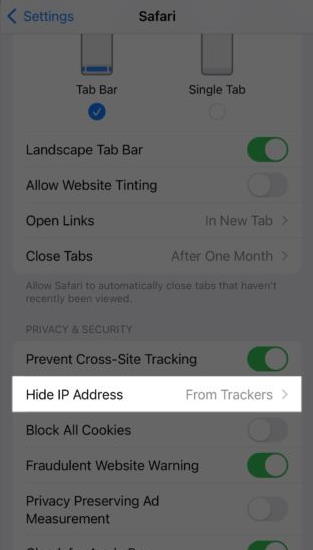
- Здесь отключите эту функцию.
9. Переустановите Google Maps
Если ни один из вышеперечисленных методов вам не помог, это, вероятно, означает, что вам нужно переустановить приложение. Переустановка приложения устранит временные проблемы, с которыми вы сталкиваетесь, такие как не загружающиеся карты или проблемы с местоположением. Просто удалите приложение Google Maps, а затем переустановите его из Appstore.
Заключение
Любые проблемы, связанные с местоположением, можно исправить, сбросив службы местоположения. Кроме того, другие методы, которые мы обсудили выше, определенно помогут вам исправить неправильное отображение местоположения в Google Maps на iPhone. Но если нет, мы рекомендуем вам обновить вашу iOS до последней версии, так как обновление вашего iPhone определенно поможет исправить такие незначительные проблемы.
Если у вас есть какие-либо мысли о Как исправить неправильное отображение GPS в Google Maps на iPhone?, не стесняйтесь оставлять комментарии ниже. Также подписывайтесь на наш канал DigitBin на YouTube для видеоуроков. Удачи!
Get new posts in your inbox
No spam. Unsubscribe anytime.