Технологии · 4 min read · Nov 22, 2025
Как исправить проблему с Google Meet в Chrome?
Google Meet — это популярный инструмент видеоконференций, который миллионы людей используют по всему миру для удаленной работы, онлайн-обучения и поддержания связи с друзьями и семьей.
Тем не менее, пользователи часто сталкиваются с техническими проблемами при использовании Google Meet в браузере Chrome, такими как неработающий звук или видео, зависшие экраны и отключения. Эти проблемы могут быть разочаровывающими и могут нарушить важные встречи или занятия.
В этой статье мы рассмотрим, почему Google Meet может не работать, и предложим несколько советов по устранению неполадок, чтобы помочь вам решить эту проблему.
Причины, по которым Google Meet не работает
Проблемы с Google Meet можно классифицировать на три основных типа: проблемы, связанные с программным обеспечением, аппаратным обеспечением и Интернетом. Что касается программного обеспечения, проблемы могут заключаться в том, что приложение не запускается или ваш веб-браузер зависает.
Проблемы с аппаратным обеспечением могут быть связаны с неисправностями вашей веб-камеры или микрофона. Непостоянное подключение к Интернету или проблемы с онлайн-сервисами Google Meet вызывают проблемы с Интернетом.
Устраняя эти три типа проблем, вы обычно можете найти решение и снова запустить Google Meet без сбоев.
Лучшие способы решения проблемы с Google Meet
Вот лучшие методы для исправления проблемы с Google Meet в вашем браузере Chrome на настольном ПК.
1. Проверьте ваше интернет-соединение
Одной из основных причин, по которой Google Meet не работает в Chrome, является плохое интернет-соединение. Убедитесь, что ваше интернет-соединение сильное и стабильное. Вы можете попробовать перезагрузить ваш модем или маршрутизатор или переместиться в место с более сильным сигналом.
2. Очистите кэш и файлы cookie вашего браузера
Иногда кэш и файлы cookie в вашем браузере могут вызывать проблемы с Google Meet. Очистка кэша и файлов cookie вашего браузера часто может решить проблему.
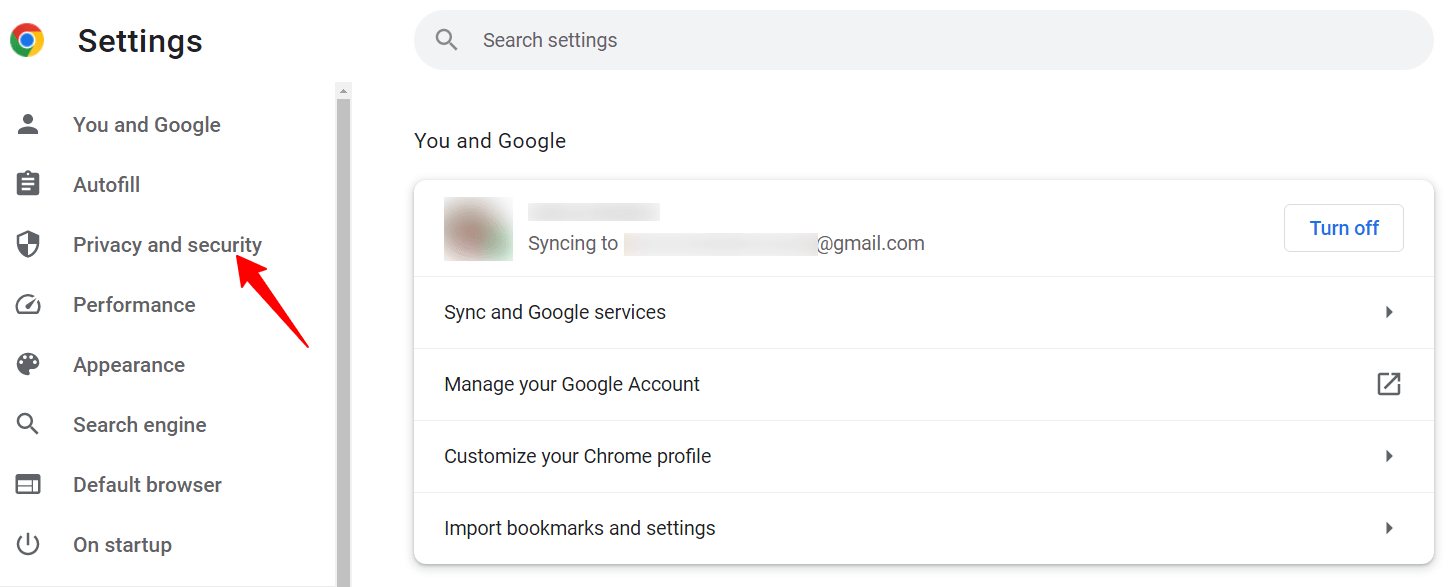
- Для этого откройте Настройки вашего браузера и перейдите в Конфиденциальность и безопасность.
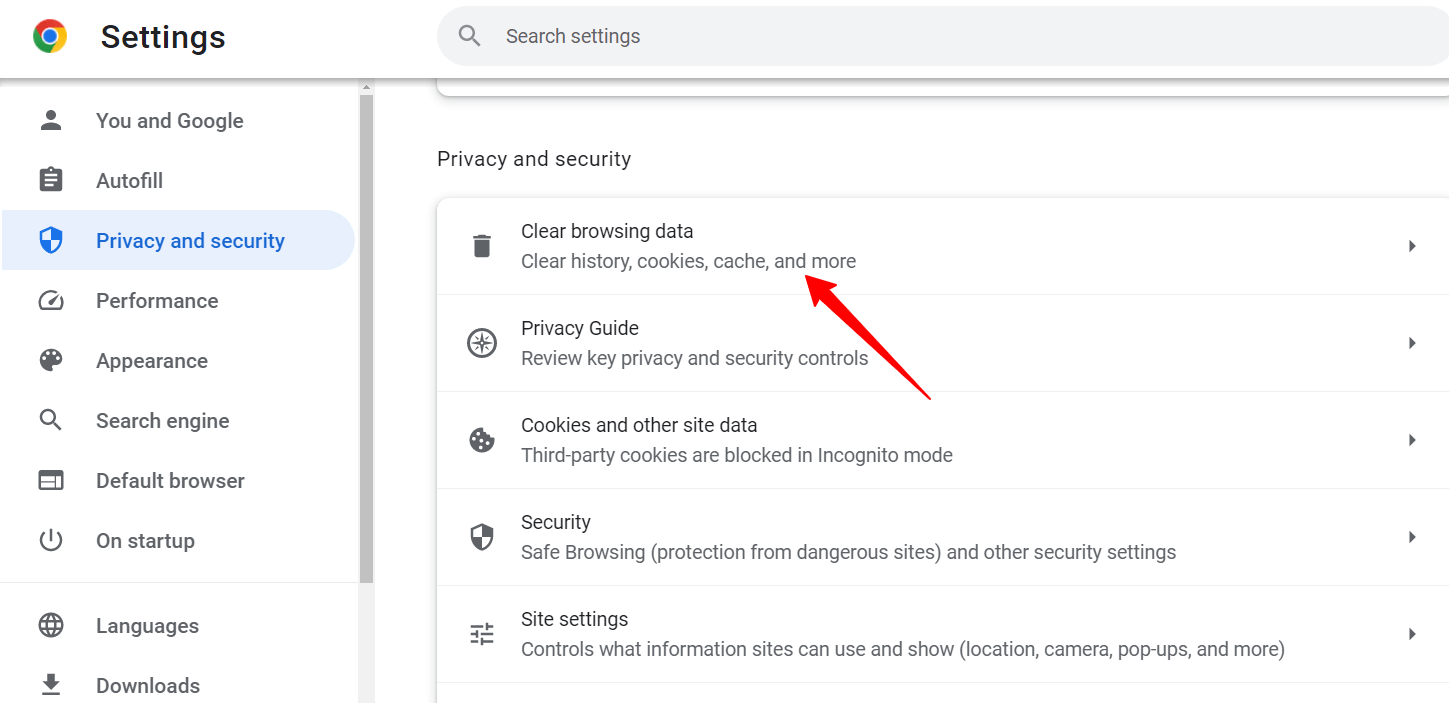
- Выберите Очистить данные браузера.
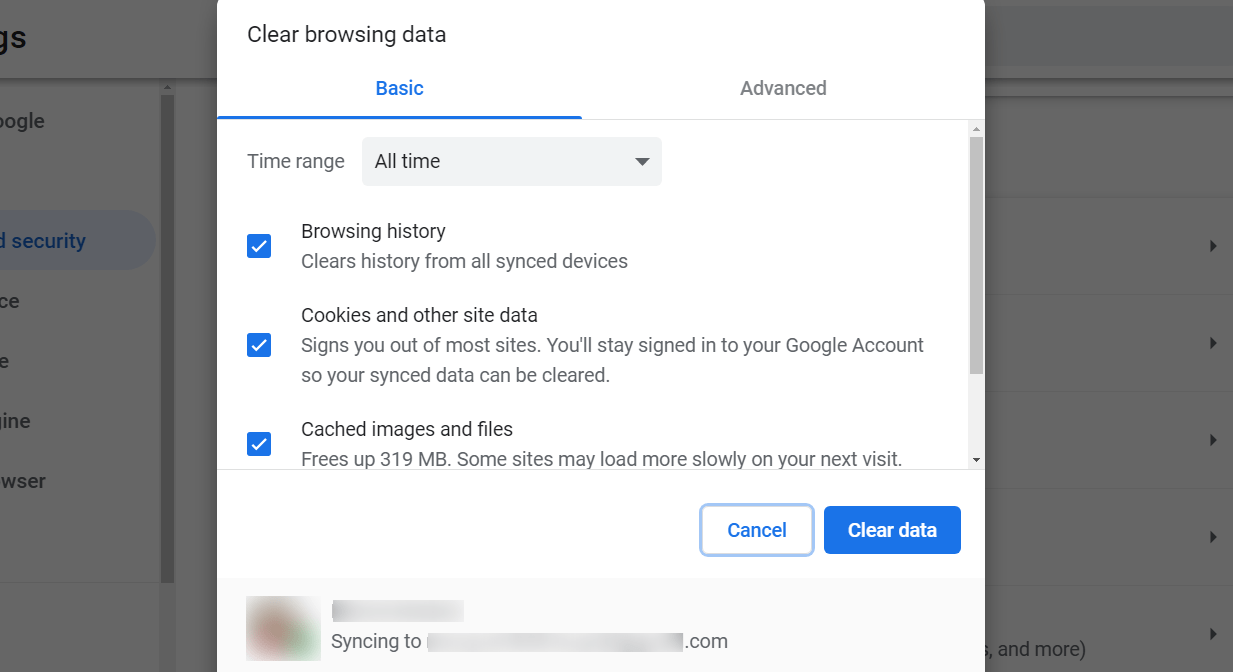
- В разделе Очистка данных браузера отметьте все три поля и выберите Очистить данные.
3. Отключите расширения и дополнения
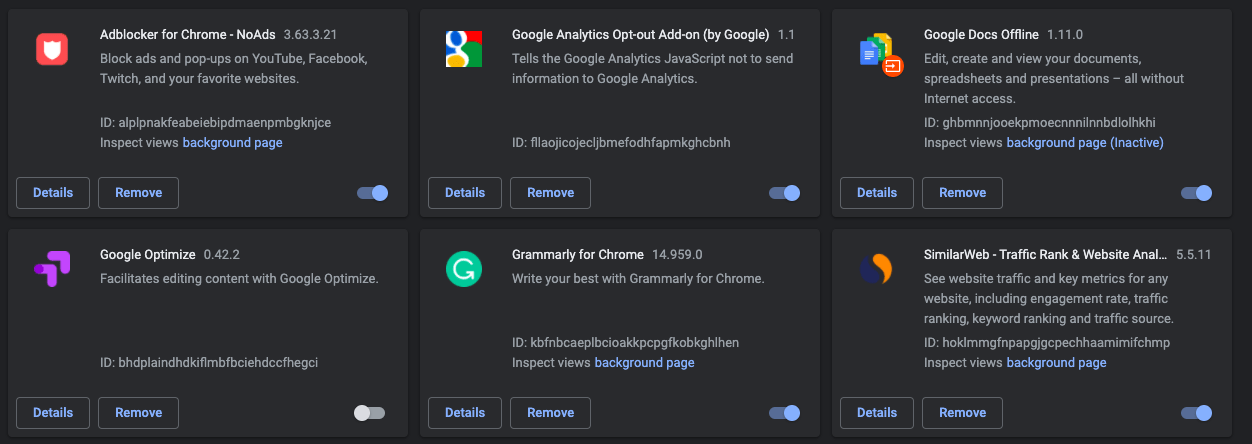
Расширения и дополнения иногда могут мешать работе Google Meet. Отключите любые расширения или дополнения, которые вы могли установить в своем браузере, и перезапустите браузер. Попробуйте снова запустить Google Meet и посмотрите, решена ли проблема.
4. Проверьте режим аппаратного ускорения и включите JavaScript
Решение, которое вы можете применить и проверить, исправляет ли оно проблемы с Google Meet, — это отключить/включить режим аппаратного ускорения в Chrome или включить JavaScript. JavaScript позволяет медиафайлам работать плавно без каких-либо проблем. Следуйте приведенным ниже шагам, чтобы отключить режим аппаратного ускорения в браузере Chrome.
- Откройте Настройки Chrome.
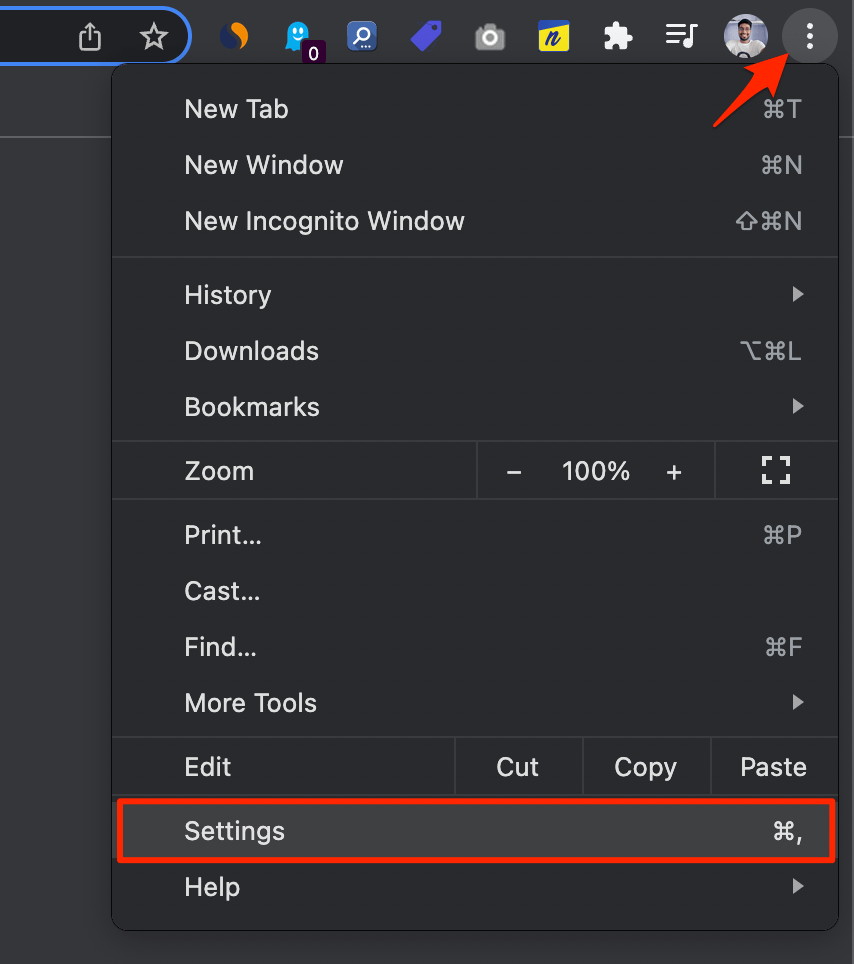
- Разверните раздел Дополнительно в левой панели и нажмите на Систему.
- Теперь просто выключите/включите опцию “ Использовать аппаратное ускорение, когда это возможно ”.
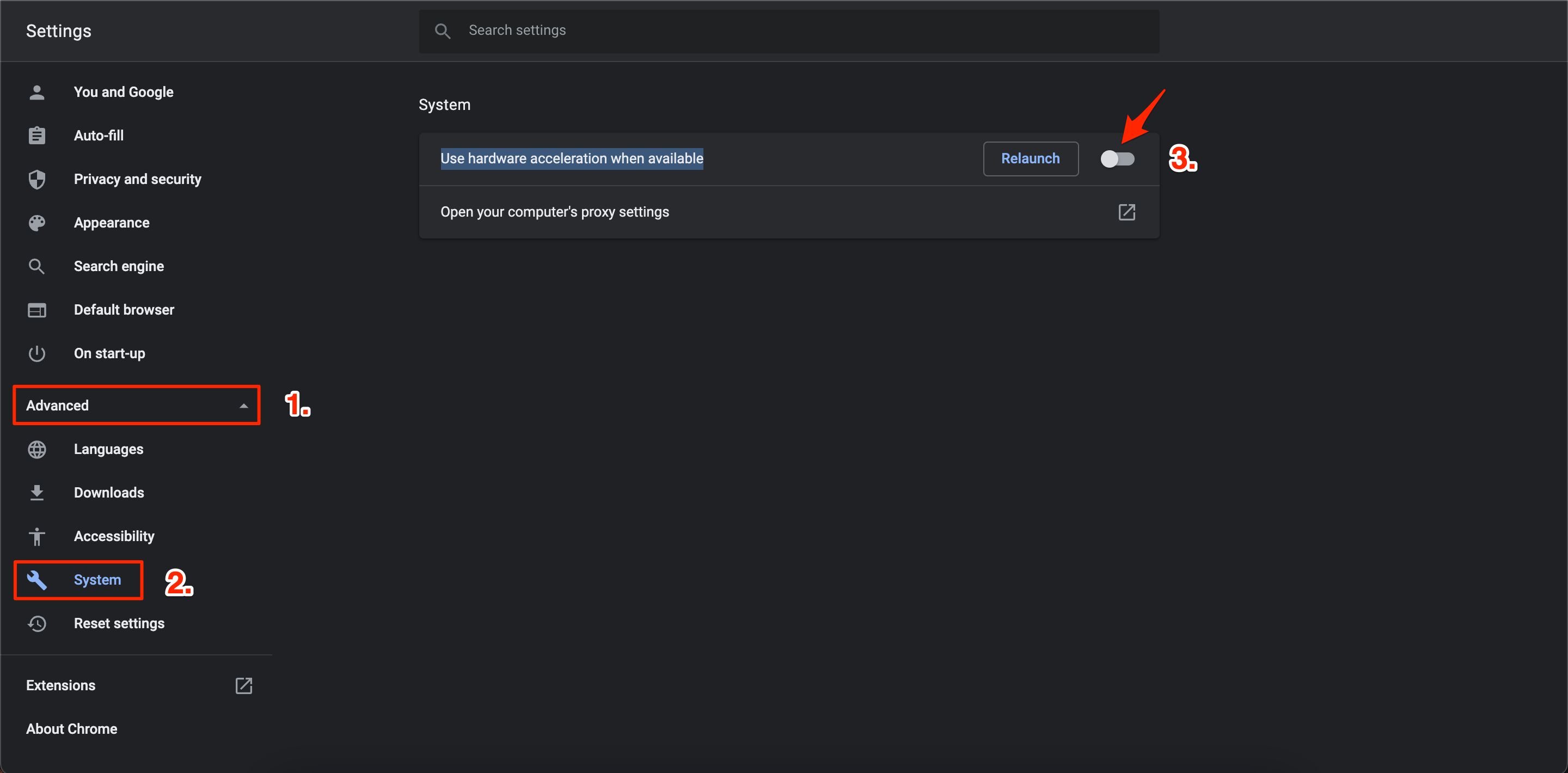
- Перезапустите Chrome и посмотрите, решена ли проблема.
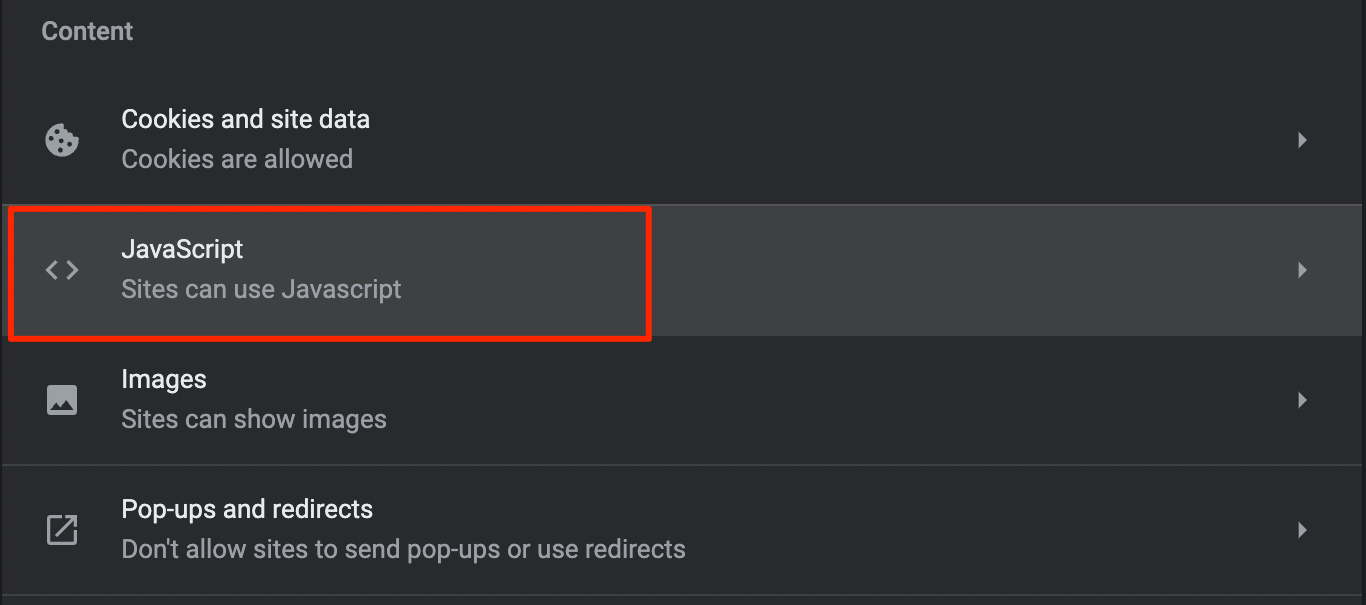
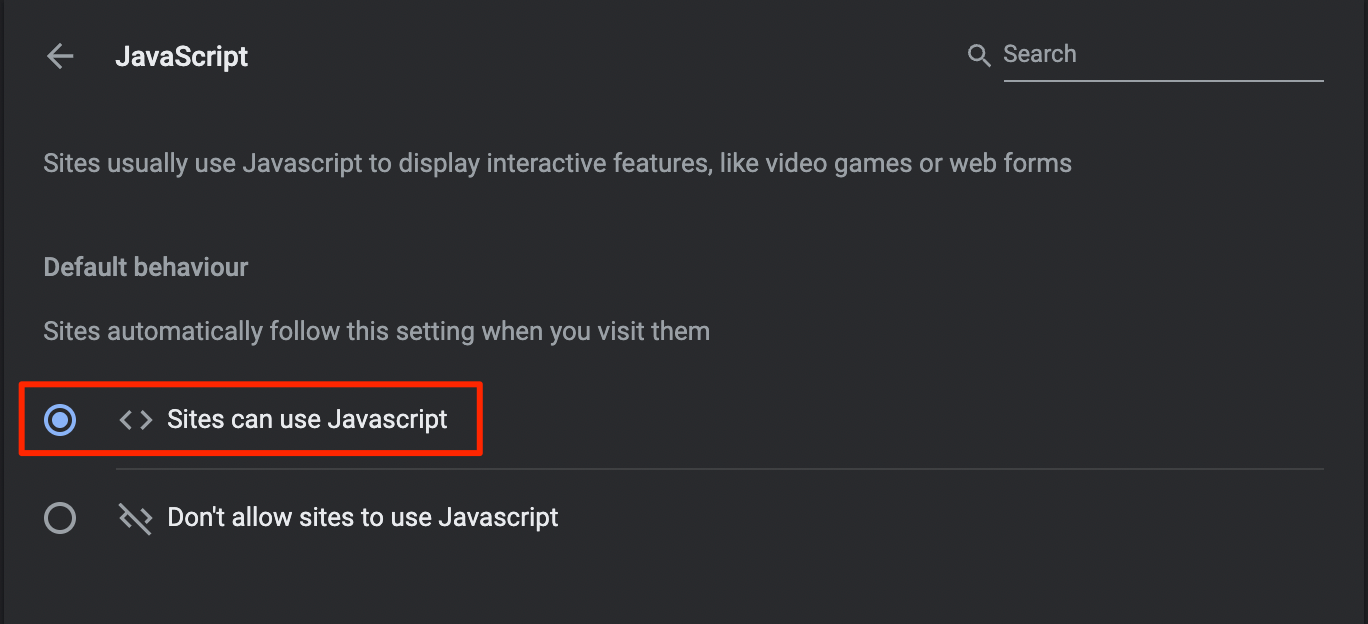
Следуйте приведенным ниже шагам, чтобы включить JavaScript в Chrome.
- Откройте Настройки Chrome и выберите Конфиденциальность и безопасность в левой панели.
- Затем выберите Настройки сайтов.
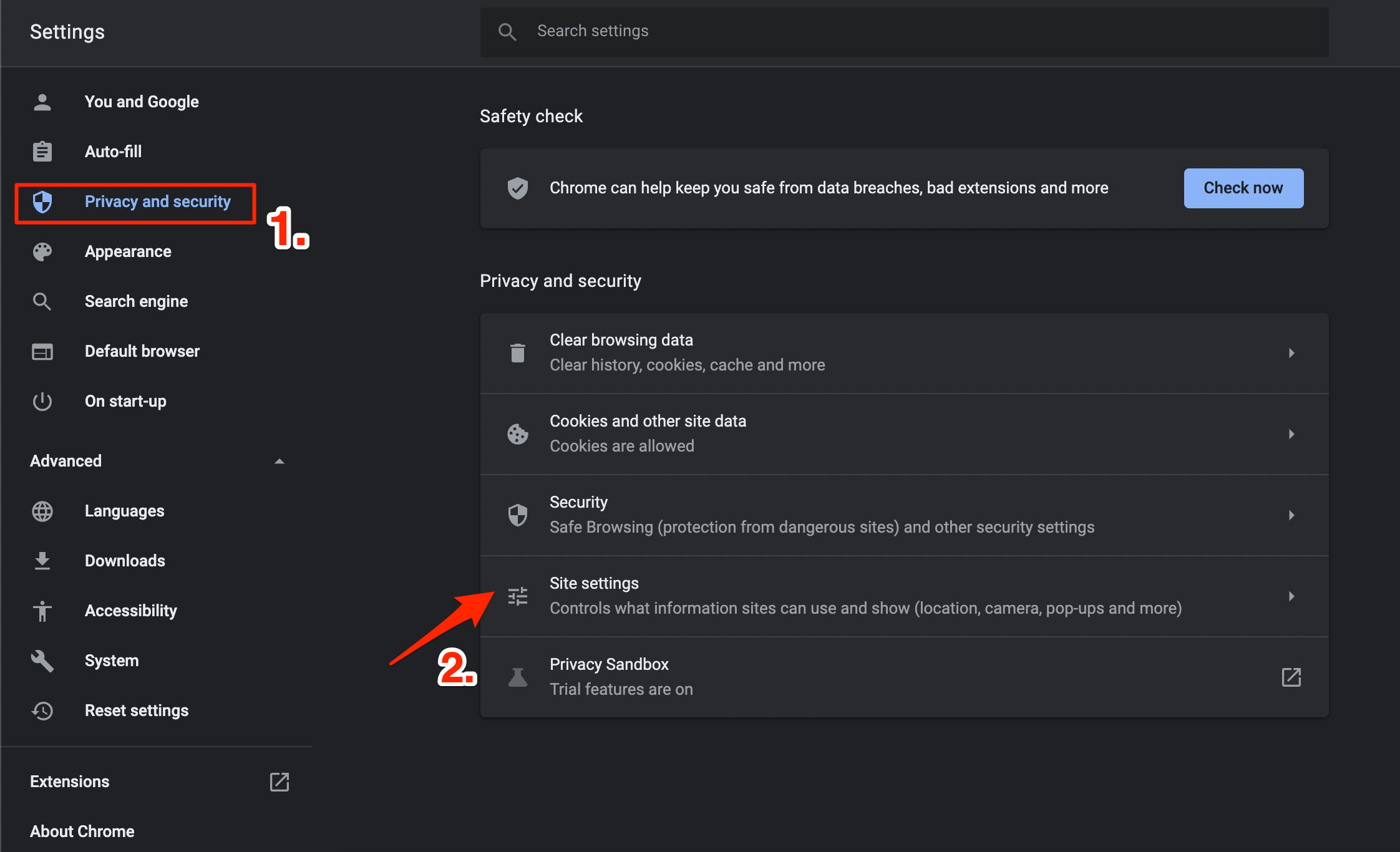
- Прокрутите вниз и выберите JavaScript и отметьте опцию “ Сайты могут использовать JavaScript ”.
5. Измените DNS
DNS — это список записей, которые запрашиваются у интернет-провайдера по запросу. ПК автоматически устанавливает DNS в зависимости от сети, и иногда интернет-провайдер может не иметь возможности подключиться к хост-серверу сайта.
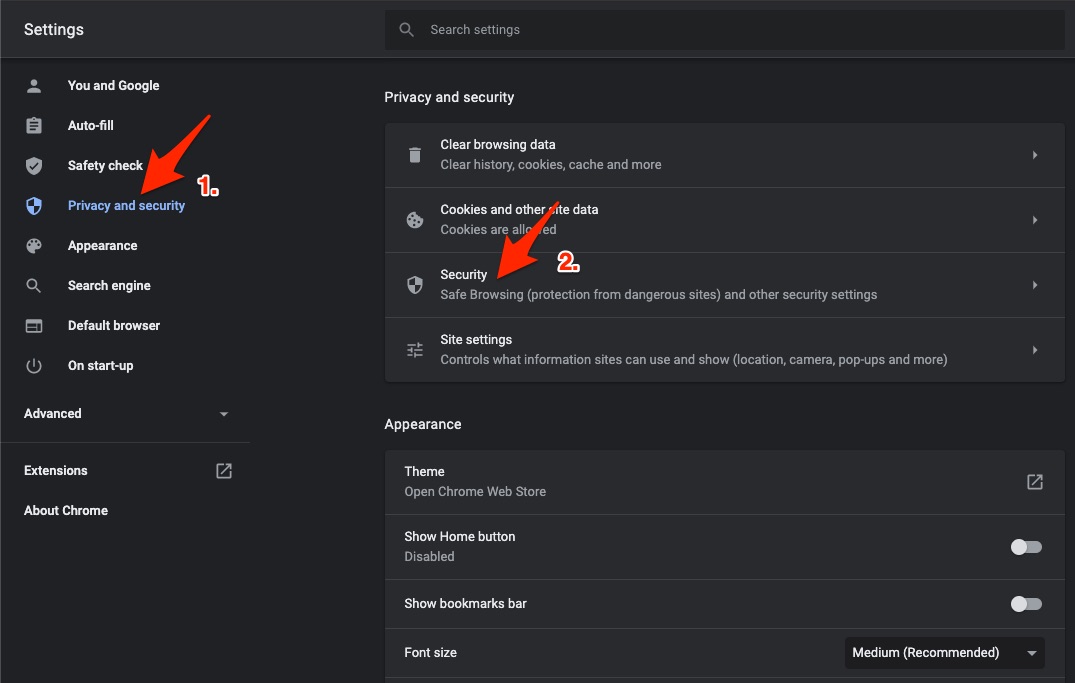
Откройте Настройки Chrome.
Нажмите на Безопасность и конфиденциальность.
Нажмите на опцию Безопасность.
Выберите настраиваемый DNS. Вы можете добавить пользовательский DNS или использовать любой указанный DNS из выпадающего меню.
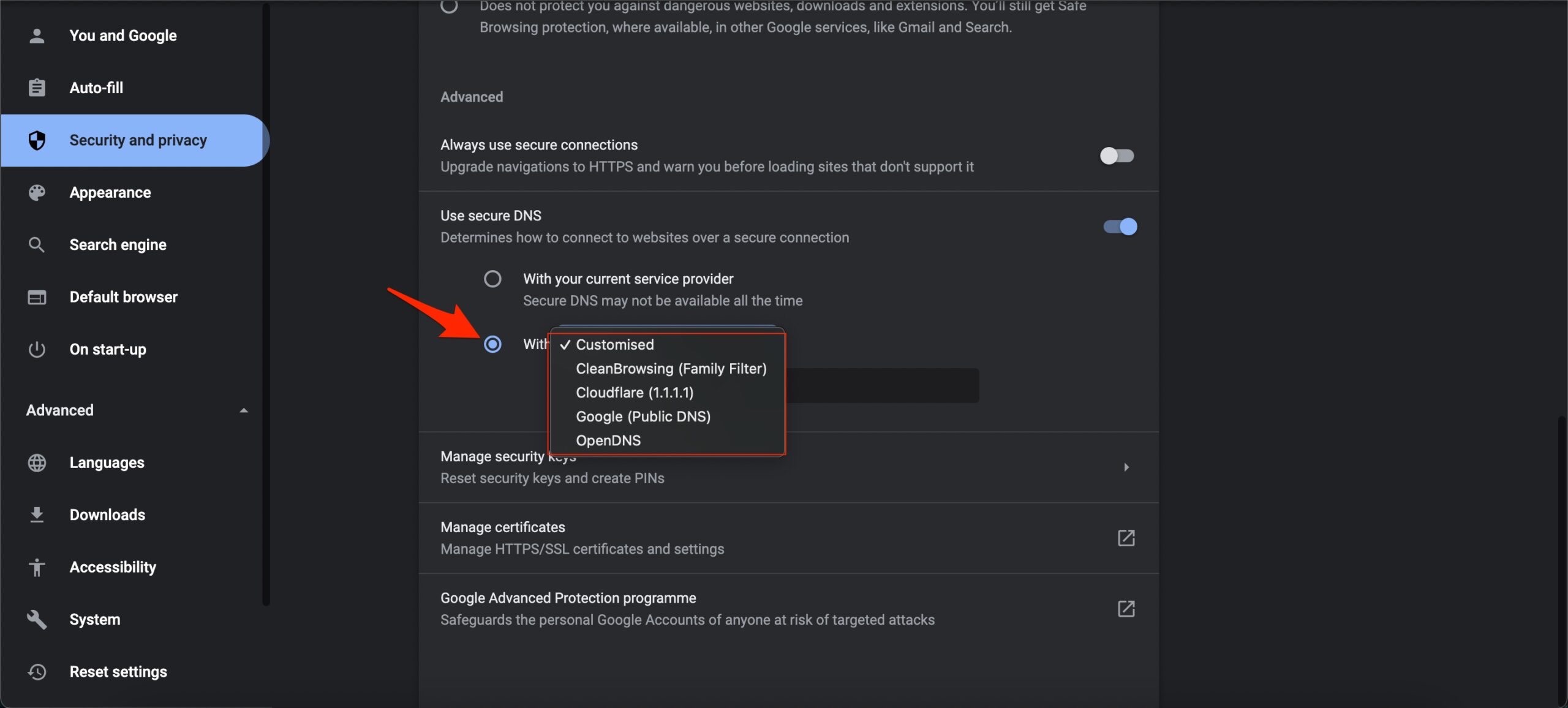
Проблема будет решена, и Google Meet будет работать в браузере Chrome.
6. Проблемы с сервером Google Meet
Иногда Google Meet может испытывать проблемы с подключением в Chrome из-за проблем с сервером, которые могут возникнуть во время обслуживания или обновлений.
Важно подтвердить, так ли это, прежде чем делать выводы. Чтобы проверить, работает ли сервер Google Meet, выполните следующие шаги. В вашем браузере посетите сайт downdetector.
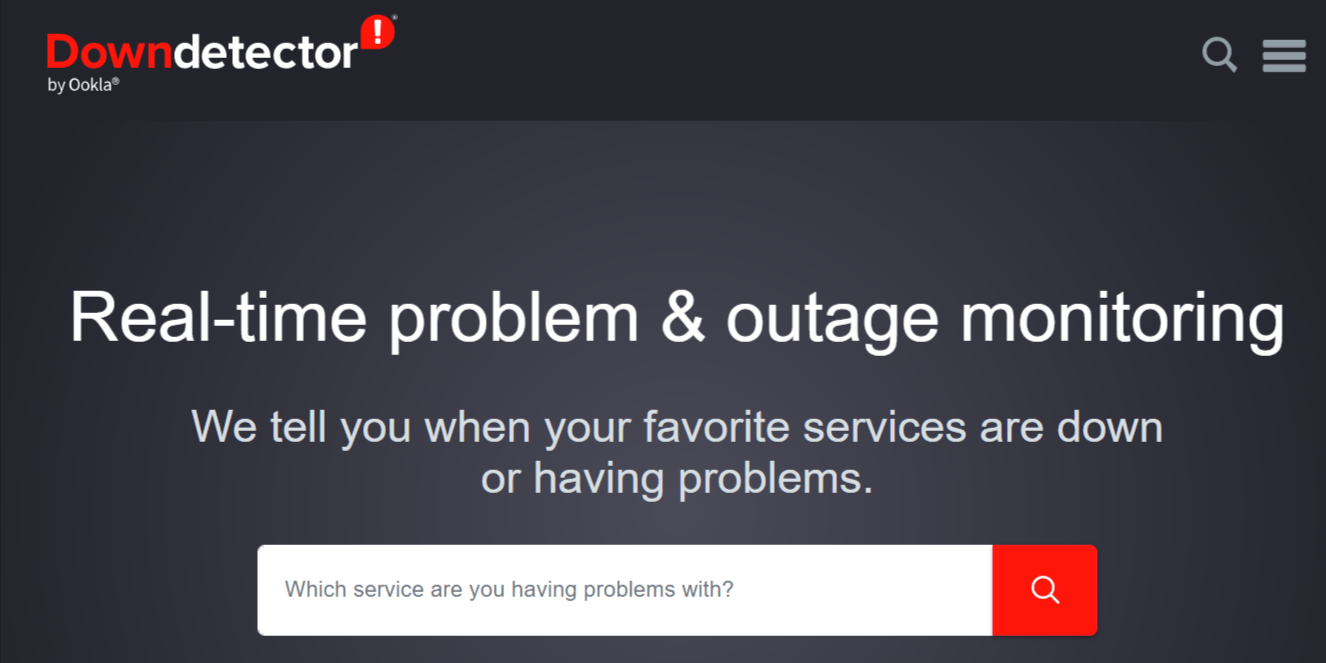
Если сервер испытывает проблемы, это будет явно указано. Однако, если с сервером нет проблем, вы увидите сообщение, в котором говорится: “В данный момент проблем с Google Meet нет.”
Если вы заметили, что сервис не работает, рекомендуется подождать подтверждения, что сервис снова работает без сбоев.
Заключение
Проблема с Google Meet в Chrome может быть разочаровывающим опытом. Тем не менее, с помощью этих советов вы можете быстро устранить проблему и вернуться к своим встречам.
Не забудьте проверить ваше интернет-соединение, очистить кэш и файлы cookie вашего браузера, обновить ваш браузер и приложение Google Meet, отключить расширения и дополнения, разрешить доступ к камере и микрофону и попробовать использовать другой браузер.
Если у вас есть мысли о Как исправить проблему с Google Meet в Chrome?, не стесняйтесь оставлять их в комментариях ниже. Также, пожалуйста, подпишитесь на наш канал DigitBin на YouTube для видеоуроков. Удачи!
Get new posts in your inbox
No spam. Unsubscribe anytime.