Технологии · 4 min read · Dec 16, 2025
Как исправить проблему с Google Messages для Web?
С помощью Google Messages для Web вы можете отправлять и получать текстовые сообщения с вашего ПК. Просто свяжите ваше Android-устройство с ПК, чтобы начать. Однако некоторые пользователи часто сообщают, что Google Messages для Web не работает. В этом руководстве я изложил несколько советов по устранению неполадок, чтобы исправить эту проблему.
Вот различные причины, по которым Google Messages для Web может не работать: это может быть истекшая сессия веб-ссылки. Это означает, что ваше Android-устройство было отключено от ПК. В противном случае это может быть какой-то сбой в приложении Messages на телефоне. Также заполнение кэша приложения Messages ненужными данными может привести к неправильной работе веб-версии приложения.
Методы устранения неполадок для исправления проблемы с Google Messages для Web
Вот различные решения, которые вы можете использовать для устранения этой проблемы.
1. Обновите приложение Messages
Начните с обновления приложения Messages, чтобы исправить любые ошибки, вызывающие технические проблемы в текущей версии приложения.
- Запустите приложение Play Store.
- Нажмите на аватар подключенной учетной записи Gmail.
- Затем нажмите на Управление приложениями и устройством > Доступные обновления.
- В списке приложений, ожидающих установки обновления, найдите Google Messages.
- Если приложение там указано, нажмите Обновить, чтобы начать обновление приложения до более новой версии. Это может занять несколько секунд.
- Перезапустите приложение после завершения обновления и свяжите Android-устройство с компьютером, чтобы начать использовать Google Messages для Web в браузере ПК.
2. Переподключите ваше Android-устройство к ПК
Часто ПК и Android-устройство отключаются друг от друга. Вы можете переподключить их, чтобы Google Messages для Web работал плавно.
- Возьмите свой смартфон и запустите приложение Messages.
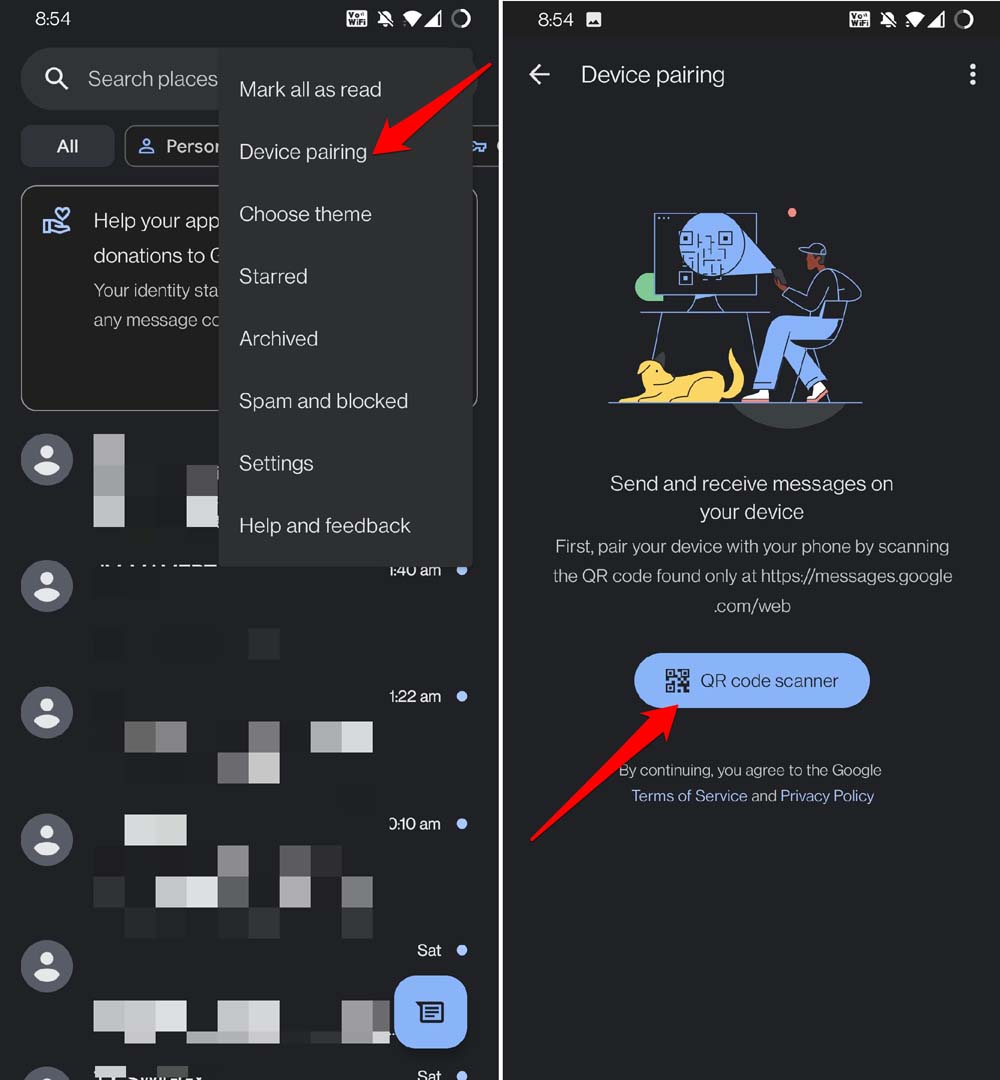
- Нажмите на кнопку с 3 точками и выберите Сопряжение устройств.
- Нажмите на Сканер QR-кодов.
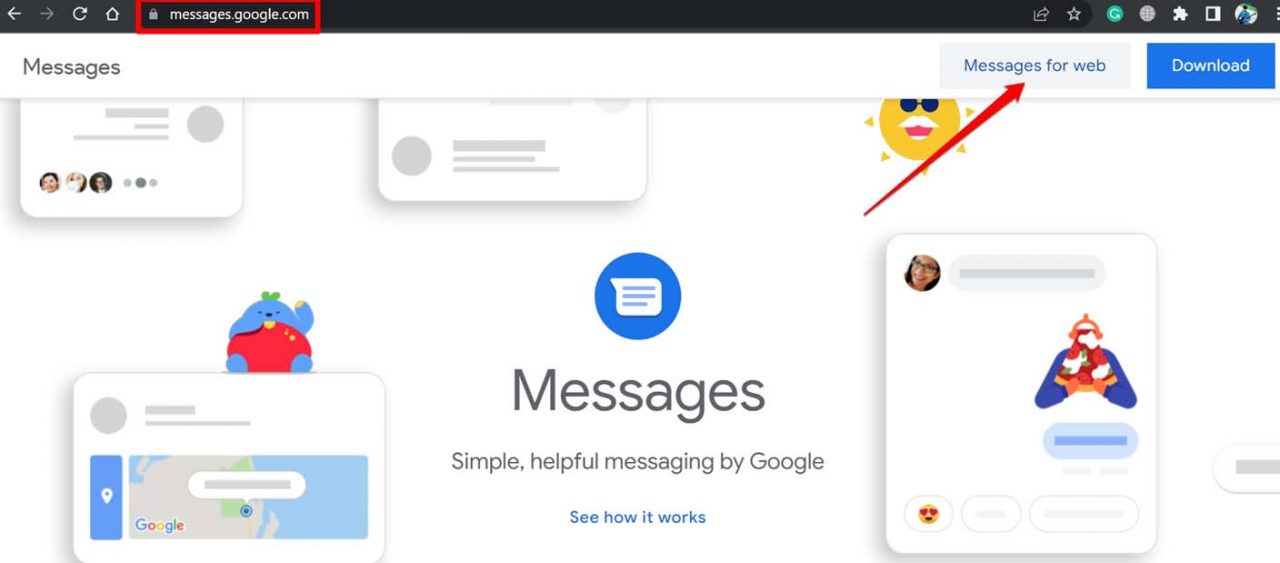
- Теперь на вашем ПК в браузере перейдите на messages.Google.com и нажмите на Messages для Web.
- Появится QR-код. Направьте сканер QR-кодов вашего телефона, который вы запустили на Шаге 3, на этот QR-код, отображающийся на ПК.
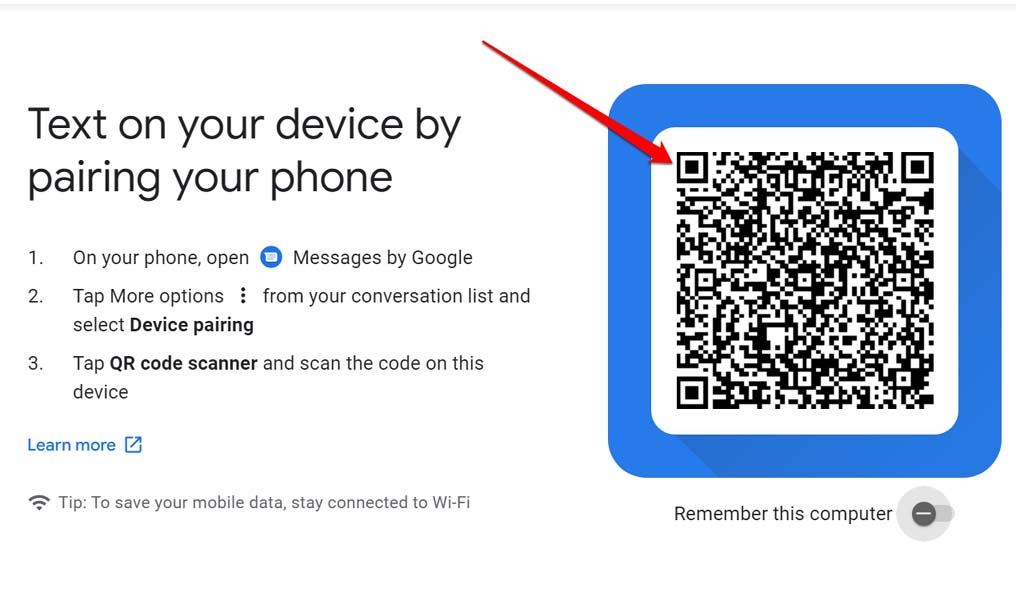
- В течение нескольких секунд после сопряжения Android-устройство будет связано с ПК. Теперь вы можете легко использовать Google Messages для Web.
3. Используйте мобильные данные на вашем Android-устройстве
Может случиться так, что ваши устройства не имеют активного соединения с WiFi-сетью. Тогда вам придется полагаться на мобильные данные для использования приложения Google Messages для Web. Убедитесь, что мобильные данные включены на Android-смартфоне. Также, чтобы использовать сотовые данные, ваш тарифный план должен иметь достаточное количество мобильных данных для использования интернета.
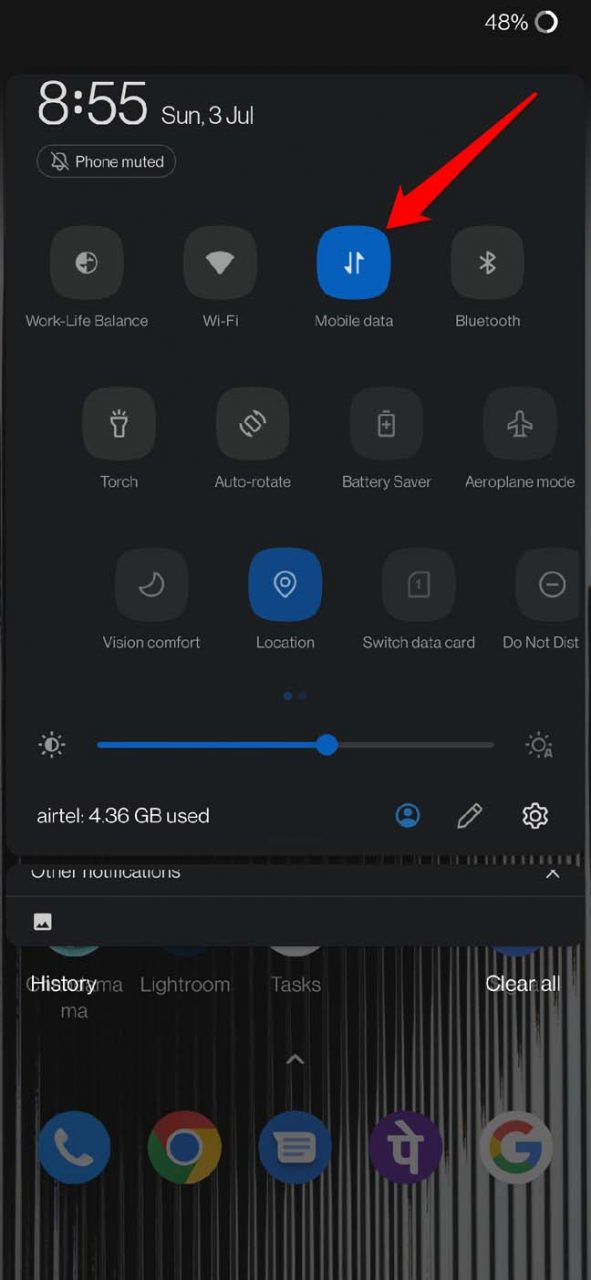
Я также должен упомянуть, что как ваше Android-устройство, так и ПК должны быть подключены к одной сети, чтобы использовать Google Messages для Web.
4. Включите фоновый доступ к данным для приложения Google Messages
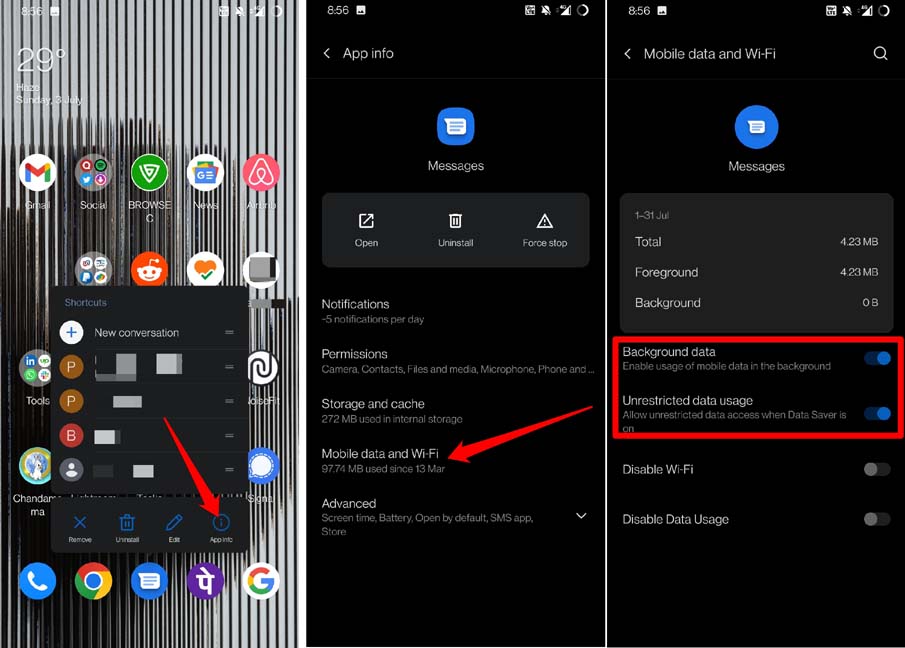
Чтобы постоянно обновлять данные приложения и синхронизировать любую новую информацию, вы должны включить использование фоновых данных и неограниченное потребление данных для приложения Messages.
- Долгое нажатие на иконку приложения Google Messages.
- Нажмите на Информация о приложении.
- Перейдите в Мобильные данные и WiFi и нажмите на него.
- Затем включите Фоновые данные и Неограниченное использование данных, нажав на переключатель рядом с соответствующими функциями.
5. Не используйте приложение VPN
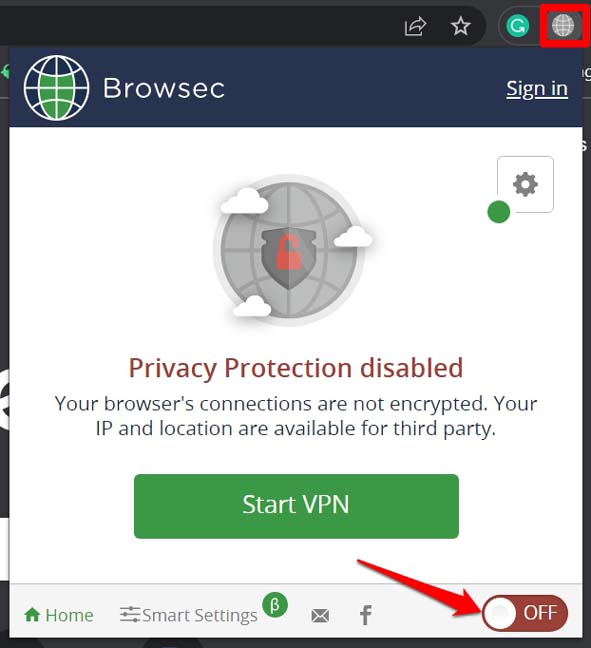
Когда вы используете приложение VPN, оно использует удаленный сервер из другого региона. Может случиться так, что сервер перегружен, когда вы пытаетесь его использовать. Поэтому сеть может быть нарушена или сеть становится неотзывчивой. Избегайте использования VPN во время использования приложения Google Messages для Web.
6. Очистите кэш приложения Messages
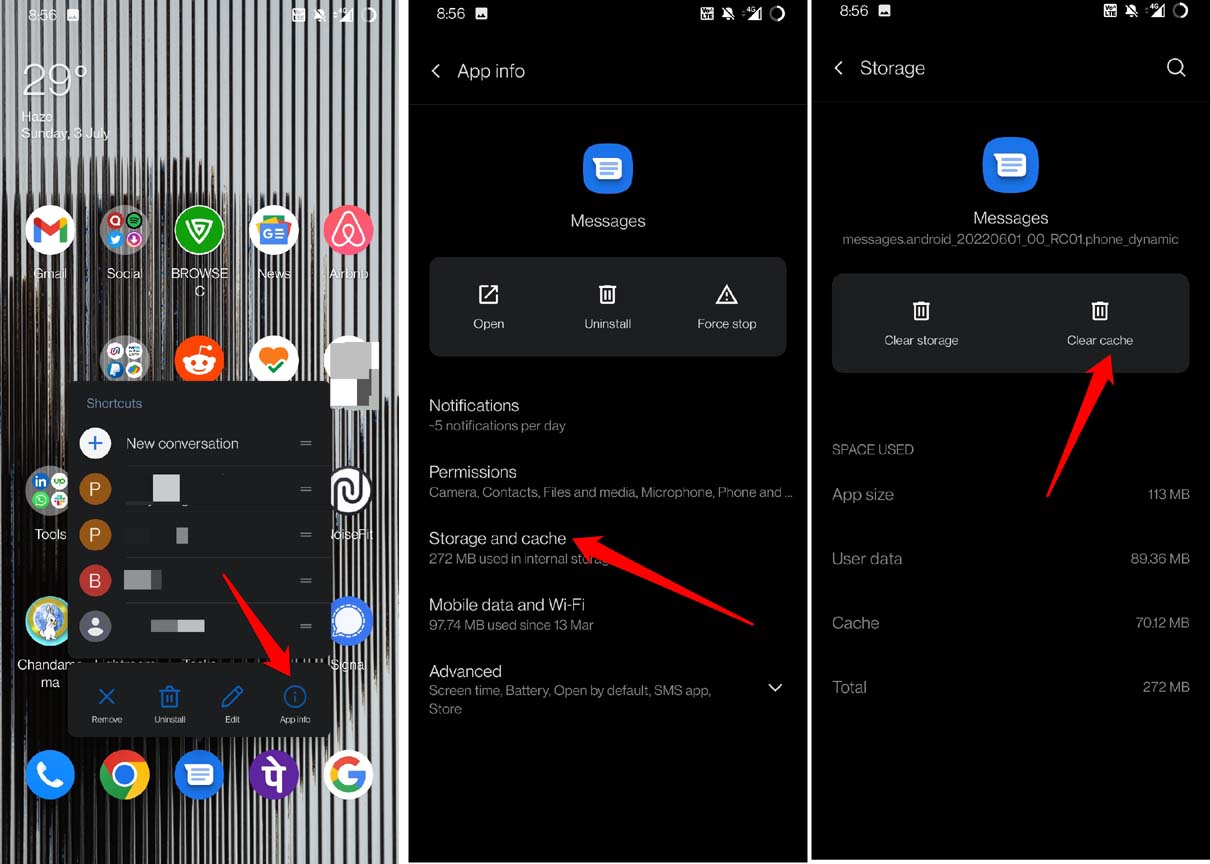
Обновите кэш приложения Messages и очистите временные файлы и другую ненужную информацию из него. Вот простые шаги, чтобы сделать это.
- Перейдите в меню приложений вашего Android-устройства.
- Долгое нажатие на иконку приложения Google Messages.
- Нажмите на Информация о приложении.
- Затем в разделе Информация о приложении нажмите на Хранение и кэш.
- Далее нажмите на Очистить кэш.
- Запустите Google Messages и переподключите ваше Android-устройство к ПК.
7. Отключите проблемные или неисправные расширения браузера на ПК
Если вы установили различные веб-расширения в браузере ПК, вам нужно проверить их. Некоторые из них могли стать проблемными или несовместимыми, если вы не обновляли их вовремя. Некоторые расширения часто изначально неисправны. Я заметил, что их разработчики забросили приложение/сервис на полпути. Всегда будьте внимательны к тому, что вы устанавливаете в браузере ПК.
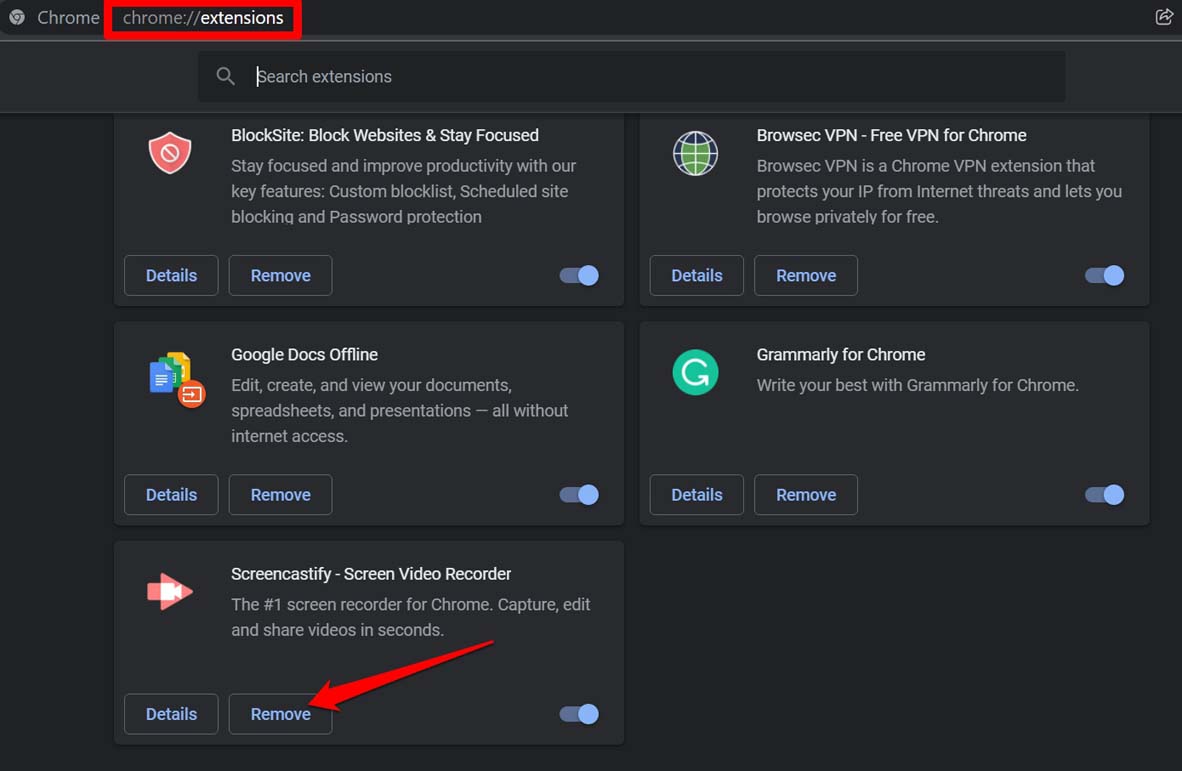
Если вы думаете, что какое-то поврежденное расширение браузера вызывает проблему с Google Messages для Web, то немедленно удалите их. Я описал пример для браузера Chrome, так как я его использую. Шаги практически одинаковы для любого популярного браузера.
- Запустите браузер Chrome на вашем ПК.
- Перейдите на Chrome://Extension в адресной строке.
- Вы увидите различные веб-расширения, установленные в вашем браузере.
- Нажмите на кнопку Удалить, чтобы немедленно их удалить. Как просто это было? Попробуйте это.
Заключение
Если ни один из других методов устранения неполадок не исправил проблему, то вы можете попробовать использовать альтернативные браузеры. Кроме того, что браузер, который вы обычно используете на ПК, существует множество эффективных браузеров для использования приложения Google Messages для Web. С большинством исправлений, упомянутых в этом руководстве, проблема с Google Messages для Web будет решена.
Если у вас есть какие-либо мысли о Как исправить проблему с Google Messages для Web?, не стесняйтесь оставлять комментарии ниже. Также, пожалуйста, подпишитесь на наш канал DigitBin на YouTube для видеоуроков. Удачи!
Get new posts in your inbox
No spam. Unsubscribe anytime.