Google Photos · 5 min read · Jan 10, 2026
Как исправить ошибку Google Photos «Ваше видео будет готово скоро»?
Вы используете Google Photos? Вы получаете сообщение об ошибке, которое говорит «Ваше видео будет готово скоро», при загрузке или скачивании одного из ваших видео из Google Photos? Если да, то вы находитесь в правильном месте.
В этой статье мы расскажем вам о правильном методе решения этой проблемы, а также предложим некоторые основные исправления, которые могут помочь устранить сообщение об ошибке «Ваше видео будет готово скоро» в Google Photos. Поэтому давайте начнем с руководства без дальнейших задержек.
Почему мое видео в Google Photos все еще обрабатывается?
Несмотря на то, что у вас есть доступ к загруженному видео через Google Photos, вы не сможете его воспроизвести. Это связано с тем, что видео все еще обрабатывается в Google Photos по следующим причинам:
В загруженном видео слишком много данных.
Есть проблема с интернет-скоростью.
Оно слишком старое для использования в этом браузере.
Кэш вашего браузера поврежден.
Есть ошибка на сервере Google Drive.
У вас есть неполное или поврежденное видео.
Как исправить сообщение об ошибке «Ваше видео будет готово скоро» в Google Photos
Есть несколько потенциальных решений, которые вы можете попробовать, чтобы устранить сообщение об ошибке «Ваше видео будет готово скоро» в Google Photos. Итак, давайте рассмотрим их:
Исправление 1: Обновите браузер/приложение
Возможно, устаревший браузер/приложение имеет нерешенные проблемы. Если вы сталкиваетесь с этой проблемой, убедитесь, что вы выполните исправления, перечисленные ниже:
Для Windows:
Чтобы проверить, что загрузка видео в Google Drive все еще обрабатывается, вам нужно обновить ваш браузер, независимо от того, используете ли вы Google Chrome или другой браузер. Итак, вот как это сделать:
В браузере Chrome нажмите Справка > О Google Chrome в правом верхнем углу.
Он автоматически проверит, обновлен ли ваш браузер. Если есть обновление, оно начнет загружаться автоматически.
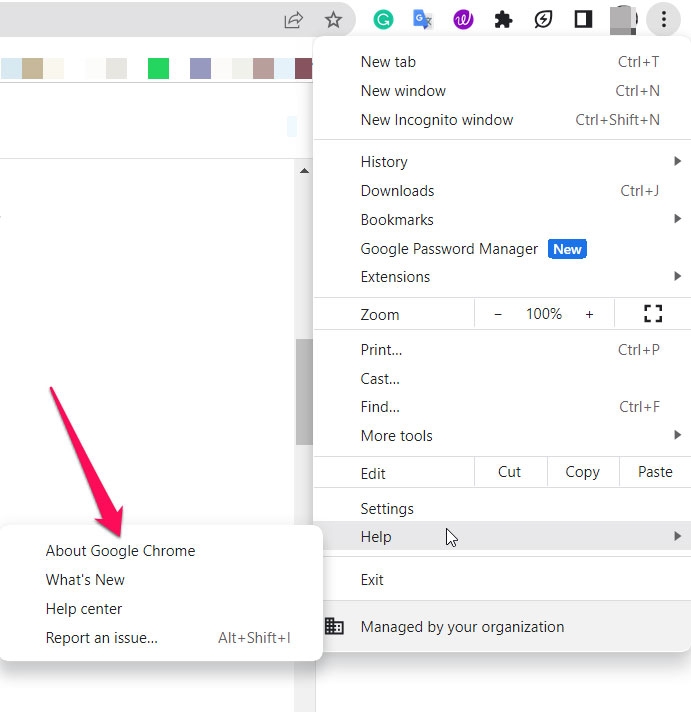
Когда вы установите последнюю версию Chrome, нажмите Перезапустить, и Chrome перезапустится.
После этого проверьте, есть ли ошибка в обработке видео, снова войдя в Google Drive.
Для мобильных устройств:
Чтобы обновить ваш браузер на мобильном устройстве, вы можете просто открыть PlayStore или App Store и найти приложение. Затем просто нажмите кнопку Обновить.
Исправление 2: Проверьте статус резервного копирования и включите синхронизацию
Ваше видео может не загружаться, потому что опция синхронизации была отключена. Чтобы проверить, включена ли синхронизация, выполните следующие шаги.
На вашем смартфоне откройте приложение Google Photos.
В верхней части экрана нажмите на свой значок профиля.
В списке выберите Фотографии.
Посмотрите на опции Резервное копирование и синхронизация. Если она включена, она должна быть Включена. Вы можете переместить переключатель вправо, если он выключен. Нажмите, чтобы открыть его, и нажмите, чтобы открыть его, если он не открыт. Когда вы включите резервное копирование, кнопка станет синей, и появятся дополнительные опции.
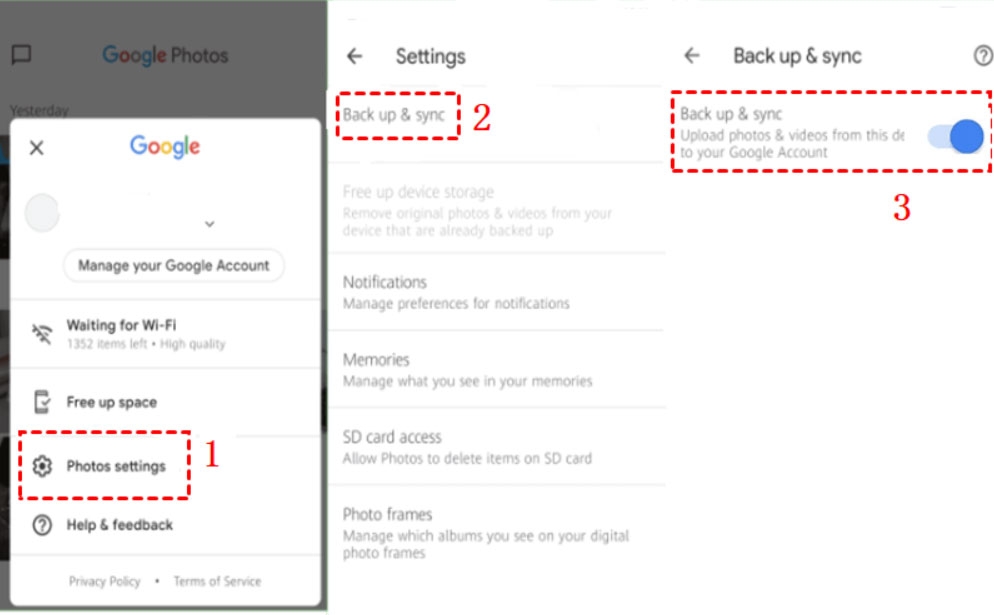
Если вы хотите сделать резервную копию других папок, кроме вашей камеры, вы можете выбрать, хотите ли вы использовать мобильные данные или роуминг для резервного копирования.
Статус синхронизации можно проверить, просто нажав на свою фотографию профиля в правом верхнем углу Google Photos.
Исправление 3: Убедитесь, что вы подключены
Вы можете заметить, что ваша резервная копия ожидает подключения к сети, когда вы проверяете настройки резервного копирования. Если вы отключены от сети, это означает, что вы были отключены. Вот шаги, которые вам нужно предпринять, чтобы убедиться, что вы подключены:
Перейдите в настройки.
Вам нужно найти настройки сети и убедиться, что ваш телефон подключен к интернету.
Чтобы завершить резервное копирование, если сети нет, включите мобильные данные.
Возможно, ваши фотографии и видео большие, поэтому вы, вероятно, будете потреблять много данных.
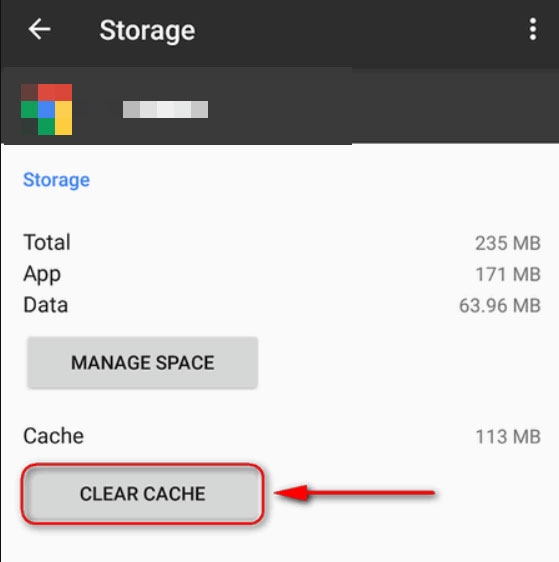
Исправление 4: Очистите кэш и данные приложения
Также возможно исправить проблему с загрузкой фотографий, очистив данные и кэш вашего приложения. Вот шаги, которые вам нужно выполнить:
Перейдите в настройки вашего телефона.
Перейдите в Приложения и найдите Google Photos.
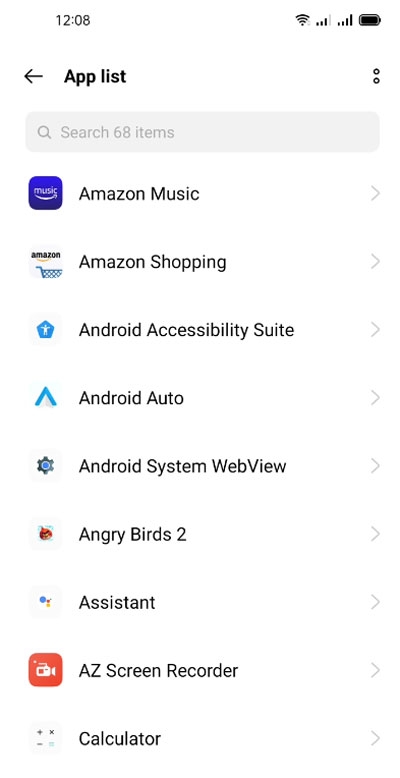
Чтобы просмотреть Данные и кэш, нажмите на Хранилище.
Затем очистите кэш и данные.
Исправление 5: Переподключите свою учетную запись Google Drive
Чтобы переподключиться к видео, попробуйте выйти из своей учетной записи Google Drive и снова войти. Это может позволить серверу восстановить соединение с видео, если видео все еще обрабатывается в Google Drive. Вот шаги, которые вам нужно выполнить:
В всплывающем окне нажмите Выйти в правом верхнем углу интерфейса Google Drive.
Чтобы проверить, работает ли ваше видео, посетите веб-сайт Google Drive, войдите с помощью информации своей учетной записи Google Drive и снова посетите ваше видео.
Исправление 6: Скачайте видео через общий доступ к ссылке
Если вам нужен альтернативный метод для загрузки видео, вы можете использовать общую ссылку в Google Drive, чтобы скачать одно видео, которое сейчас показывает ошибку обработки.
Перейдите в Google Drive, войдите и выберите обрабатываемое видео.
Просто щелкните правой кнопкой мыши на файле и выберите Поделиться или нажмите на значок общего доступа, чтобы сгенерировать общую ссылку.
Затем нажмите на значок троеточие на обрабатываемом видео, затем нажмите на вкладку, которая говорит скачать все, после того как вы откроете ссылку общего доступа на новой вкладке.
Бонусный метод
Вам нужно открыть видео, которое не воспроизводится/не обрабатывается.
В правом верхнем углу нажмите Дополнительные параметры.
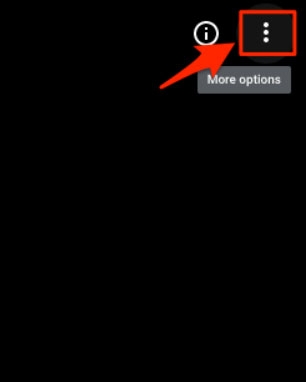
- Чтобы сохранить видео, нажмите кнопку скачать.
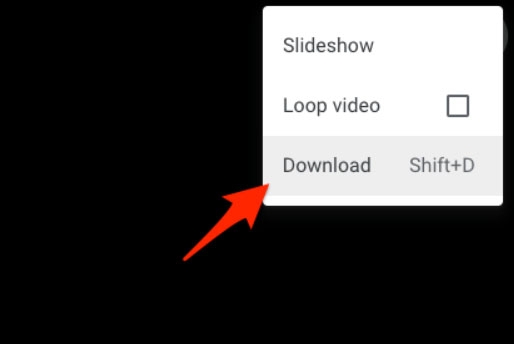
Если вы отмените загрузку, вы не потеряете никаких данных, так как нам нужна только ссылка для скачивания, а не само видео.
Посетите страницу загрузки. Однако, если вы используете браузер Chrome, вы можете скачать его с chrome://downloads/
Чтобы скопировать полный URL, щелкните правой кнопкой мыши на Ссылке для скачивания.
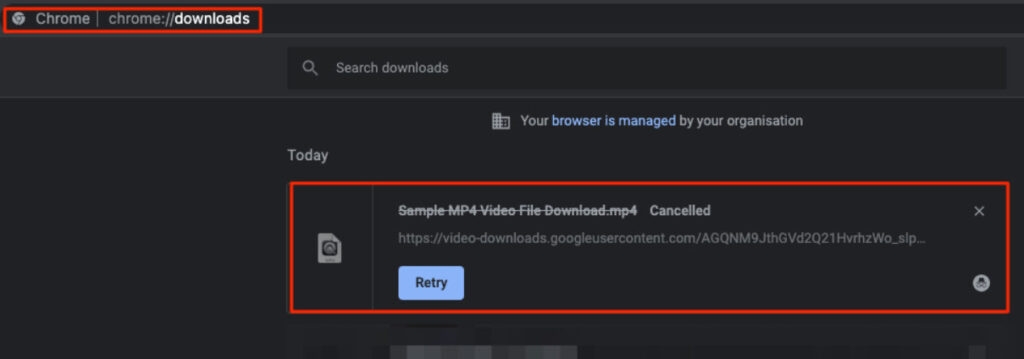
- Теперь вы можете вставить ссылку в Сетевой поток в VLC Player.
Подводя итоги – Google Photos «Ваше видео будет готово скоро»
Итак, вот как исправить проблему Google Photos «Ваше видео будет готово скоро». Спасибо за чтение этого руководства. Мы надеемся, что оно было полезным. Однако, если вам нужна дополнительная информация, оставьте комментарий ниже и дайте нам знать.
Дополнительное чтение:
Как добавить Google Drive в проводник файлов в Windows 10/11?
Как исправить ошибку «Видео Google Drive все еще обрабатывается»?
Как исправить ошибку «Превышена квота на скачивание для этого файла» в Google Drive?
Get new posts in your inbox
No spam. Unsubscribe anytime.