Технические советы · 5 min read · Dec 29, 2025
Как исправить проблему с зарядкой телефона Google Pixel?
Серия Google Pixel оставила свой след благодаря своим инновационным функциям и отзывчивому пользовательскому интерфейсу, но, как и любой продукт, она не застрахована от сбоев и проблем. Неспособность зарядиться — одна из самых распространенных проблем, с которыми сталкиваются смартфоны, и Google Pixel не является исключением.
Изучение вероятных причин и решений имеет решающее значение для борьбы с основными проблемами, почему Google Pixel не заряжается. Поэтому, чтобы помочь вам, мы проведем вас через практические решения, которые пригодятся, когда вы не можете зарядить свой Google Pixel, чтобы восстановить его зарядные возможности.
Устранение проблемы с зарядкой Google Pixel
Поиск основной причины проблемы имеет решающее значение для нахождения рабочего решения. Учитывая, что эта проблема связана с зарядкой, имеет смысл подумать о причинах, вызывающих проблемы с зарядным устройством. Аккумулятор может показаться наиболее очевидным подозреваемым, но важно отметить, что смартфоны Google Pixel имеют несъемные аккумуляторы.
В результате покупка дополнительного аккумулятора для тестирования не имеет смысла. Поэтому необходимо принять методический подход к ремонту. Итак, не теряя времени, давайте перейдем к жизнеспособным решениям.
1. Создайте резервную копию вашего Google Pixel
Перед тем как перейти к обходным путям для решения проблемы, убедитесь, что вы создали резервную копию вашего телефона Pixel. Защита ваших данных имеет решающее значение на случай, если проблема с вашим телефоном ухудшится. Google Pixel позволяет включить опцию автоматической резервной копии. Чтобы активировать эту функцию, выполните следующие шаги:
- Откройте приложение Настройки на вашем смартфоне.
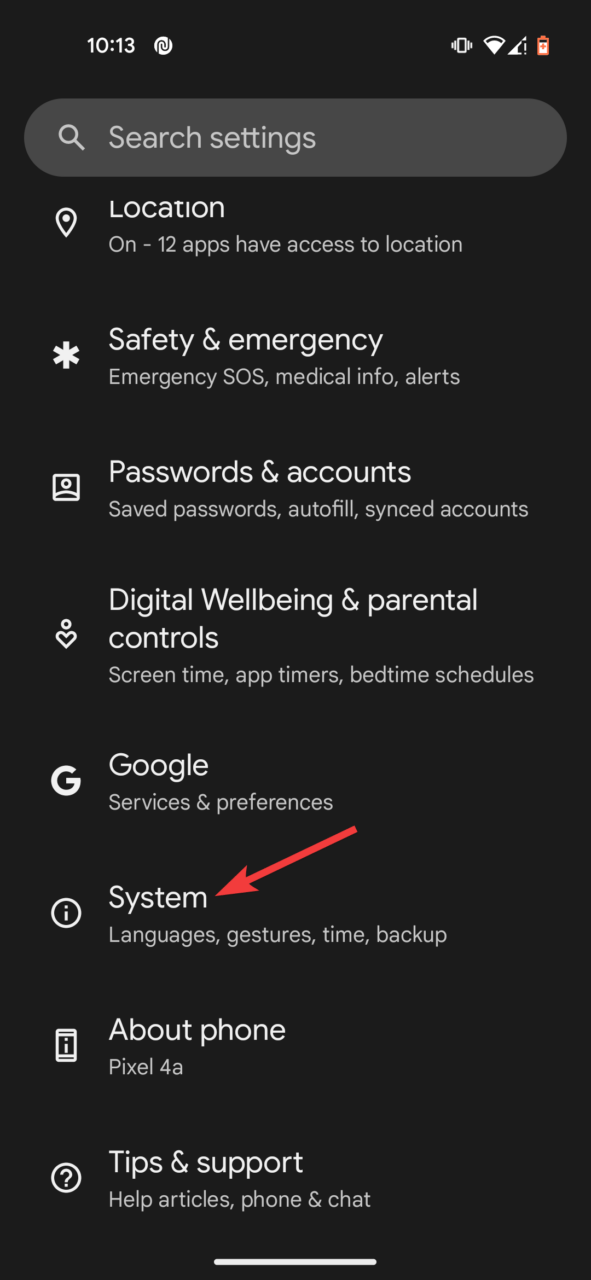
- Прокрутите вниз и нажмите Система.
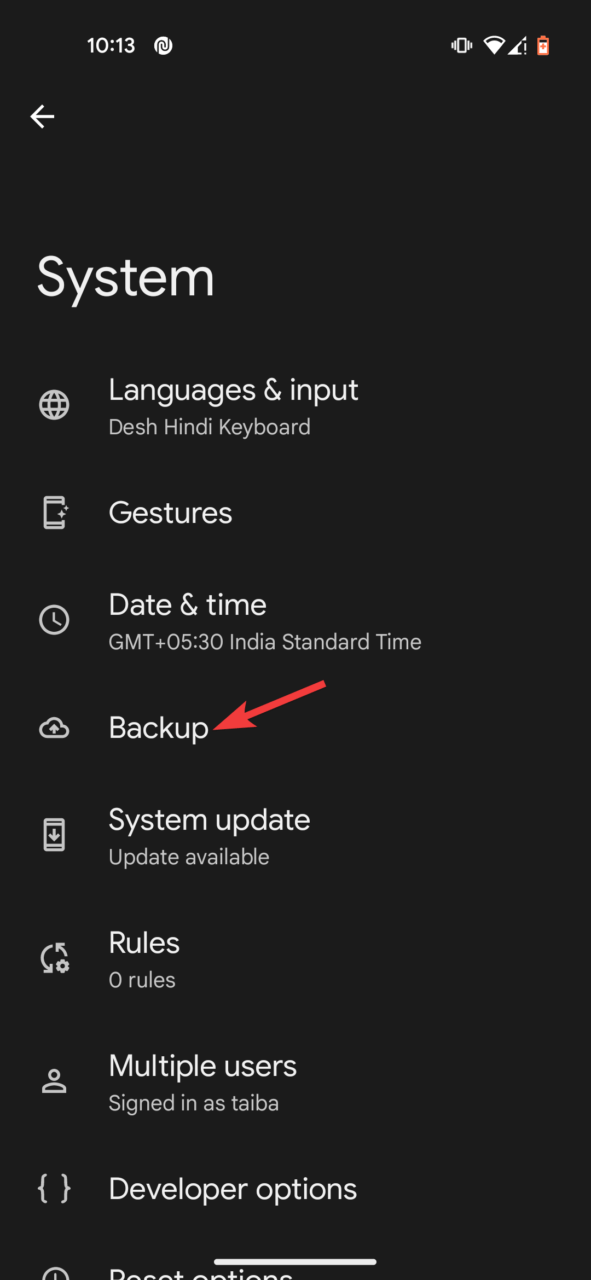
- Выберите опцию Резервное копирование.
- Наконец, нажмите кнопку Создать резервную копию сейчас, чтобы начать процесс резервного копирования.
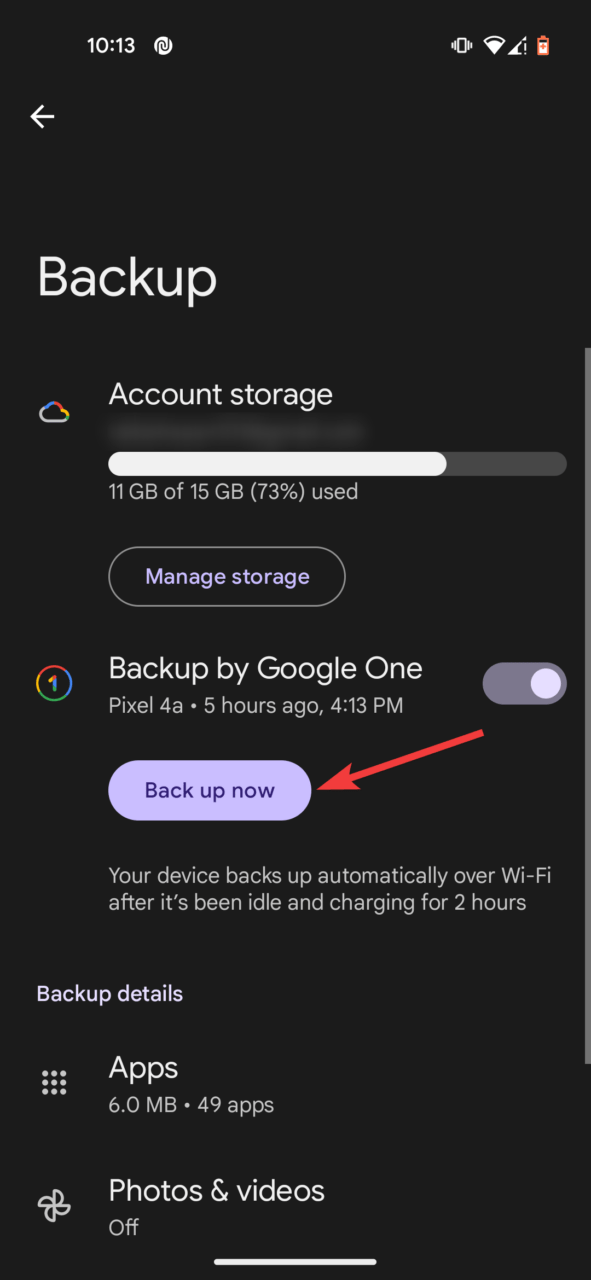
Для тех, кто ранее не использовал функцию автоматического резервного копирования, автоматическое резервное копирование Google защищает широкий спектр ваших данных, включая контакты, фотографии, видео, события календаря, сообщения, настройки и многие приложения.
Вы также можете вручную создать резервную копию конкретных файлов, хранящихся на вашем Pixel, в Google Drive. Если вы выберете ручное резервное копирование, помните, что любые данные, ранее автоматически сохраненные (до отключения функции), будут удалены из вашей учетной записи Google. Чтобы вручную создать резервную копию ваших данных, выполните следующие шаги:
- Перейдите в Google Drive и нажмите на значок +.
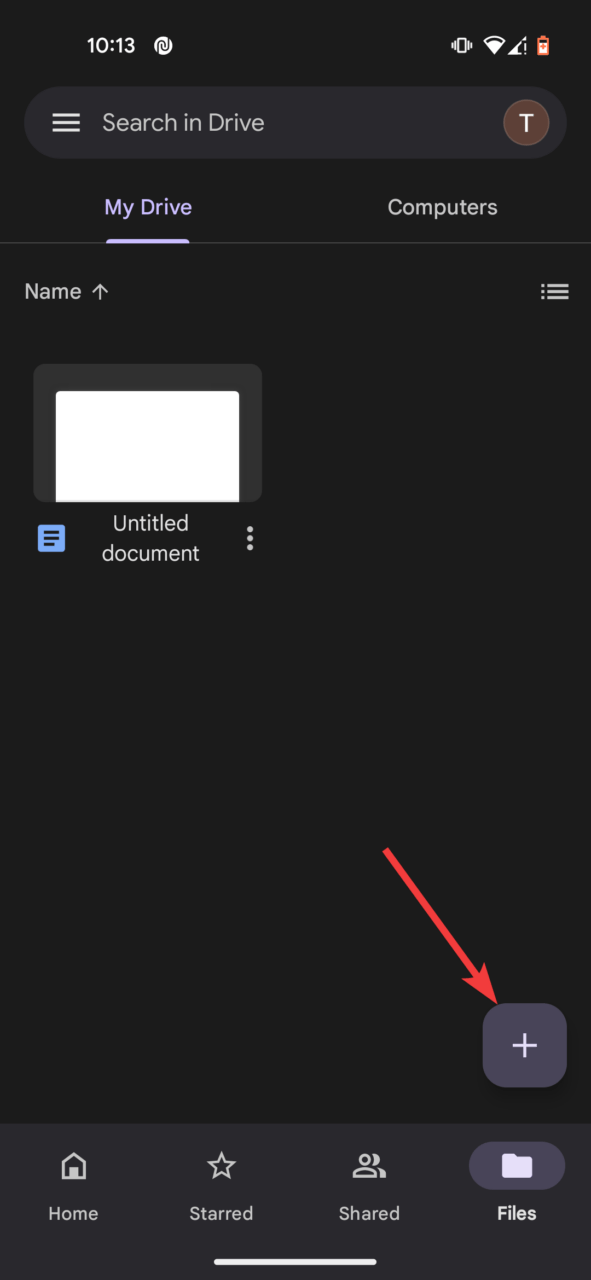
- Затем нажмите Загрузить, затем Загрузить файлы.
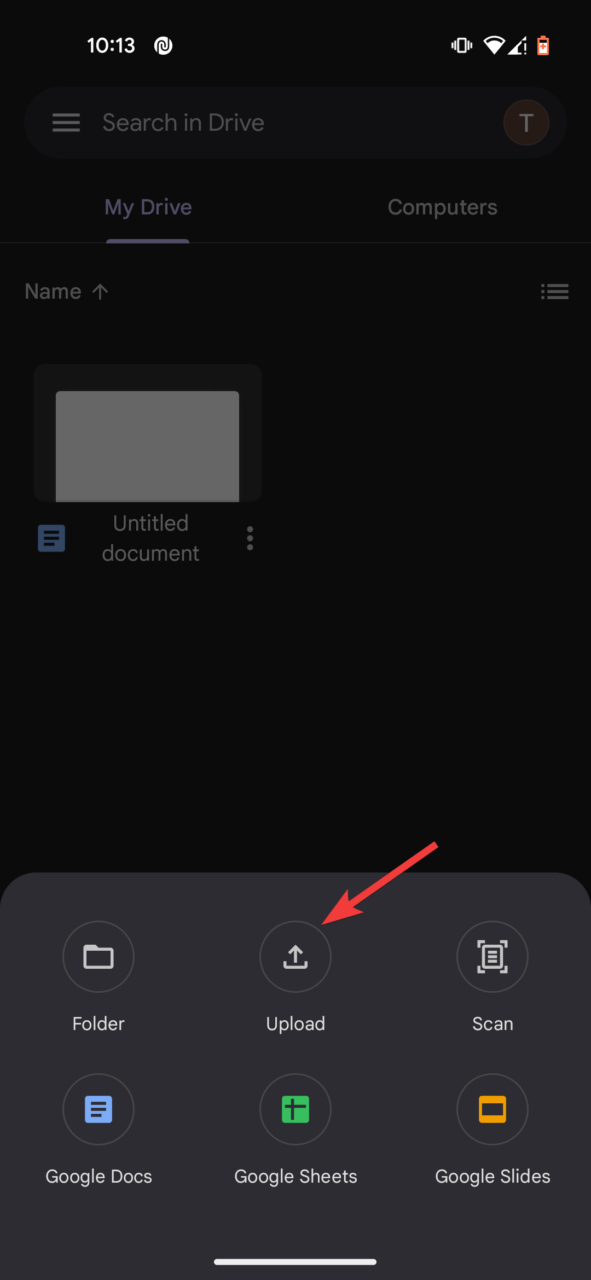
- Вам будет предложено выбрать файлы, которые вы хотите сохранить.
После этого вы можете создать резервную копию всех ваших файлов на вашем личном дисковом аккаунте. После того как данные вашего Google Pixel будут безопасно сохранены, вам нужно будет перейти к следующим методам.
2. Проверьте, не перегревается ли ваш Google Pixel
Ваш Google Pixel слишком горячий? Одновременная работа с несколькими приложениями или длительные игровые сессии могут значительно повысить температуру вашего телефона. Если температура устройства повышена, определенные действия, такие как зарядка, могут быть отключены или значительно замедлены, чтобы избежать потенциального вреда. Мы рекомендуем подождать, пока ваше устройство остынет, прежде чем начинать процесс зарядки.
3. Подключите телефон к компьютеру
Прежде всего, вам нужно определить, виновен ли адаптер питания или проблема в вашем зарядном устройстве. Для этого вы можете подключить смартфон Google Pixel к вашему ноутбуку или компьютеру и посмотреть, начнет ли он заряжаться мгновенно.
Вы также можете попробовать другой источник питания, чтобы убедиться, что это не проблема. Если телефон не показывает никаких видимых признаков зарядки, возможно, виновато зарядное устройство. Если ваше устройство Pixel все еще не реагирует, вам нужно исключить возможные причины, связанные с USB-кабелем.
4. Проверьте USB-кабель на повреждения
USB-кабель имеет решающее значение для установления связи между зарядным устройством и основным устройством. Процесс зарядки может быть затруднен, если кабель поврежден. Что угодно может помешать зарядке устройства. Поэтому проведите указательным пальцем вдоль длины кабеля и проверьте наличие изгибов, трещин или разрывов.
Тщательно проверьте кабель и разъемы с обеих сторон на наличие признаков мусора, ворса или коррозии, которые могут повредить разъемы, и удалите их. Подключите зарядное устройство к источнику питания, а затем к вашему смартфону Pixel. Попробуйте держать и поворачивать кабель в разных направлениях, чтобы увидеть, возобновится ли зарядка. Это поможет выявить слабое соединение, которое может мешать процессу зарядки.
Вы также можете использовать другой кабель, чтобы определить, проблема ли в вашем шнуре или в зарядном порте вашего Google Pixel.
5. Проверьте зарядный порт
После того как вы проверили как адаптер питания, так и USB-кабель, и проблема остается нерешенной, важно оценить зарядный порт вашего смартфона Google Pixel. Проверьте наличие согнутых контактов или коррозии внутри порта. Если вы обнаружите мусор или ворс, аккуратно удалите их, а для коррозии используйте сжатый воздух для очистки.
Помните, что слабое соединение может быть не видно, но все же может быть возможной причиной. Чтобы определить это, вставьте кабель в зарядный порт и подключите зарядное устройство к источнику питания.
При этом аккуратно измените угол вашего телефона. Если соединение слабое, это может быть решено путем получения нового зарядного устройства или кабеля.
6. Выполните мягкую перезагрузку вашего Google Pixel
Неспособность Google Pixel зарядиться может быть результатом потенциального программного сбоя. Чтобы исключить эту возможность, простым шагом, который вы можете предпринять, является принудительная перезагрузка вашего смартфона Google Pixel. Эта мера включает перезагрузку телефона, что сбросит кэш-память. Стоит отметить, что ваши данные, файлы и приложения не пострадают. Вот как выполнить мягкую перезагрузку вашего смартфона Google Pixel:
- Нажмите и удерживайте кнопку питания в течение нескольких секунд.
- Когда появится меню питания, выберите опцию Выключить.
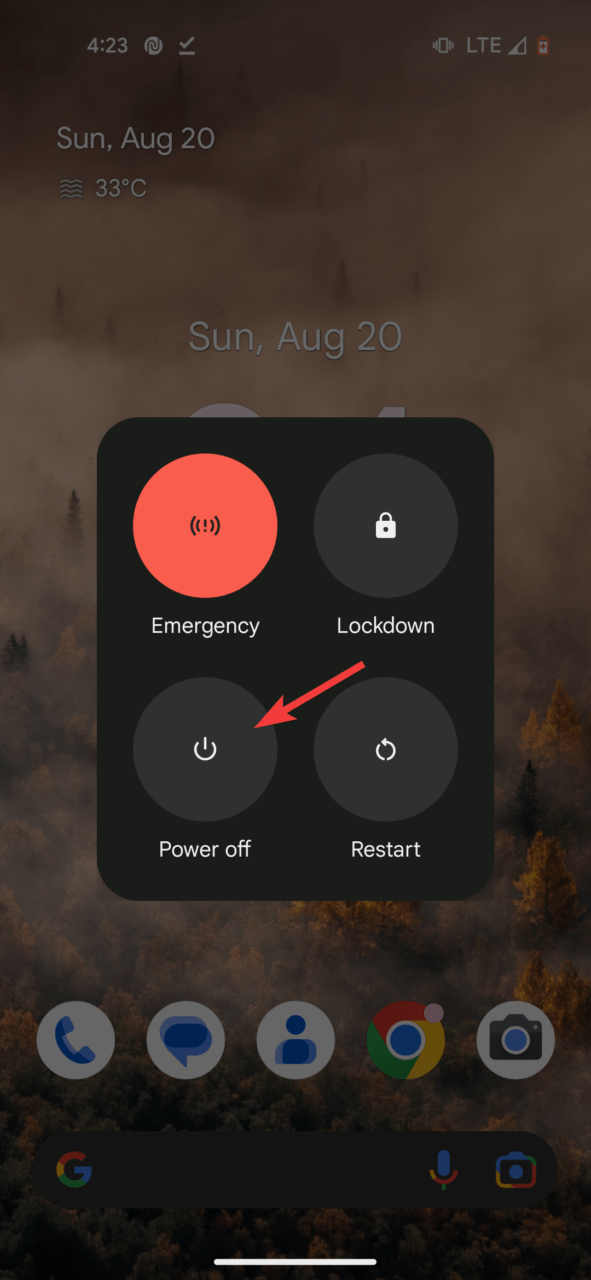
- После короткой задержки снова нажмите кнопку питания, чтобы включить смартфон.
- После завершения процесса перезагрузки вы можете проверить, возобновилась ли зарядка на вашем устройстве Google Pixel.
7. Выполните сброс до заводских настроек
Если вам не удалось решить проблемы с зарядкой на Google Pixel или это вас беспокоит довольно часто, вам придется выполнить сброс до заводских настроек вашего смартфона Google Pixel. Этот шаг восстановит ваш телефон к его первоначальным настройкам по умолчанию и удалит все данные.
Поэтому важно создать резервную копию данных вашего телефона, следуя пошаговому процессу, описанному выше. После создания резервной копии вашего смартфона Google Pixel выполните следующие шаги для сброса устройства до заводских настроек.
- Нажмите на значок Настройки, чтобы получить доступ к настройкам устройства.
- Прокрутите вниз и выберите опцию Система.
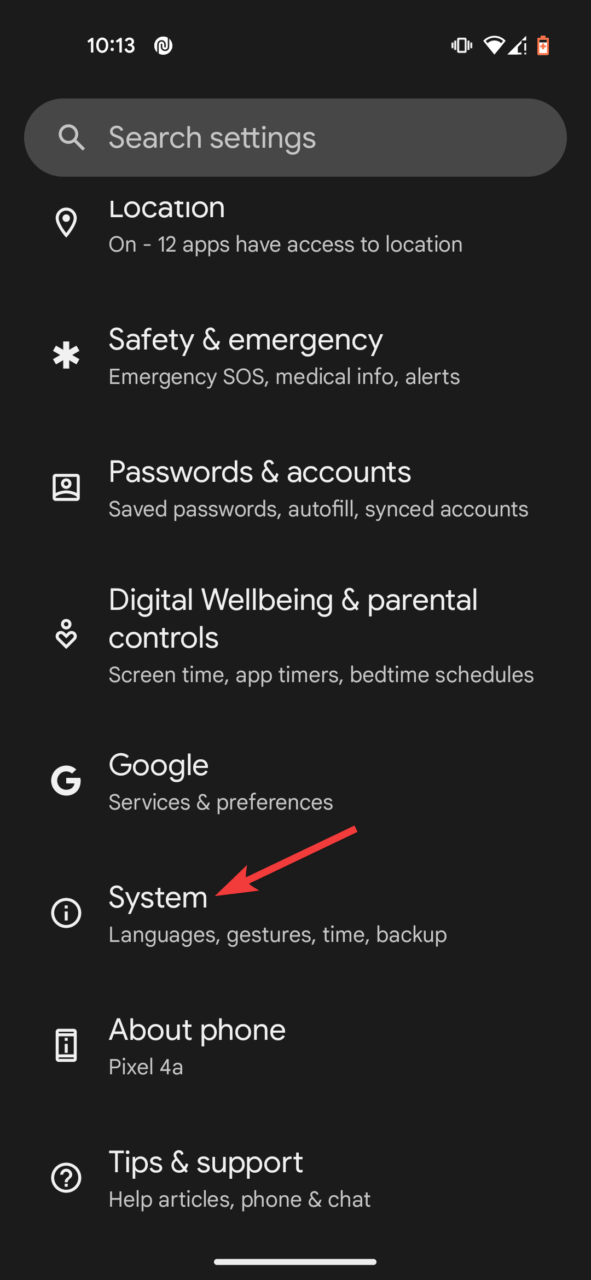
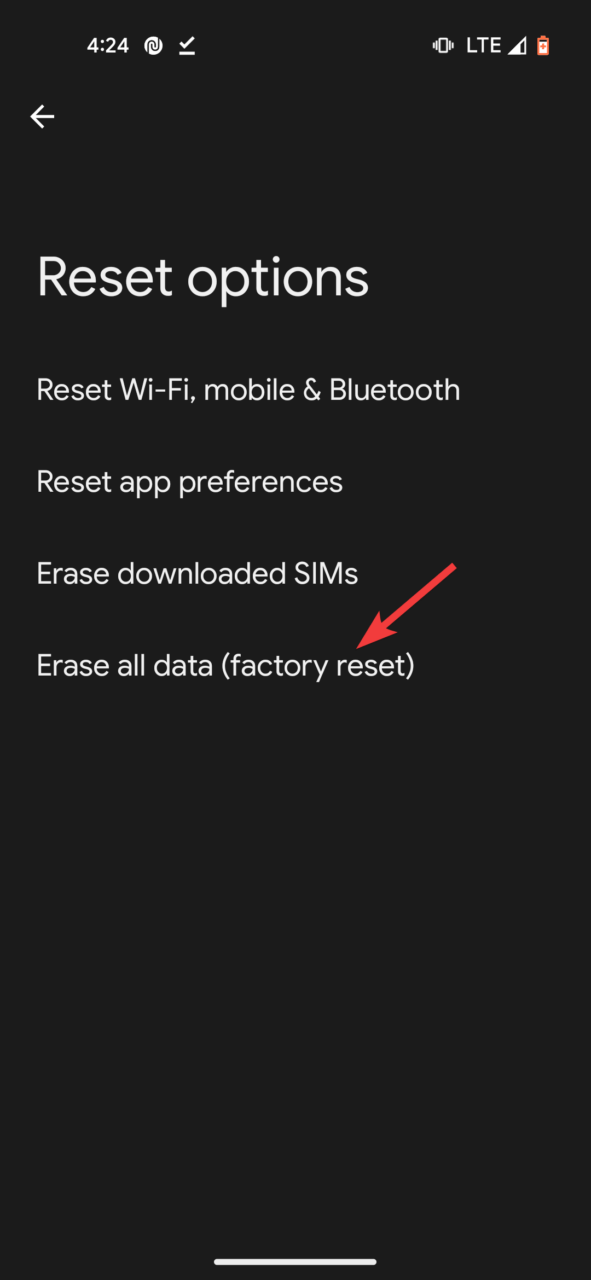
- Затем нажмите на Опции сброса.
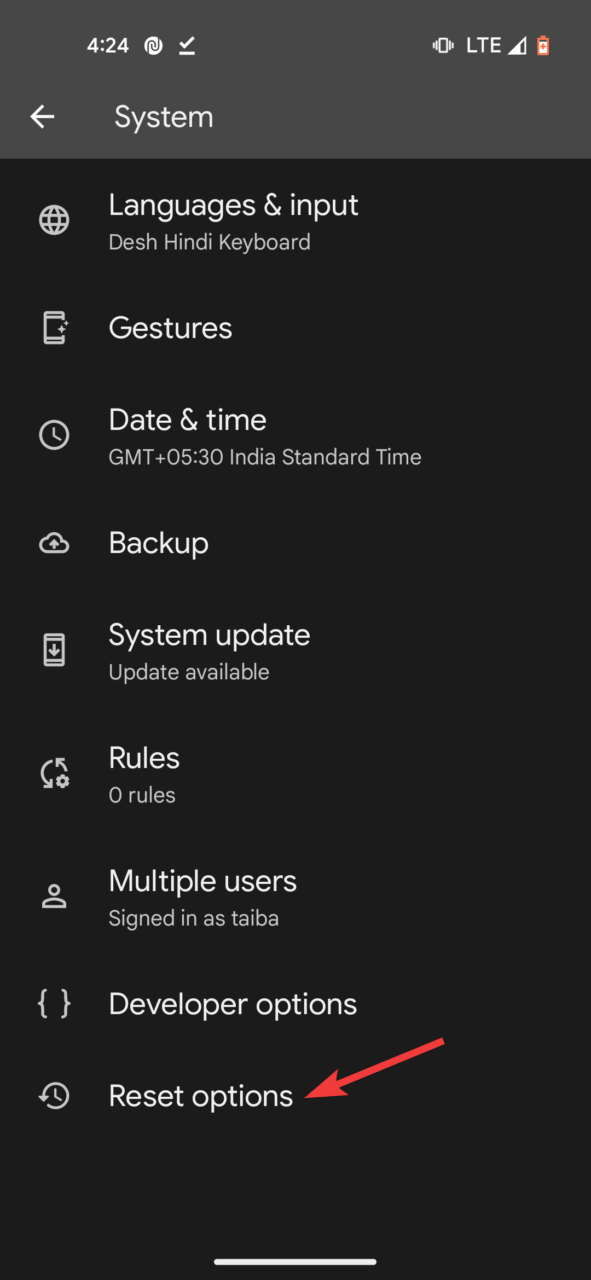
- Теперь выберите Удалить все данные (сброс до заводских настроек).
- Если будет предложено, введите ваш PIN-код или пароль для продолжения.
- Нажмите на Удалить все данные, чтобы подтвердить ваше действие.
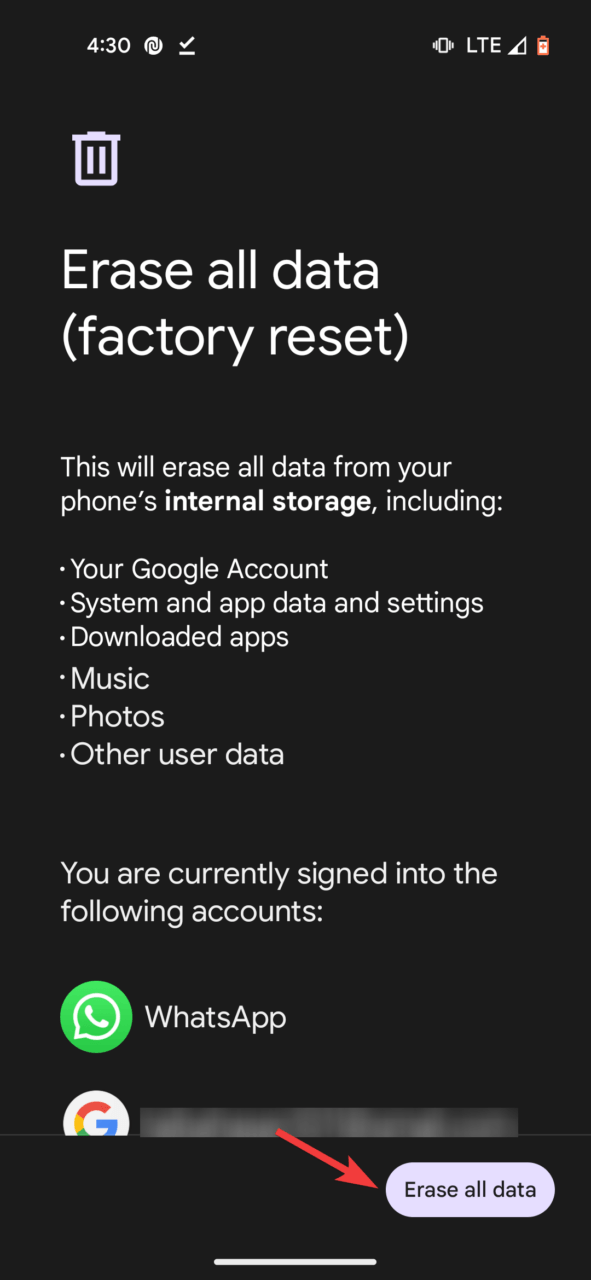
Ваш смартфон Google Pixel перезагрузится и начнет процесс сброса до заводских настроек. После завершения все проблемы, связанные с зарядкой, которые были на вашем устройстве, будут решены.
Заключительные слова
Итак, вам повезло восстановить процесс зарядки на вашем Google Pixel, попробовав предложенные выше обходные пути? Если проблема еще не решена, это может быть связано с физическим или жидким повреждением вашего смартфона Google Pixel. Вы можете обратиться в центр ремонта Google Pixel, который предлагает варианты поддержки для повреждений по гарантии и вне гарантии. https://support.google.com/pixelphone/answer/9004345?hl=en
Если у вас есть мысли о Как исправить проблему с зарядкой телефона Google Pixel?, не стесняйтесь оставлять их в комментариях ниже. Также, пожалуйста, подпишитесь на наш канал DigitBin на YouTube для видеоуроков. Удачи!
Get new posts in your inbox
No spam. Unsubscribe anytime.