Технические советы · 4 min read · Dec 30, 2025
Как исправить ошибку "Требуется аутентификация Google Play"
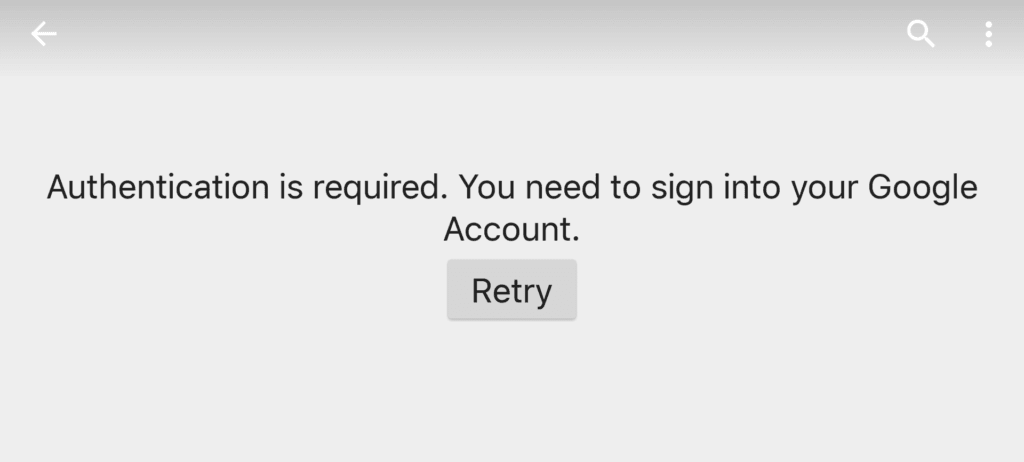
Ошибка “Требуется аутентификация Google Play” — это распространенная ошибка, которую можно быстро исправить всего за несколько простых шагов. Но иногда такая мелочь раздражает, когда вам срочно нужно приложение, а ошибка сообщает, что требуется аутентификация Google Play, и вы чувствуете себя беспомощным и не знаете, что делать. Не волнуйтесь, мы обсудим все возможные методы для исправления ошибки “Требуется аутентификация Google Play”.
Это очень раздражает, когда вы пытаетесь установить любое приложение из самого распространенного магазина приложений Android от Google, Google Play Store, и появляется ошибка, сообщающая, что требуется аутентификация Google Play. Интересно, что это также заставляет нас осознать, насколько мы зависим от продуктов Google для выполнения наших обычных, быстрых задач. В любом случае, давайте начнем с исправлений и решим ошибку “Требуется аутентификация Google Play”.
Исправление ошибки “Требуется аутентификация Google Play”
Прежде чем начать
Прежде чем продолжить с любым исправлением, попробуйте эти короткие трюки, возможно, эти небольшие советы могут решить вашу проблему
- Попробуйте обновить свою сеть. Чтобы обновить сеть, вы можете включить режим полета, а затем выключить его через несколько секунд.
- Попробуйте перезагрузить свой смартфон, в большинстве случаев перезагрузка решает многие проблемы.
Итак, давайте начнем с возможных исправлений и исправим ошибку “Требуется аутентификация Google Play”.
1 – Очистить данные Play Store
- Перейдите в настройки вашего устройства.
- Перейдите в управление приложениями или Приложения.
- Выберите Google Play Store.
- Теперь нажмите на Очистить данные.
Или вы можете сделать это проще
- На вашем смартфоне нажмите и удерживайте значок Google Play Store.
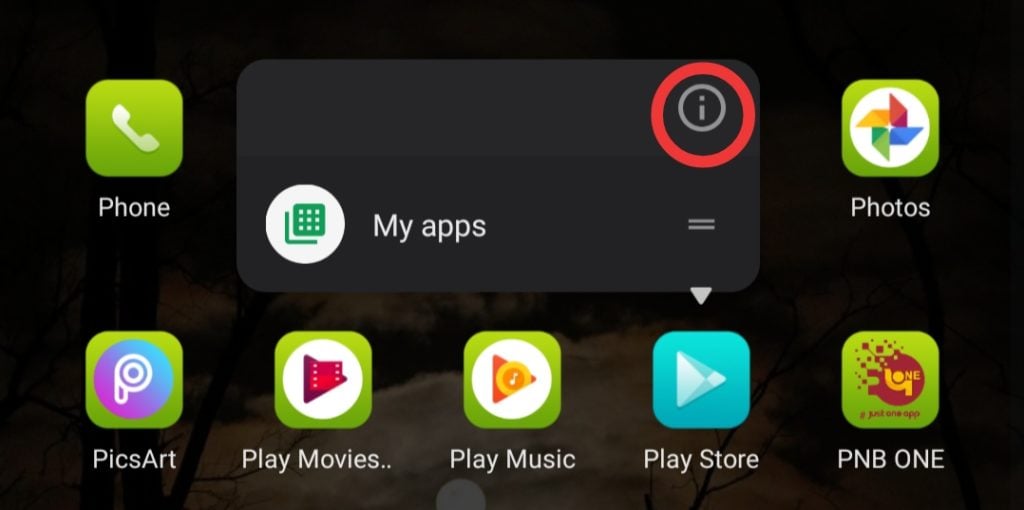
- Нажмите на значок “i” внутри круга.
- Перейдите к Использованию памяти.
- И затем очистите данные.
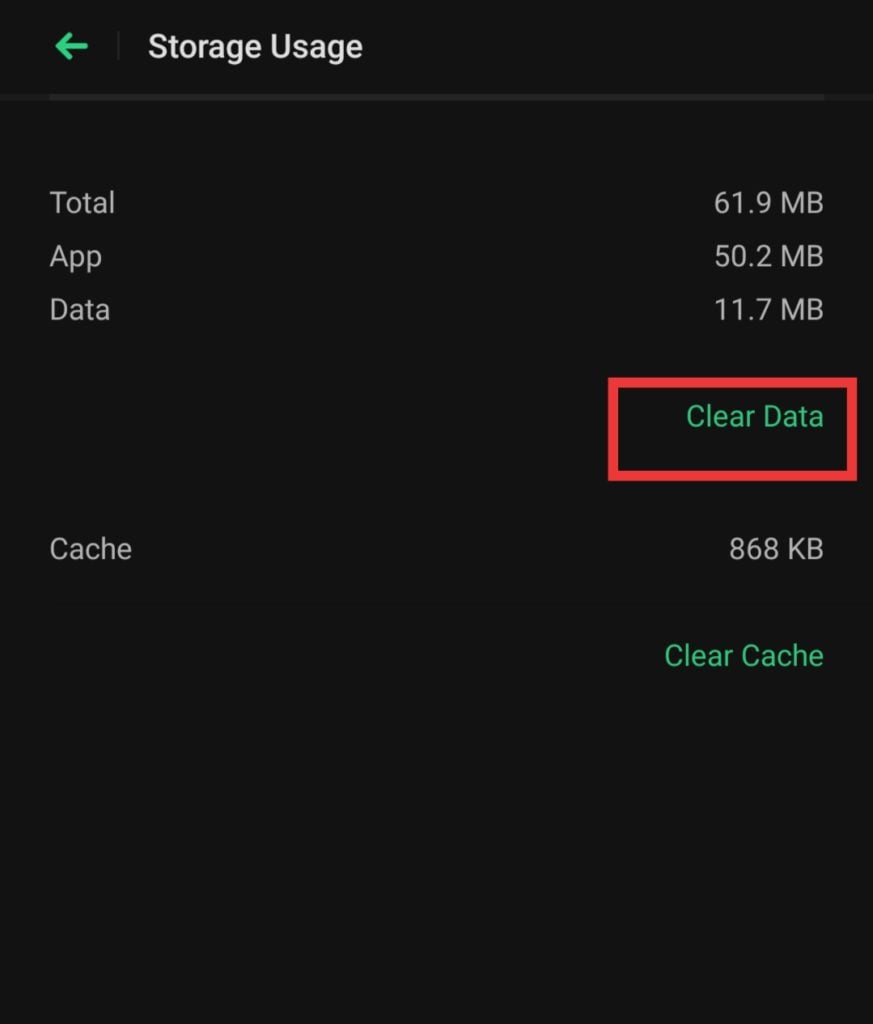
Вот и все, это может решить проблему, если нет, переходите к следующему методу.
Также читайте: Как исправить ошибку “Устройство вывода звука не установлено” в Windows
2 – Удалить обновления Play Store
Иногда проблема возникает из-за самого Play Store, а не из-за ваших учетных данных. Поэтому вы можете попробовать удалить обновления Play Store, и в большинстве случаев этот метод решает проблему. Для этого выполните следующие шаги
- Перейдите в настройки вашего устройства.
- Перейдите в управление приложениями или Приложения.
- Выберите Google Play Store.
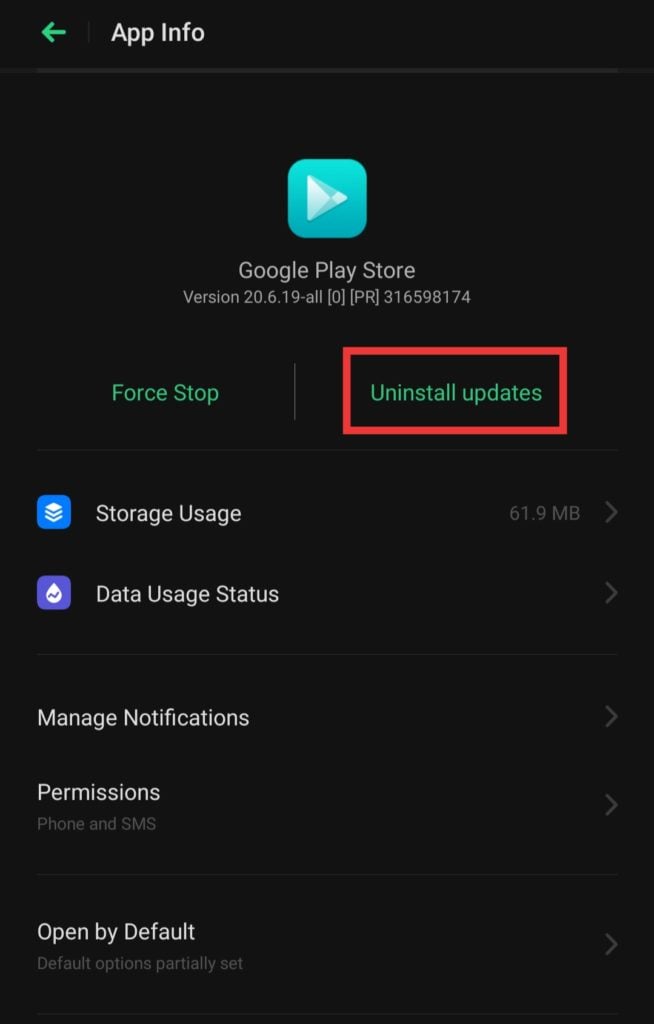
- Теперь нажмите Удалить обновления.
Или вы можете сделать это проще
- На вашем смартфоне нажмите и удерживайте значок Google Play Store.
- Нажмите на значок “i” внутри круга.
- И нажмите на Удалить обновления.
Этот метод может исправить ошибку “Требуется аутентификация Google Play”. Если нет, переходите к следующему методу, он может помочь вам.
Также читайте: Как скачать песни из SoundCloud
3 – Удалить и заново добавить учетную запись Google Play
Если система показывает ошибку с вашими учетными данными, вы можете попробовать удалить учетную запись из Play Store, а затем заново добавить ее.
- Перейдите в настройки вашего устройства.
- Прокрутите вниз и перейдите в Учетные записи и синхронизация.
- И просто нажмите на удалить учетную запись.
После удаления учетной записи теперь заново добавьте свою учетную запись.
- Снова перейдите в настройки вашего устройства.
- Прокрутите вниз и перейдите в Учетные записи и синхронизация.
- Теперь нажмите на Добавить учетную запись.
- Следуйте инструкциям на экране, чтобы завершить процедуру добавления учетной записи Google.
- Откройте приложение Play Store на своем смартфоне.
- Нажмите на меню гамбургера в верхнем левом углу экрана.
- Проверьте, с какой учетной записью вы вошли, и используйте стрелку, чтобы переключиться на другие учетные записи.
Также читайте: Как восстановить ПК с Windows 10 с помощью медиа-установки
4 – Попробуйте обновить синхронизацию
Возможно, учетные записи не синхронизируются из-за некоторых внутренних и внешних ошибок. Вы можете попробовать обновить процесс синхронизации. Для этого
- Снова перейдите в настройки вашего устройства.
- Прокрутите вниз и перейдите в Учетные записи и синхронизация.
- Затем перейдите в Google.
- Теперь нажмите на свой адрес электронной почты, а затем синхронизируйте все.
Перейдите в Google Play Store и проверьте, решена ли проблема или вы снова получаете то же сообщение, что требуется аутентификация Google Play.
Также читайте: Как отразить экран Android или iOS на телевизор
5 – Используйте браузер вместо приложения
Если ничего не работает, и вы все еще застряли с ошибкой “Требуется аутентификация Google Play”, вы можете попробовать использовать веб-сайт Google Play вместо браузера. Вы можете просто открыть любой браузер и перейти на сайт Play Store, или нажмите здесь, чтобы посетить веб-сайт Play Store. Найдите приложение и попробуйте установить его. Надеюсь, этот метод решил вашу проблему.
Также читайте: Как сбросить Windows 10 до заводских настроек
6 – Восстановить заводские настройки
Если вы читаете это, значит, ничего не сработало для вас, и вы устали читать и следовать различным методам. Поэтому в конце концов вы можете попробовать сбросить устройство до заводских настроек.
Убедитесь, что перед сбросом устройства вы сделали резервную копию всех ваших важных данных. Сделайте резервную копию ваших данных в любом облачном сервисе или на любом другом устройстве. Чтобы сохранить данные в облаке, узнайте о лучших облачных сервисах, доступных прямо сейчас.
- Перейдите в настройки вашего устройства.
- Затем в дополнительные настройки (это может варьироваться от устройства к устройству).
- Перейдите в Резервное копирование и сброс.
- И затем в Сброс до заводских настроек.
- Здесь вы можете выбрать, хотите ли вы только сбросить системные настройки или хотите удалить и другие данные.
- Поэтому нажмите на сброс только системных настроек.
- Теперь ваше устройство перезагрузится и займет некоторое время. Следуйте всем инструкциям на экране и настройте ваше устройство еще раз.
Вот и все, это были некоторые методы для исправления ошибки “Требуется аутентификация Google Play”. Надеюсь, ваша ошибка была исправлена, дайте нам знать в комментариях. Если нет, напишите о своей проблеме в службу поддержки Google, чтобы сообщить об ошибке. Если у вас есть еще предложения, пожалуйста, поделитесь ими с нами в разделе комментариев.
Get new posts in your inbox
No spam. Unsubscribe anytime.