Технические советы · 5 min read · Oct 25, 2025
Как исправить код ошибки Google Play 492
Google Play Store — это репозиторий для загрузки и обновления приложений на ваших устройствах Android. Вы можете столкнуться с кодом ошибки 492 в Play Store при установке нового приложения. Это сообщение об ошибке также может появиться, когда вы устанавливаете обновление версии для уже установленного приложения на вашем телефоне.
Код ошибки Google Play 492 может возникнуть из-за проблем с версией системы Android на вашем устройстве. Если вы сталкиваетесь с ошибкой при установке обновления для конкретного приложения, это может быть ошибка в самом приложении, вызывающая проблему. Ошибка может возникать случайным образом из-за каких-то проблем с другими системными приложениями. Этот гид объясняет необходимые советы и приемы для решения ошибки 492 в Google Play Store.
Советы по исправлению кода ошибки Google Play 492
Я собрал несколько советов по устранению неполадок, чтобы справиться с ошибкой кода 492 в приложении Play Store. Ознакомьтесь с ними.
1. Принудительное закрытие приложения Play Store
Если это случайная техническая проблема, вызывающая ошибку Play Store 492, принудительное закрытие приложения должно помочь.
- Проведите по экрану вашего устройства Android, чтобы открыть экран недавних приложений.
- Перейдите к карточке приложения Play Store.
- Удерживайте и проведите вверх карточку приложения Play Store, чтобы принудительно закрыть его.
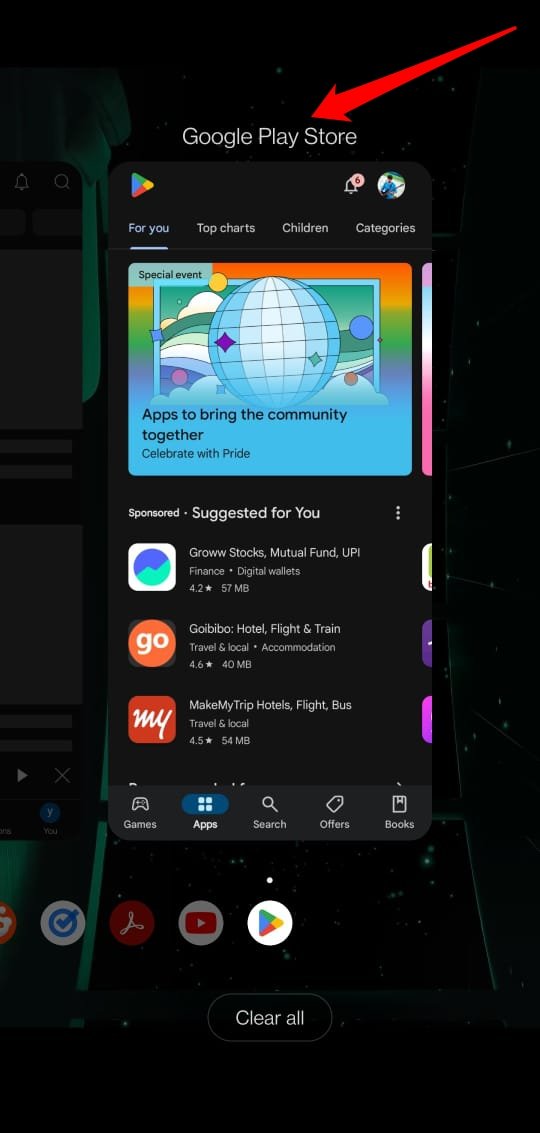
- Перейдите в ящик приложений и запустите Play Store.
Теперь попробуйте установить ожидающее обновление приложения или загрузить приложение по вашему выбору.
2. Перезагрузите устройство
Вот еще одно быстрое решение, которое вы можете попробовать, чтобы справиться с кодом ошибки Play Store 492. Перезагрузите ваше устройство Android, чтобы избавиться от любых случайных системных ошибок, которые могут вызывать такие ошибки.
- Нажмите кнопку питания на вашем устройстве.
- Выберите Перезагрузить из меню.
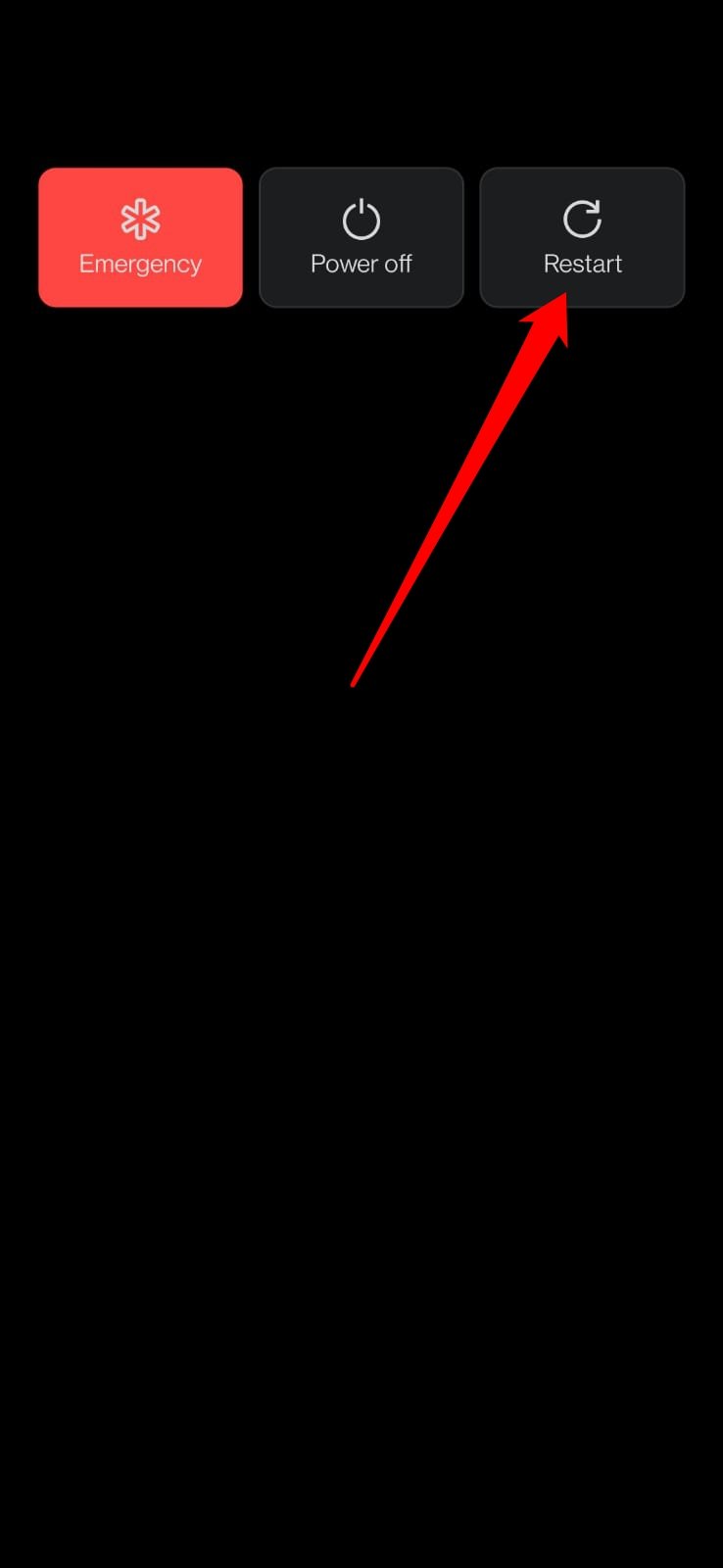
- После загрузки устройства запустите Play Store.
- Продолжите загрузку ожидающего обновления в Play Store или установите новое приложение.
3. Выйдите из Play Store
Нет специального шага для выхода из Play Store. Вам нужно удалить учетную запись, связанную с Play Store, чтобы выйти из Google Play Services. Однако вы можете снова войти с той же учетной записью, чтобы получить доступ к Play Store.
- Откройте приложение Настройки.
- Перейдите в Учетные записи.
- Выберите учетную запись, которую вы используете для входа в Play Store.
- Нажмите Удалить учетную запись.
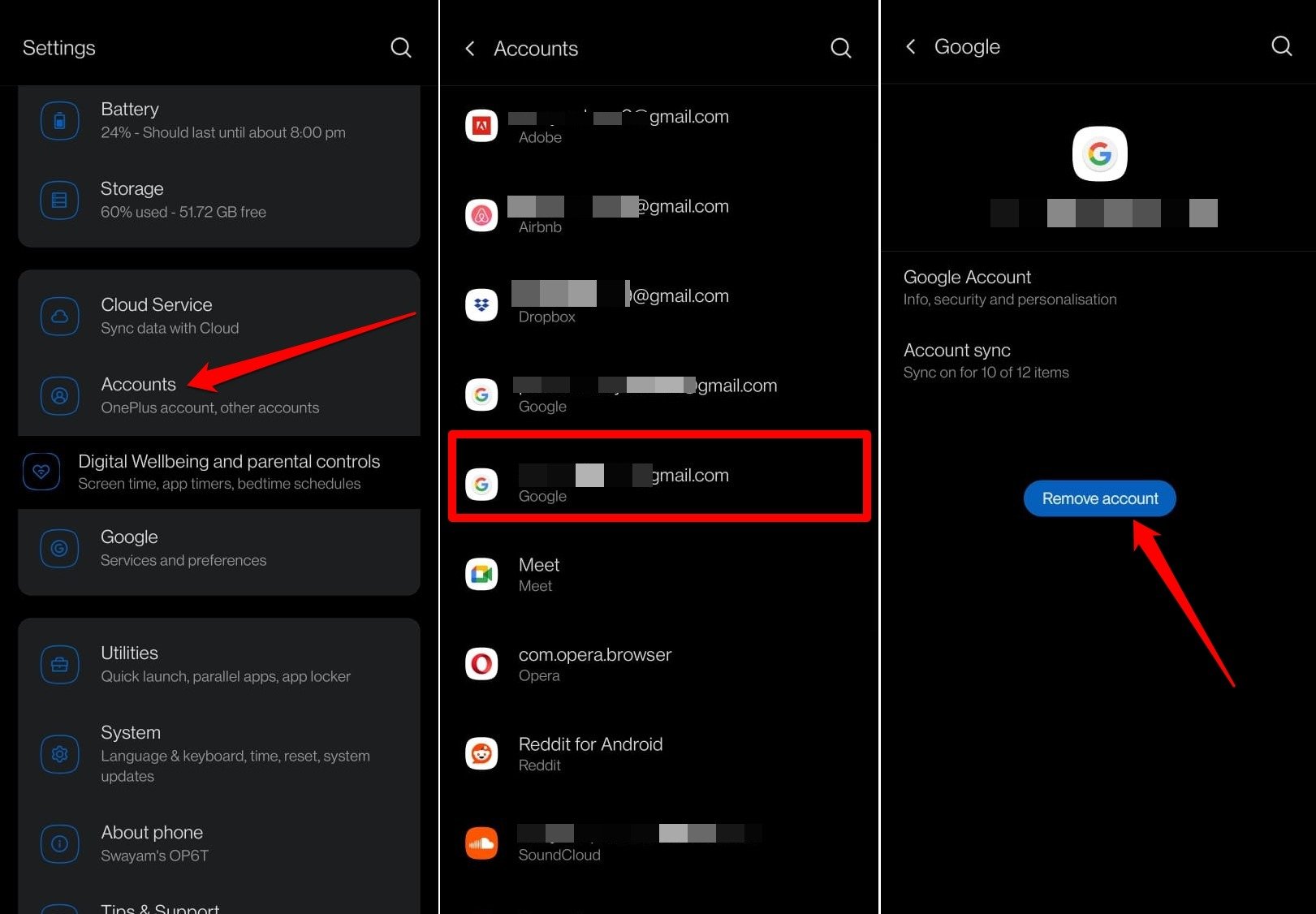
Перезагрузите устройство и выполните следующие шаги.
- Откройте приложение Настройки.
- Перейдите в Учетные записи.
- Нажмите Добавить учетную запись.
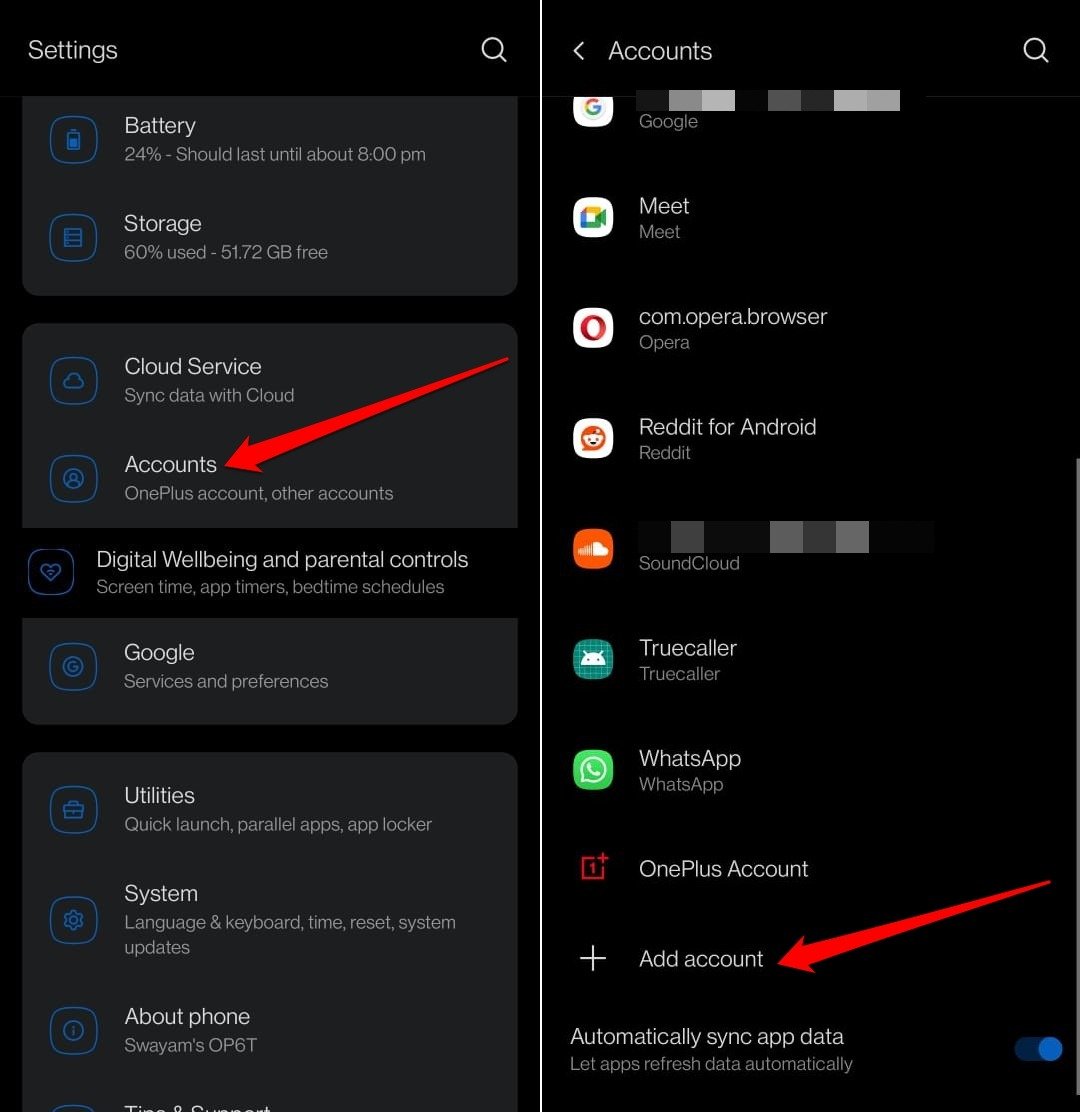
- Выберите Google.
- Подтвердите свою личность.
- Добавьте идентификатор Gmail и пароль, когда вас попросят получить доступ к Google Play Services.
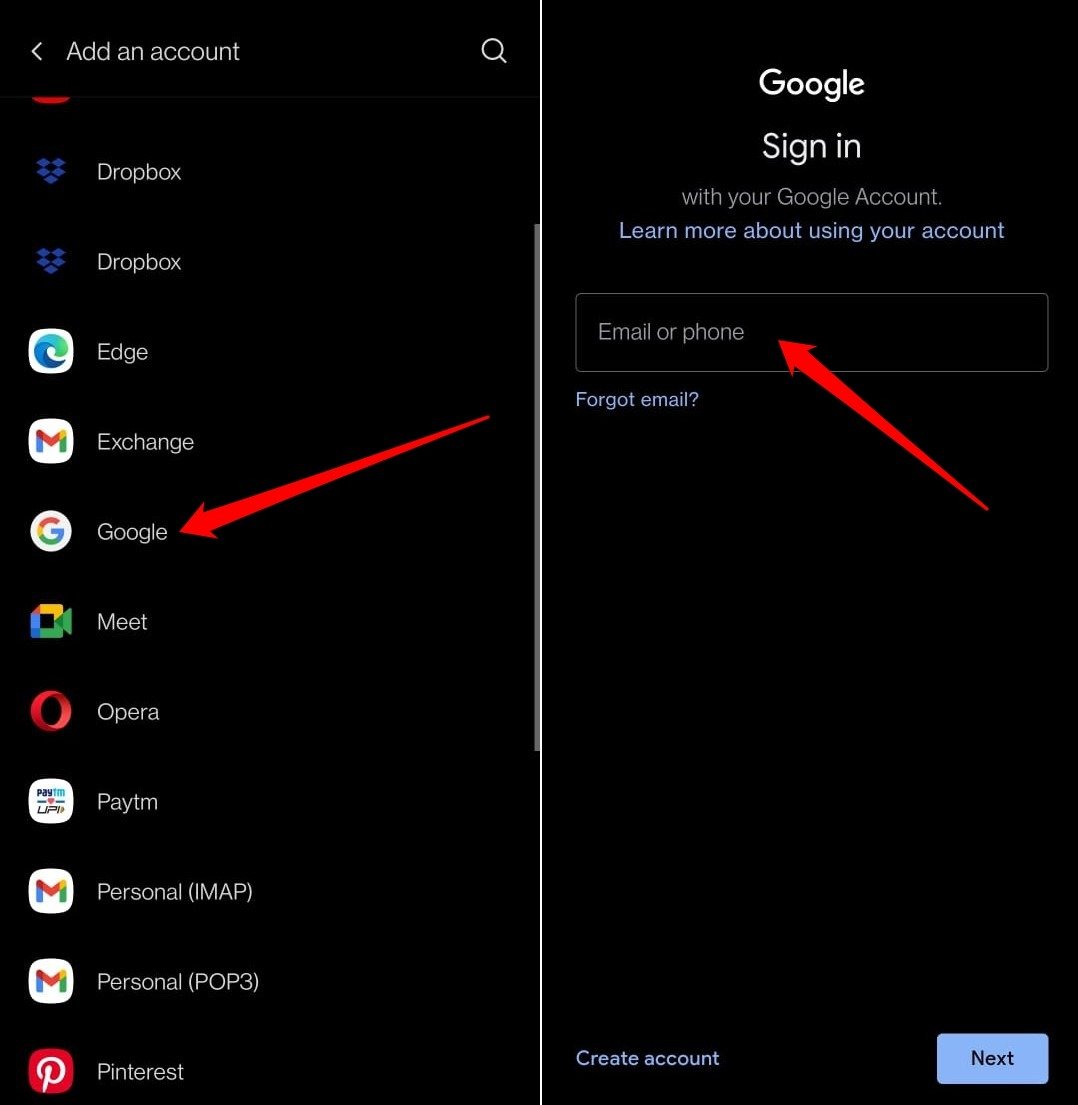
- Теперь запустите Play Store.
Проверьте, сохраняется ли код ошибки 492 при установке нового приложения или обновлении существующего приложения.
4. Очистите кэш приложения Play Store
Кэш приложения Play Store мог стать поврежденным. Кэш хранит временные данные, связанные с приложением. Поврежденные кэшированные данные могут вызывать технические сбои в приложении.
Чтобы очистить кэш приложения Play Store,
- Перейдите в ящик приложений Android.
- Долгое нажатие на иконку приложения Play Store.
- Выберите Информация о приложении из контекстного меню.
- Перейдите в Хранилище и кэш.
- Нажмите Очистить кэш.
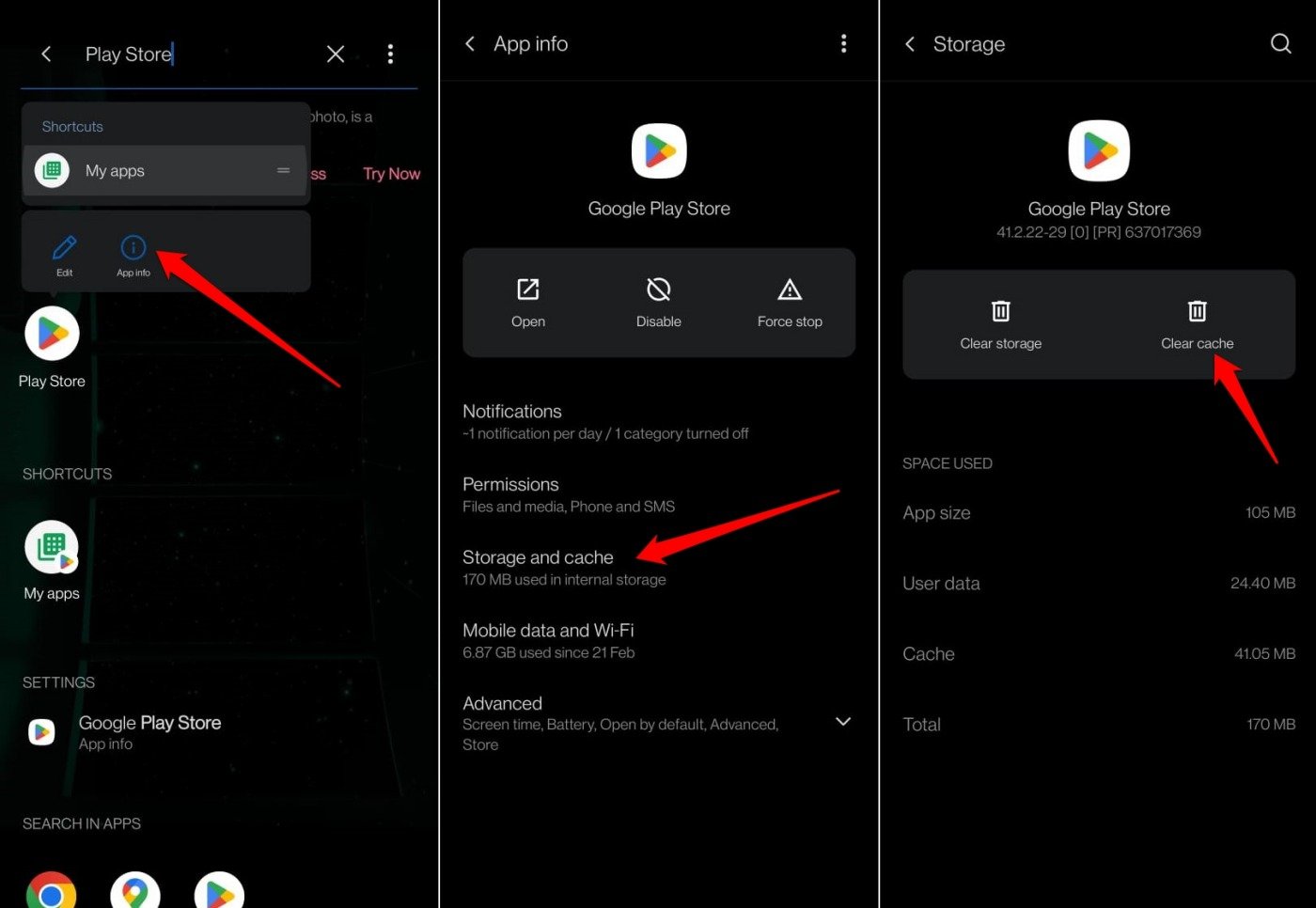
- Перезапустите приложение Play Store.
5. Удалите обновления Play Store
Вы можете удалить обновления Play Store, чтобы избавиться от любых ошибок в приложении, которые могли беспокоить приложение.
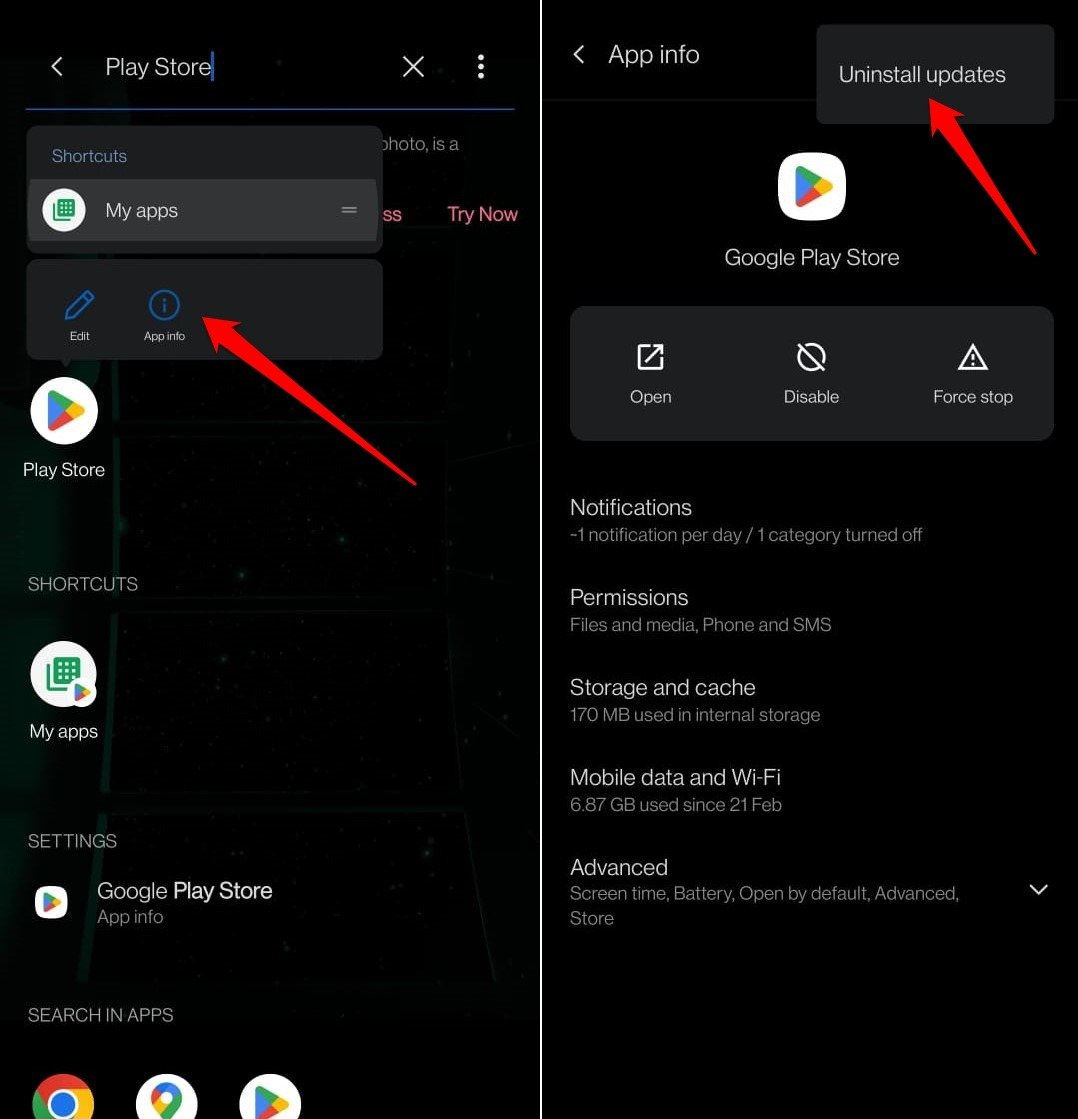
- В ящике приложений найдите Play Store.
- Долгое нажатие на иконку приложения Play Store.
- Выберите Информация о приложении из меню.
- В разделе информации о приложении нажмите на значок переполнения в правом верхнем углу.
- Нажмите Удалить обновления.
6. Установите последнее обновление Play Store
Play Store обычно облегчает установку обновлений версий для различных приложений, установленных на вашем устройстве. Теперь Play Store также является приложением. Как обновить Play Store? Это можно сделать в настройках приложения Play Store.
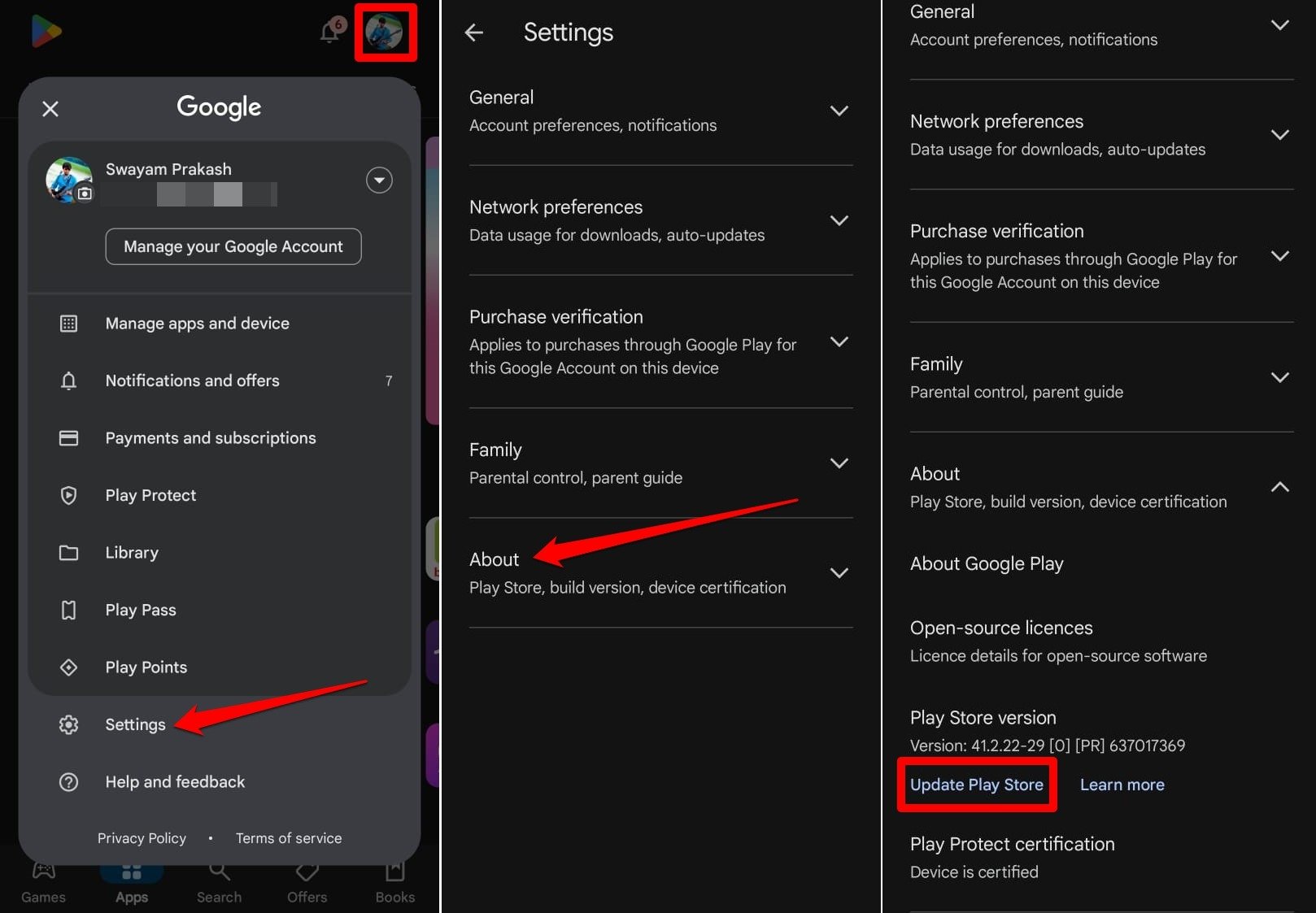
- Откройте приложение Play Store.
- Нажмите на аватар Gmail и выберите Настройки из меню.
- Перейдите в О приложении.
- Нажмите Обновить Play Store.
7. Переустановите проблемное приложение
Вы сталкиваетесь с кодом ошибки Google Play 492 с конкретным приложением, когда пытаетесь обновить его в Play Store? Временно удалите приложение и переустановите его.
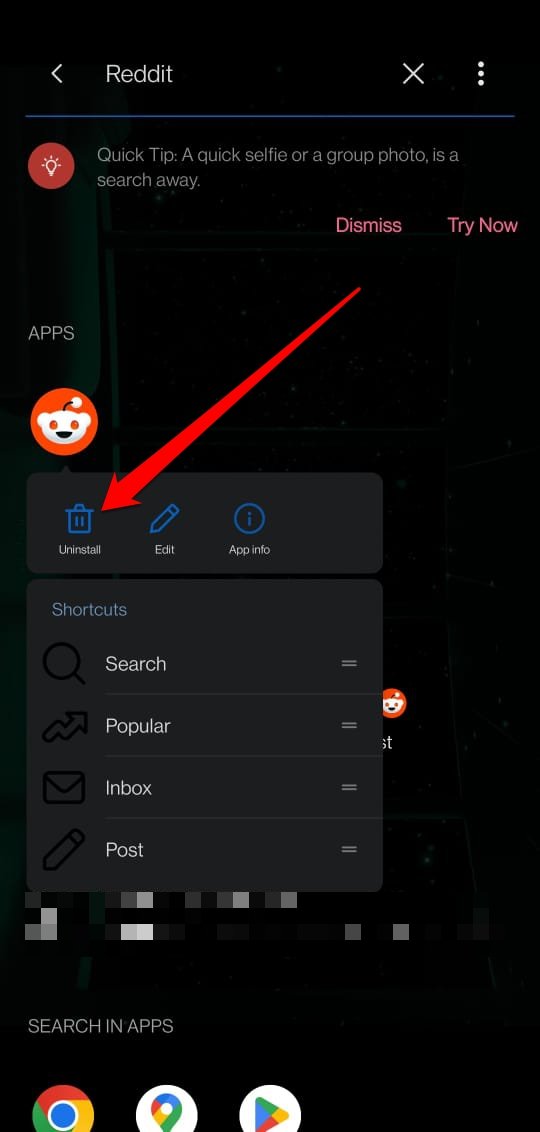
- В ящике приложений устройства найдите приложение, которое хотите удалить.
- Долгое нажатие на приложение и выберите Удалить из контекстного меню.
- Принудительно закройте приложение Play Store, используя шаги, упомянутые выше. [ Вы даже можете перезагрузить ваше устройство Android ]
- Запустите Play Store.
- Найдите приложение, которое вы удалили ранее, и переустановите его.
8. Удалите поврежденные файлы в каталоге Android
Во время установки или удаления приложения некоторые файлы в нем могут быть повреждены. Вы можете найти их в папке OBB. Поврежденный файл отмечен значком вопросительного знака (?).
Вы можете получить доступ к папке OBB с помощью приложения File Manager, после чего вы можете удалить поврежденный файл.
- Откройте Файловый менеджер.
- Перейдите в Внутреннее хранилище устройства.
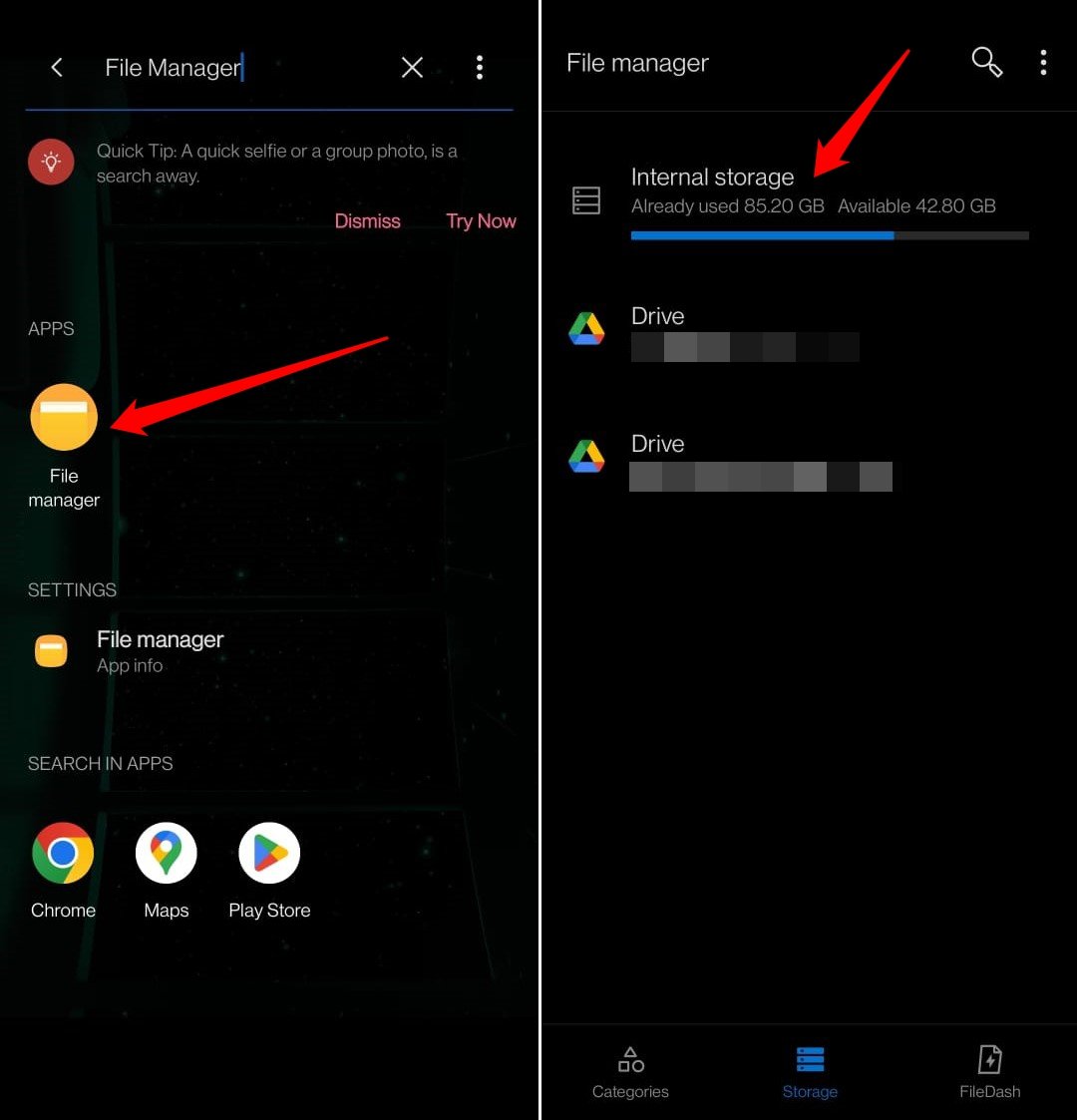
- Нажмите на Android
- Получите доступ к папке OBB.
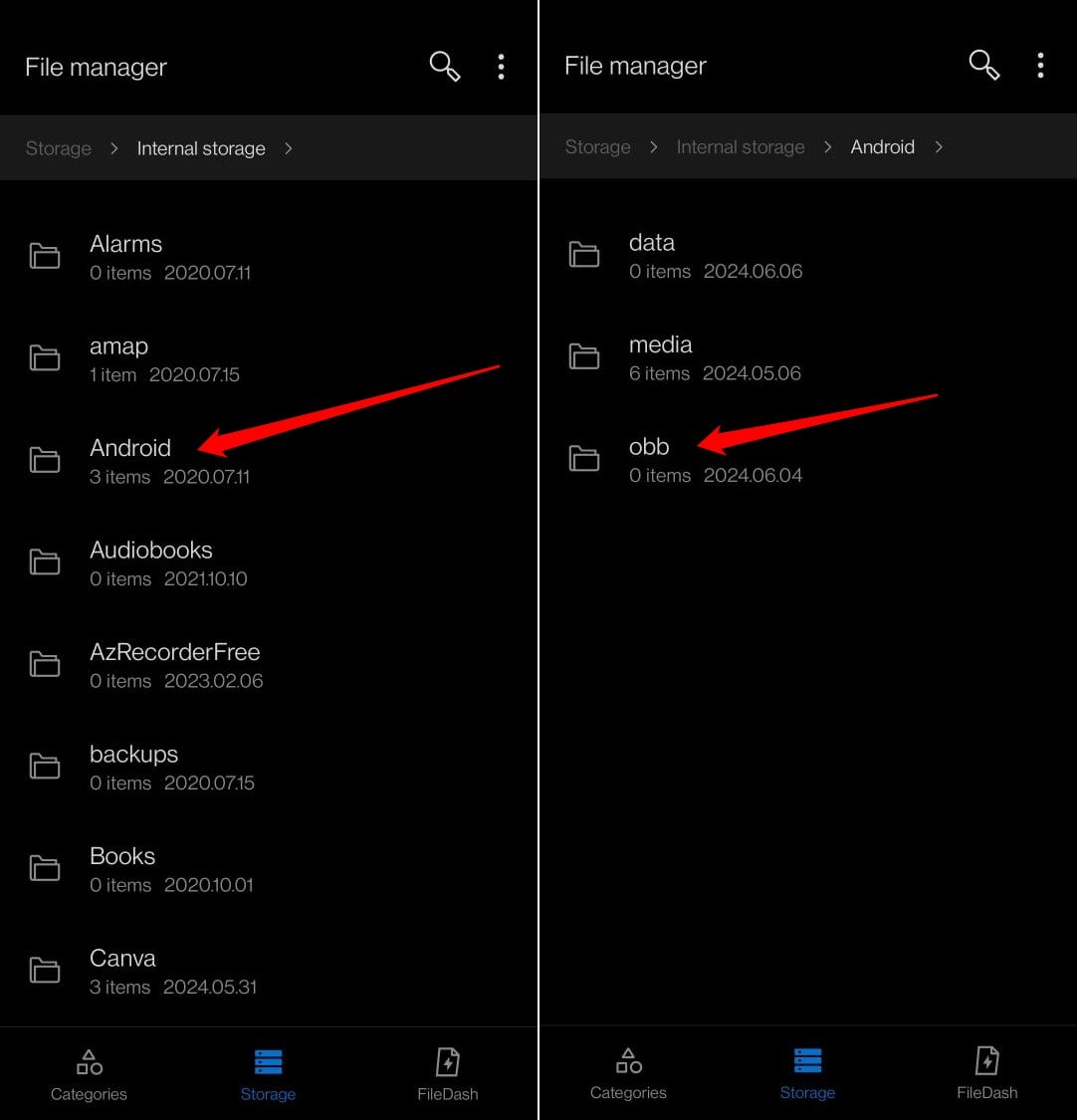
- Долгое нажатие на файлы с символом “?” для выбора и удаления.
Перезагрузите устройство и получите доступ к Play Store. Обновите приложение, чтобы увидеть, сохраняется ли ошибка кода 492.
9. Установите обновление системы Android
Вы пропустили важное обновление системы, которое Google недавно выпустил для устройств Android? Вручную проверьте доступные обновления ОС и установите их немедленно. Это исправит любые ошибки или технические проблемы, которые могут быть причиной кода ошибки Google Play Store 492.
- Откройте настройки устройства Android.
- Перейдите в Система.
- Нажмите на Обновления системы.
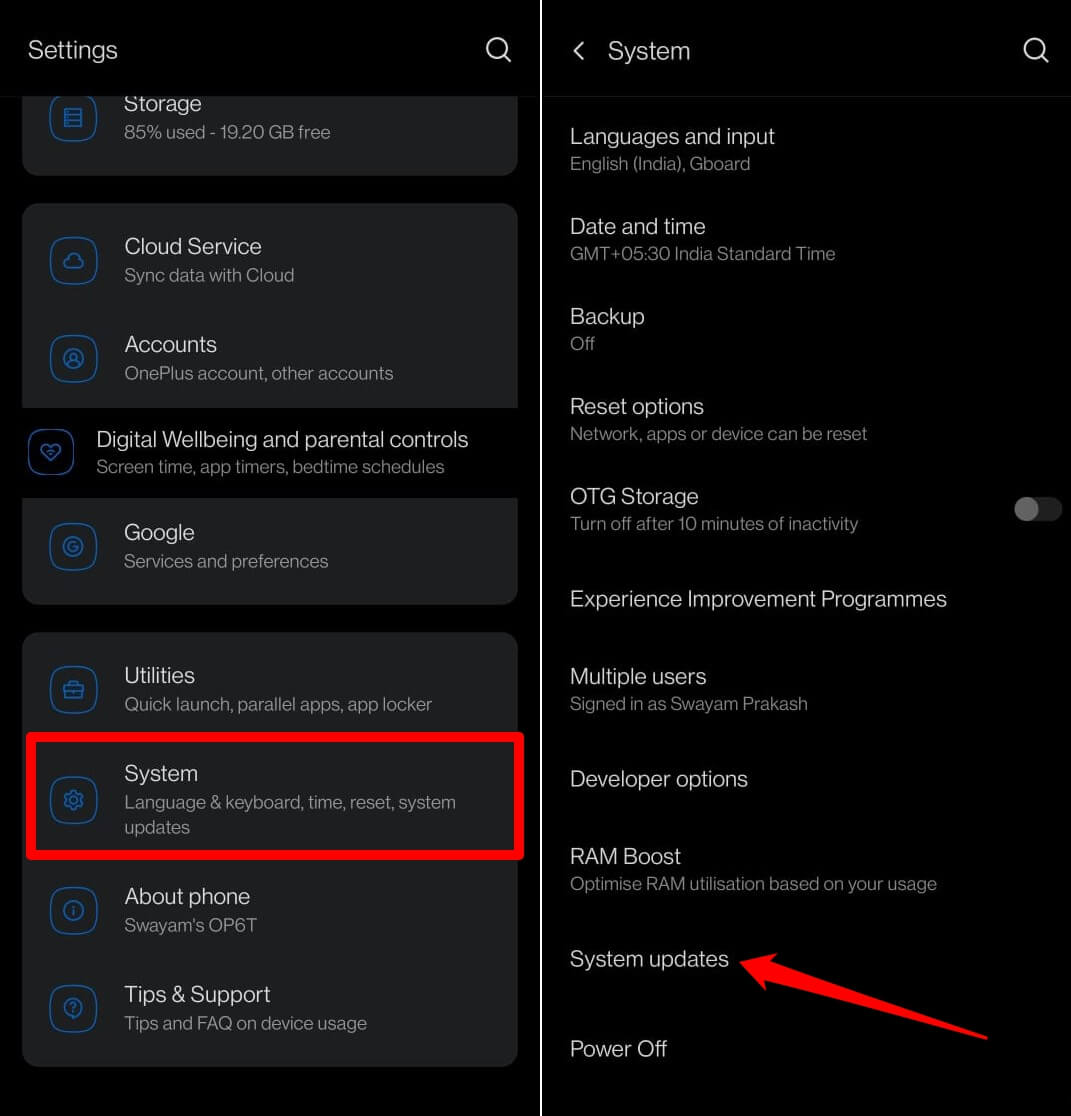
Убедитесь, что ваше устройство подключено к WiFi. Любое доступное обновление должно быстро загрузиться на ваше устройство. Следуйте инструкциям на экране, чтобы установить обновление прошивки.
10. Сбросьте устройство Android до заводских настроек
Когда другие советы по устранению неполадок не работают, сбросьте ваше устройство Android до заводских настроек в качестве последнего средства для исправления кода ошибки 492 в Play Store.
- Запустите приложение Настройки.
- Перейдите в Система > Параметры сброса.
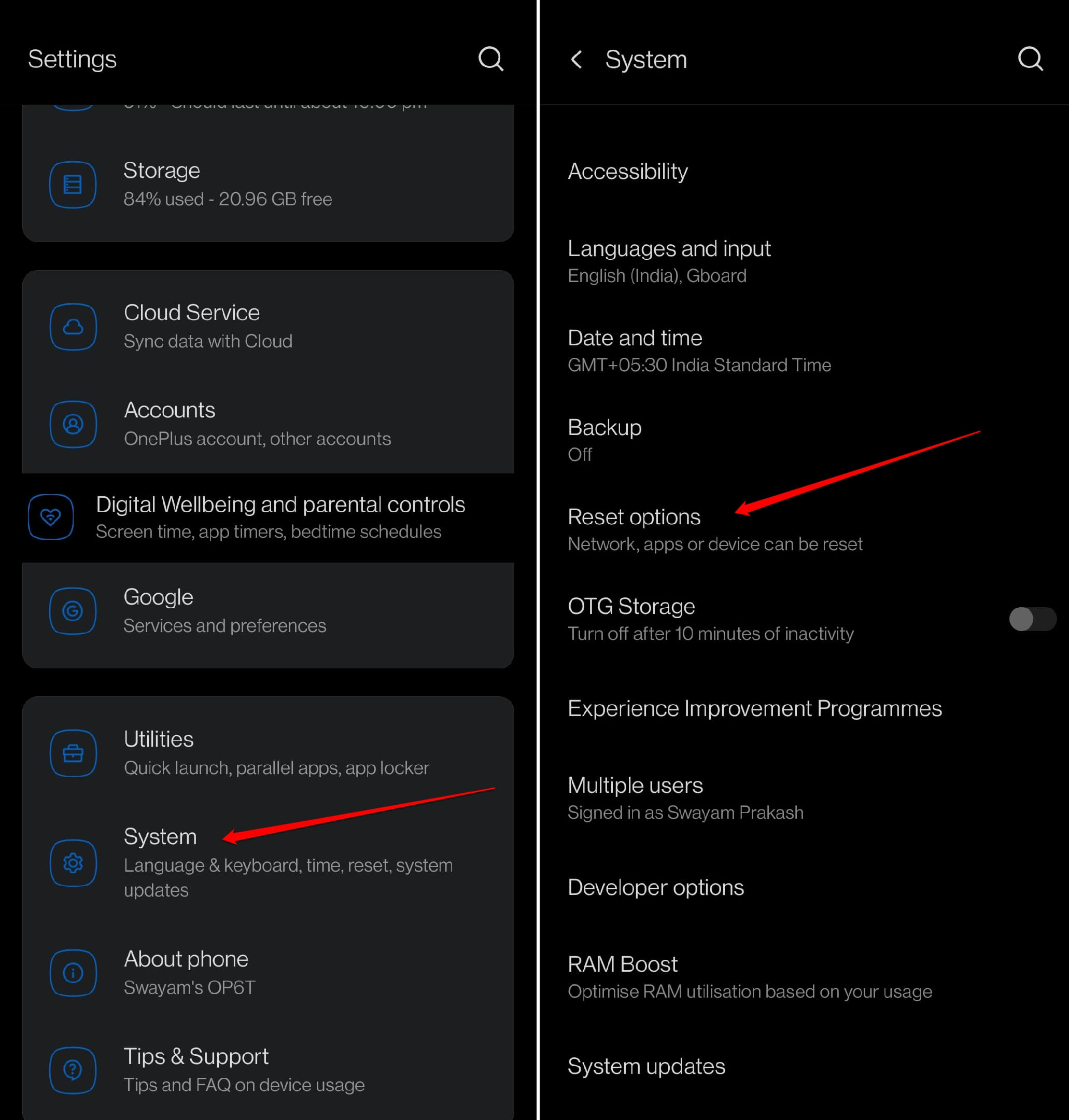
- Выберите Удалить все данные ( Сброс до заводских настроек)
- Нажмите Стереть все данные, чтобы подтвердить.
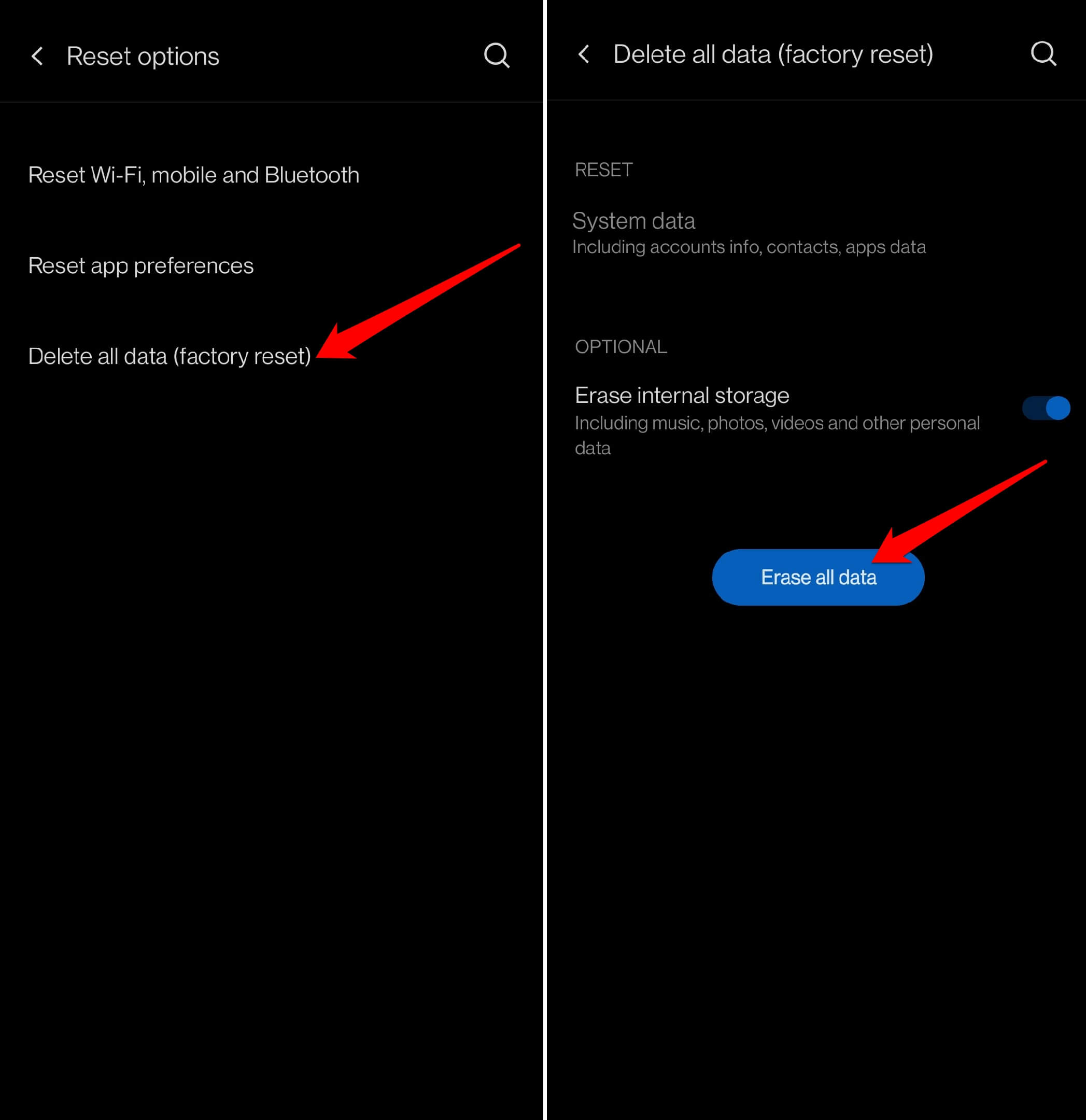
- Перезагрузите устройство Android.
- Запустите Play Store и установите приложения.
Теперь вы не столкнетесь с кодом ошибки при попытке установить или обновить приложения.
Итог
Это разочаровывающе, когда вы пытаетесь установить приложение для какой-то цели, но Play Store выдает вам код ошибки. Также, если вы не обновляете приложение своевременно, оно может стать нестабильным, и вы можете вообще не получить к нему доступ. Поэтому, чтобы избежать всех этих проблем, следуйте советам, представленным в этом руководстве, чтобы исправить код ошибки 492 в Play Store.
Если у вас есть мысли по поводу Как исправить код ошибки Google Play 492, не стесняйтесь оставлять их в комментариях ниже. Также, пожалуйста, подпишитесь на наш канал DigitBin на YouTube для видеоуроков. Удачи!
Get new posts in your inbox
No spam. Unsubscribe anytime.