Игры на ПК · 4 min read · Nov 27, 2025
Как исправить проблему с Google Play Games Beta на ПК?
В этом руководстве я поделился несколькими советами по устранению неполадок, чтобы исправить Google Play Games beta, если он не работает на вашем ПК. Недавно бета-версия Google Play Games для ПК была выпущена во многих регионах мира. Мы уже поделились подробным руководством о том, как скачать Google Play игры на ПК.
Бета-версия доступна в большинстве регионов мира, но все же некоторые другие места еще не получили Play Games для ПК. Если вы находитесь в регионе, который не получил бета-версию Google Play Games, вы не сможете играть в мобильные игры на ПК.
Основной проблемой при игре в игры на Google Play Games может стать то, что ваш ПК не соответствует определенным аппаратным требованиям. Хотя вы можете наслаждаться несколькими играми на Google Play Games с ограниченными аппаратными ресурсами, некоторые другие игры не будут работать должным образом, что приведет к плохому игровому опыту.
Лучшие способы исправить проблему с Google Play Games Beta на ПК
Вот несколько полезных советов и рекомендаций по устранению основной проблемы, связанной с невозможностью использования Google Play Games на ПК.
1. Доступна ли бета-версия Google Play Games для ПК в вашем регионе?
Начните с того, чтобы убедиться, что бета-версия Google Play Games для ПК доступна в вашем регионе. Проверьте этот список, чтобы узнать, получила ли ваш регион обновление бета-версии. Если ваша территория еще не поддерживает обновление бета-версии Play Games, оставайтесь на связи с статьей, на которую мы ссылались выше. А пока наслаждайтесь играми в мобильном приложении Google Play Games.
2. Исправьте ваше интернет-соединение
Важно проверить, достаточно ли стабильна сеть, к которой подключен ваш ПК, чтобы вы могли наслаждаться бесшовной игровой сессией на Google Play Games. Проведите тест скорости интернета в браузере вашего ПК, чтобы проверить эффективность сети.
Если вы часто сталкиваетесь с отключением сети, сообщите об этом вашему провайдеру интернет-услуг. В качестве альтернативы вашей прежней плохой сети, если у вас есть доступ к стабильной WiFi-сети, подключите ваш компьютер к этой сети перед началом игры на Google Play Games.
3. Проверьте совместимость аппаратных ресурсов вашего ПК
Вот подробное упоминание системных требований для Google Play Games на ПК. Ваш компьютер должен соответствовать минимальным требованиям или рекомендованным настройкам, чтобы наслаждаться игровым процессом на Google Play Games без проблем.
Проверьте с официальным продавцом вашего компьютера и спросите их технических экспертов, можете ли вы обновить аппаратное обеспечение на вашем ПК/ноутбуке. Из моего опыта, 8 ГБ ОЗУ с SSD на Windows 11 — это идеальная среда для наслаждения играми на Google Play Games.
4. Включите настройки виртуализации Windows на ПК
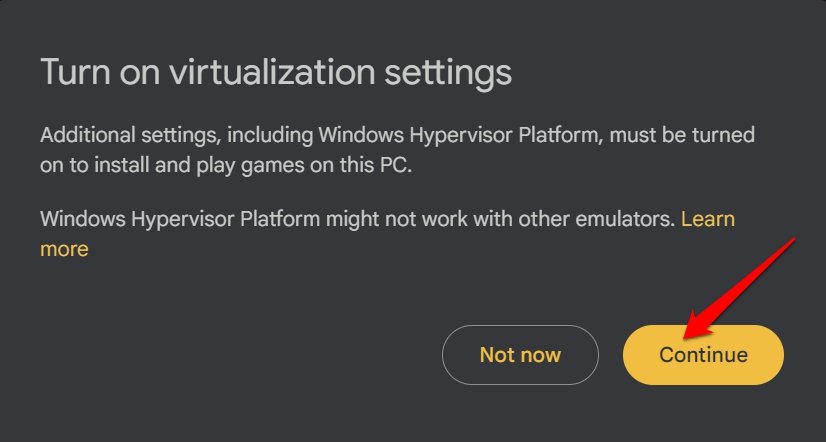
Как только вы сможете войти в Google Play Games с вашего ПК, перед установкой любой игры вам будет предложено включить настройки виртуализации. Если вы видели запрос, показанный на скриншоте ниже, но нажали Не сейчас, он снова появится, когда вы попытаетесь установить любую игру на Google Play Games.
Убедитесь, что вы нажали Продолжить, чтобы разрешить системе включить настройки виртуализации и установить Hypervisor на ПК. Это автоматический процесс, и компьютер перезагрузится, чтобы включить виртуализацию и установить Hypervisor.
5. Получите доступ к Google Play Games с правильной учетной записи Gmail
Убедитесь, что вы вошли в правильную учетную запись Gmail сразу после завершения установки бета-версии и доступа к Google Play Games на вашем компьютере.
- Нажмите Войти с помощью Google.
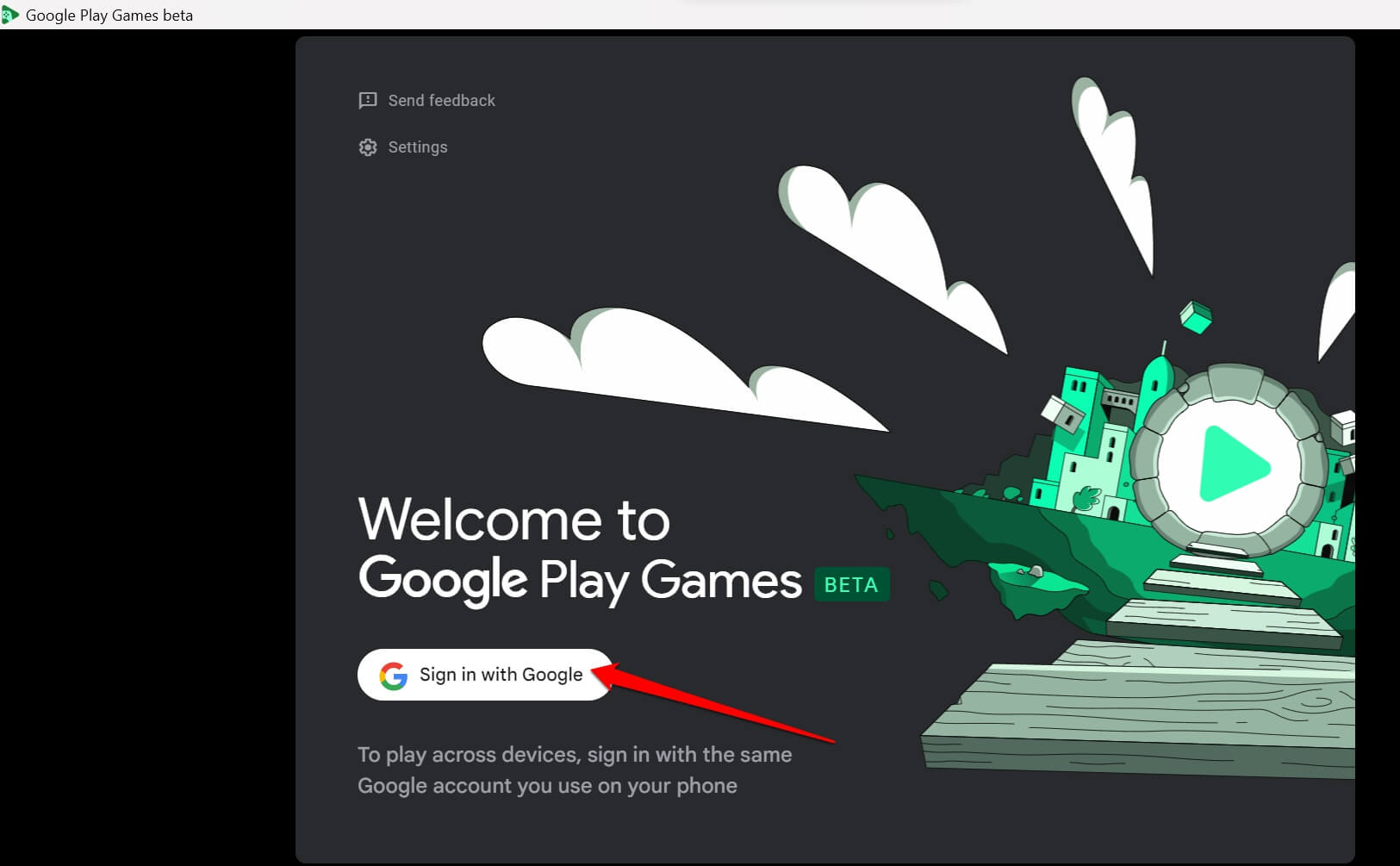
- Затем Выберите учетную запись для продолжения в Google Play Games.
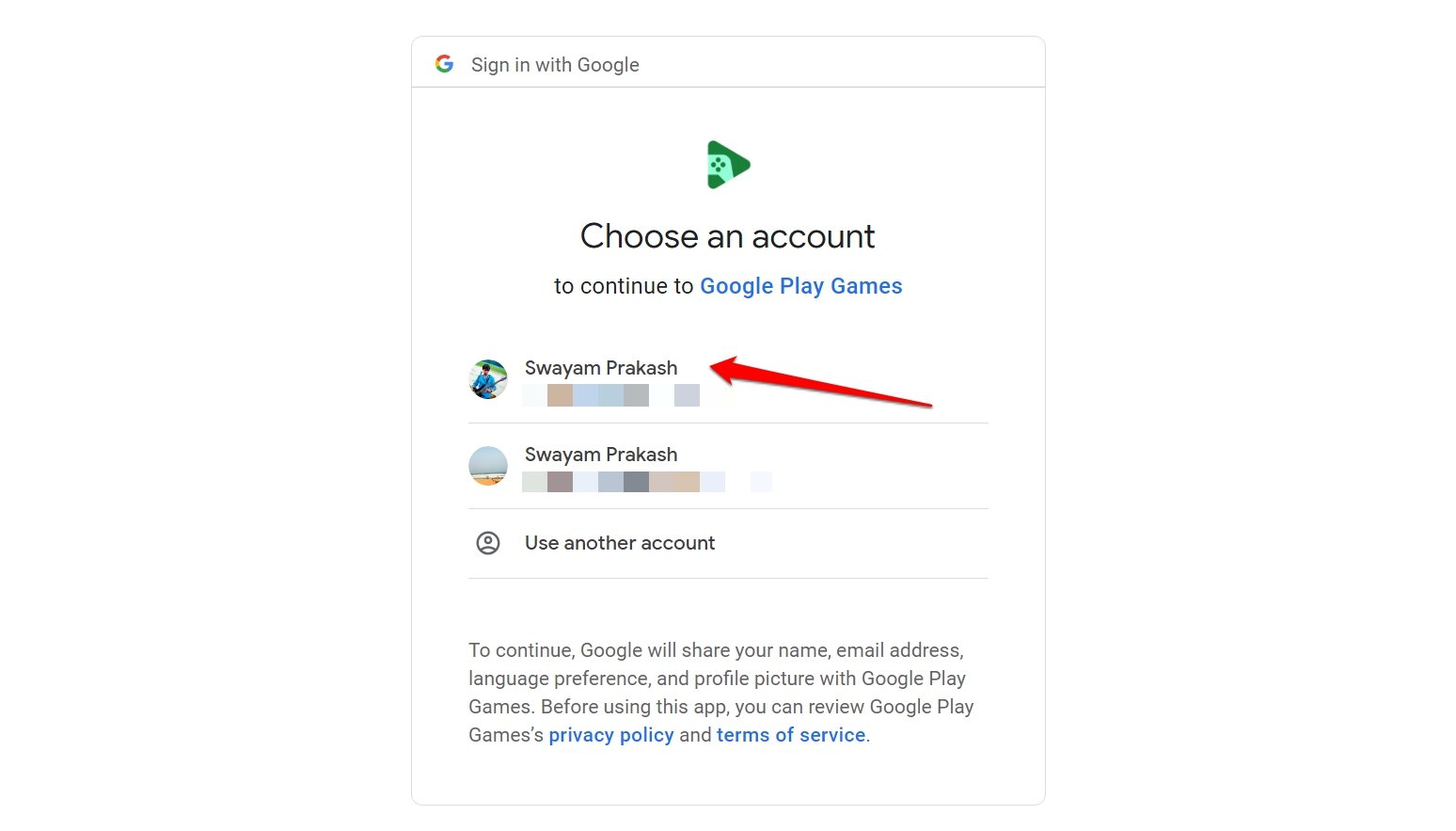
Если вы выбрали одну учетную запись на вашем ПК для игры в Google Play Games, но используете другую учетную запись Gmail для доступа к мобильному приложению Google Play Games, вы не сможете продолжить игру.
Проще говоря, Play Games для ПК позволяет вам начать игру на ПК, а затем продолжить ее на вашем телефоне или любом другом устройстве, на котором вы вошли в Google Play Games с использованием той же учетной записи Gmail.
Тем не менее, вы можете войти в Google Play Games с нескольких учетных записей Gmail. Просто убедитесь, что каждый раз, когда вы играете в игру в продолжении, переключая устройства, это та же учетная запись Gmail, с которой вы остановили игру на вашем телефоне и та же учетная запись, с которой вы возобновляете игру на вашем ПК.
6. Установите автоматическое время на ПК с Windows 11
Google Play Games может не открываться, если время и дата на вашем компьютере неправильно установлены. Это может произойти из-за некоторых технических неполадок во время обновления вашего ПК с Windows 10 до Windows 11.
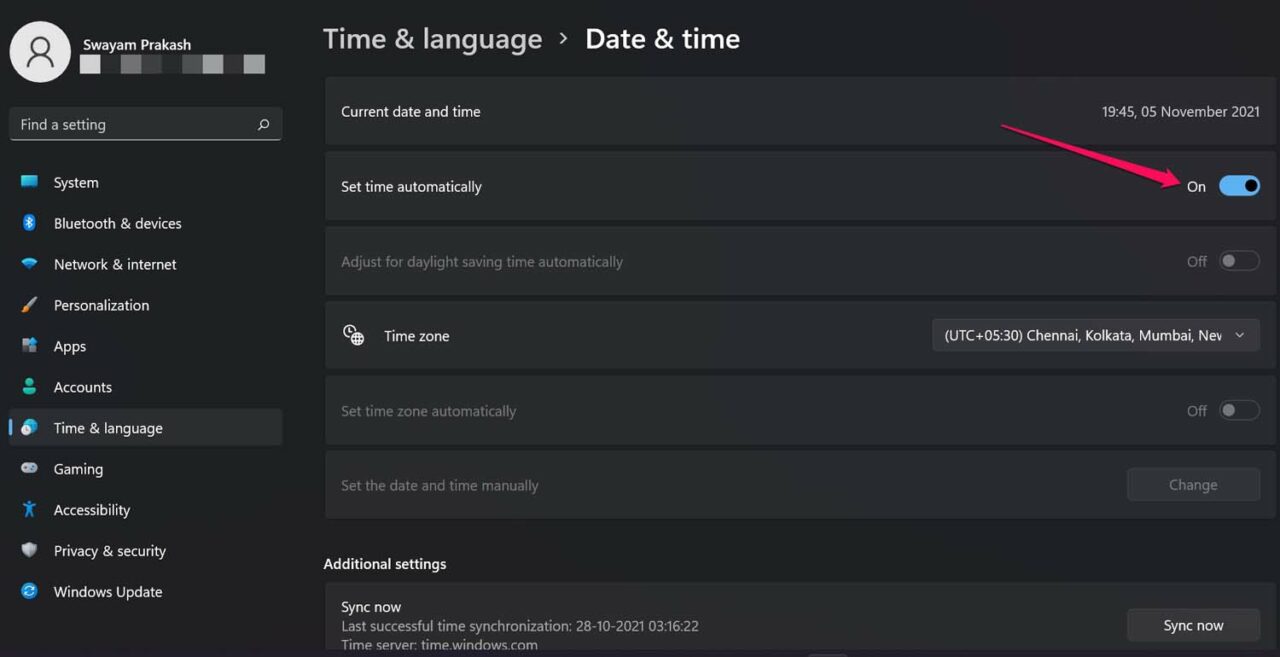
Вместо того чтобы вручную настраивать время и дату, включите опцию автоматического обновления времени и даты на вашем компьютере.
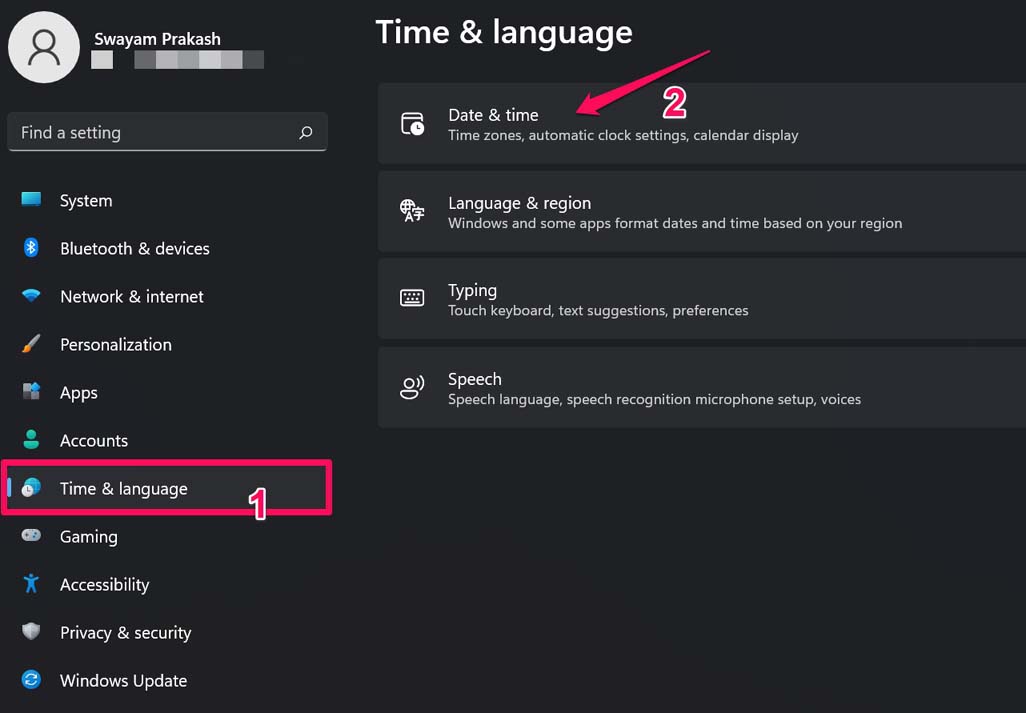
- Откройте настройки Windows, нажав Windows + I.
- На левой панели перейдите в Время и язык и нажмите на него.
- Затем нажмите на Дата и время, чтобы развернуть его.
- Рядом с опцией Установить время автоматически нажмите на переключатель, чтобы включить эту опцию.
- Перезагрузите ПК и теперь попробуйте открыть приложение Microsoft Store.
Получите мобильные игры на ПК с Google Play Games
Играть на разных устройствах стало проще простого. Если вы ждали возможности протестировать Google Play Games для ПК, сейчас самое время. Чтобы исправить любые проблемы, с которыми вы сталкиваетесь с Google Play Games Beta, и если он не работает на вашем компьютере, попробуйте советы по устранению неполадок, которые я поделился в руководстве. Это точно решит проблему с доступностью/загрузкой/установкой.
Если у вас есть мысли о Как исправить проблему с Google Play Games Beta на ПК?, не стесняйтесь оставлять комментарии ниже. Также, пожалуйста, подпишитесь на наш канал DigitBin на YouTube для видеоуроков. Удачи!
Get new posts in your inbox
No spam. Unsubscribe anytime.