Техническая поддержка · 8 min read · Dec 09, 2025
Как исправить ошибку "Службы Google Play остановлены"
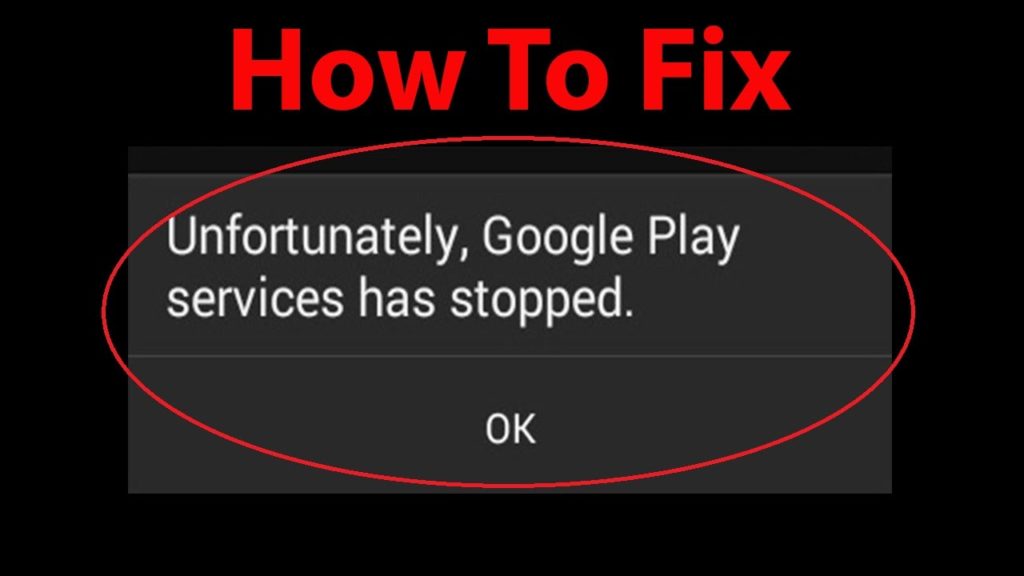
Службы Google Play остановлены, это одна из самых распространенных ошибок, с которыми сталкиваются пользователи Android. Это не критическая ошибка и не повредит вашу систему, но это часто раздражает, когда сообщения постоянно появляются и говорят: “К сожалению, службы Google Play остановлены”.
Итак, для тех, кто сталкивается с той же ошибкой и все еще не может устранить проблему, мы перечислили некоторые из лучших возможных решений, чтобы исправить ошибку “Службы Google Play остановлены”. Вы можете попробовать их последовательно и решить вашу проблему. Итак, давайте начнем со всех решений для устранения ошибки “К сожалению, службы Google Play остановлены”.
Исправление ошибки “Службы Google Play остановлены”
Причины
Почти каждая ошибка Playstore возникает из-за проблем с сетью или каких-либо аппаратных или программных проблем. Основная причина заключается в том, что Play Store жестко связан с конкретным устройством, и может случиться так, что случайно Google выпустил неправильную версию Google Play Store для вашего устройства.
Перед тем как начать
Перед тем как приступить к исправлениям, давайте взглянем на некоторые короткие советы, которые могут помочь вам выйти из проблемы. Если что-то из перечисленного произошло с вашим устройством, сначала выполните эти короткие трюки. В большинстве случаев эти короткие трюки решают проблему:
- Если приложение так часто вылетает.
- Если приложение не открывается.
- Если приложение не отвечает.
- Если приложение не работает должным образом.
Попробуйте эти небольшие трюки, чтобы исправить проблемы:
- Обновите сети.
- Перезагрузите ваше устройство.
- Проверьте, обновлено ли приложение.
- Проверьте наличие обновлений программного обеспечения или Android.
- В случае служб Google Play попробуйте удалить обновления.
Также читайте: Как исправить ошибку “Требуется аутентификация Google Play”
Исправления
Итак, давайте начнем с возможных исправлений и устранения ошибки “К сожалению, службы Google Play остановлены”.
Обновите службы Google и Play Store
Во многих случаях ошибка возникает из-за устаревшей версии фреймворка служб Google Play. Вам следует проверить наличие обновлений, если не нашли, загрузите последнюю версию фреймворка служб Google. Для этого выполните следующие шаги:
- Откройте приложение Play Store на вашем смартфоне.
- Нажмите на меню “гамбургер“ в верхнем левом углу экрана.
- Нажмите на “Мои приложения и игры”.
- Найдите фреймворк служб Google и обновите его до последней версии.
- Снова нажмите на меню “гамбургер“ в верхнем левом углу экрана.
- Перейдите в “Настройки”.
- Прокрутите вниз до версии Play Store.
- Нажмите на нее и проверьте наличие обновлений.
- Перезагрузите ваш смартфон и снова запустите Play Store.
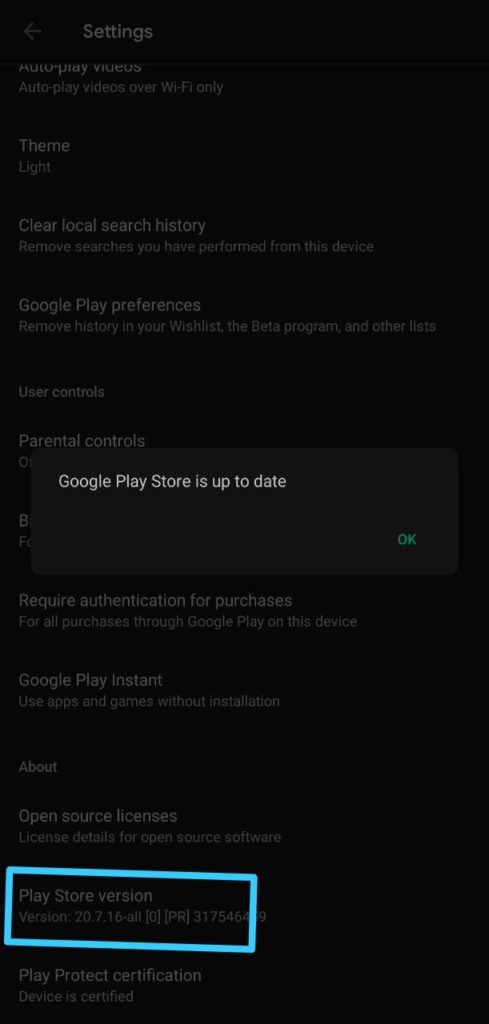
Это может решить ошибку “К сожалению, службы Google Play остановлены”. Если нет, перейдите к следующему методу.
Также читайте: Как исправить ошибку “Нет установленного устройства вывода звука” в Windows
Обновите дату и время
Это странно, как наши настройки даты и времени могут повлиять на службы Google Play. Но наблюдается, что службы Google Play и некоторые другие приложения работают неправильно, когда дата и время системы некорректны. Вы можете легко это исправить, для этого выполните следующие шаги:
- Нажмите на “Дата и время” на главном экране или перейдите в настройки и найдите “Дата и время”.
- Включите автоматическую дату и время, если она не включена.
- Убедитесь, что ваше устройство выбрало правильный часовой пояс.
- В противном случае установите правильный формат времени вручную.
- Перезагрузите ваш смартфон и снова запустите Play Store.
Это может решить ошибку “К сожалению, службы Google Play остановлены”. Если нет, перейдите к следующему методу.
Также читайте: Как включить живые субтитры на телефонах Android 10 [ROOT]
Убедитесь, что службы Google Play включены
- Перейдите в настройки вашего устройства.
- Перейдите в управление приложениями или приложения.
- Выберите Google Play Store.
- Убедитесь, что приложение не остановлено принудительно и не отключено.
Или вы можете сделать это проще:
- На вашем смартфоне нажмите и удерживайте значок Google Play Store.
- Нажмите на значок “i” внутри круга.
- Убедитесь, что приложение не остановлено принудительно и не отключено.
Это может решить ошибку “К сожалению, службы Google Play остановлены”. Если нет, перейдите к следующему методу.
Также читайте: Как запустить файлы APK Android в Windows 10?
Очистите данные Play Store
- Перейдите в настройки вашего устройства.
- Перейдите в управление приложениями или приложения.
- Выберите Google Play Store.
- Теперь нажмите на “Очистить данные”.
Или вы можете сделать это проще:
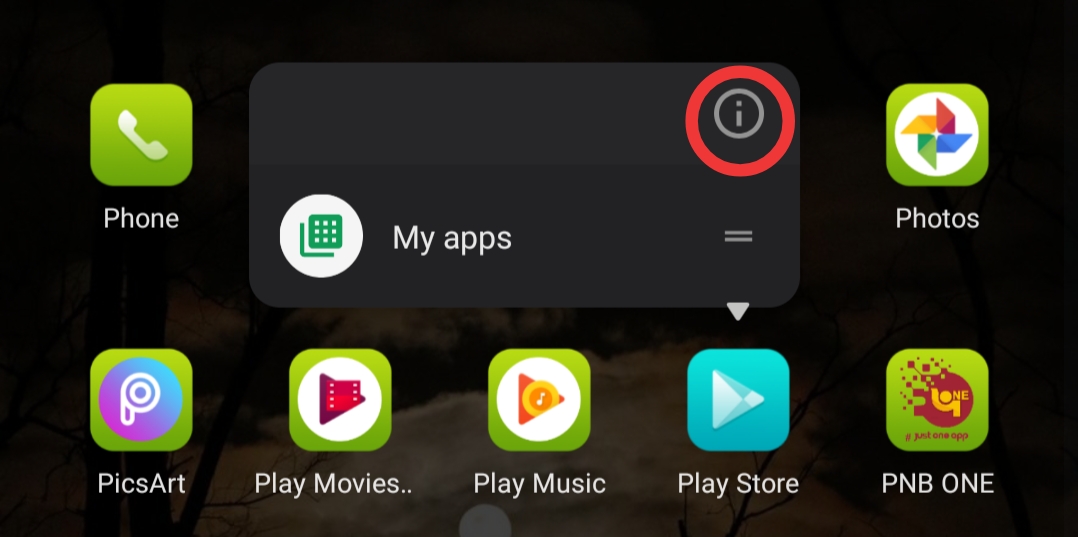
- На вашем смартфоне нажмите и удерживайте значок Google Play Store.
- Нажмите на значок “i” внутри круга.
- Перейдите в “Использование памяти”.
- И затем очистите данные.
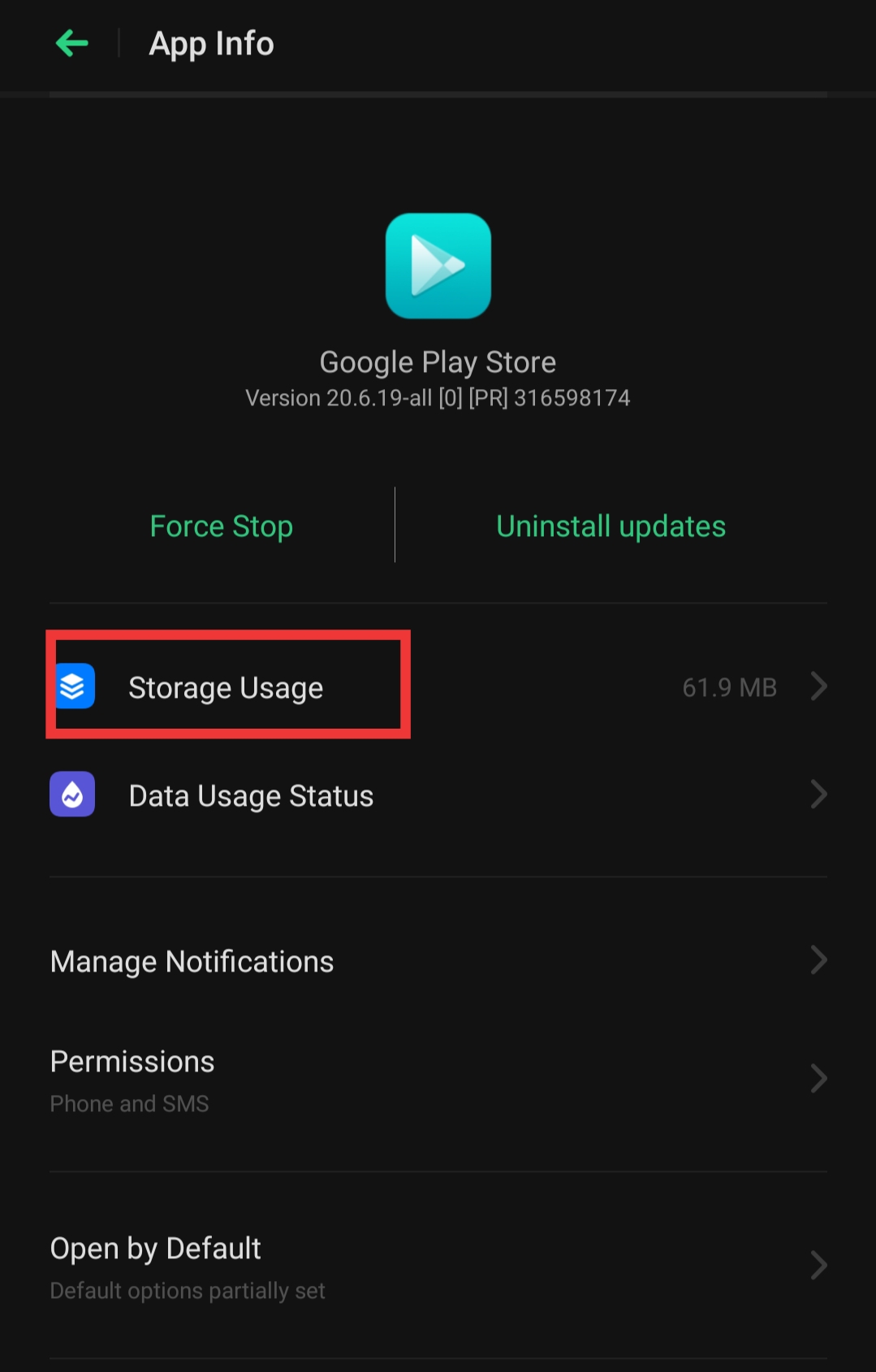
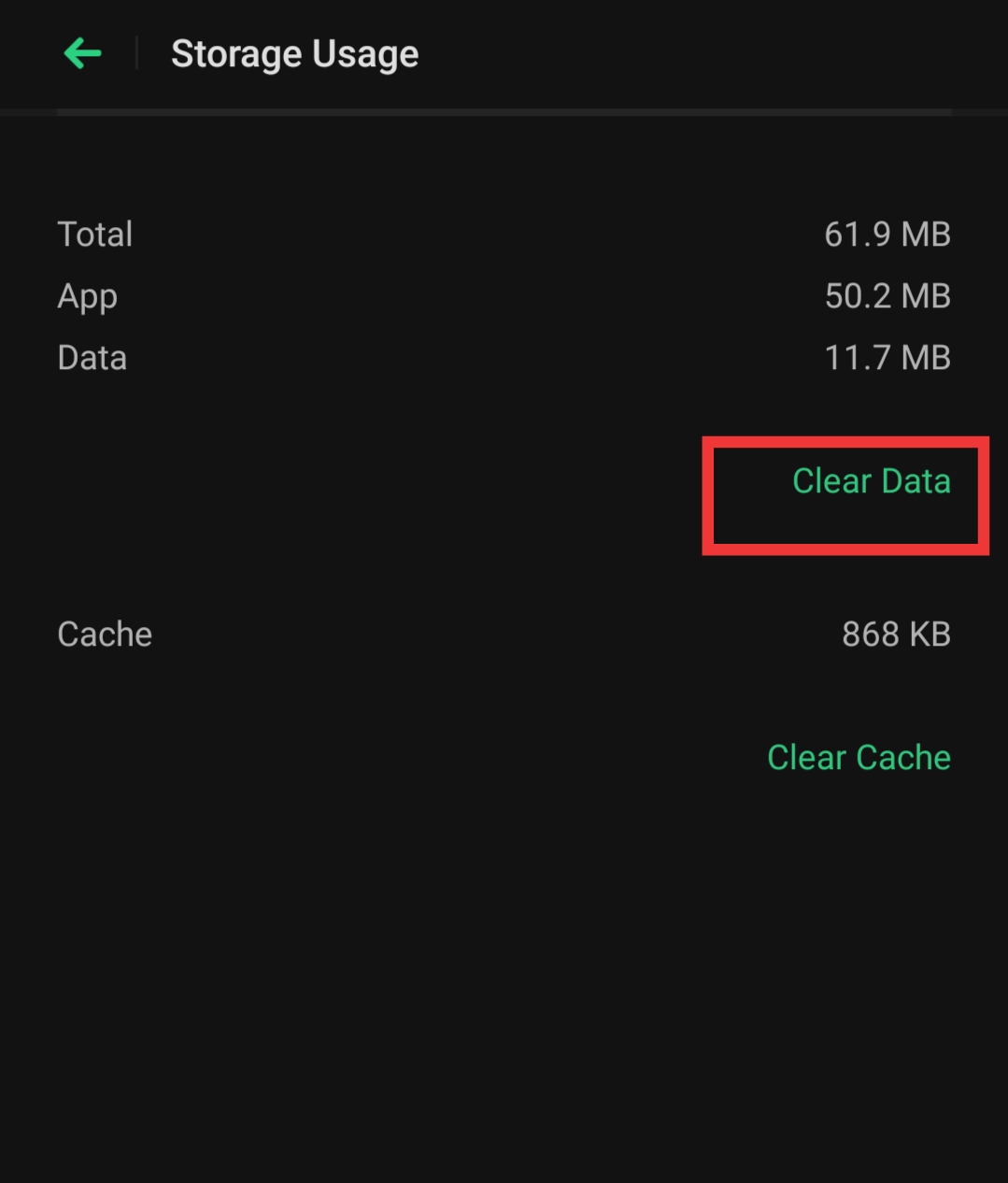
Вот и все, это может решить проблему, если нет, переходите к следующему методу.
Также читайте: Как удалить рекламу на YouTube на Android? [Без ROOT]
Удалите обновления
Иногда нестабильные обновления также могут вызвать неправильное функционирование служб Google Play. Поэтому попробуйте удалить обновления служб Google Play, для этого выполните следующие шаги:
- Перейдите в настройки вашего устройства.
- Перейдите в управление приложениями или приложения.
- Выберите Google Play Store.
- Теперь нажмите “Удалить обновления”.
Или вы можете сделать это проще:
- На вашем смартфоне нажмите и удерживайте значок Google Play Store.
- Нажмите на значок “i” внутри круга.
- И нажмите “Удалить обновления”.
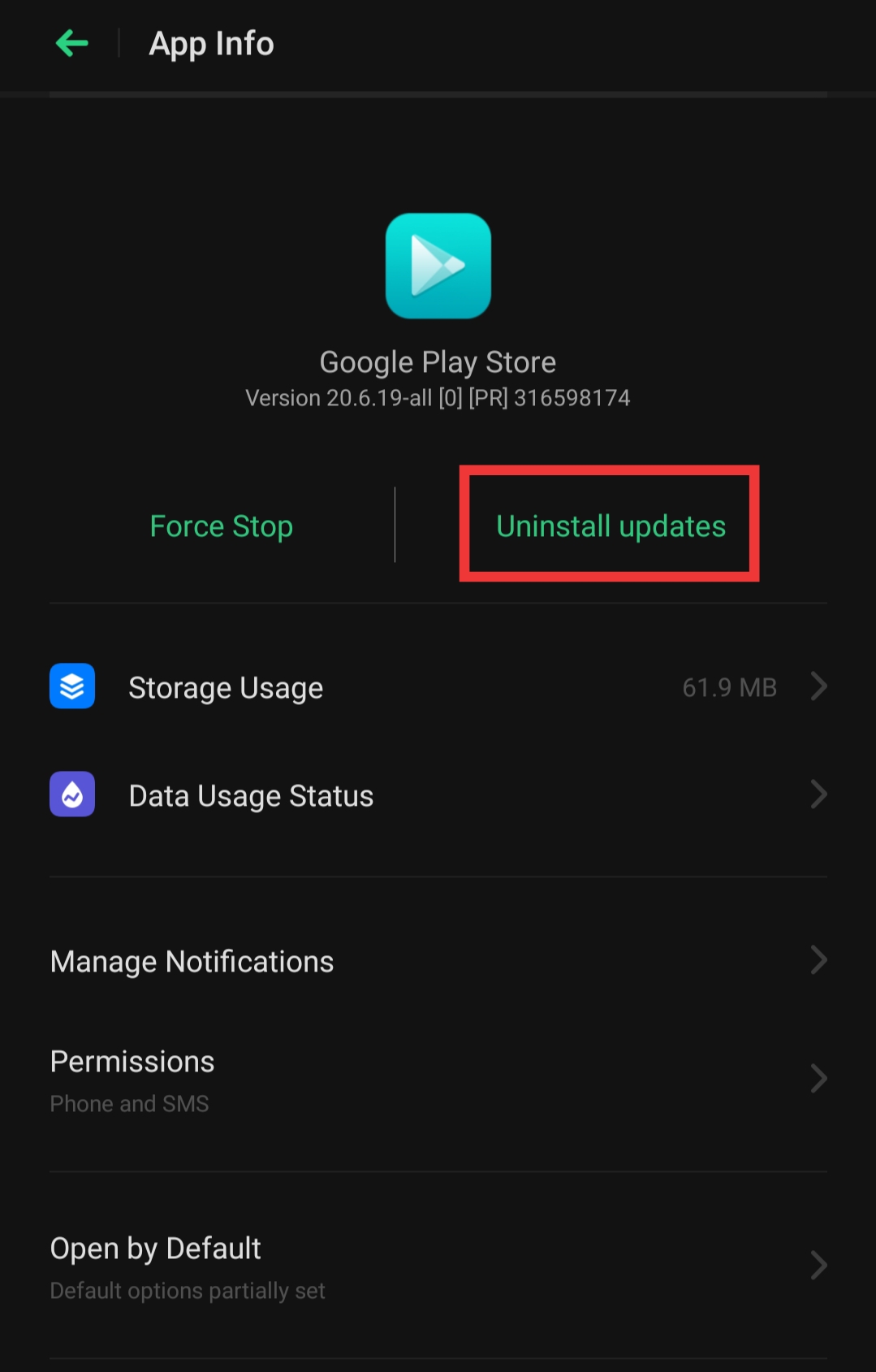
Это может решить ошибку “К сожалению, службы Google Play остановлены”. Если нет, перейдите к следующему методу.
Удалите и снова добавьте учетную запись Google Play
Если система показывает ошибку с вашими службами Google Play, вы можете попробовать удалить учетную запись из Play Store, а затем снова добавить ее.
- Перейдите в настройки вашего устройства.
- Прокрутите вниз и перейдите в “Учетные записи и синхронизация”.
- И просто нажмите на “Удалить учетную запись”.
Также читайте: Как получить эмодзи iPhone на Android?
После удаления учетной записи снова добавьте свою учетную запись.
- Снова перейдите в настройки вашего устройства.
- Прокрутите вниз и перейдите в “Учетные записи и синхронизация”.
- Теперь нажмите на “Добавить учетную запись”.
- Следуйте инструкциям на экране, чтобы завершить процедуру добавления учетной записи Google.
- Откройте приложение Play Store на вашем смартфоне.
- Нажмите на меню “гамбургер“ в верхнем левом углу экрана.
- Проверьте, с какой учетной записью вы вошли, и используйте стрелку, чтобы переключиться на другие учетные записи.
Это может решить ошибку “К сожалению, службы Google Play остановлены”. Если нет, перейдите к следующему методу.
Загрузитесь в безопасном режиме
Загрузка в безопасном режиме, однако, аналогична перезагрузке, и это может исправить многие проблемы, включая “К сожалению, службы Google Play остановлены”, этот метод не удалит ваши данные. Для этого выполните следующие шаги:
- Удерживайте кнопку питания вашего смартфона, пока не увидите различные варианты питания.
- Теперь нажмите и удерживайте опцию “Выключить”.
- Появится всплывающее окно с просьбой подтвердить загрузку в безопасном режиме.
- Нажмите “ОК”.
Если этот метод не сработал для вашего устройства, попробуйте этот метод, чтобы войти в безопасный режим:
- Выключите телефон.
- После выключения нажмите кнопку питания, пока не появится логотип производителя.
- Теперь отпустите кнопку питания и нажмите кнопку громкости.
- Удерживайте, пока не увидите логотип безопасного режима внизу экрана.
Также читайте: 5 лучших клавиатур Android, которые стоит попробовать в 2020 году
Если здесь не возникает той же ошибки, то, безусловно, какое-то стороннее приложение вызывает ошибку, из-за которой ваше устройство постоянно выдает ошибку “К сожалению, службы Google Play остановлены”. Установили ли вы какое-либо приложение недавно, после чего заметили ошибку? Попробуйте удалить его.
Сбросить предпочтения приложений
Службы Google Play связаны с основными системными файлами, и изменение любых системных настроек с помощью любого приложения может вызвать ошибку в службах Google Play, это также влияет на их производительность. Чтобы сбросить предпочтения приложений, выполните следующие шаги:
- Откройте настройки вашего устройства.
- Перейдите в “Приложения/Менеджер приложений/Управление приложениями” (может варьироваться в зависимости от устройства).
- В разделе “Все приложения”.
- Нажмите на три точки в верхнем правом углу экрана.
- Выберите “Сбросить предпочтения приложений”.
Также читайте: Как скачать песни из SoundCloud
Вы также можете сделать это другим способом:
- Откройте настройки вашего устройства.
- Перейдите в “Систему”.
- Перейдите в “Параметры сброса”.
- Теперь сбросьте предпочтения приложений.
Это может решить ошибку “К сожалению, службы Google Play остановлены”. Если нет, перейдите к следующему методу.
Восстановить заводские настройки
Если вы читаете это, значит, ничего не сработало для вас, и вы устали читать и следовать различным методам. Поэтому в конце концов вы можете попробовать сбросить устройство до заводских настроек.
Убедитесь, что перед сбросом устройства вы сделали резервную копию всех ваших важных данных. Сделайте резервную копию ваших данных в любом облачном сервисе или на любом другом устройстве. Чтобы сохранить данные в облаке, узнайте о лучших облачных сервисах, доступных в настоящее время.
Также читайте: Как сбросить Windows 10 до заводских настроек
- Перейдите в настройки вашего устройства.
- Затем в дополнительные настройки (это может варьироваться в зависимости от устройства).
- Перейдите в “Резервное копирование и сброс”.
- И затем в “Сброс до заводских настроек”.
- Здесь вы можете выбрать, хотите ли вы только сбросить системные настройки или хотите удалить и другие данные.
- Итак, нажмите на сброс только системных настроек.
- Теперь ваше устройство перезагрузится и займет некоторое время. Следуйте всем инструкциям на экране и настройте ваше устройство снова.
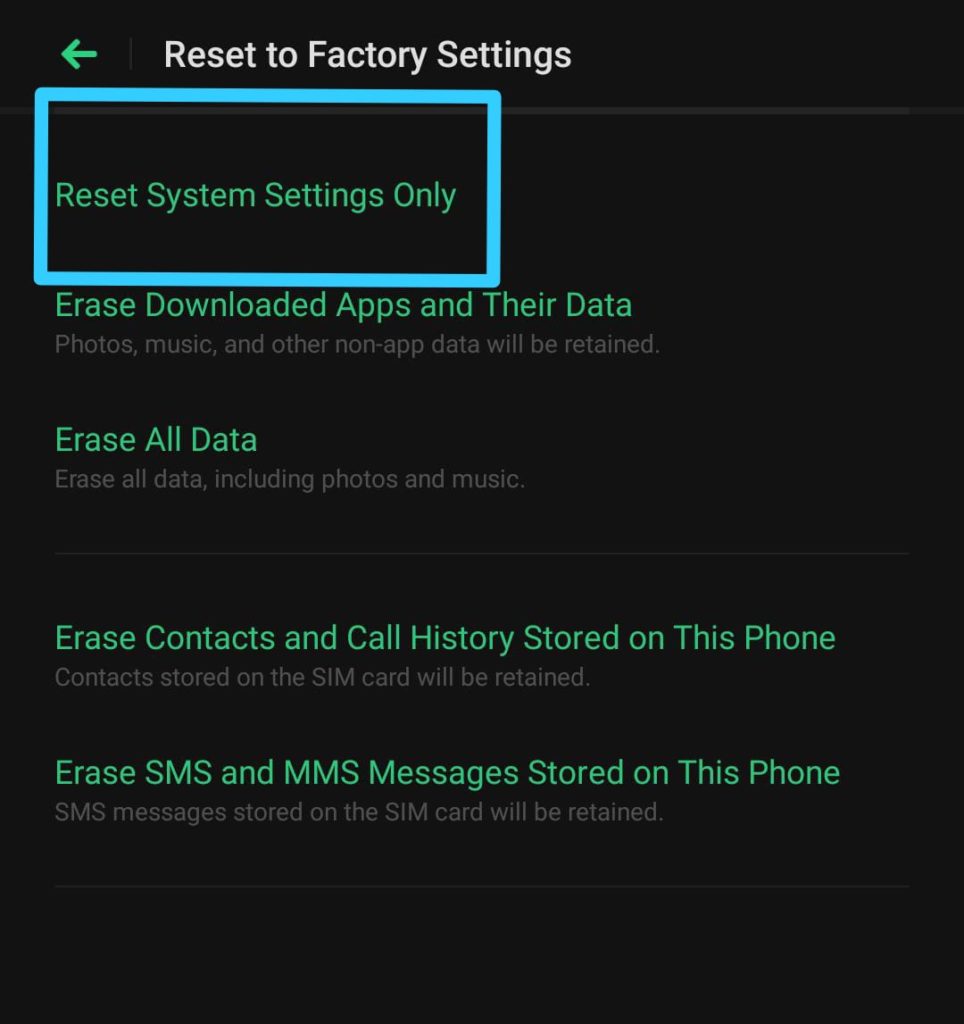
Используйте альтернативное приложение
Если вы попробовали все вышеперечисленные методы и ошибка все еще не устранена. Просто найдите альтернативу Google Play Store, отключите службы Google Play и используйте альтернативное приложение для загрузки и установки сторонних приложений и программного обеспечения.
Вы можете использовать Amazon App Store, GetJar, Mobogenie, SlideMe и многие другие.
Переключитесь на пользовательские ROM
Если ничего не работает для вас, и вы не хотите использовать никакой другой магазин приложений, кроме Google Play. Попробуйте изменить пользовательский ROM вашего устройства. Чтобы узнать больше о том, как получить root для вашего устройства Android. Также узнайте больше о [Топ]9 лучших приложениях для рутированного телефона.
Вот и все с нашей стороны. Надеюсь, вы нашли лучшее возможное решение для проблемы “К сожалению, службы Google Play остановлены”. Если вы все еще сталкиваетесь с ошибкой, напишите свою проблему в поддержку Google, чтобы сообщить об ошибке. Если у вас есть еще предложения, пожалуйста, поделитесь ими с нами в комментариях.
Get new posts in your inbox
No spam. Unsubscribe anytime.