Технические советы · 4 min read · Nov 28, 2025
Как исправить ошибку 'Загрузка в ожидании' в Google Play Store?

Вы испытываете ошибку ‘Загрузка в ожидании’ в Google Play Store на вашем Android-устройстве? В этом руководстве я поделился некоторыми советами по устранению неполадок, чтобы быстро исправить эту проблему. Как вы могли догадаться, когда вы пытаетесь загрузить приложение из Play Store, оно зависает на полпути во время загрузки. Общей причиной может быть заполненный кэш Play Store ненужными данными, из-за чего приложение ведет себя неправильно.
Кроме того, если интернет-соединение медленное или нестабильное, то загрузка может зависнуть. Это может быть просто случайная ошибка, возникающая из-за проблем с другими приложениями. Даже загрузка нескольких приложений одновременно может внезапно остановить загрузку для некоторых приложений. Недостаток памяти на вашем Android-устройстве также может привести к ошибке ожидания загрузки в Play Store.
Лучшие способы исправить зависание Google Play Store на ‘Загрузка в ожидании’
Давайте перейдем к части устранения неполадок.
1. Перезагрузите телефон
Попробуйте перезагрузить телефон. Если это случайная проблема с интернетом или что-то связанное с другими приложениями, перезагрузка часто исправляет ситуацию с вашим Android-устройством.
- Нажмите кнопку питания.
- На экране выключения нажмите Перезагрузить.
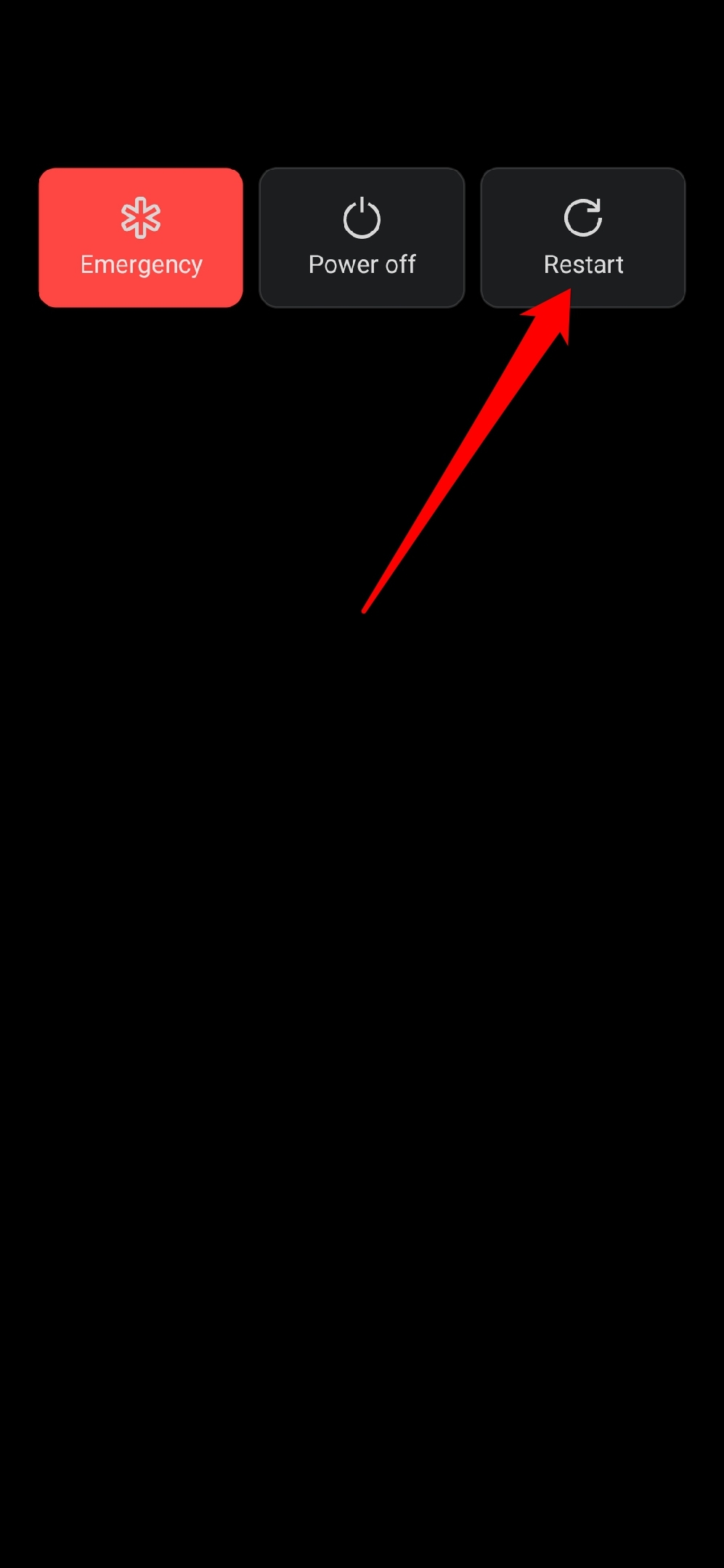
- Подождите, пока телефон перезагрузится.
- После перезагрузки откройте приложение Play Store и проверьте свои загрузки.
- Загрузите заново приложения, которые ранее зависали.
2. Очистите данные и кэш Play Store
Обновление кэша Play Store избавит его от временных данных. Вот как очистить кэш.
- Долгое нажатие на значок приложения Play Store.
- В контекстном меню нажмите Информация о приложении.
- Затем под этим нажмите Хранилище и кэш.
- Далее нажмите Очистить хранилище.
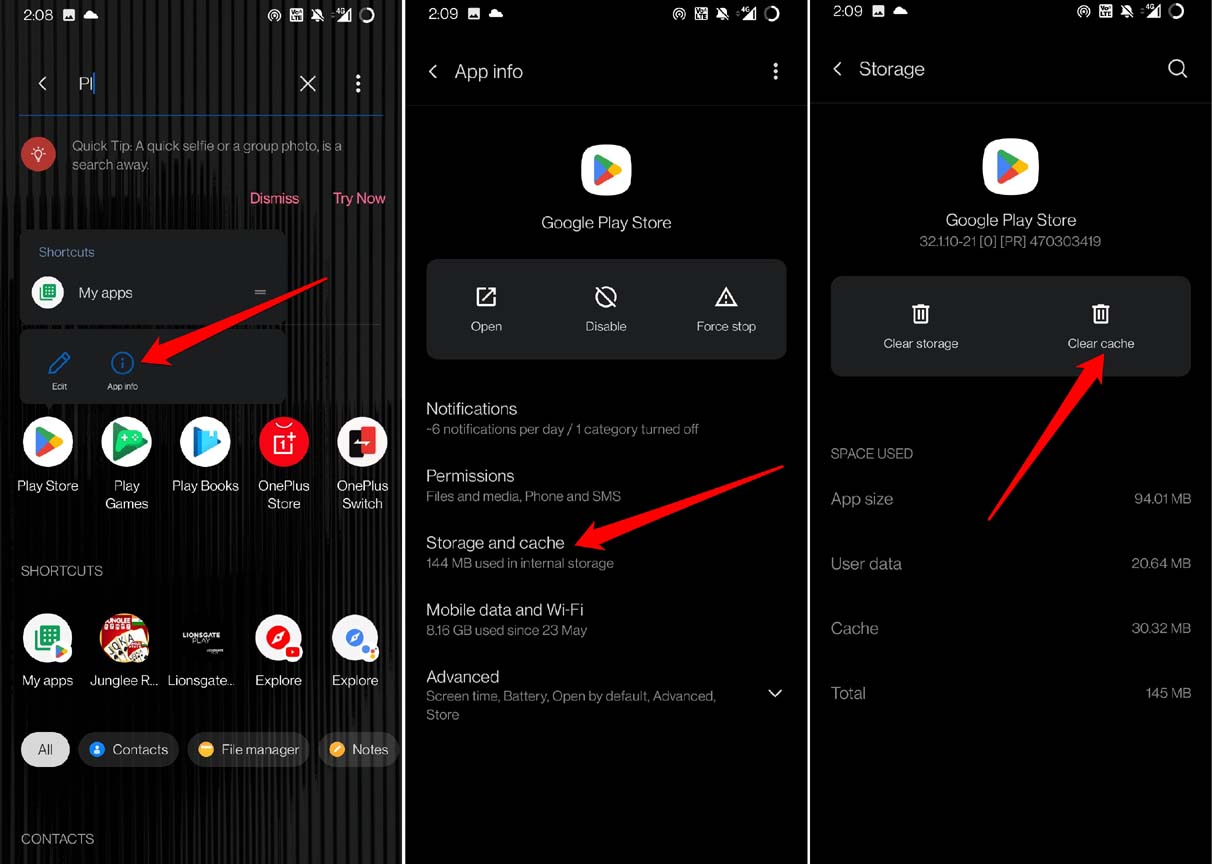
- Перезапустите приложение Play Store, проблема с ожиданием загрузки должна быть устранена.
3. Проверьте интернет-соединение
Вам нужно исправить ваше интернет-соединение. Если сеть колеблется или прерывается, переключитесь на любую другую альтернативную сеть. Во-вторых, вы можете попробовать перезагрузить WiFi-роутер. На вашем Android-устройстве вы можете попробовать переключиться в режим полета. Это часто легко исправляет проблемы с сетью.
4. Обновите Android OS
Это может быть ошибка в текущей версии Android OS, вызывающая ошибку ожидания загрузки в Play Store. Проверьте, доступно ли обновление для перехода на более новую версию Android OS.
- Запустите приложение Настройки.
- Перейдите в Система и нажмите на него.
- Затем нажмите Обновления системы.
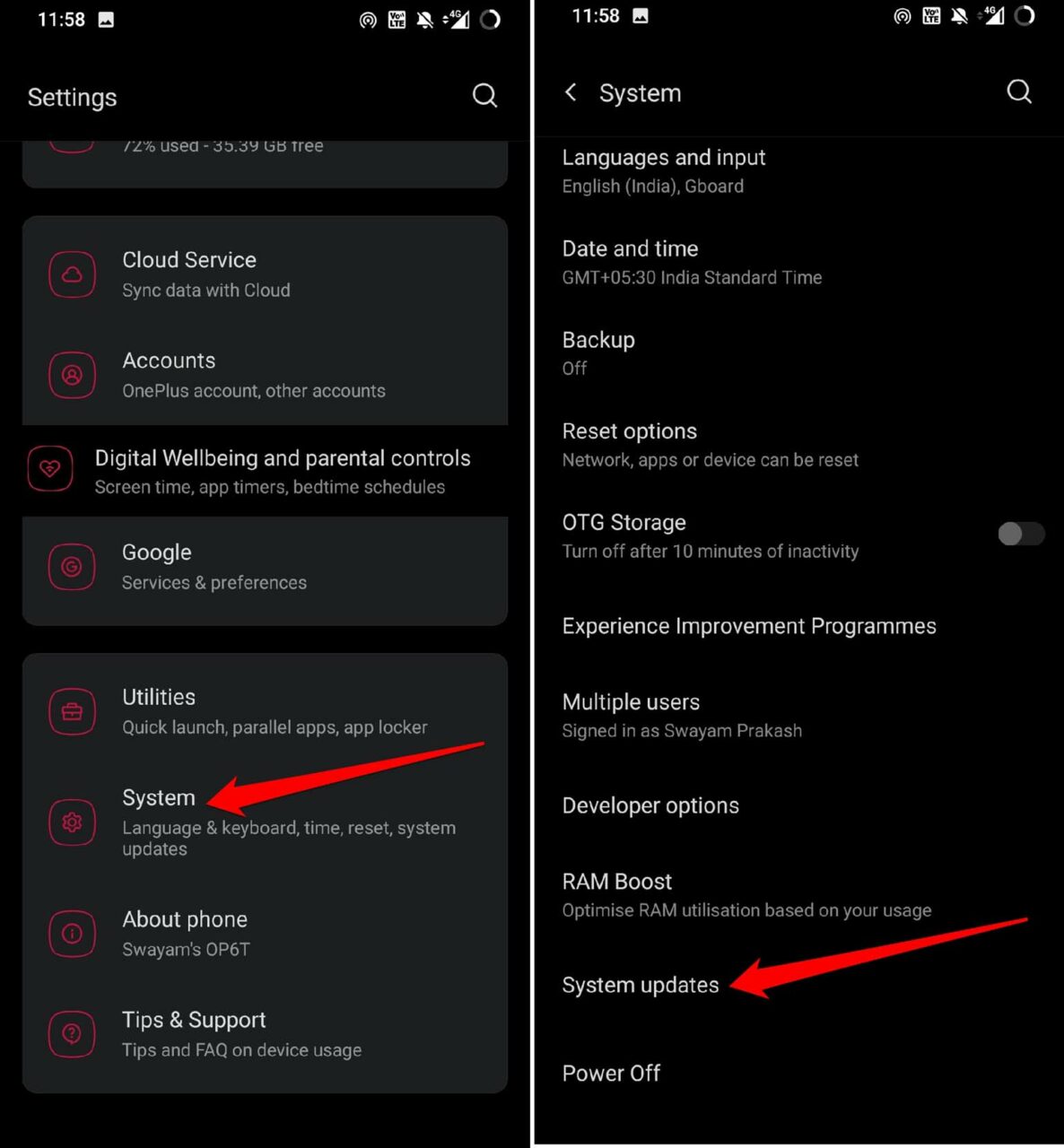
- Следуйте инструкциям на экране и загрузите обновление.
- Перезагрузите устройство после установки новой версии Android OS.
5. Попробуйте загрузить приложения Play Store через браузер
Вместо того чтобы зависать на ошибке ожидания загрузки в приложении Play Store на вашем телефоне, загрузите то же приложение с ПК.
- Запустите браузер на вашем ПК.
- Перейдите в Play Store через браузер.
- Найдите то же приложение, которое вы пытались загрузить на телефоне.
- Как только вы нашли приложение, нажмите Установить, чтобы продолжить.
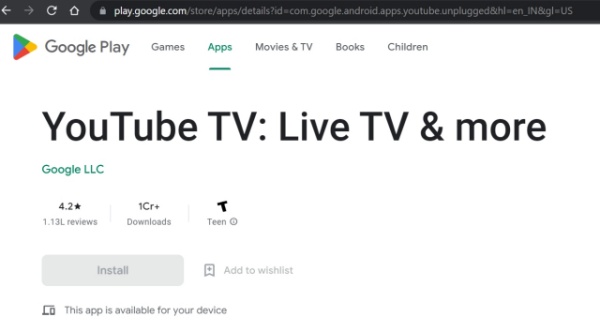 https://play.google.com/store/games?hl=en_IN&gl=US
Просто убедитесь, что вы вошли в ту же учетную запись Gmail в Play Store, что и на вашем телефоне.
6. Удалите обновление Play Store
Вот еще один эффективный способ исправить ошибку ожидания загрузки в Play Store. Вы можете удалить обновление из Play Store и установить доступное новое обновление.
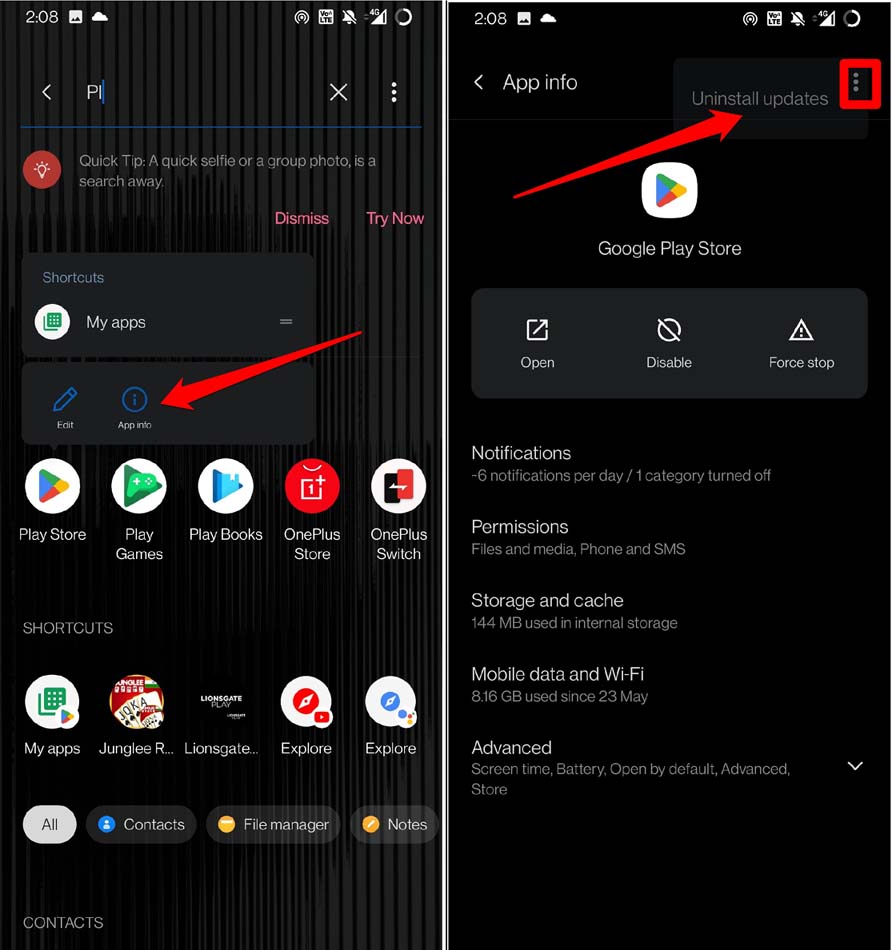
- Долгое нажатие на приложение Play Store.
- Нажмите Информация о приложении в контекстном меню.
- Теперь нажмите на 3-точечные кнопки в правом верхнем углу экрана.
- Выберите Удалить обновления.
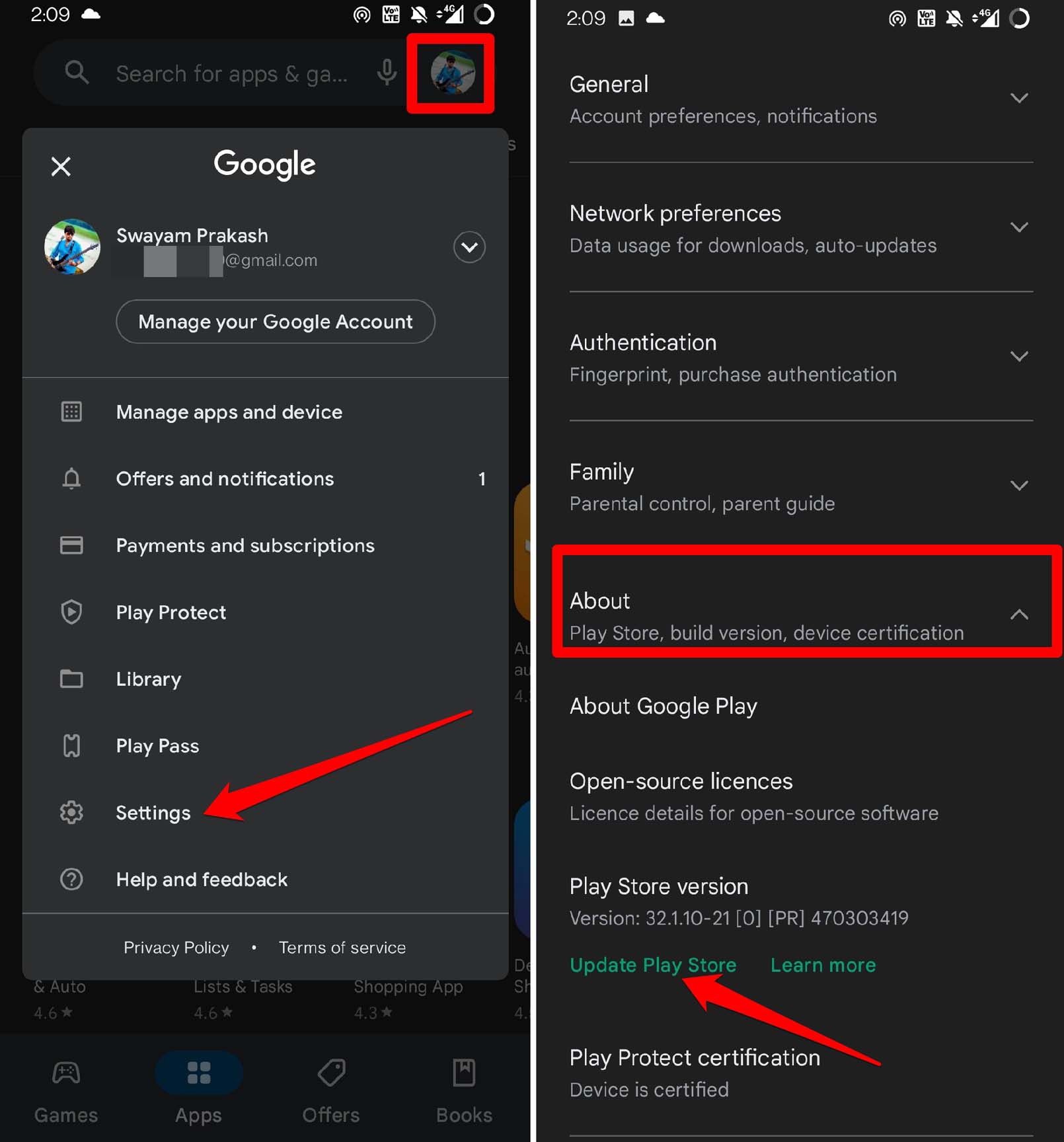
- Далее запустите приложение Play Store.
- Нажмите на аватар учетной записи Gmail > выберите Настройки.
- В меню настроек нажмите О приложении > Обновить Play Store.
7. Убедитесь, что на вашем устройстве достаточно памяти
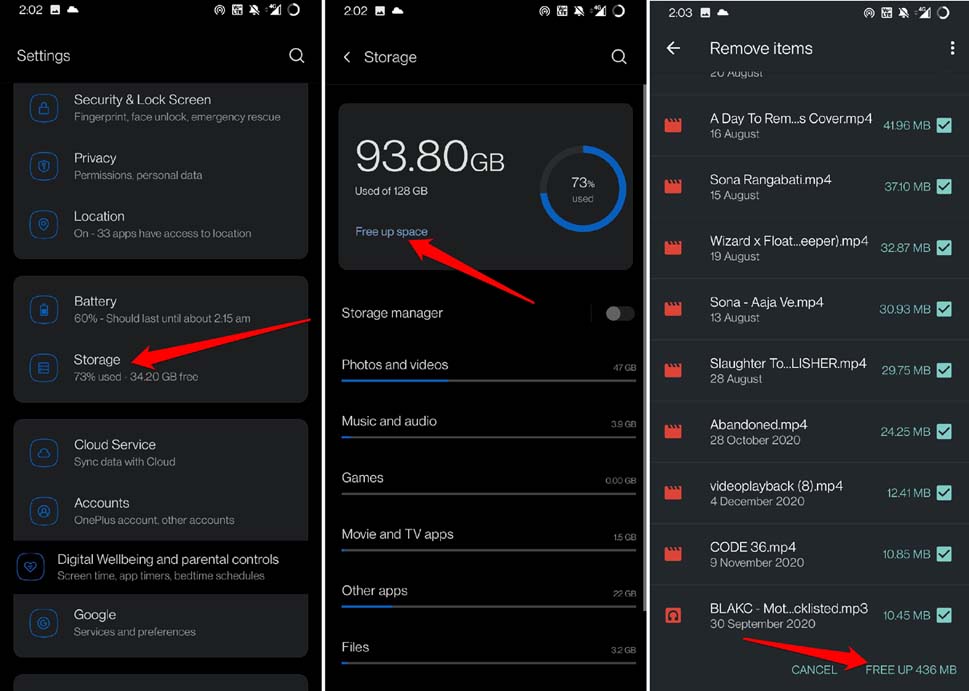
Ваше устройство может испытывать нехватку памяти для хранения новых версий определенных приложений, когда вы обновляете их в Play Store. Поэтому вам нужно удалить файлы или приложения, которые вы почти не используете. Чтобы проверить, сколько памяти занято и доступно на вашем устройстве,
- Откройте приложение Настройки.
- Прокрутите до Хранилище и нажмите на него.
- Далее нажмите Освободить место.
- Выберите элементы для их постоянного удаления с вашего телефона.
8. Избегайте загрузки обновлений для нескольких приложений
Если вы сталкиваетесь с ошибкой ожидания загрузки в Play Store, то не загружайте обновления для нескольких приложений одновременно. Когда вы нажимаете опцию Обновить все, все ожидающие обновления начинают загружаться. Если интернет не достаточно стабилен, некоторые приложения могут зависнуть на загрузке.
Решение состоит в том, чтобы загружать по одному приложению за раз. Это означает, что если определенное приложение важно для вашей работы, сначала установите обновление для него. Обычно это то же приложение, которое зависает при загрузке. Затем продолжайте загружать обновления для других приложений.
9. Сбросьте настройки Android устройства до заводских
Если ни один из вышеперечисленных советов не работает, то лучше полностью сбросить Android устройство. Это довольно просто, но это удалит все данные на вашем устройстве. Перед выполнением сброса устройства убедитесь, что вы сделали резервную копию своих данных в облаке или на других устройствах, таких как ПК.
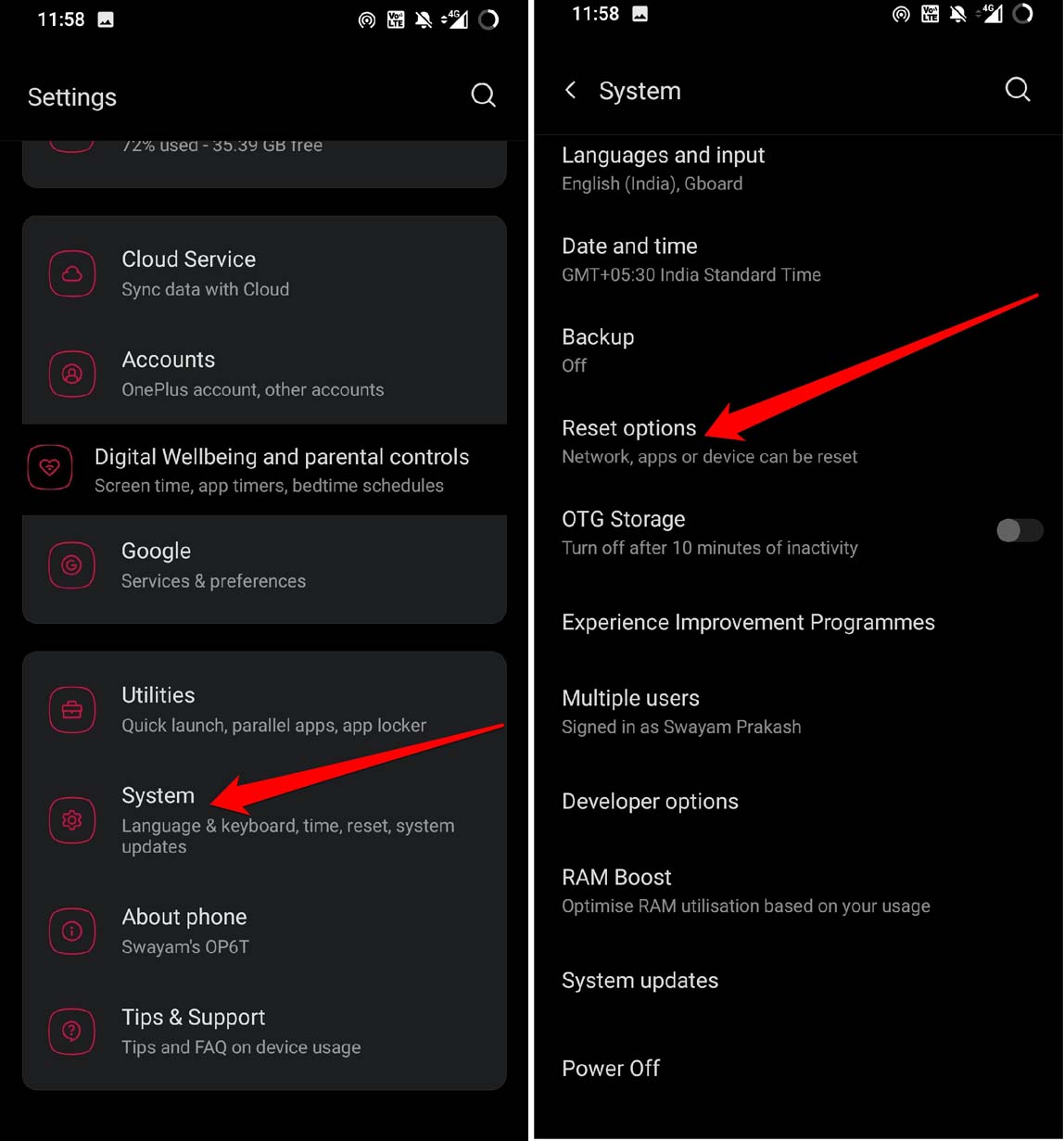
- Откройте приложение настроек Android.
- Перейдите в Система и нажмите на него.
- Затем нажмите на Опции сброса.
- Нажмите Удалить все данные, чтобы сбросить устройство.
- Далее нажмите Стереть все данные, чтобы продолжить сброс.
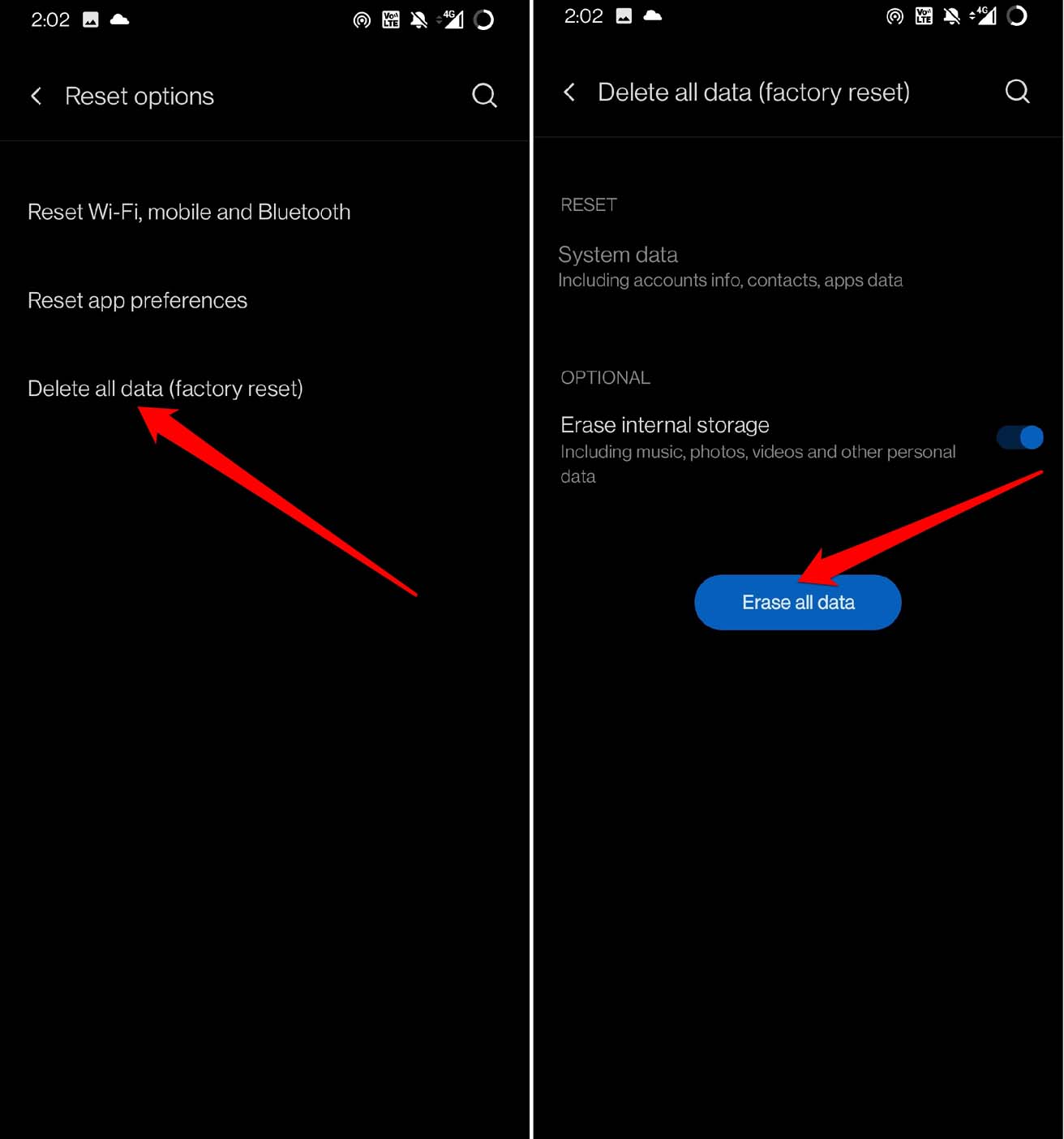
- Перезагрузите устройство после завершения сброса.
- Войдите в свою учетную запись Gmail и получите доступ к Play Store.
- Попробуйте заново загрузить ожидающие приложения.
Заключение
Это может быть довольно раздражающим, когда вы хотите установить приложение, но оно застревает в бесконечном ожидании загрузки. Преодолейте это, используя один или несколько из этих советов по устранению неполадок из этого руководства. Итак, это все о том, как исправить ошибку ожидания загрузки в Google Play Store на вашем устройстве.
Если у вас есть мысли о Как исправить ошибку ‘Загрузка в ожидании’ в Google Play Store?, не стесняйтесь оставлять комментарии ниже. Также, пожалуйста, подпишитесь на наш канал DigitBin на YouTube для видеоуроков. Удачи!
Get new posts in your inbox
No spam. Unsubscribe anytime.