Технические советы · 5 min read · Oct 10, 2025
Как исправить ошибку кнопки "Попробуйте снова" в Google Search?
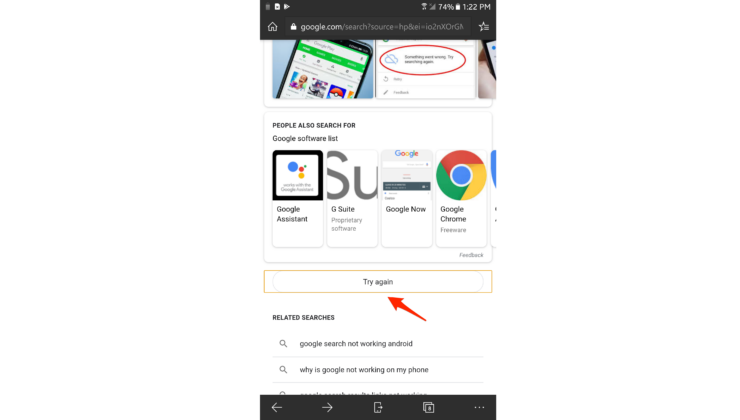
Давайте рассмотрим несколько обходных путей, которые помогут вам исправить ошибку кнопки “Попробуйте снова” в Google Search.
При выполнении запроса в Google поисковая система обычно отображает около 10-12 результатов на главной странице. Чаще всего этого оказывается достаточно для конечных пользователей. Если этого недостаточно, всегда есть возможность перейти на следующую страницу, нажав кнопку “Больше результатов”.
Однако это оказывается проще сказать, чем сделать. Многие обеспокоенные пользователи оставили свои жалобы на форуме поддержки Google, что вместо кнопки “Больше результатов” они получают кнопку “Попробуйте снова”.
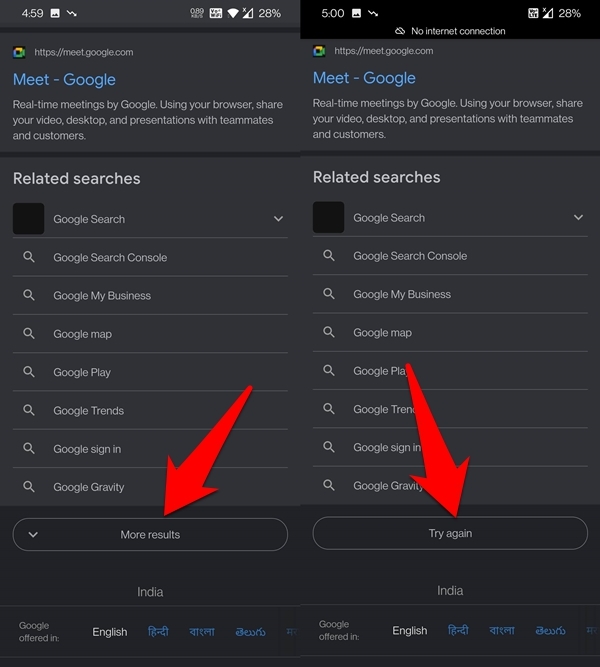
При взаимодействии с ней она либо обновляет первую страницу, либо не выполняет никаких действий. Если вас также беспокоит эта проблема, то это руководство поможет вам исправить ошибку кнопки “Попробуйте снова” в Google Search. Следуйте инструкциям.
Исправить ошибку кнопки Google Search More – Попробуйте снова
Имейте в виду, что универсального решения не существует, вам придется попробовать каждый из перечисленных ниже обходных путей, пока один из них не сработает. Итак, учитывая это, давайте начнем.
Переключите режим “Самолет”
Чаще всего эта проблема возникает из-за проблем с сетевым подключением. Поэтому начните с отключения всех сетей на вашем устройстве, а затем перезагрузите его. Для этого перейдите в Быстрые настройки и включите режим “Самолет”.
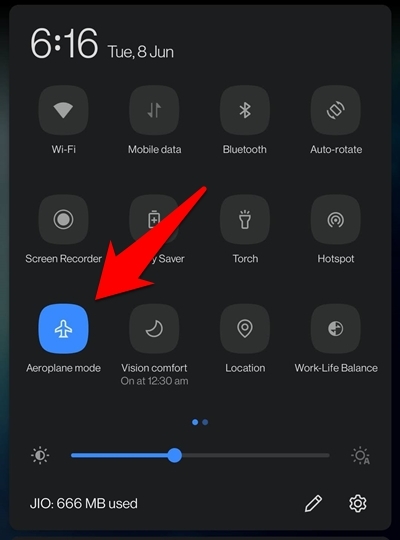
Если его нет, перейдите в Настройки > Сеть и интернет и включите указанный переключатель. После этого подождите несколько секунд, а затем отключите его. Теперь попробуйте выполнить поиск и посмотрите, исправляет ли это ошибку кнопки “Попробуйте снова” в Google Search.
Переключите сетевое подключение
Если ваш текущий сетевой режим испытывает какие-либо колебания, то Google не сможет отобразить результаты поиска. Поэтому рассмотрите возможность переключения на другое подключение.
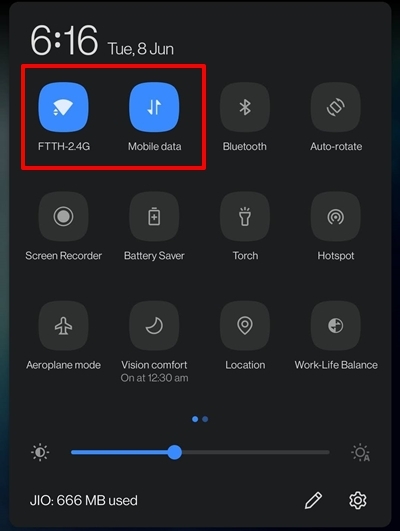
Например, вы можете попробовать другую WiFi-сеть или использовать мобильные данные вашего оператора. Также вы можете воспользоваться данными другого устройства через функцию Hotspot. Попробуйте эти сетевые настройки и посмотрите, смогут ли они исправить ошибку кнопки “Попробуйте снова” в Google Search.
Поиск в режиме инкогнито
В некоторых случаях сторонние куки могут конфликтовать с правильной загрузкой веб-страницы. Хотя это довольно сложная задача — определить проблему, вызванную куками, вы можете просматривать Chrome в режиме инкогнито, который автоматически отключает все эти куки. Вот как это сделать:
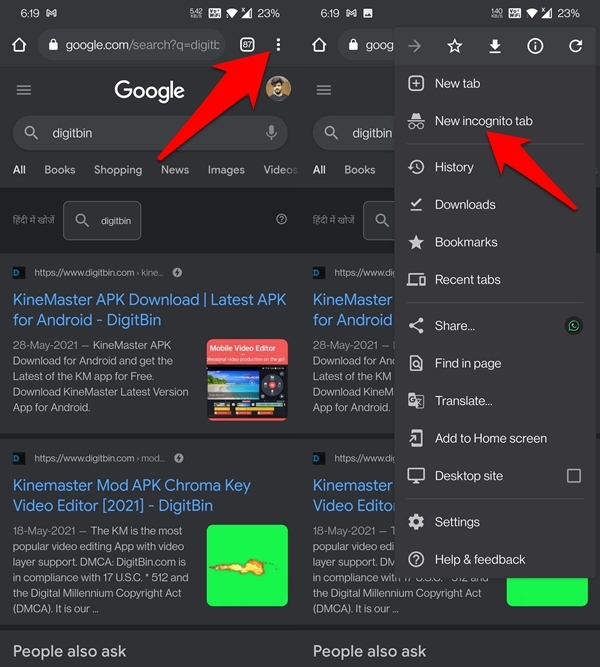
- Запустите Chrome на вашем устройстве и нажмите на значок переполнения, расположенный в правом верхнем углу.
- Затем выберите “Новая вкладка инкогнито” из появившегося меню.
- Убедитесь, что опция “Блокировать сторонние куки” включена.
- Теперь выполните нужный запрос и посмотрите, удалось ли это исправить ошибку кнопки “Попробуйте снова” в Google Search.
Попробуйте браузер Bromite Chromium
Bromite выглядит и работает точно так же, как браузер Chrome, так как он основан на проекте Chromium API и разработан независимыми разработчиками. Поэтому вы можете ожидать, что скорость просмотра не будет компрометирована. Приложение нацелено на предоставление бесшовного опыта просмотра без функций, нарушающих конфиденциальность, и с добавлением быстрого движка блокировки рекламы.
Особенности Bromite
- Встроенный блокировщик рекламы.
- Блокировщики всплывающих окон.
- Блокирует коды отслеживания.
- Не показывает страницы AMP.
- Основан на проекте Chromium, поэтому такие же высокие скорости просмотра и интерфейс, как у браузера Chrome.
- Высокие скорости просмотра, так как он работает на движке Blink от Google.
- Воспроизведение видео в фоновом режиме.
- Улучшение конфиденциальности с помощью патчей кода.
Удалите данные браузера
Если накапливается много данных, это может привести к различным проблемам. Одна из них — это неспособность приложения выполнять свои обычные функции. Поэтому рекомендуется удалять эти данные через регулярные промежутки времени. Давайте посмотрим, как это можно сделать (убедитесь, что вы синхронизировали данные браузера заранее):
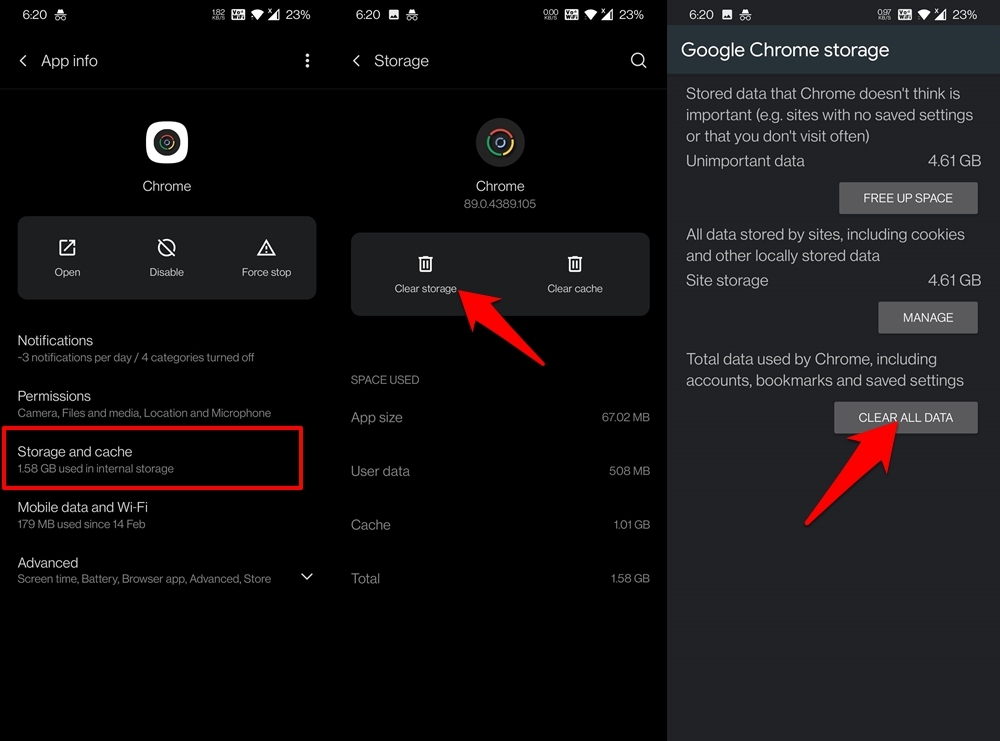
- Для начала перейдите на страницу Настройки на вашем устройстве.
- Затем перейдите в Приложения и уведомления и выберите Информация о приложении.
- Перейдите к браузеру, который в данный момент испытывает эту проблему.
- Затем перейдите в раздел Хранилище и кэш и нажмите на Очистить хранилище.
- Наконец, подтвердите в появившемся диалоговом окне.
- После удаления данных перезапустите браузер и проверьте, была ли исправлена основная проблема.
Переактивируйте приложение браузера
Если приложение не выполняет свои функции должным образом, то лучше всего отключить его, подождать несколько секунд и снова включить. Это даст приложению новую возможность работать, что, в свою очередь, может исправить любые проблемы, с которыми оно может сталкиваться в данный момент.
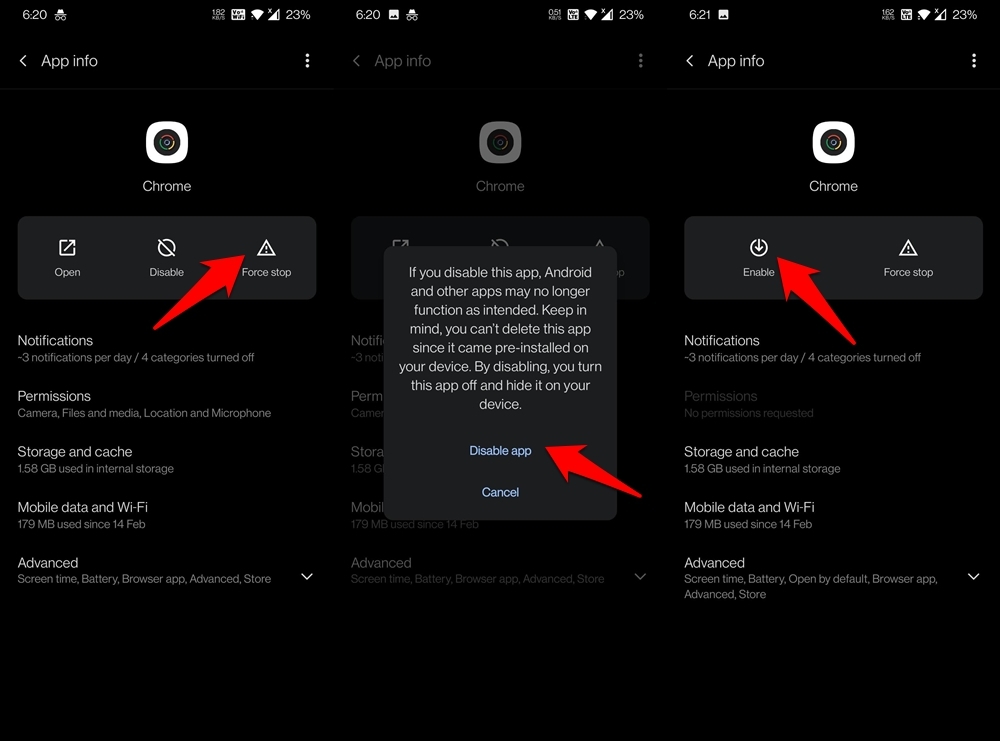
- Перейдите на страницу Настройки на вашем устройстве, затем в Приложения и уведомления.
- Выберите Информация о приложении и прокрутите до приложения браузера, которое вы в данный момент используете.
- Затем нажмите Отключить > Отключить приложение. Подождите несколько секунд, а затем нажмите кнопку Включить.
- Теперь запустите это приложение и посмотрите, удалось ли это исправить ошибку кнопки “Попробуйте снова” в Google Search.
Поиск в режиме настольного просмотра
Как вы могли заметить, кнопка “Больше результатов” отсутствует, когда вы просматриваете веб в своем ПК. Вместо этого вы переходите на следующую страницу результатов поиска, щелкнув по желаемому номеру страницы. Теперь вы можете смоделировать ту же рабочую среду на своем мобильном устройстве. Вот как:
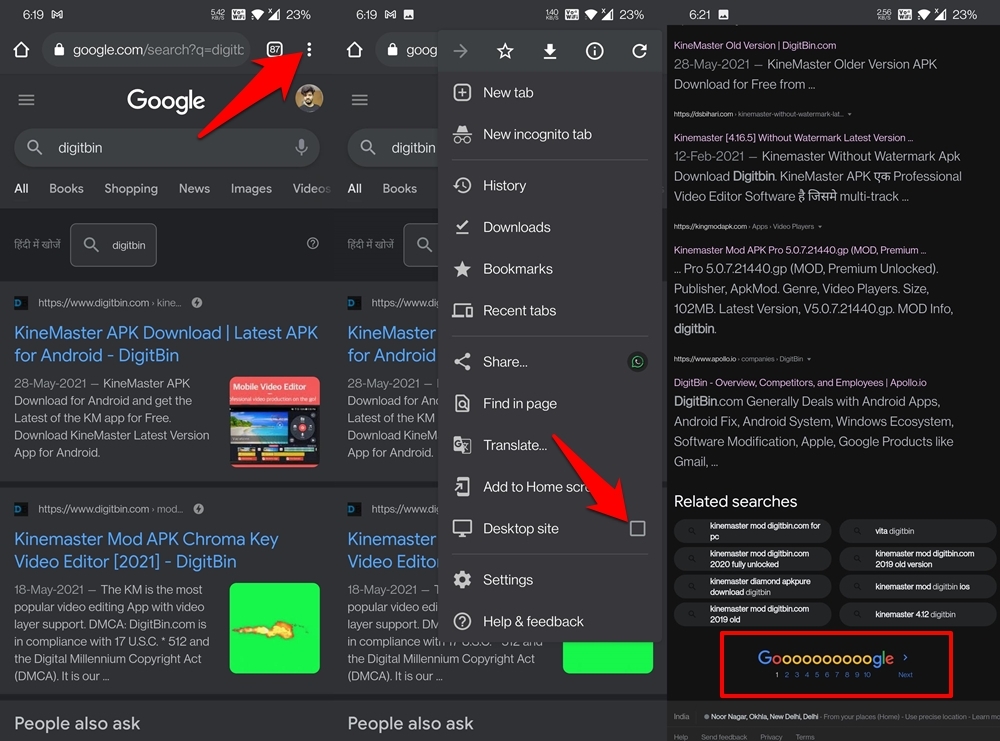
- Запустите браузер на своем смартфоне и выполните необходимый поиск.
- Когда результаты загрузятся, нажмите на значок переполнения, расположенный в правом верхнем углу.
- Затем включите опцию “Настольный сайт” и подождите несколько секунд.
- Страница теперь загрузится так же, как на вашем ПК.
- Прокрутите до конца страницы, и теперь вы можете нажать на желаемый номер страницы.
Вышеуказанный метод действительно удаляет кнопку “Больше результатов”, но поскольку мы можем выполнить запланированную задачу перехода на следующую страницу, это не должно вызывать особых беспокойств у многих пользователей.
Попробуйте альтернативную загрузку
Если ни один из вышеперечисленных методов не смог исправить ошибку кнопки “Попробуйте снова” в Google Search, то вам следует рассмотреть возможность переключения на другой браузер. Существует множество вариантов на выбор, включая такие, как Firefox, Edge, Opera и т. д. Вы также можете обратиться к нашему руководству по лучшим браузерам для Android и затем сформировать свое решение соответственно.
Заключение
Таким образом, мы завершаем руководство о том, как вы можете исправить ошибку кнопки “Попробуйте снова” в Google Search. Мы поделились семью различными методами для этого, дайте нам знать в комментариях, какой из них сработал в вашем случае.
Если у вас есть какие-либо мысли о Как исправить ошибку кнопки “Попробуйте снова” в Google Search?, не стесняйтесь оставлять их в комментариях ниже. Также, пожалуйста, подпишитесь на наш канал DigitBin на YouTube для видеоуроков. Удачи!
Get new posts in your inbox
No spam. Unsubscribe anytime.