Технические советы · 5 min read · Dec 24, 2025
Как исправить проблему с командой GPUpdate Force в Windows 11
Новейшая операционная система Microsoft, Windows 11, предлагает ряд функций и улучшений по сравнению с предыдущими версиями. Хотя она не лишена quirks и проблем, тем не менее, это довольно надежное программное обеспечение.
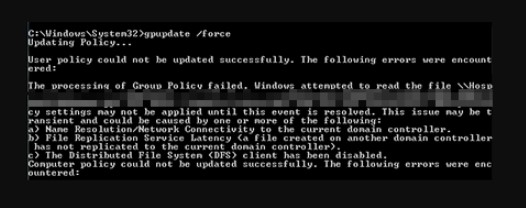
Некоторые пользователи сталкиваются с проблемами, когда команда “GP Update Force” не работает так, как задумано. Групповая политика (GP) необходима для управления учетными записями пользователей и компьютеров, а также их рабочими средами.
Особенно в корпоративной среде сбой команды “gpupdate /force” может нарушить бесперебойную работу системы. Итак, давайте рассмотрим метод, который поможет вам исправить проблему с неработающей командой GP Update force на вашем ПК с Windows 11.
Что такое групповая политика и GPUpdate Force?
Групповая политика позволяет администраторам Active Directory управлять конфигурациями пользователей и компьютеров в среде Active Directory. Она управляет пользовательским опытом, обеспечивает соблюдение настроек безопасности и устанавливает программное обеспечение по всей сети.
gpupdate /force обновляет настройки групповой политики немедленно с использованием аргументов командной строки. Команда gpupdate /force принудительно выполняет немедленное обновление, гарантируя, что любые изменения, внесенные в групповую политику, применяются немедленно. Обычно обновления групповой политики выполняются через регулярные интервалы или при запуске/входе в систему, но с помощью этой команды изменения применяются сразу.
Общие причины, по которым GPUpdate Force не работает
В некоторых случаях команда “gpupdate /force” может не работать должным образом. Для устранения неполадок полезно понимать эти причины:
Проблемы с подключением к сети: Когда компьютер не может получить доступ к контроллеру домена, он не сможет получить последние настройки групповой политики.
Проблемы с разрешениями: Обновление групповых политик может быть предотвращено из-за недостаточных разрешений.
Поврежденная групповая политика: Объекты групповой политики (GPO) могут время от времени повреждаться.
Проблемы с сервисами: Сервисы, связанные с групповой политикой, могут перестать работать или функционировать неправильно.
Проблемы с DNS: Правильная настройка DNS имеет решающее значение для нахождения контроллеров домена и развертывания групповых политик.
Конфликты программного обеспечения: Возможно, что стороннее программное обеспечение мешает операциям обновления групповой политики.
Исправление проблемы с GPUpdate Force в Windows 11
Чтобы решить проблему, давайте пройдемся по шагам устранения неполадок.
Исправление 1: Проверьте подключение к сети
Для начала вы должны убедиться, что ваше устройство может общаться с контроллером домена и имеет стабильное сетевое соединение.
Пинг контроллера домена: Чтобы проверить подключение, откройте командную строку и введите ping [IP-адрес или имя хоста контроллера домена].
Проверьте сетевые кабели и Wi-Fi: Убедитесь, что сетевые кабели надежно подключены, и убедитесь, что сигнал Wi-Fi сильный.
Исправление 2: Проверьте разрешения пользователя
Если вы хотите обновить групповую политику, у вас должны быть соответствующие разрешения.
Административные привилегии: Убедитесь, что вы вошли в компьютер с учетной записью, имеющей административные привилегии.
Проверьте членство в группе: Убедитесь, что группы доменных администраторов и локальных администраторов являются правильными для вашей учетной записи пользователя.
Исправление 3: Выполните сканирование DISM и SFC
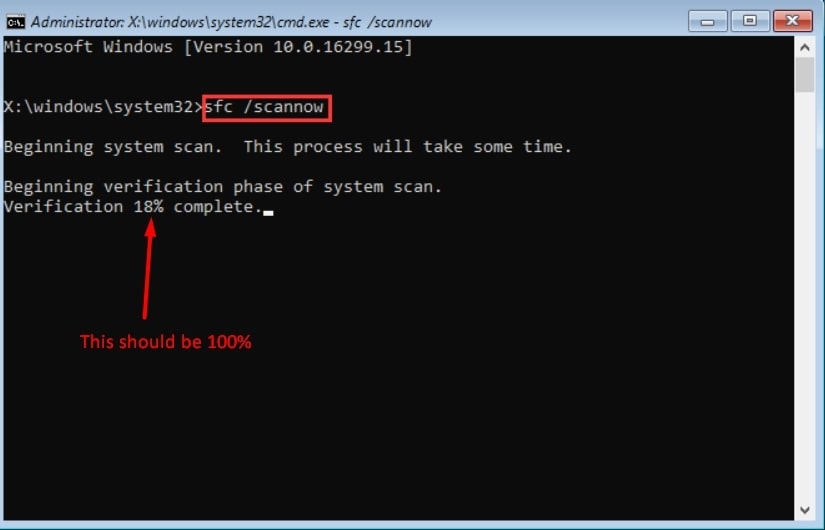
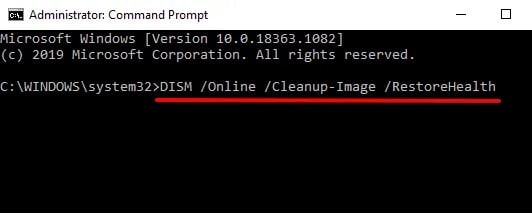
Вам следует запустить сканирование SFC и DISM на вашем компьютере, так как эта проблема может быть вызвана поврежденными или отсутствующими системными файлами.
Используя этот метод, вы сможете решить проблему с неработающим GPUpdate Force, восстановив систему. Чтобы выполнить сканирование, выполните следующие шаги:
Чтобы открыть поиск Windows, нажмите Windows + S.
Затем в строке поиска введите cmd и нажмите Запуск от имени администратора.
Когда откроется командная строка, введите следующие команды одну за другой и нажмите Enter после каждой. sfc /scannow
- Пожалуйста, убедитесь, что у вас есть подключение к интернету, когда вы запускаете следующую команду: DISM /Online /Cleanup-Image /RestoreHealth
- Чтобы узнать, сработало ли решение, закройте командную строку и выполните команду gpupdate/force.
Исправление 4: Перезапустите службу групповой политики
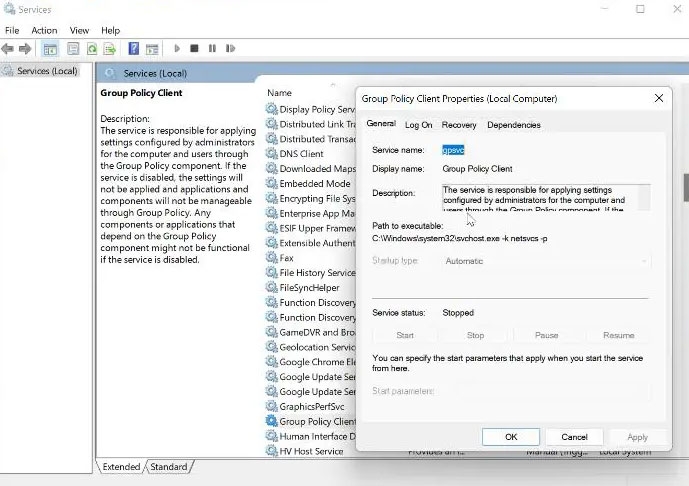
Если служба групповой политики вашего ПК не работает, команда gpupdate force может не функционировать. Чтобы проверить, решена ли проблема, вам следует перезапустить службу.
Чтобы открыть services.msc, нажмите Windows + R и введите services.msc.
Щелкните правой кнопкой мыши на клиенте групповой политики в окне Службы Windows.
Затем в появившемся выпадающем меню выберите Свойства.
После этого на вкладке Общие выберите Автоматически в качестве Типа запуска.
В том же диалоговом окне нажмите Запустить, затем Применить и ОК.
Исправление 5: Сбросьте групповую политику
Если эта проблема сохраняется, вы также можете сбросить свой компьютер к групповой политике.
Введите cmd в поиск Windows.
Выберите Запуск от имени администратора.
На следующем шаге введите команды ниже одну за другой и нажмите Enter после каждой команды.
RD /S /Q "%WinDir%\System32\GroupPolicyUsers" && RD /S /Q
"%WinDir%\System32\GroupPolicy"
gpupdate /force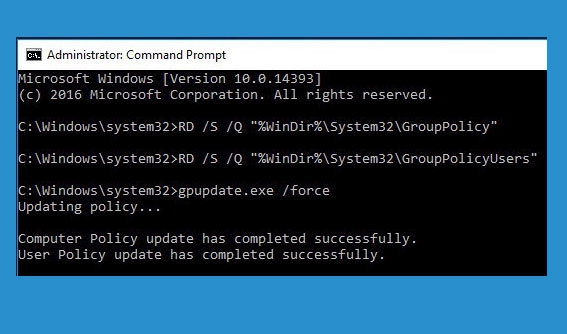
- Перезагрузите компьютер, чтобы проверить, работает ли это.
Исправление 6: Обновите Windows
Часто можно решить множество проблем, обновив Windows, включая проблемы с обновлениями групповой политики.
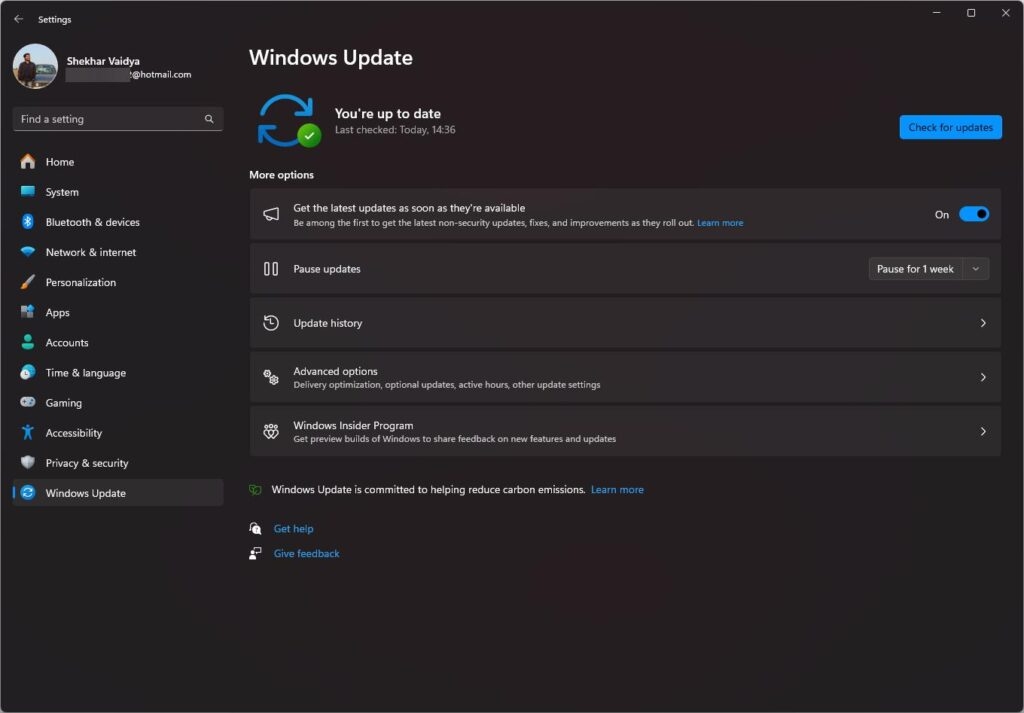
Вы можете убедиться, что у вас есть последние исправления и улучшения, обновив ваше устройство Windows 11 следующим образом:
- Проверьте наличие обновлений: Откройте Настройки > Обновление Windows и установите все доступные обновления.
Исправление 7: Проверьте журналы просмотра событий
Можно выявить проблемы, связанные с обновлениями групповой политики, проверив журналы просмотра событий.
В дополнение к ошибкам и предупреждениям, касающимся групповой политики, просмотр событий также предоставляет подробные журналы системных событий.
Чтобы открыть просмотр событий, нажмите Windows + X. Щелкните на Журналы Windows > Система.
В этом разделе ищите ошибки, связанные с групповой политикой.
Исправление 8: Удалите и воссоздайте отсутствующий файл registry.pol
Существует файл registry.pol, который содержит все настройки групповой политики. Этот файл должен существовать, чтобы любые изменения могли быть переданы клиенту.
Без него никакие изменения не появятся на клиенте. Хорошо, что вы можете воссоздать его. Все равно разумно удалить файл, даже если он уже существует.
Перейдите в C:/Windows/System32/GroupPolicy/Machine.
Найдите файл registry.pol. Вы можете удалить его навсегда, нажав Shift + Delete.
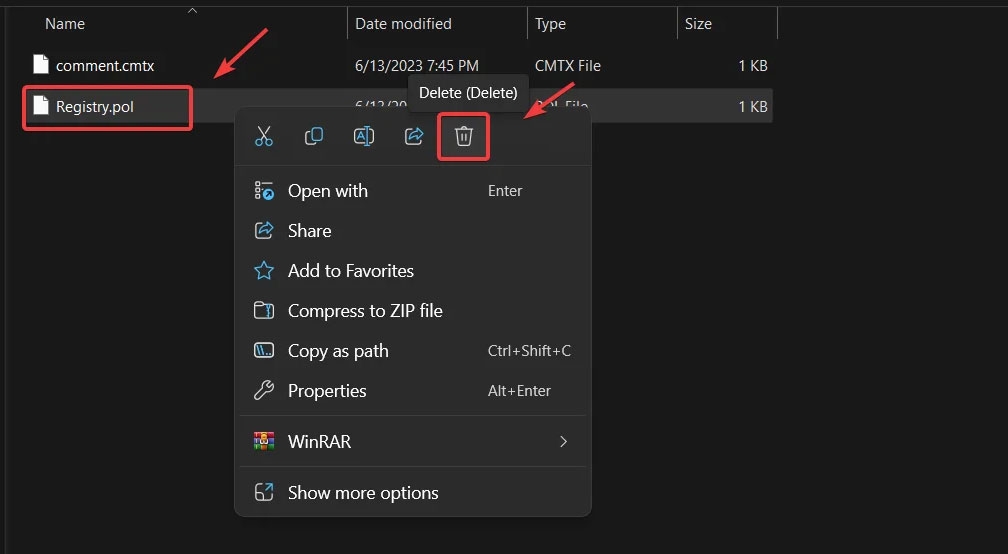
- Для его повторного создания выполните следующую команду, чтобы обновить настройки групповой политики: gpupdate /force
Исправление 9: Переименуйте папку Group Policy Machine
Обновления групповой политики можно исправить, переименовав папку Group Policy Machine, особенно если содержимое папки стало поврежденным.
Процесс включает принуждение Windows к воссозданию папки с настройками по умолчанию, что может решить множество проблем. Для этого выполните следующие шаги:
Сначала, чтобы открыть Проводник файлов на вашем компьютере, нажмите Windows + E.
Чтобы найти диск, на котором сохранена операционная система, выберите Этот ПК.
Затем щелкните Windows > System32 > GroupPolicy.
Теперь вы можете щелкнуть правой кнопкой мыши на папке Machine и выбрать Переименовать из меню.
Убедитесь, что вы сохранили папку с именем Machine.old.
Если команда не сработает, вы можете перезагрузить компьютер и попробовать снова.
Итак, это все, что мы можем предложить вам по поводу того, как исправить проблему с неработающим GP update force на вашем ПК с Windows 11.
Спасибо за чтение этого руководства. Мы надеемся, что оно было полезным для вас. Дайте мне знать, если вам нужна дополнительная информация в комментариях.
Get new posts in your inbox
No spam. Unsubscribe anytime.