Grammarly · 6 min read · Jan 17, 2026
Как исправить проблему с Grammarly в Google Docs
Grammarly — это цифровой помощник по набору текста, доступный в виде расширения для браузера и отдельного приложения для ПК. Он помогает вам писать текст для профессиональных и личных целей, предлагая ясность в изложении и исправляя орфографические, грамматические или пунктуационные ошибки.
Пользователи Google Docs в браузере должны использовать расширение Grammarly. Это так же просто, как установить плагин и войти в Grammarly, чтобы начать получать рекомендации по улучшению текста, который вы редактируете.
Иногда Grammarly перестает работать во время редактирования текста в GDocs. Это может быть очень раздражающим, если вы сильно зависите от Grammarly для составления электронных писем и статей. Этот гид предлагает несколько советов по устранению проблем с Grammarly в Google Docs.
Почему расширение Grammarly не работает?
Расширение Grammarly для браузера не будет работать, если сеть слабая. Технические проблемы с конкретным браузером могут помешать Grammarly предлагать исправления текста, который вы редактируете в GDocs.
Ошибки в Grammarly могут повлиять на его производительность в конкретной среде использования (в данном случае GDocs). Бесплатная версия Grammarly не предлагает полный набор функций. Функции, доступные в премиум-пакете, не будут работать на бесплатном канале.
Лучшие способы исправить ошибку Grammarly в Google Docs
Используйте эти исправления, чтобы преодолеть проблемы с Grammarly в любом браузере и продолжить редактирование текста без проблем.
1. Исправьте проблемы с интернетом
Начните с проверки интернет-соединения в вашем доме/офисе. Сталкивались ли вы с частыми отключениями сети? Проведите тест скорости, чтобы узнать стабильность вашей сети. Проверьте, загружаются ли другие веб-сайты быстро.
Временно отключите ваш ПК от сети и снова подключитесь. Перезагрузите ваш WiFi-роутер и снова подключите ваше устройство к WiFi. Попросите помощи у вашего интернет-провайдера или администратора сети.
2. Отключите и снова включите расширение Grammarly
В вашем браузере отключите расширение Grammarly, а затем снова активируйте его. Этот трюк часто помогает исправить случайные проблемы с расширениями. Помните, что отключение веб-расширения не то же самое, что и его удаление.
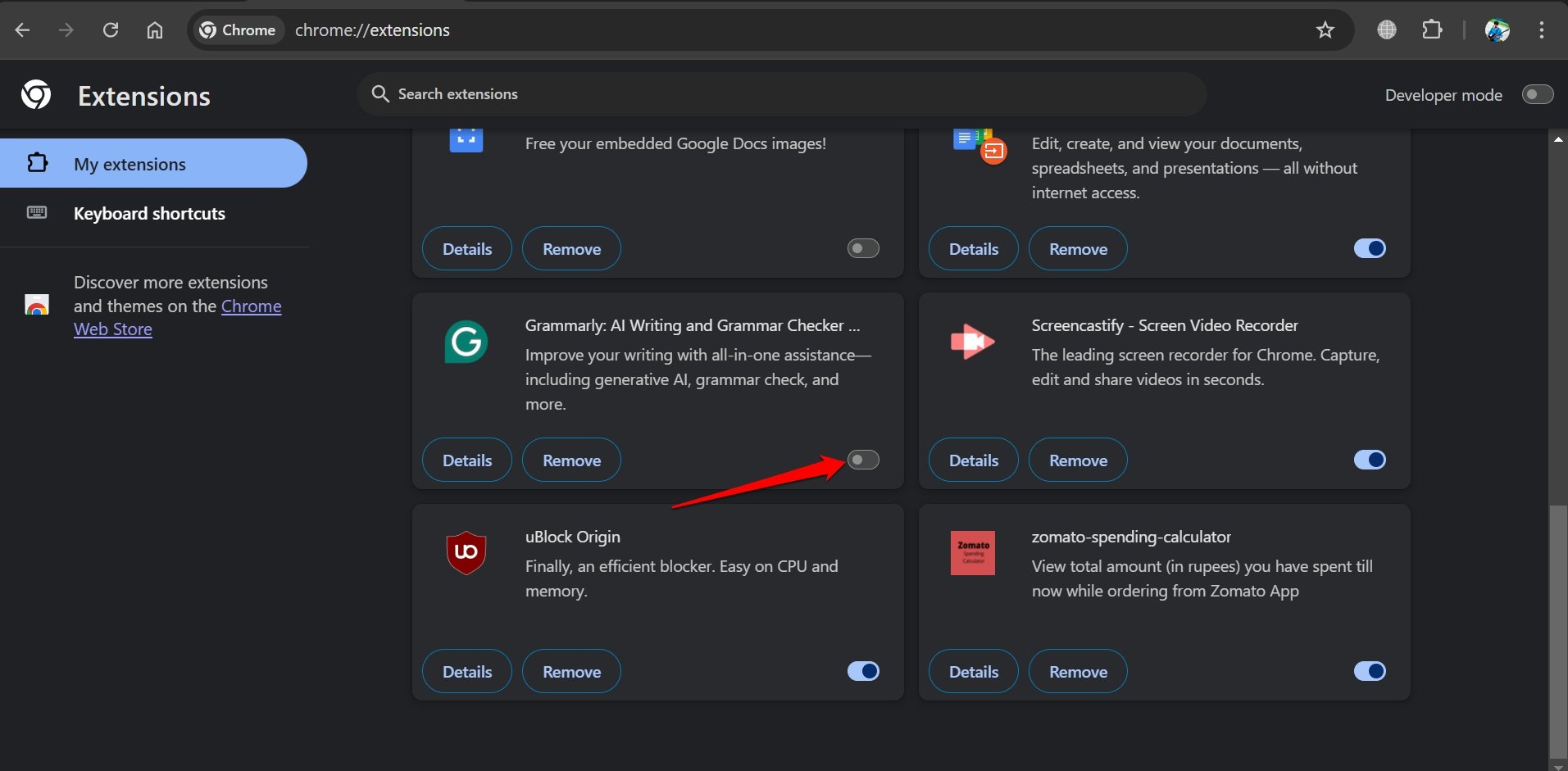
- В Chrome перейдите на Chrome://extensions.
- Нажмите переключатель, чтобы отключить Grammarly.
- Снова нажмите переключатель, чтобы включить Grammarly для браузера Chrome.
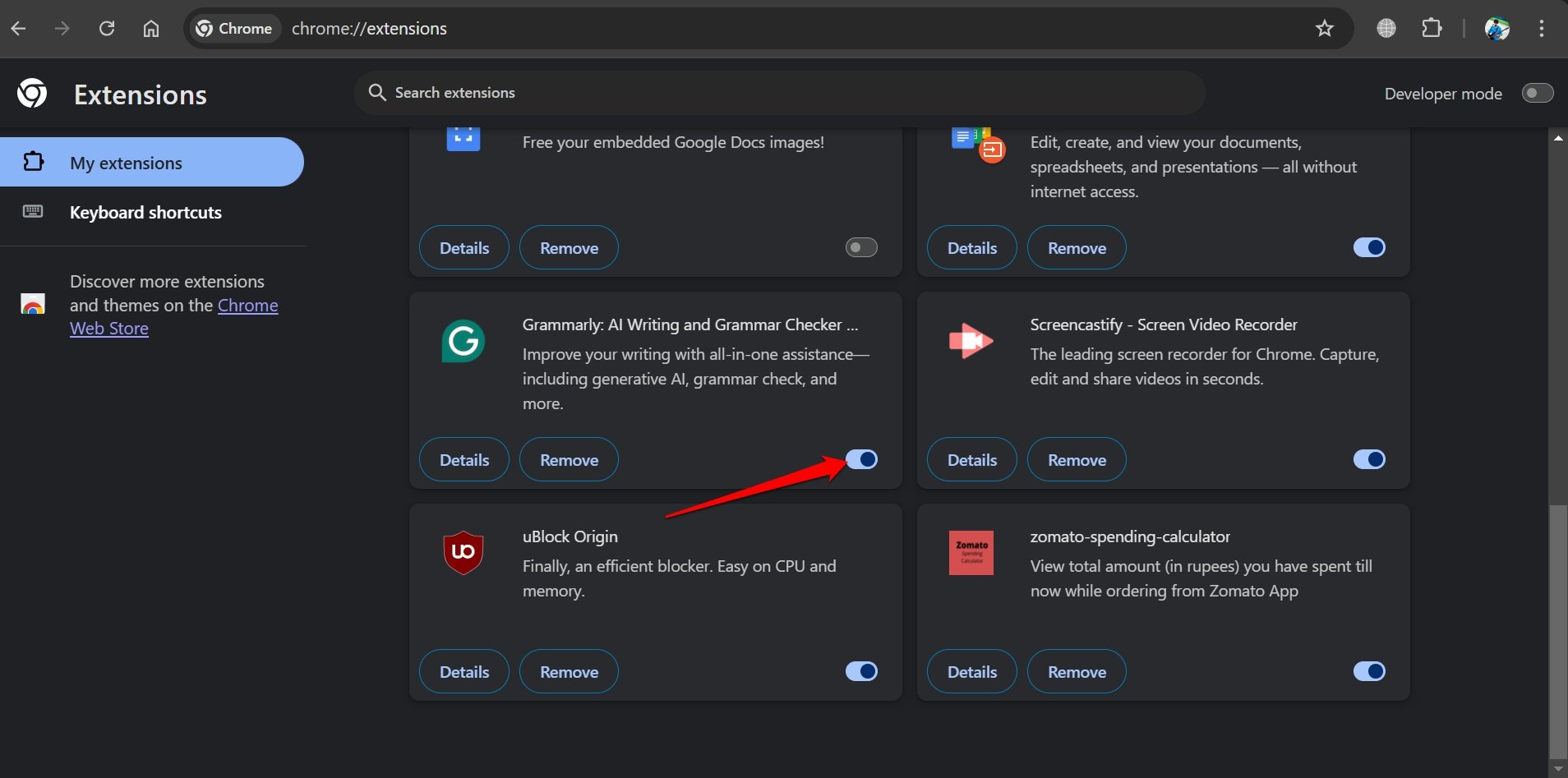
В браузере Edge перейдите на edge://extensions, чтобы получить доступ к установленным расширениям. В Firefox перейдите на страницу “ about:addons”, чтобы просмотреть плагины браузера.
3. Выйдите и войдите в Grammarly
Чтобы устранить случайные сбои в Grammarly при использовании его для редактирования файлов GDoc, выйдите из своей учетной записи Grammarly.
- Получите доступ к настройкам вашей учетной записи Grammarly в браузере.
- Нажмите стрелку вниз под вашим именем пользователя в правом верхнем углу.
- Выберите Выйти.
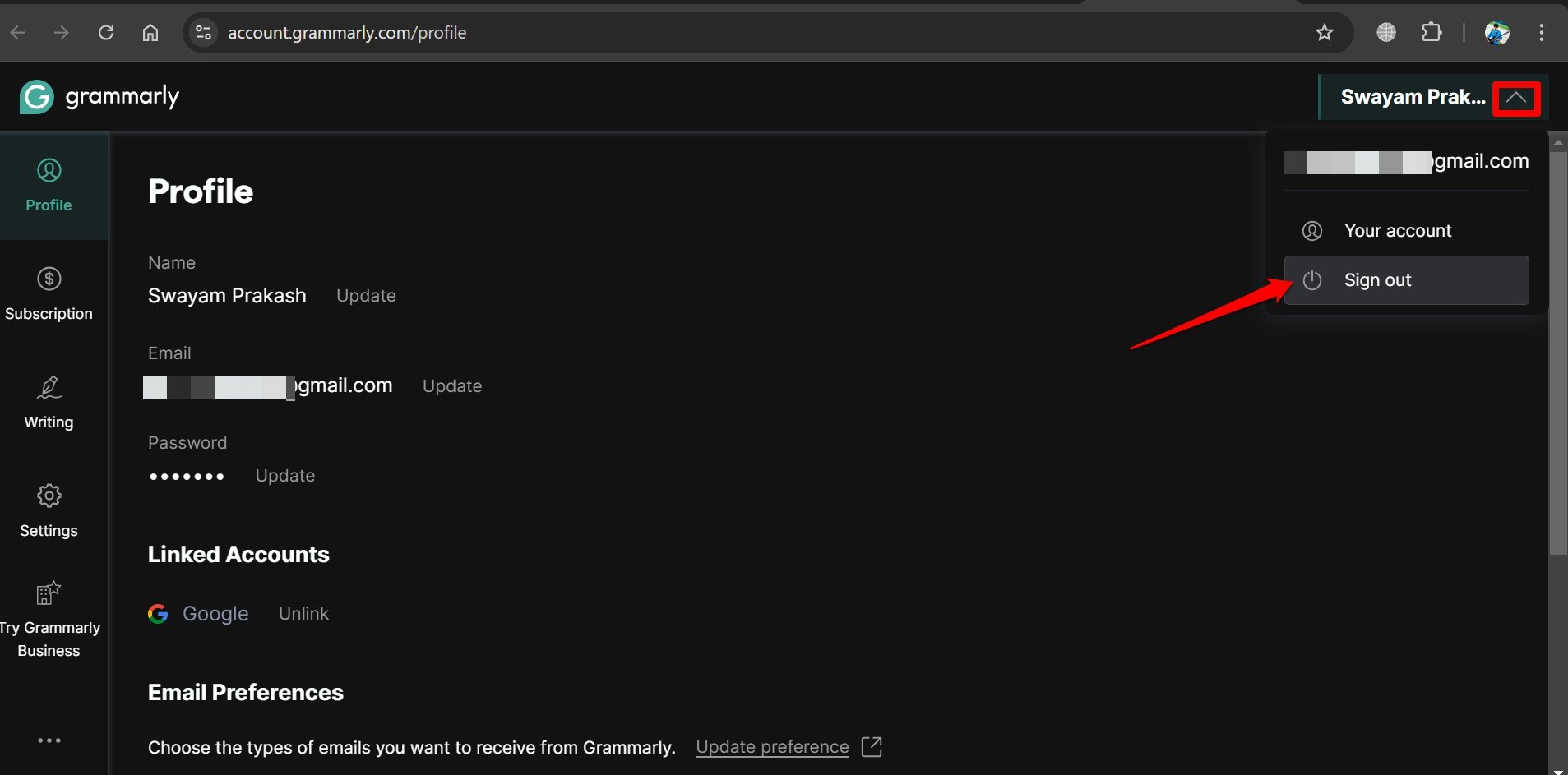
- Нажмите Да, выйти, чтобы подтвердить.
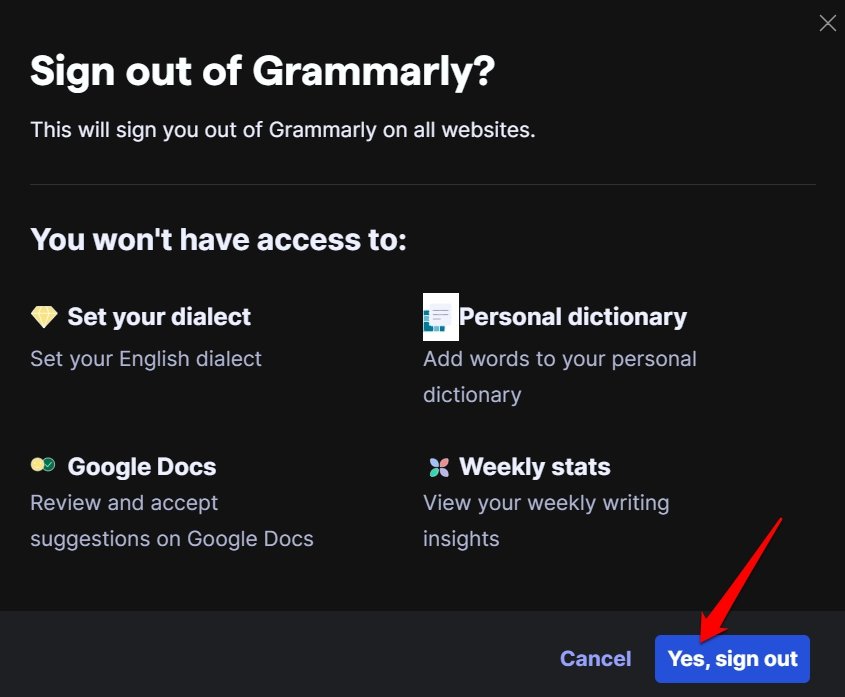
- На экране входа в Grammarly выберите существующую учетную запись или нажмите Войти с другой учетной записью, чтобы получить доступ к вашей учетной записи Grammarly.
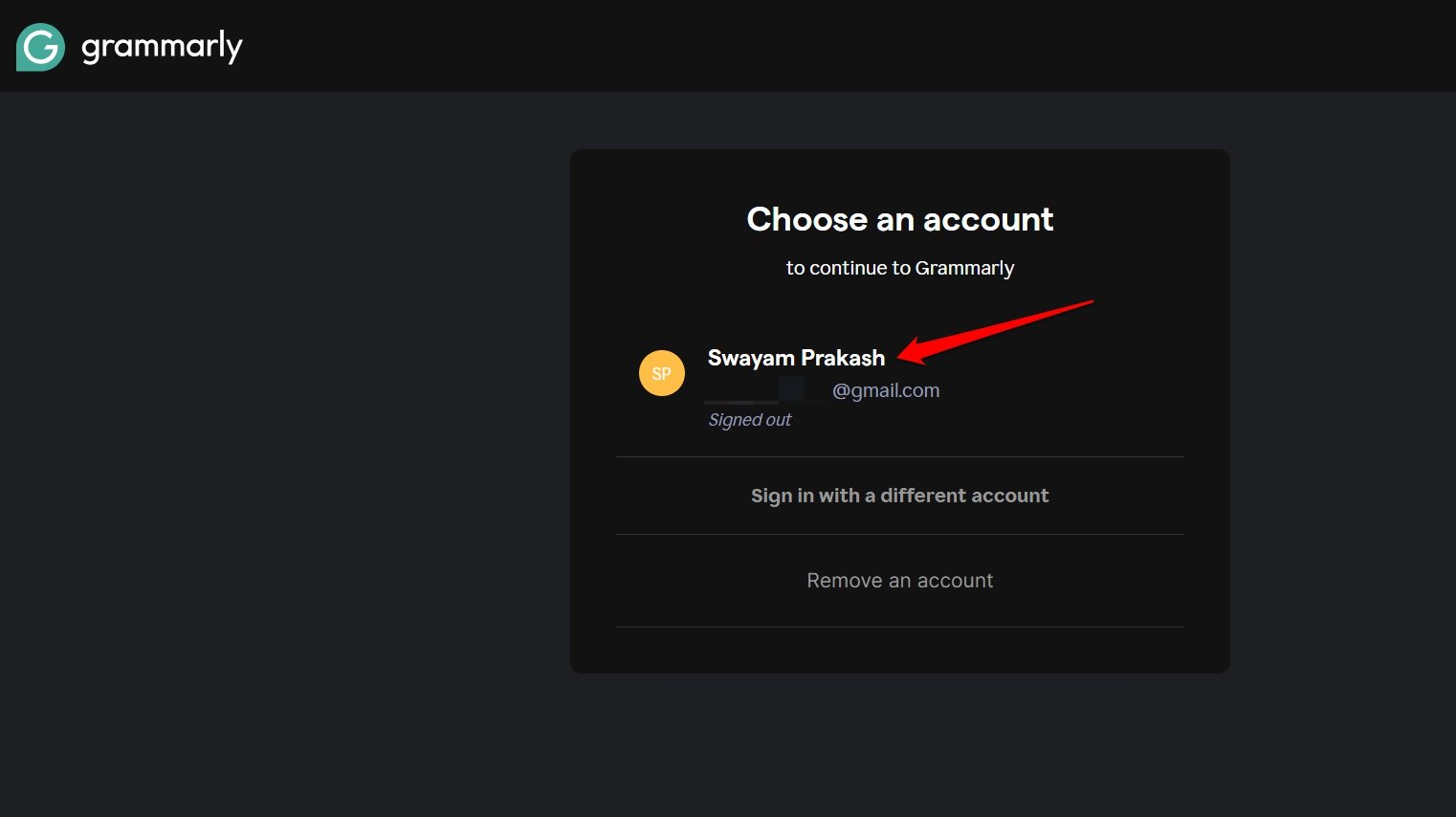
Начните редактировать документы в Google Docs и посмотрите, появляются ли теперь предложения Grammarly.
4. Очистите кэш браузера
Удалите любые поврежденные или ненужные временные данные в кэше браузера, чтобы улучшить производительность плагинов, интегрированных в ваш веб-браузер.
- Откройте ваш предпочитаемый браузер.
- Нажмите Ctrl +Shift +Del, чтобы открыть страницу Очистка данных браузера.
- Выберите файлы cookie браузера, кэшированные данные и другие элементы, которые вы хотите очистить.
- Нажмите Очистить данные.
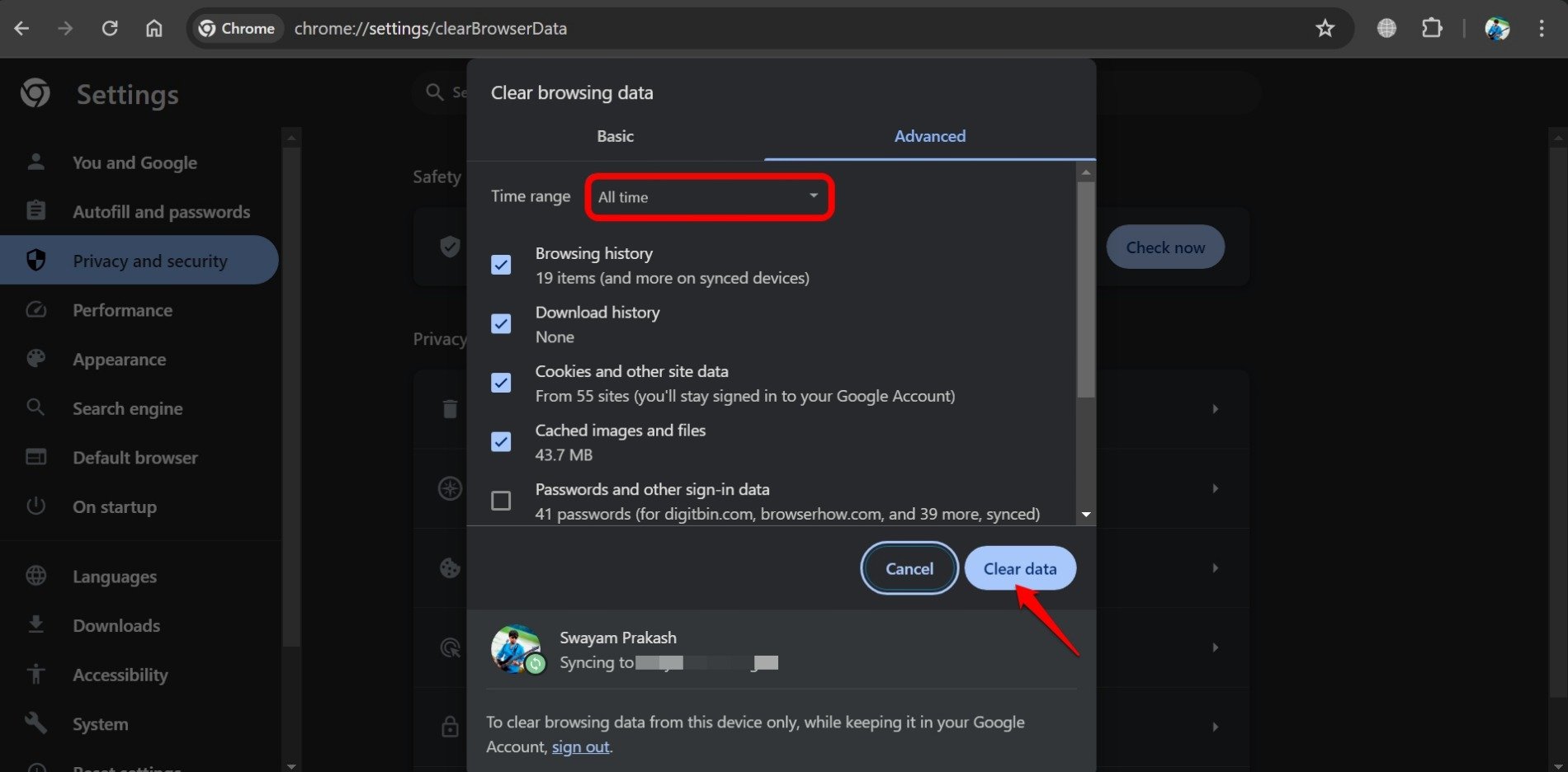
Горячие клавиши для доступа к странице очистки кэша браузера одинаковы во всех основных веб-браузерах.
5. Принудительно закройте браузер и перезапустите его
Завершите работу браузера через диспетчер задач и перезапустите его, чтобы предотвратить проблемы, блокирующие работу расширения Grammarly.
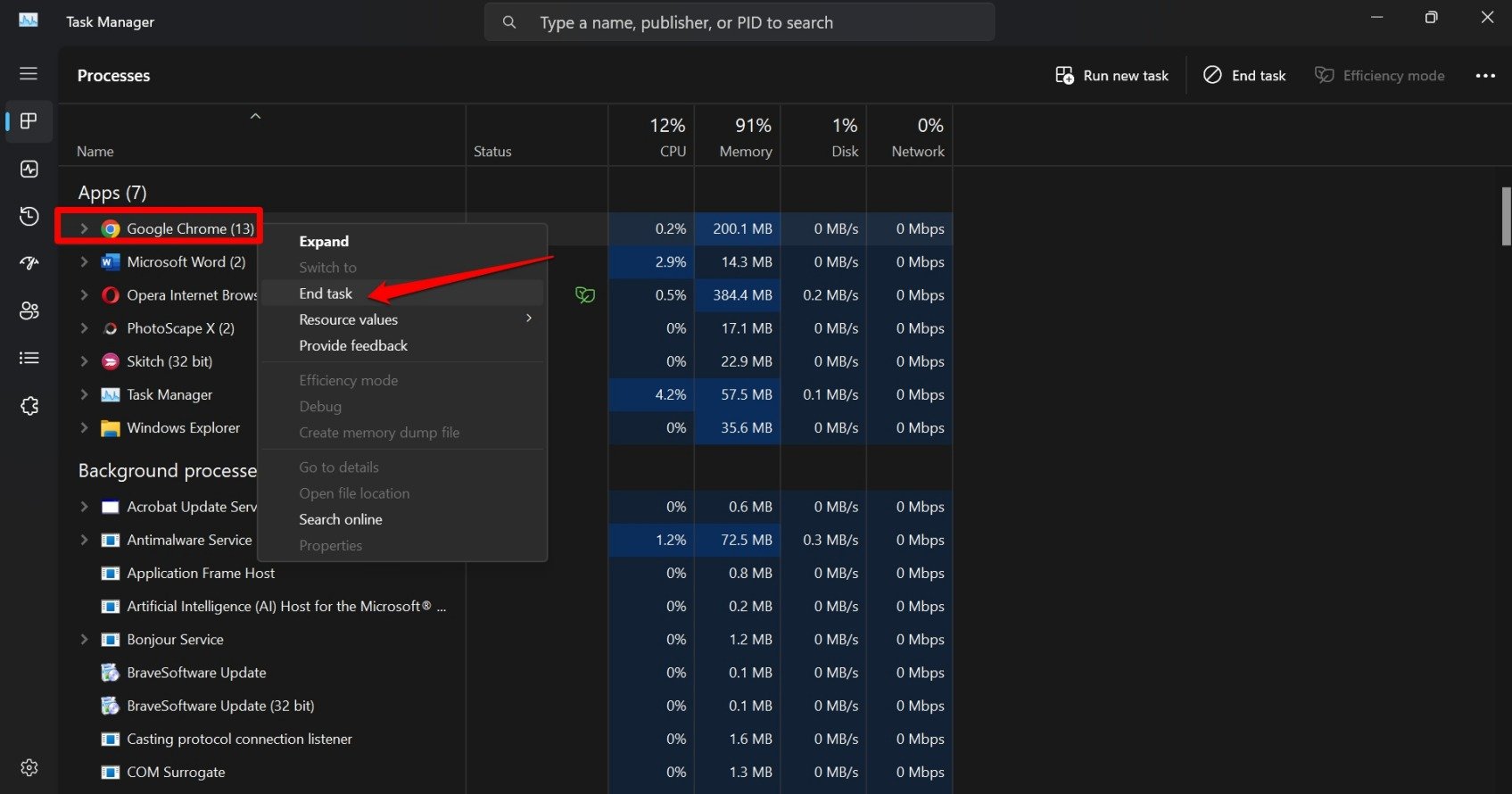
- Нажмите Ctrl +Shift+Esc, чтобы открыть Диспетчер задач.
- Перейдите к Chrome (или любому браузеру, который вы используете) и щелкните правой кнопкой мыши по нему.
- Выберите Завершить задачу.
- Нажмите горячие клавиши Windows + S.
- Введите название браузера и нажмите Открыть, когда он появится в результатах поиска.
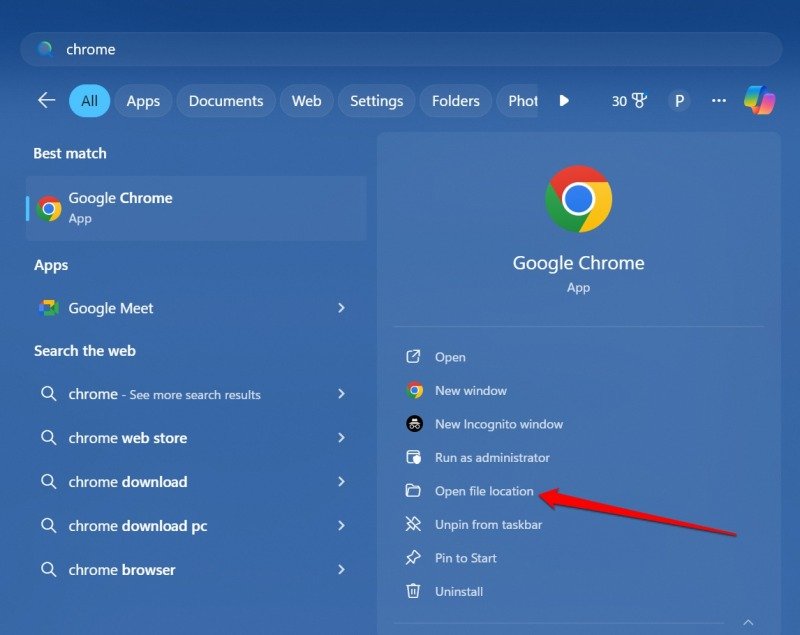
- Теперь начните редактировать ваш файл в Google Docs и дождитесь появления предложений Grammarly.
6. Обновите версию браузера
Обновите ваш браузер до последней версии, чтобы исправить любые скрытые ошибки в веб-браузере, которые могут повлиять на установленные в нем расширения.
- Запустите браузер Chrome.
- В адресной строке введите Chrome://settings/help.
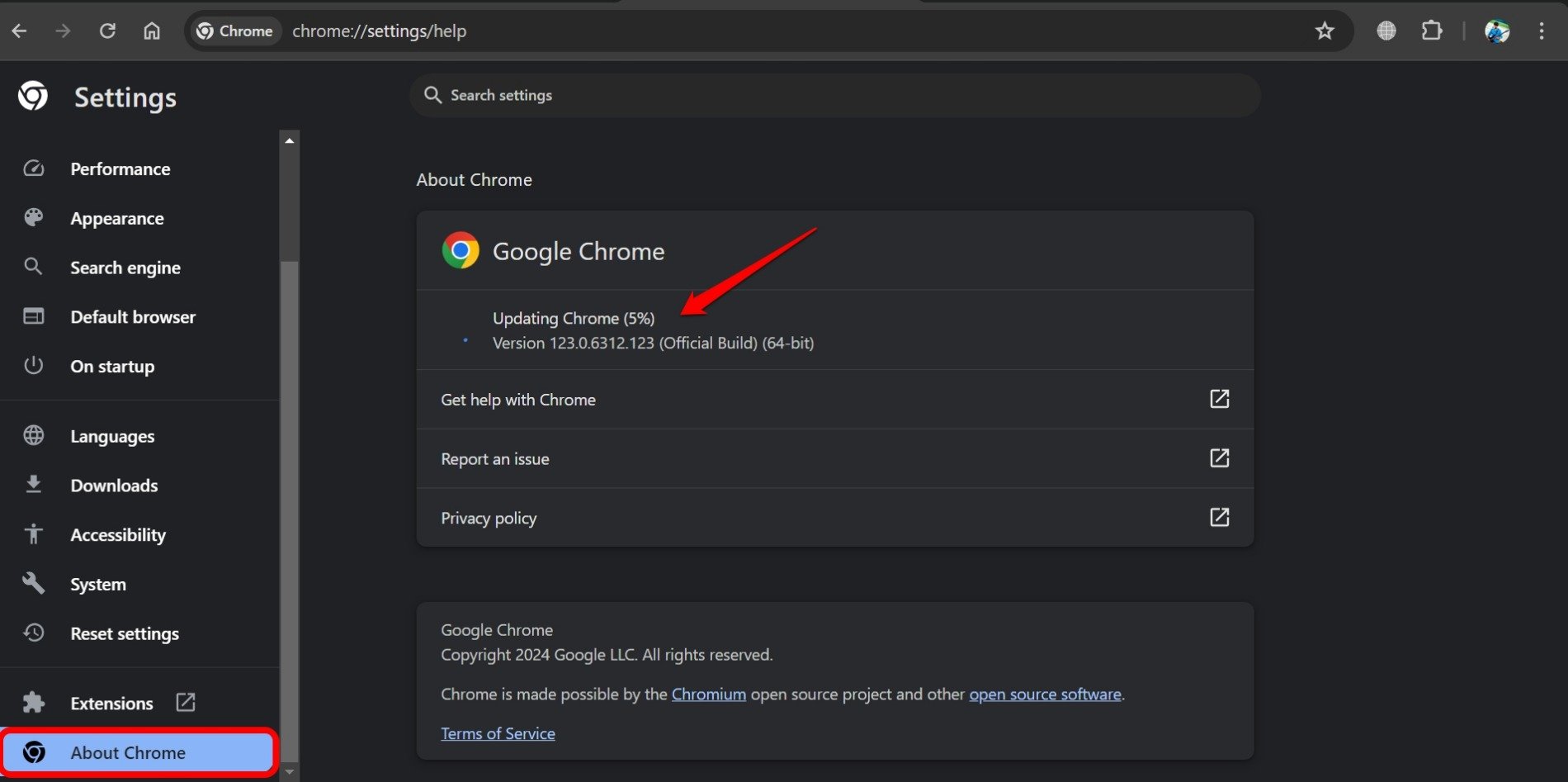
- Chrome должен начать установку последней версии.
- Перезапустите браузер.
- Получите доступ к файлу Google Doc, начните редактировать его и проверьте, видите ли вы предложения по редактированию от Grammarly.
Вы можете обновить ваш выбор браузера, получив доступ к настройкам браузера.
7. Не используйте режим инкогнито браузера
Вы используете Google Docs в режиме инкогнито (также известном как приватный просмотр в некоторых браузерах)? Установленные расширения не будут отображаться и будут бесполезны, когда вы просматриваете в приватном режиме.
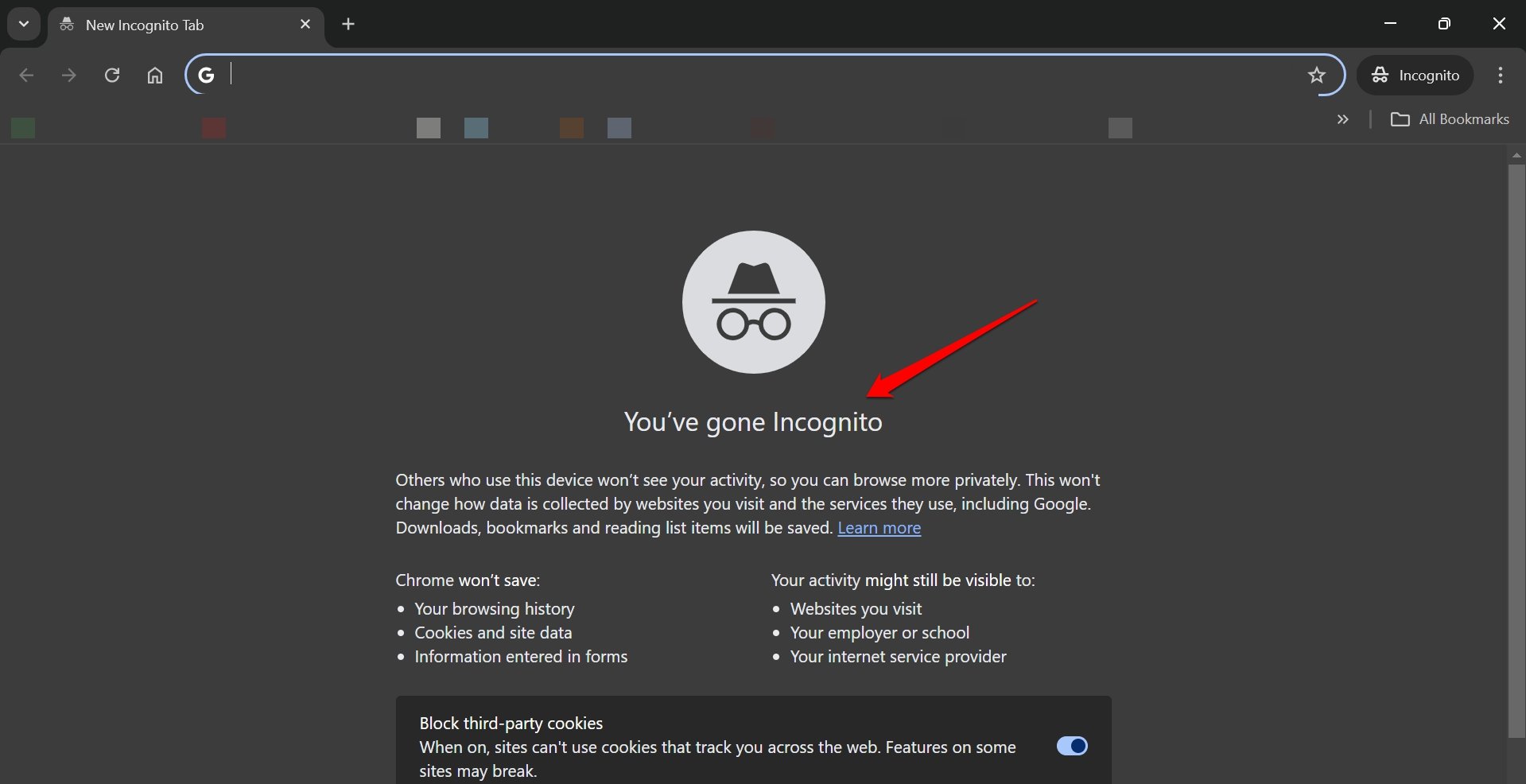
Переключитесь на обычный режим просмотра, чтобы увидеть менеджер расширений в вашем браузере. Включите расширение Grammarly и редактируйте файлы в Google Docs.
8. Отключите режим без страниц в Google Docs
Режим без страниц предлагает более широкий вид документа в Google Docs без разрывов страниц. Некоторые пользователи утверждали, что использование GDocs в режиме без страниц мешает Grammarly показывать предложения.
Переключение на режим страниц делает расширение Grammarly функциональным в файле Google Docs.
- Откройте файл в Google Docs.
- Нажмите Файлы > Настройка страницы.
- Выберите Страницы и нажмите ОК.
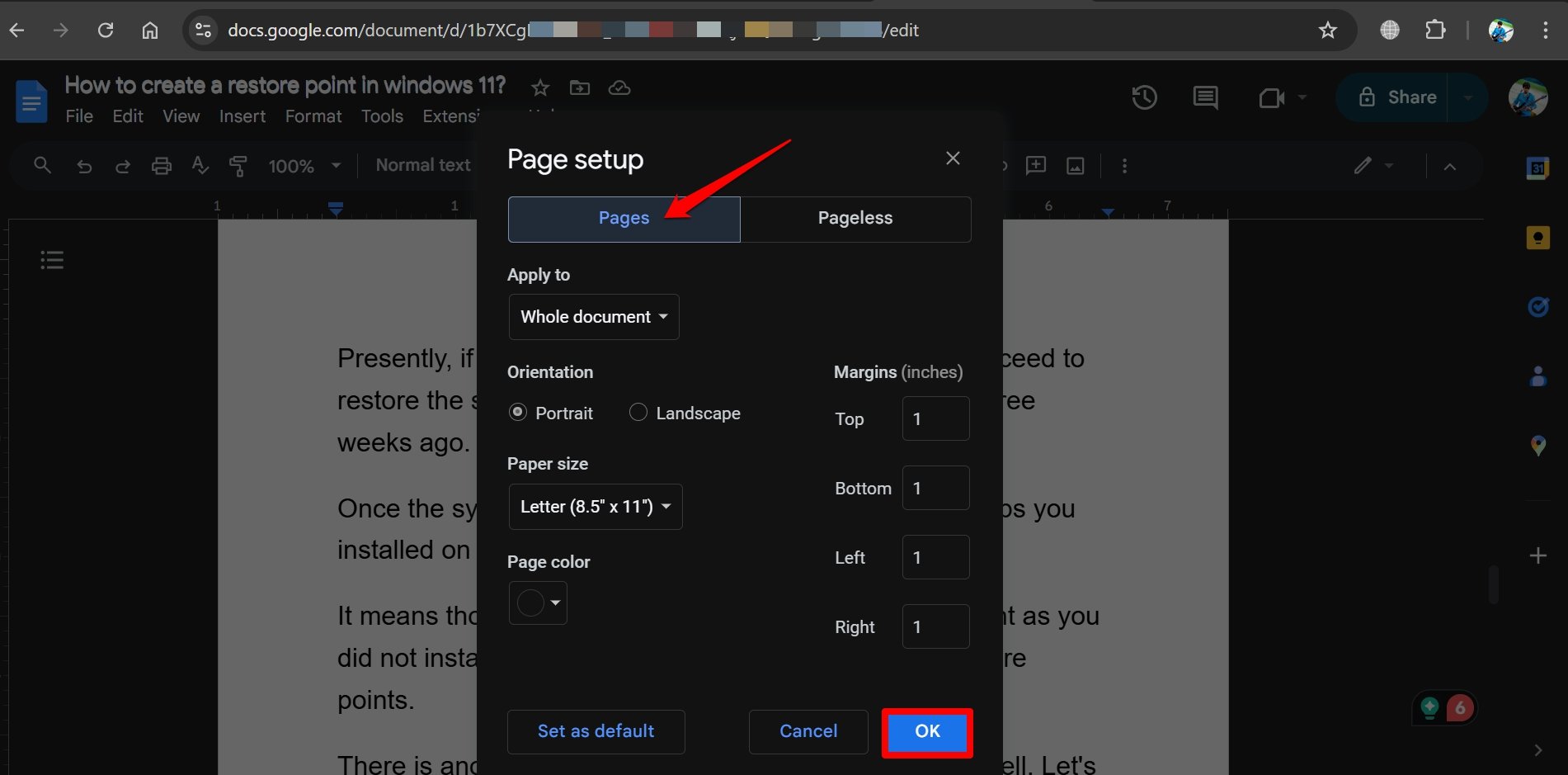
- Обновите страницу, на которой вы редактируете файл GDocs.
Теперь проверьте, появляются ли предложения Grammarly на экране.
9. Проверьте количество страниц в Google Docs
Если ваш файл Google Docs содержит более 30 страниц, Grammarly может замедлить показ рекомендаций по редактированию. Также скорость интернета играет важную роль в загрузке файла документа и обработке предложений по редактированию от Grammarly.
10. Обновите веб-страницу
Часто простая уловка, такая как перезагрузка веб-страницы, может исправить проблемы с неотзывчивыми плагинами браузера. Если Grammarly не работает в вашем браузере при редактировании файлов в GDocs, нажмите кнопку перезагрузки страницы.
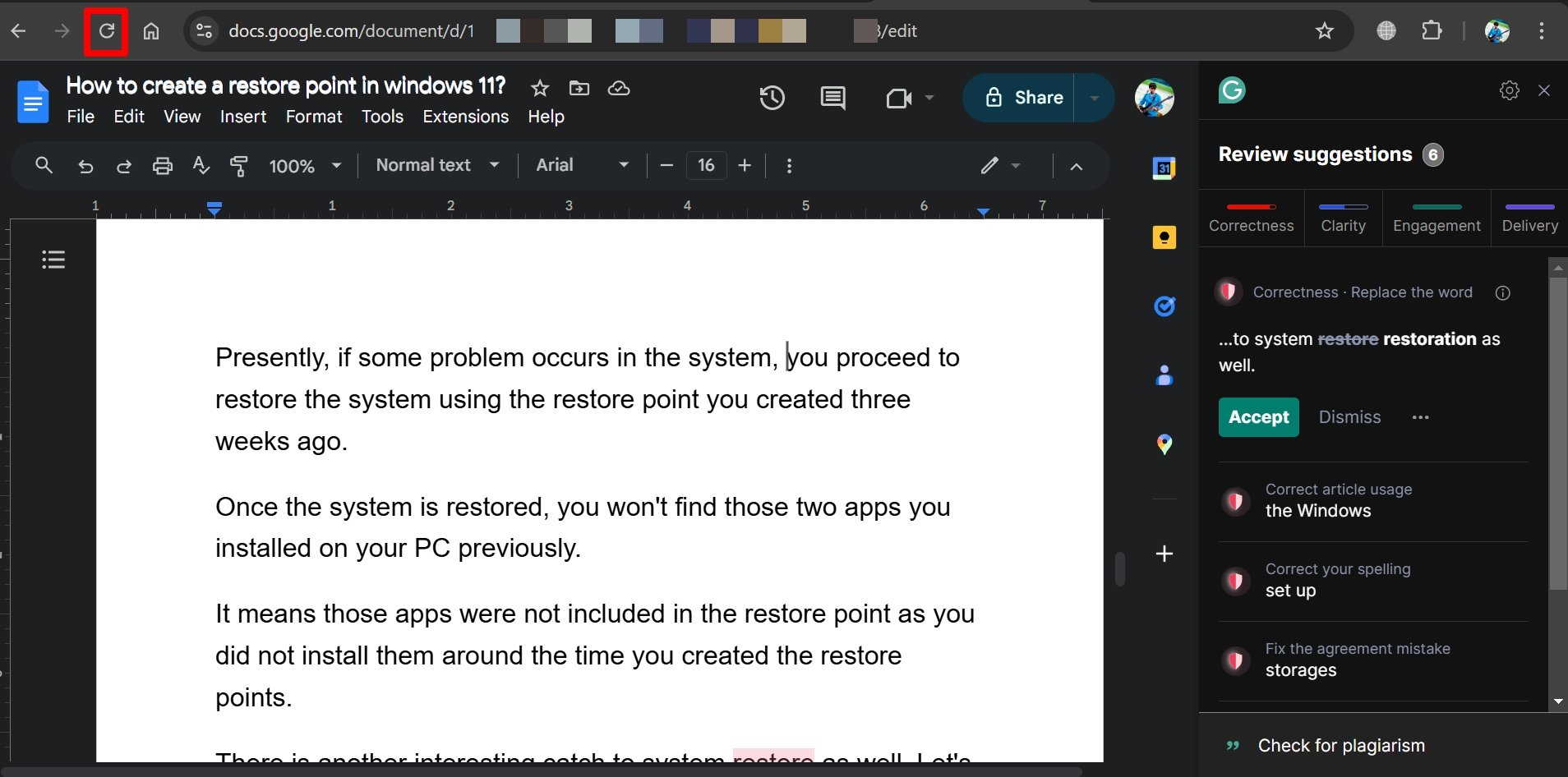
11. Выйдите из Google Docs
Иногда временный выход из учетной записи, которую вы используете для доступа к Google Docs, может исправить неотзывчивые расширения браузера.
- Нажмите на аватар Gmail-аккаунта электронной почты, которую вы используете в Google Docs.
- Выберите Выйти / Выйти из всех аккаунтов.
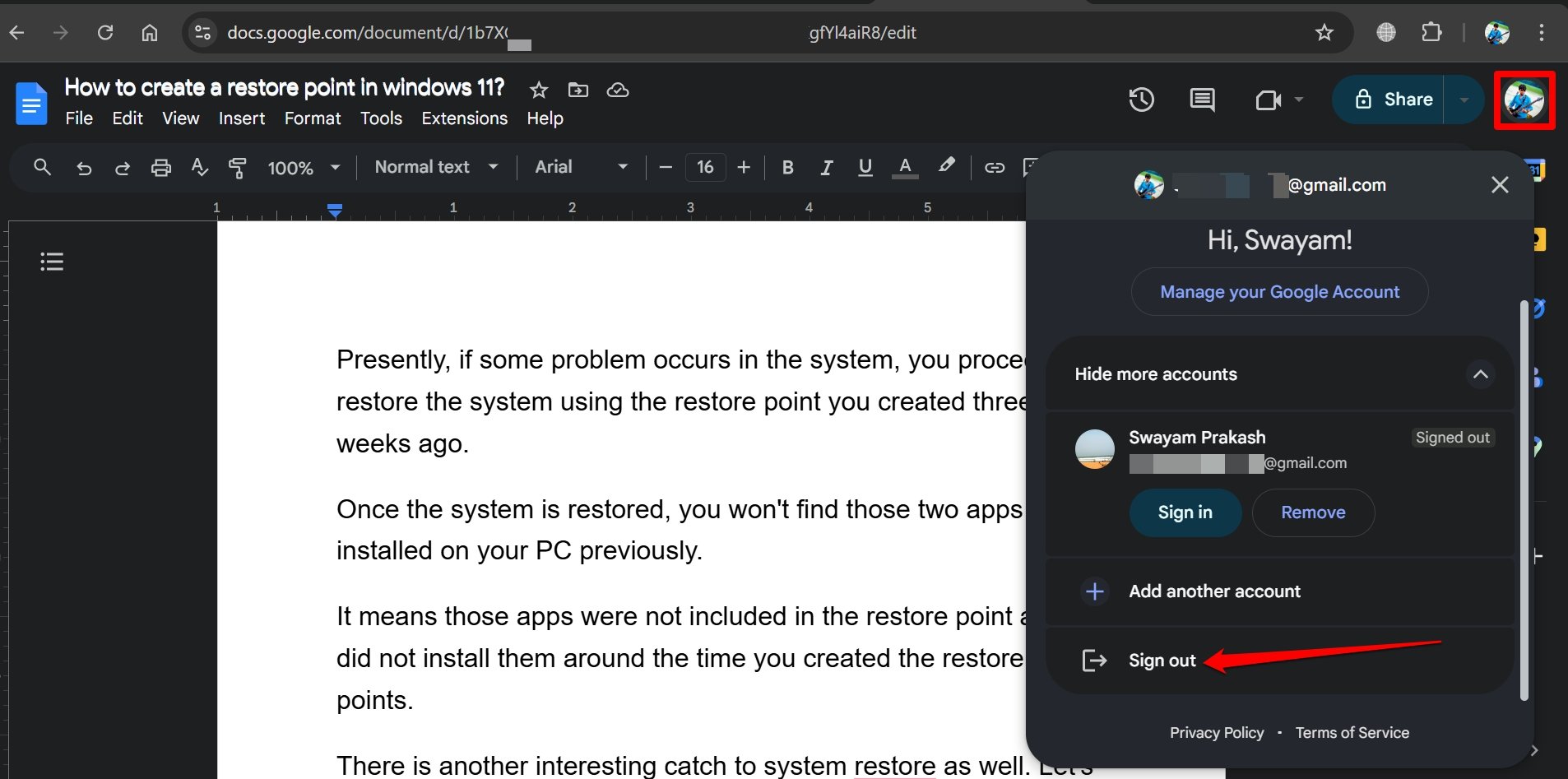
- Перейдите на страницу входа в Google Docs.
- Выберите учетную запись, чтобы войти и начать редактирование документов.
12. Узнайте о функциях, предлагаемых в подписке Grammarly
Вы подписаны на бесплатный план Grammarly? Некоторые функции не будут доступны на бесплатном уровне, если вы не обновитесь до премиум-подписки.
При редактировании файла в GDocs в качестве бесплатного пользователя Grammarly вы получите три бесплатных использования премиум-функции каждый день. После этого эти премиум-предложения не появятся.
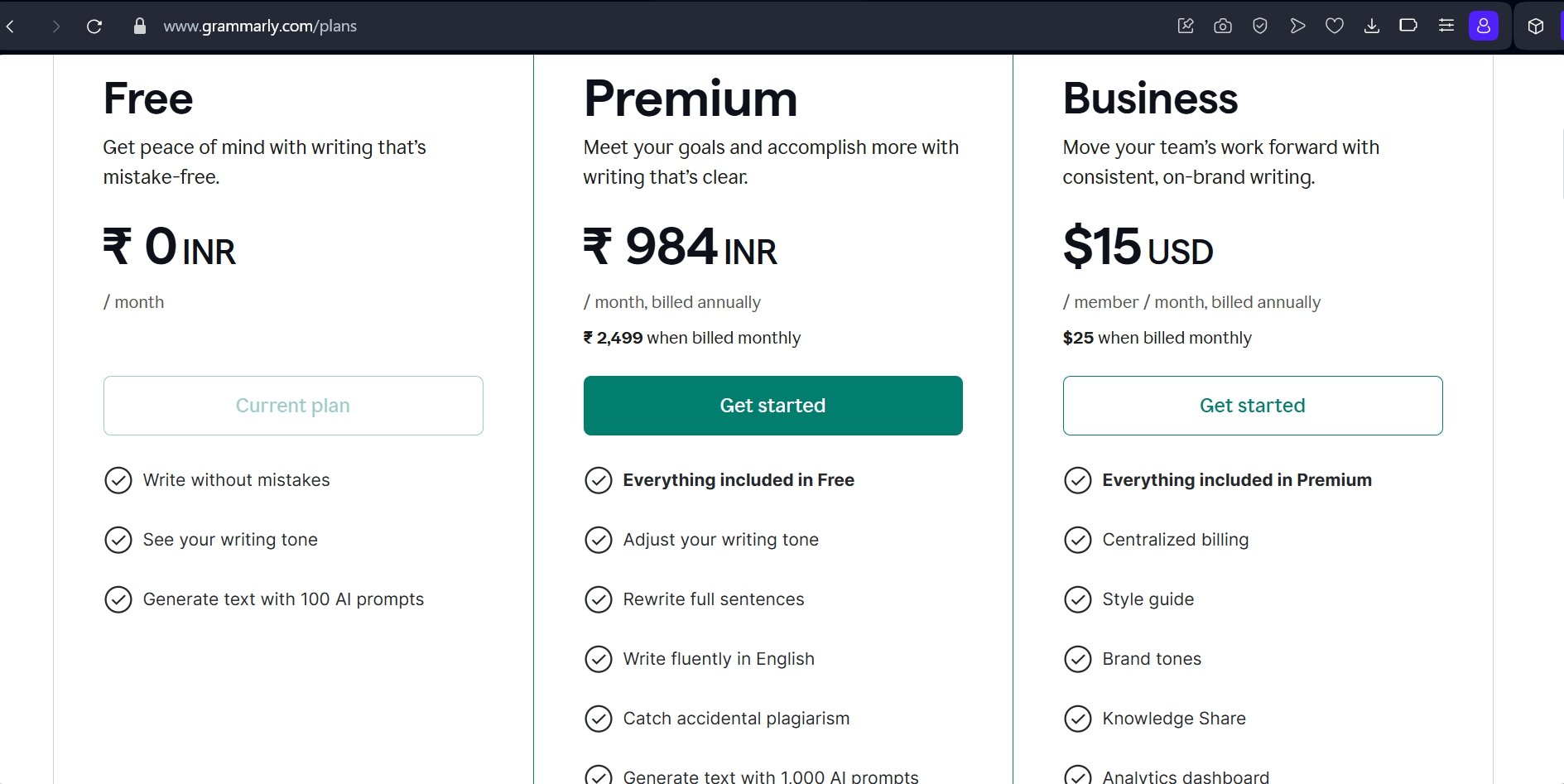
Новые пользователи могут считать это сбоем в Grammarly. Это не так. Ознакомьтесь с планами подписки Grammarly, чтобы понять, какие функции предлагаются в каком режиме подписки.
13. Переустановите расширение Grammarly
Удалите и переустановите расширение Grammarly в вашем браузере. Полное удаление плагина и установка его последней версии могут исправить проблемы с его использованием в Google Docs.
- Перейдите на Chrome://extensions.
- Нажмите Удалить, чтобы удалить Grammarly из Chrome.
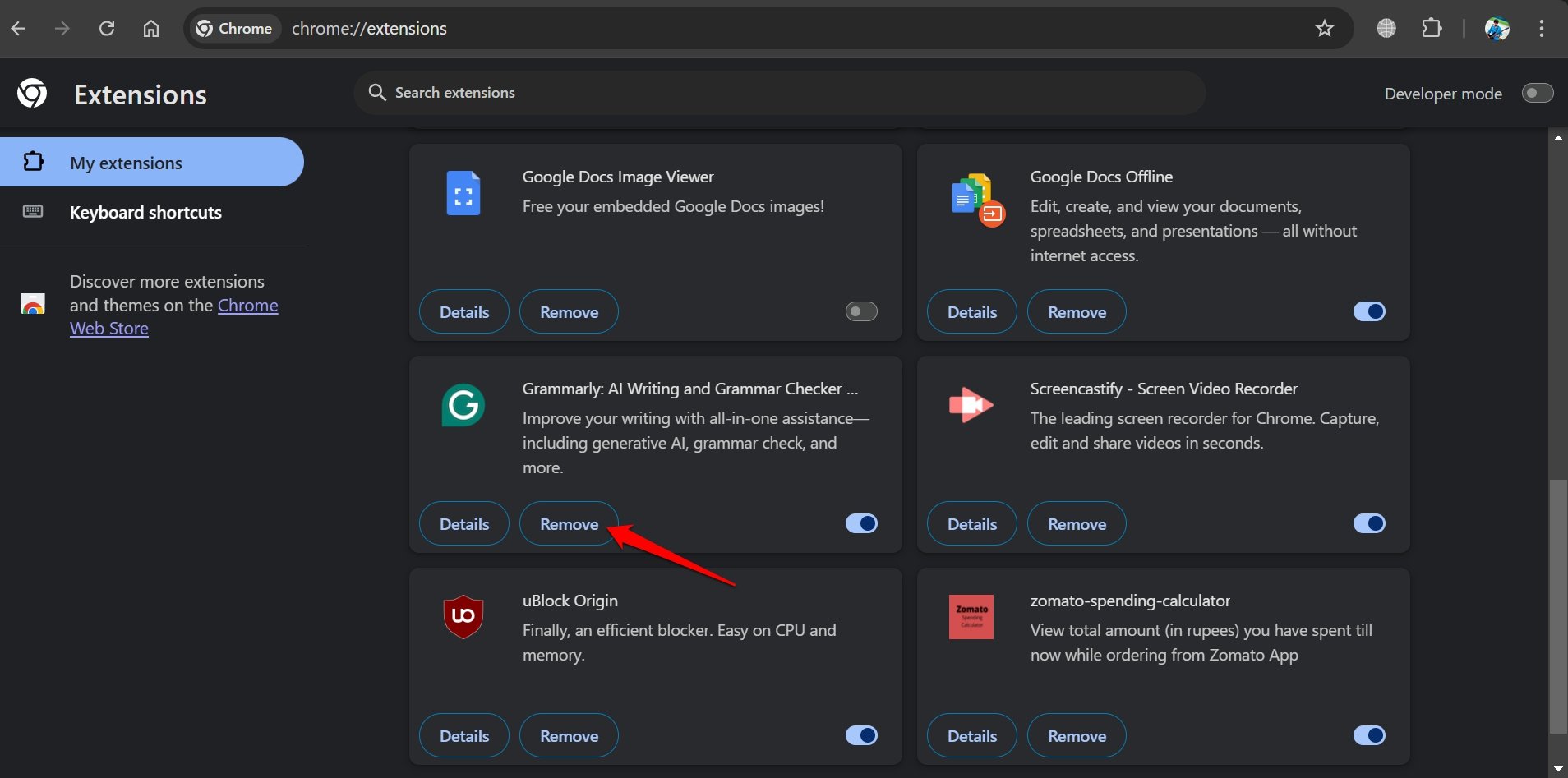
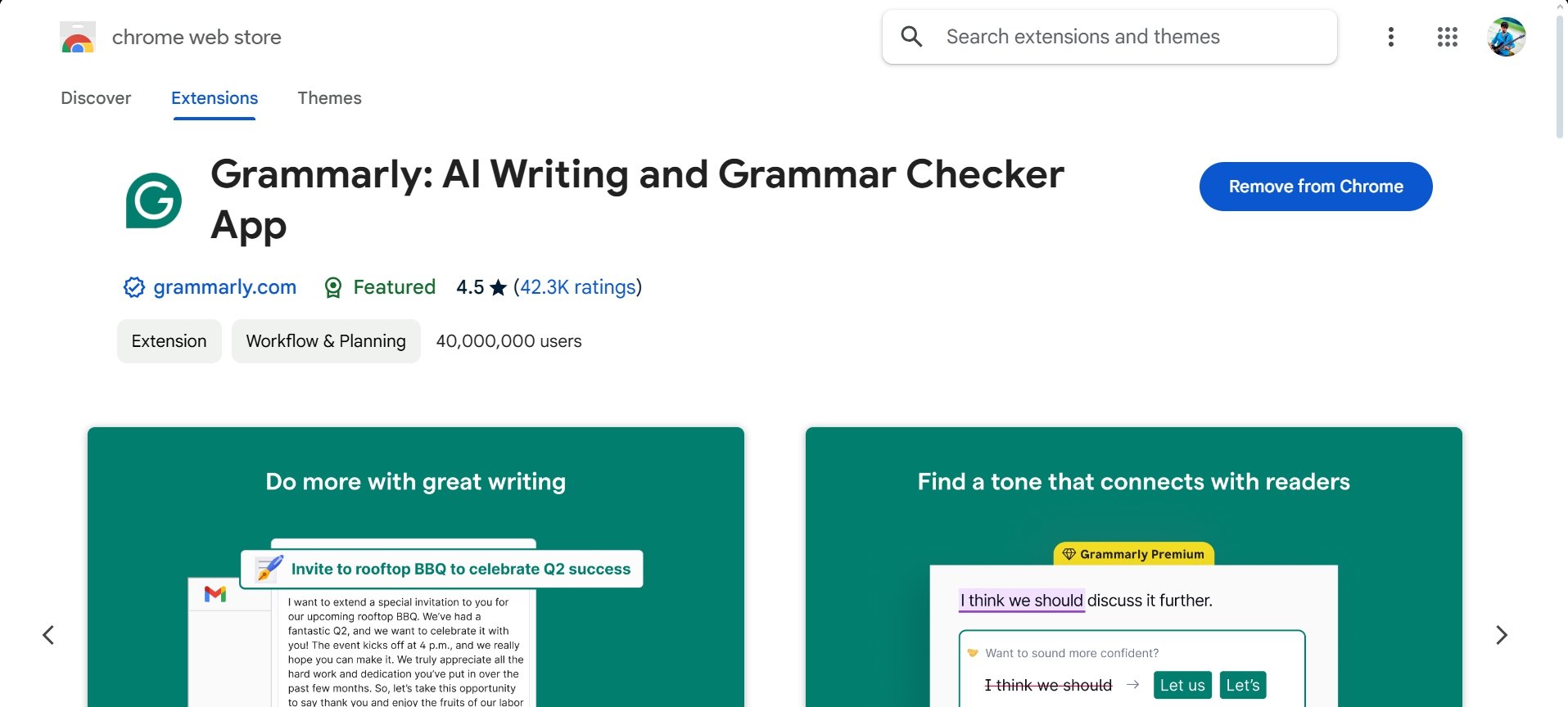
- Вы можете переустановить Grammarly в браузере из Chrome Webstore.
14. Свяжитесь с поддержкой Grammarly
Когда ни один из других советов не помогает в устранении проблем с Grammarly, обратитесь за помощью к официальной команде поддержки Grammarly.
Итог
Редактирование документа с помощью Grammarly делает его креативным и профессиональным. Поэтому важно решить проблемы с расширением Grammarly, чтобы продолжать получать правильные рекомендации по редактированию от помощника по написанию. Советы по устранению неполадок, представленные в этом руководстве, должны помочь вам.
Если у вас есть мысли о Как исправить проблему с Grammarly в Google Docs, не стесняйтесь оставлять их в комментариях ниже. Также, пожалуйста, подпишитесь на наш канал DigitBin на YouTube для видеоуроков. Удачи!
Get new posts in your inbox
No spam. Unsubscribe anytime.