Игры · 4 min read · Nov 19, 2025
Как исправить проблему с зависанием GTA 5 на Steam Deck?
Grand Theft Auto 5 (GTA 5) — это игра в жанре экшен-приключение с открытым миром от Rockstar Games. Игра была впервые выпущена для консолей в 2013 году, а затем и для ПК. По всему миру миллионы игроков играли в эту игру с момента её выхода.
Однако некоторые пользователи недавно сообщили о проблемах с зависанием при игре в GTA 5 на Steam Deck. В этой статье мы расскажем, как исправить проблему с зависанием GTA 5 на Steam Deck.
Что такое Steam Deck?
Steam Deck — это портативное игровое устройство, разработанное компанией Valve Corporation, которое позволяет пользователям играть в свои любимые игры где угодно.
SteamOS — это основанная на Linux, кастомная операционная система, которая работает на этом устройстве. GTA 5 — одна из игр, доступных на Steam Deck, который предназначен для запуска всех игр на Steam.
Причины проблемы с зависанием GTA 5 на Steam Deck:
Вот несколько причин, почему GTA 5 зависает на Steam Deck, прежде чем мы перейдем к решениям. Возможно, существует несколько причин проблемы с зависанием, включая:
Проблемы совместимости аппаратного или программного обеспечения со Steam Deck
Поврежденный или устаревший драйвер видеокарты
Перегрев устройства
Недостаточно оперативной памяти или места на диске
Ошибки или сбои в игре
Теперь, когда мы знаем возможные причины проблемы с зависанием GTA 5 на Steam Deck, давайте перейдем к решениям.
Решение 1: Принудительная перезагрузка устройства
В некоторых случаях обычная перезагрузка может не сработать должным образом, поэтому вам следует попробовать принудительно перезагрузить Steam Deck, следуя этим шагам.
Таким образом, любые потенциальные сбои или конфликты, связанные с системой, будут немедленно устранены. Вашему Steam Deck может потребоваться принудительная перезагрузка, если он становится неотзывчивым или часто зависает при включении.
Вот как:
Удерживайте кнопку питания в течение как минимум 3 секунд. Если система все еще не реагирует, попробуйте удерживать кнопку питания в течение примерно 10 секунд, чтобы принудительно перезагрузить.
Решение 2: Повторно вставьте карту MicroSD
Также возможно, что игра GTA 5 зависает при запуске, если карта MicroSD на консоли Steam Deck повреждена. Вам следует полностью отформатировать карту MicroSD перед началом её использования с вашим Steam Deck. Чтобы отформатировать карту microSD, выполните следующие шаги:
Убедитесь, что карта MicroSD правильно вставлена в нижний слот памяти.
На Steam Deck нажмите Steam > Настройки.
Выберите Система > Отформатировать SD-карту.
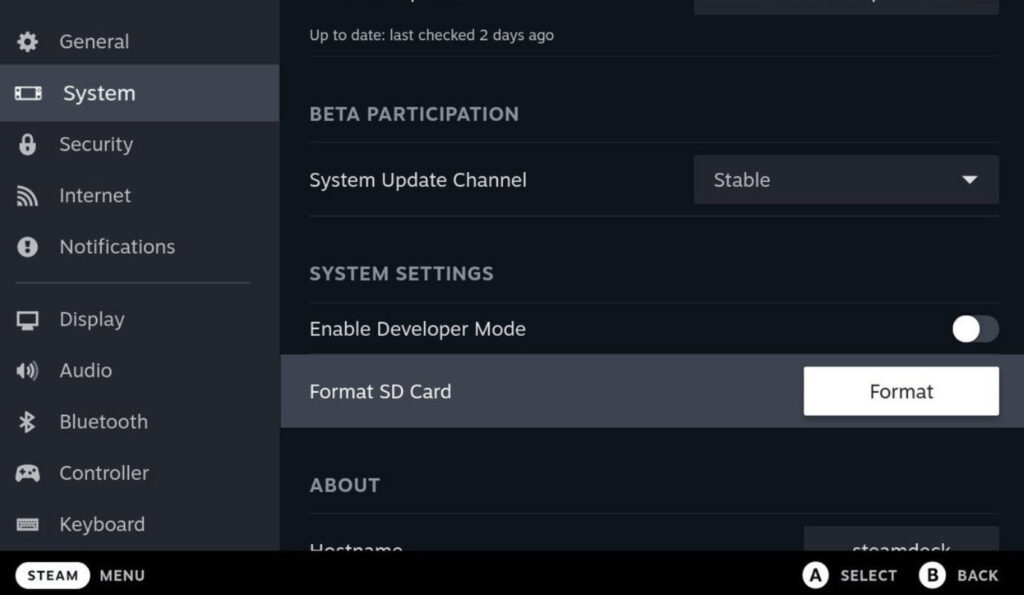
- Вам может понадобиться несколько минут, чтобы завершить форматирование.
Решение 3: Понизьте настройки графики
Вы можете столкнуться с зависаниями в GTA 5, если ваше устройство не может запустить более высокие настройки графики. Чтобы решить проблему с зависанием GTA 5 на Steam Deck, вам нужно понизить настройки графики игры. Для начала выполните следующие шаги:
Откройте GTA 5 и перейдите в настройки графики.
Убедитесь, что ваши настройки качества текстур, качества шейдеров и качества отражений установлены на Средние или Низкие.
Теперь вы можете сохранить изменения и перезапустить игру.
Решение 4: Проверьте обновления SteamOS
Вы можете столкнуться с ошибками, нестабильностью, проблемами с безопасностью и т. д., при использовании устаревшей версии SteamOS. Каждый раз, когда вы обновляете Steam Deck, вам следует вручную проверять обновления SteamOS.
На Steam Deck нажмите кнопку Steam.
Перейдите в Настройки > Система.
Затем, с правой стороны, нажмите Проверить обновления.
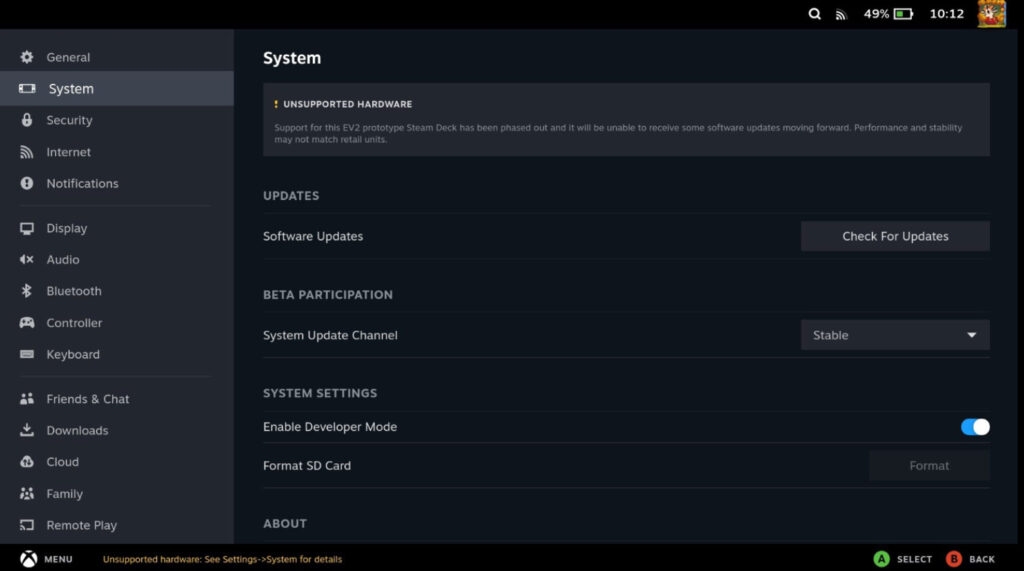
Нажмите Применить, если доступно обновление.
После завершения обновления программного обеспечения дождитесь его завершения.
Если вы хотите, чтобы изменения вступили в силу, нажмите Перезагрузить.
Решение 5: Очистите вентилятор и вентиляционные отверстия устройства
Также возможно, что игры зависают из-за перегрева устройства. Чтобы решить проблему с зависанием GTA 5 на Steam Deck, вам нужно очистить вентиляторы и вентиляционные отверстия устройства. Это улучшит поток воздуха и снизит температуру. Для этого выполните следующие шаги:
Убедите, что устройство выключено и отключено от сети.
Убедитесь, что вентиляционные отверстия чистые, используя сжатый воздух для удаления пыли или мусора.
Откройте устройство и протрите лопасти вентилятора мягкой тканью или щеткой.
Убедитесь, что устройство закрыто и снова подключено.
Проверьте, решена ли проблема с зависанием, запустив GTA 5.
Решение 6: Переустановите игру
Чтобы получить лучший опыт на вашем Steam Deck, выполните следующие шаги для удаления и переустановки игры GTA 5. Если вы переустановите игру, есть большая вероятность, что несколько конфликтов или проблем с запуском будут решены.
На Steam Deck нажмите кнопку Steam, чтобы открыть Настройки.
Выберите Хранилище в боковом меню.
Выберите игру GTA 5, которую вы хотите удалить.
Чтобы удалить игру, нажмите X.
Пожалуйста, подождите, пока игра не будет полностью удалена.
Обязательно переустановите GTA 5 через Steam Store, когда закончите.
Заключение – Зависание GTA 5 на Steam Deck
С этими решениями вы можете легко исправить проблему с зависанием GTA 5 на Steam Deck и снова наслаждаться игрой на вашем Steam Deck.
Итак, вот как исправить проблему с зависанием GTA 5 на Steam Deck. Надеюсь, вы найдете эту статью полезной. Для получения дополнительной информации оставьте комментарий ниже и дайте нам знать.
Дополнительное чтение:
10 лучших графических модов для GTA 5
Полное руководство по установке модов в GTA 5
Как получить Deathbike в GTA 5 Online?
Get new posts in your inbox
No spam. Unsubscribe anytime.