Игры · 6 min read · Nov 04, 2025
Как исправить проблему с Halo Infinite на Windows ПК?
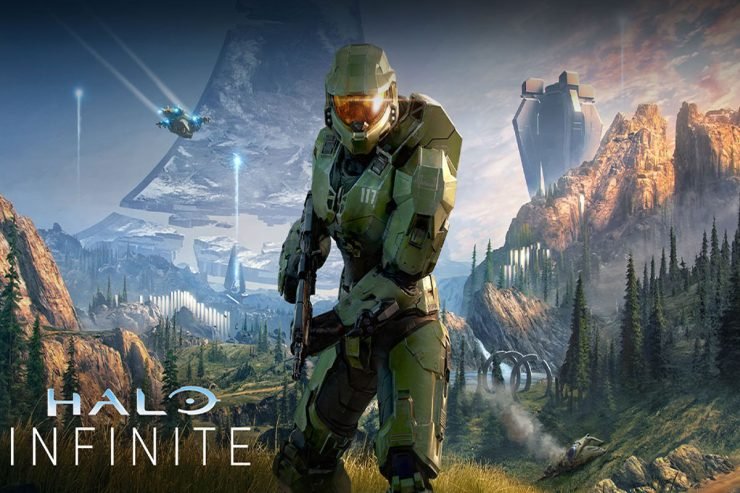
Halo Infinite была одной из самых ожидаемых игр последних времен, и игроки не могут дождаться, чтобы попробовать ее. Похоже, что некоторые игроки испытывают проблемы с игрой на своих Windows ПК, так как игра не работает так, как ожидалось. Вы можете исправить проблему с Halo Infinite на вашем Windows ПК, используя некоторые из самых распространенных решений, которые мы рассмотрим в этой статье.
Почему Halo Infinite не работает на Windows ПК?
Существует множество причин, по которым Halo Infinite может не работать на Windows ПК, включая аппаратные ограничения, конфликты программного обеспечения, ошибки игры, поврежденные файлы игры, устаревшие драйверы, непатченные обновления Windows и плохую сетевую связь. Может быть множество проблем, мешающих игре работать плавно, вызывая сбои или другие проблемы с производительностью. Важно избегать этих проблем, обновляя драйверы видеокарты и операционную систему Windows, отключая программы наложения, которые могут мешать игре, и проверяя файлы игры, если это необходимо.
Лучшие способы исправить проблему с Halo Infinite на Windows ПК
Вот несколько решений, которые помогут вам устранить проблему с Halo Infinite на Windows ПК:
Исправление 1: Проверьте системные требования
Сначала проверьте системные требования вашего ПК для Halo Infinite перед устранением неполадок. Существуют минимальные системные требования для Halo Infinite, включая:
- 64-битная Windows 10
- 8 ГБ оперативной памяти
- Процессор Intel i5-3470 или AMD FX-6300
- GPU, совместимый с DirectX 12, с 2 ГБ видеопамяти.
Если ваш ПК не соответствует этим требованиям, вы можете столкнуться с проблемами производительности или даже не сможете играть в игру.
Исправление 2: Обновите драйверы видеокарты
Чтобы исправить проблему с Halo Infinite на вашем Windows ПК, вам необходимо обновить драйверы видеокарты. Драйверы видеокарты позволяют вашему ПК взаимодействовать с видеокартой и отображать графику. Устаревшие драйверы могут вызывать проблемы с производительностью и сбои игры. Чтобы обновить драйверы видеокарты, выполните следующие шаги:
- Сначала определите модель и бренд вашей видеокарты. На вашем ПК откройте Диспетчер устройств, разверните раздел Адаптеры дисплея и найдите название видеокарты.
- Перейдите на веб-сайт производителя (например, NVIDIA, AMD или Intel), как только вы определите бренд и модель вашей видеокарты. Чтобы найти последние драйверы для вашей видеокарты, перейдите в раздел поддержки или загрузок.
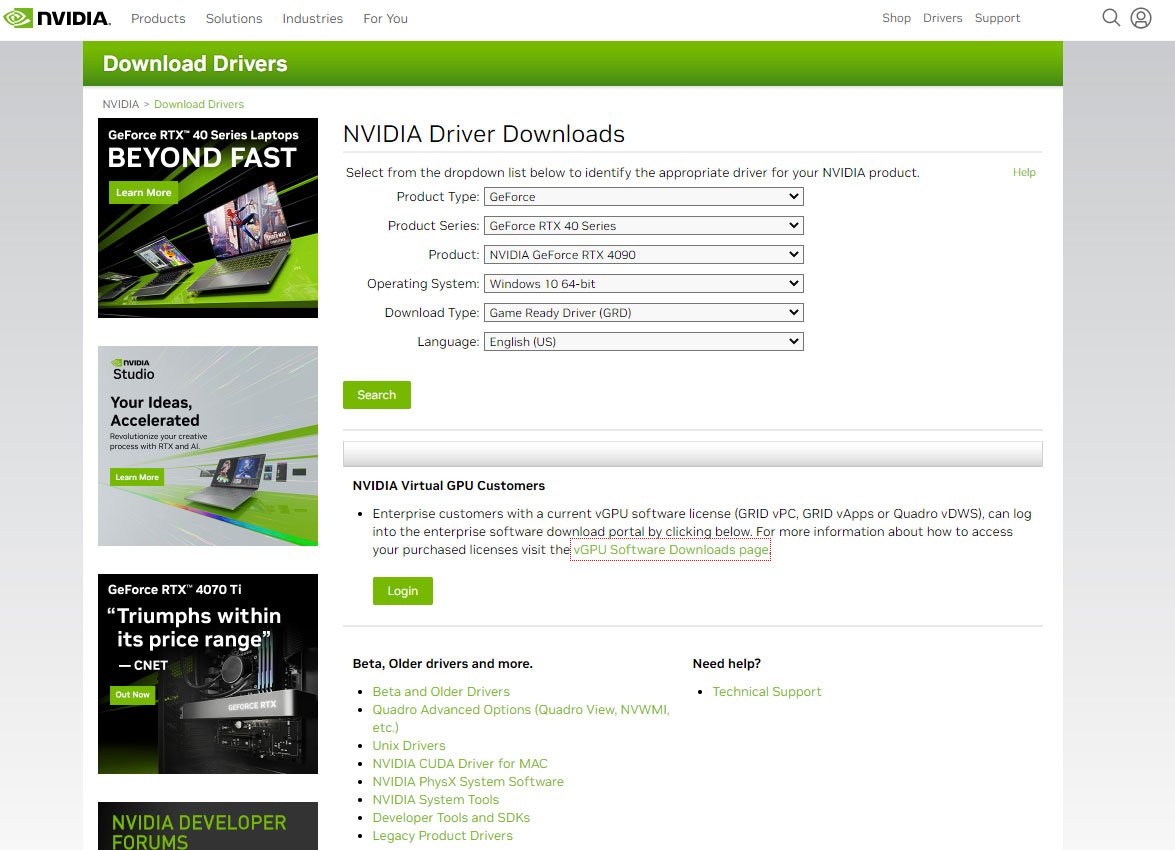
- Как только вы найдете последние драйверы для вашей видеокарты, загрузите их. Чтобы начать процесс установки, дважды щелкните на загруженный файл после завершения загрузки. После загрузки драйверов следуйте инструкциям на экране для их установки.
- Перезагрузите ваш ПК после установки драйверов.
В некоторых случаях обновление драйверов видеокарты может вызвать проблемы, если новые драйверы несовместимы с вашим ПК. Если это произойдет, вы можете откатить драйверы до предыдущих, используя Диспетчер устройств или загрузив и установив предыдущие драйверы с веб-сайта производителя.
Исправление 3: Установите последние обновления Windows
Установка последних обновлений Windows имеет решающее значение для исправления проблемы с Halo Infinite на вашем Windows ПК. Обновления Windows содержат важные патчи безопасности, исправления ошибок и улучшения производительности, которые могут решить проблемы совместимости с играми и другими приложениями. Вот как вы можете установить последние обновления Windows:
- Выберите Настройки из меню Пуск, чтобы получить доступ к обновлению Windows. Нажмите на Обновление и безопасность и выберите Обновление Windows.
- Затем на странице обновления Windows нажмите Проверить наличие обновлений. Windows отобразит список доступных обновлений, если таковые имеются.
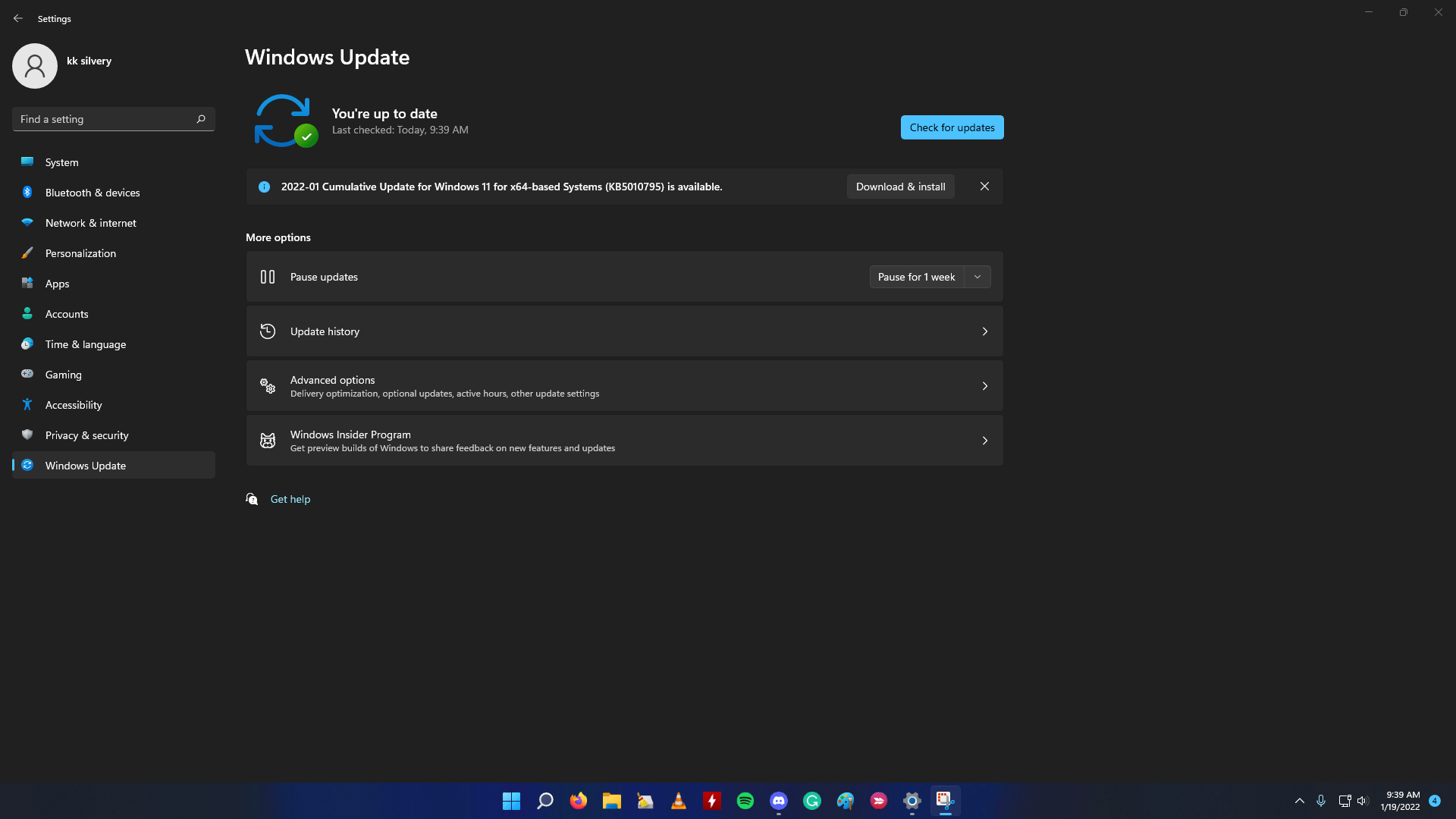
- Если доступны обновления, выберите их и нажмите кнопку Установить обновления. В фоновом режиме Windows загрузит и установит обновления. После установки обновлений вам может потребоваться перезагрузить компьютер.
- Чтобы убедиться, что установлены последние обновления, периодически повторяйте процесс.
В зависимости от скорости вашего интернет-соединения некоторые обновления могут занять некоторое время для загрузки и установки. Более того, некоторые обновления требуют нескольких перезагрузок, поэтому выделите время для их установки.
Исправление 4: Отключите программы наложения
Если вы испытываете проблемы с Halo Infinite на вашем Windows ПК, вы можете отключить программы наложения, такие как Discord или Steam. Программы наложения могут мешать игре и вызывать проблемы с производительностью или сбои. Чтобы отключить программы наложения, выполните следующие шаги:
- Сначала определите любые программы наложения, которые у вас есть на компьютере. В эту категорию попадают несколько программ, таких как Discord, Steam, GeForce Experience и MSI Afterburner, среди прочих.
- В каждой программе наложения есть настройка для отключения наложения. Щелкните правой кнопкой мыши на значке программы в системном трее и выберите настройки или опции. Чтобы отключить наложение, найдите настройку, которая отключает его.
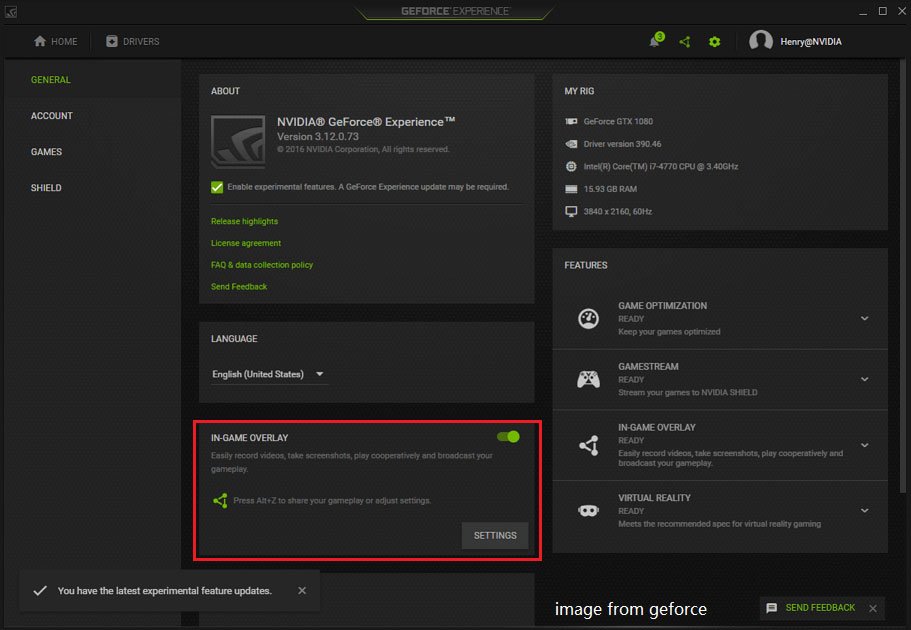
- Наконец, чтобы изменения вступили в силу, перезапустите программу после отключения наложения.
Если вы отключите наложение, это может повлиять на другие функции или возможности программы, такие как голосовой чат в игре. После того как вы закончите играть в Halo Infinite, вы можете снова включить наложение.
Исправление 5: Проверьте файлы игры
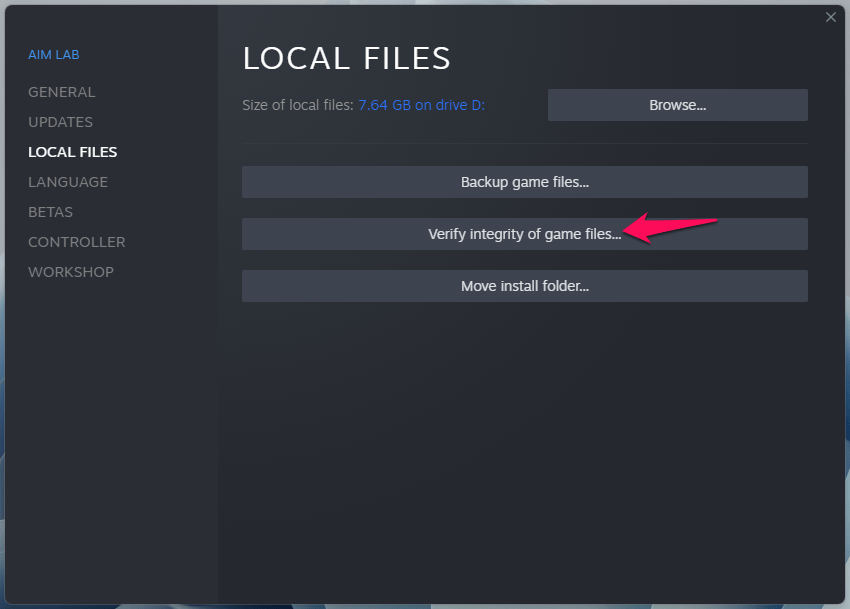
Чтобы исправить проблему с Halo Infinite на вашем Windows ПК, вам следует проверить файлы игры. Этот процесс ищет ошибки или отсутствующие файлы и заменяет их правильными из папки установки игры. Вы можете проверить файлы игры, выполнив следующие шаги:
- Найдите папку установки игры на вашем компьютере. Она может находиться в папке Program Files или в пользовательском месте, где вы установили игру.
- В зависимости от того, где вы купили игру, процесс проверки файлов игры может различаться. Щелкните правой кнопкой мыши на игре в вашей библиотеке Steam и выберите Свойства, если вы купили игру в Steam. Нажмите на опцию Проверить целостность файлов игры в разделе Локальные файлы. После этого Steam проверит файлы игры и заменит любые отсутствующие или поврежденные.
Исправление 6: Сбросьте настройки игры
Вы можете столкнуться с этой проблемой, если изменили настройки игры. Щелкните правой кнопкой мыши на Halo Infinite в библиотеке игр на платформе, где вы приобрели игру, чтобы сбросить настройки к их значениям по умолчанию. В контекстном меню выберите Свойства, а затем Локальные файлы. В окне Обзор локальных файлов щелкните на папку игры. Чтобы решить проблему с Halo Infinite, удалите файл settings.cfg и запустите игру снова.
Исправление 7: Переустановите игру
Это более радикальный шаг, но переустановка Halo Infinite часто эффективна для решения проблемы с Halo Infinite на вашем Windows ПК. Чтобы переустановить игру, выполните следующие шаги:
- Перейдите в Панель управления, выберите Программы и компоненты и найдите игру в списке установленных программ. Чтобы удалить игру, щелкните правой кнопкой мыши на ней и выберите Удалить. Чтобы завершить удаление, следуйте инструкциям на экране.
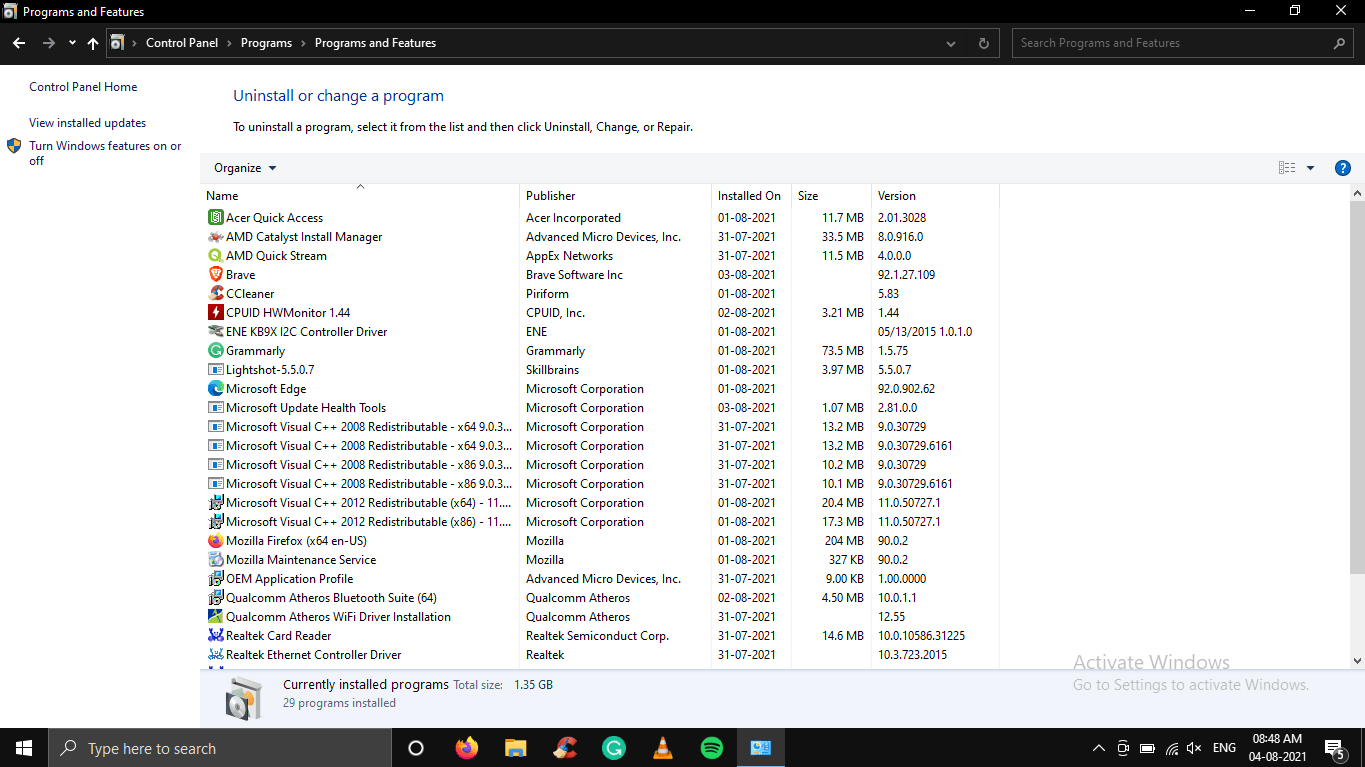
- На вашем ПК вы все еще можете найти некоторые файлы игры после удаления игры. Чтобы удалить эти файлы, перейдите в папку установки игры и удалите любые оставшиеся файлы или папки.
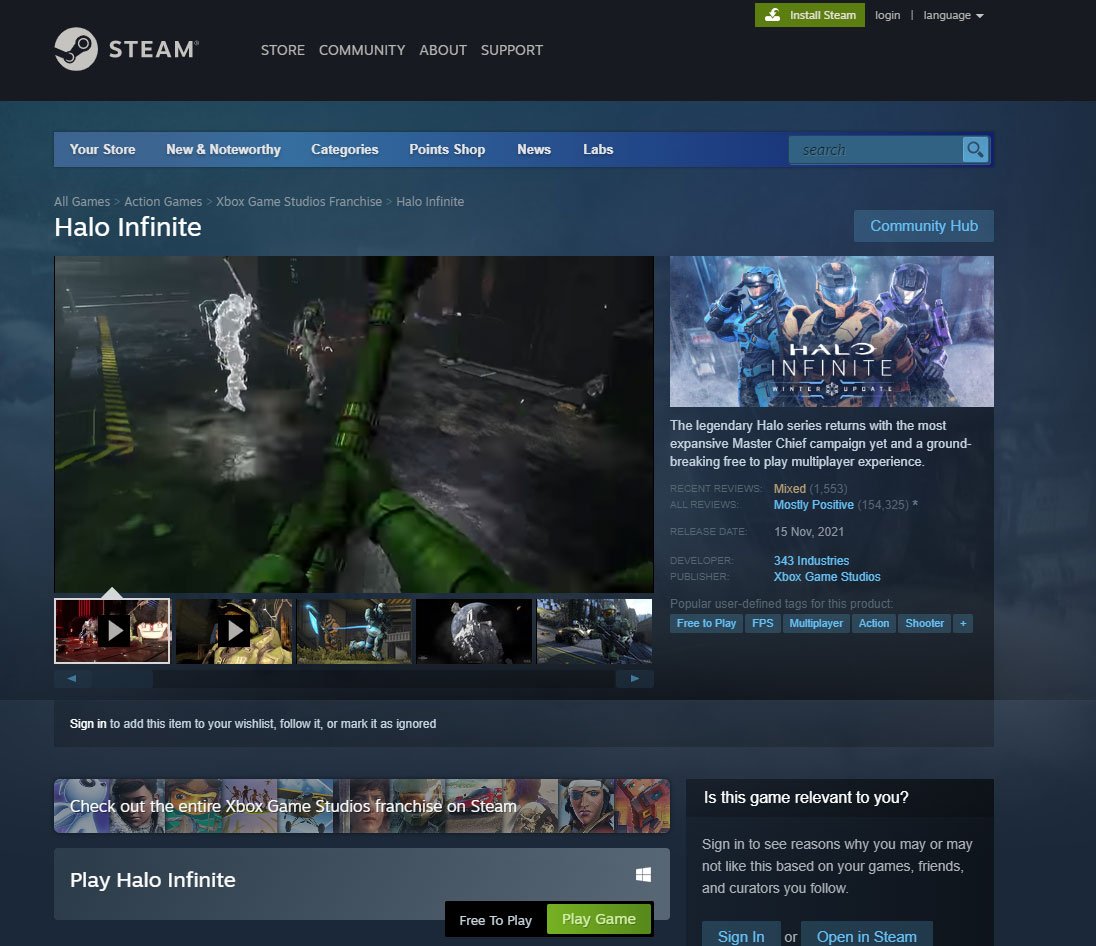
- Переустановите игру, следуя инструкциям, предоставленным ее издателем или платформой, после удаления оставшихся файлов игры. Перейдите на страницу магазина Steam для игры и нажмите кнопку Установить, если вы купили ее там.
- Чтобы убедиться, что у вас последняя версия игры, обязательно установите все доступные обновления после переустановки игры.
Важно знать, что переустановка крупной игры может занять много времени. Кроме того, вам может потребоваться заново загрузить любые ранее купленные DLC.
Заключение
В заключение, существует несколько решений, которые могут помочь вам исправить проблему с Halo Infinite на вашем Windows ПК. Для получения дополнительной помощи, если вы попробовали все вышеперечисленные решения и все еще испытываете проблемы, вы можете обратиться в службу поддержки платформы, с которой вы приобрели игру. Вы можете исправить это с небольшим терпением и устранением неполадок.
Если у вас есть мысли о Как исправить проблему с Halo Infinite на Windows ПК?, не стесняйтесь оставлять комментарии ниже. Также подписывайтесь на наш канал DigitBin на YouTube для видеоуроков. Удачи!
Get new posts in your inbox
No spam. Unsubscribe anytime.