Технические советы · 5 min read · Jan 20, 2026
Как исправить проблему с отсутствием звука HDMI в Windows 11?
В этом руководстве мы выделили несколько советов по исправлению проблемы с отсутствием звука HDMI в Windows 11. Вы должны подключить свой ПК к телевизору через HDMI-кабель, чтобы смотреть контент, такой как фильмы или веб-сериалы, на большом экране телевизора. Иногда, когда видео с ПК отображается на экране телевизора, звук не слышен. Часто HDMI-порт может быть неисправен, или у кабеля могут быть проблемы.
Иногда определенные ошибки в Windows 11 могут вызывать эти проблемы, когда звук HDMI не работает при подключении ПК и экрана телевизора. Устаревшие звуковые драйверы на компьютере с Windows 11 могут мешать звуковому выходу HDMI. Также вам нужно убедиться, что выход звука HDMI установлен в качестве источника по умолчанию на вашем ПК. Службы звука Windows могут иметь некоторые проблемы, из-за которых они могли остановиться.
Лучшие советы по исправлению проблемы с отсутствием звука HDMI в Windows 11
Вот все методы устранения неполадок, которые вы можете реализовать, чтобы проверить причину, по которой выход звука HDMI не слышен, и исправить это.
1. Обновите Windows 11
Начните устранение неполадок, исправив возможные ошибки в версии Windows 11, установленной в настоящее время на вашем ПК.
- Перейдите в настройки, нажав сочетание клавиш Windows + I.
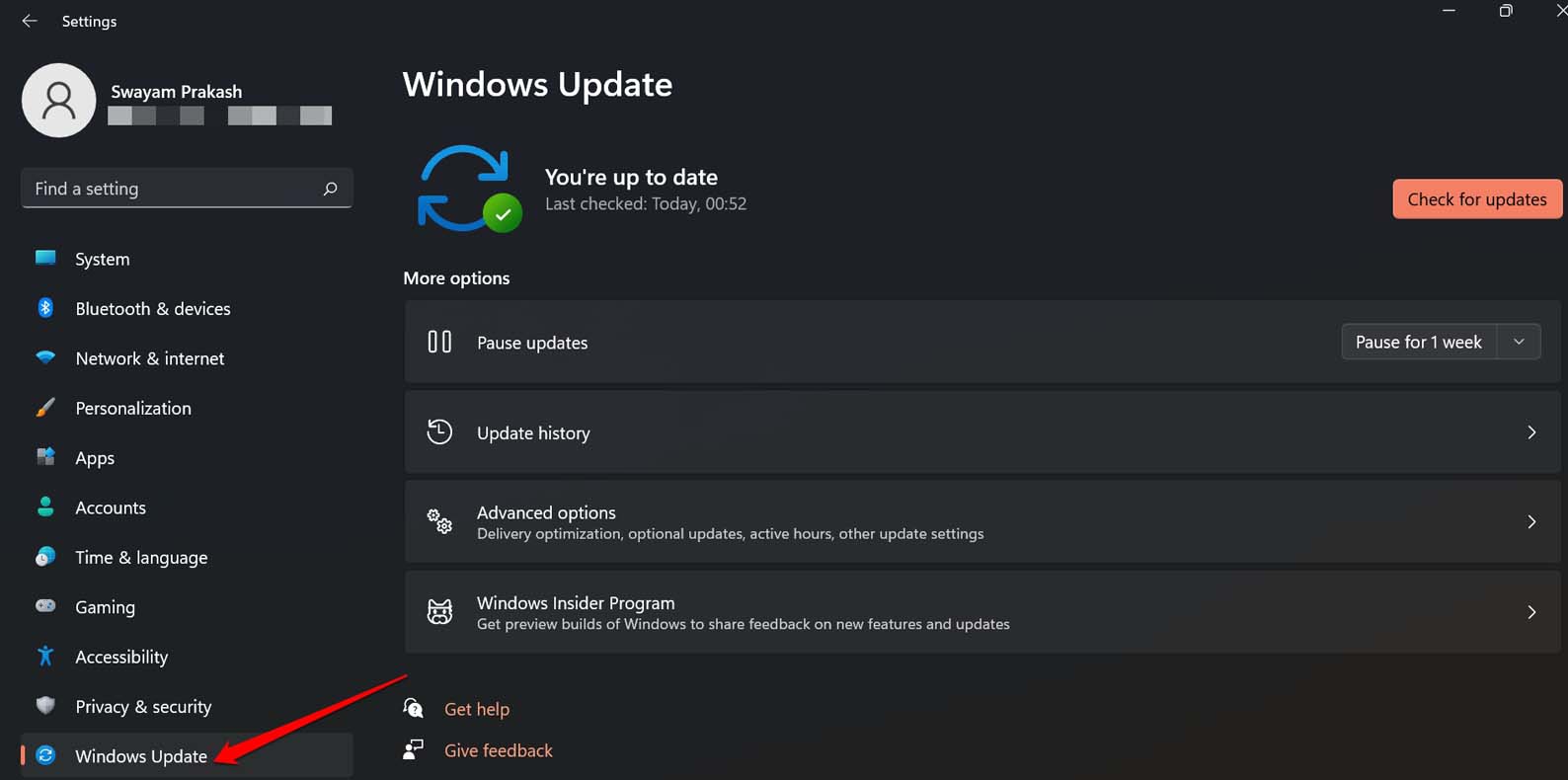
- Затем нажмите на Обновление Windows в левой панели.
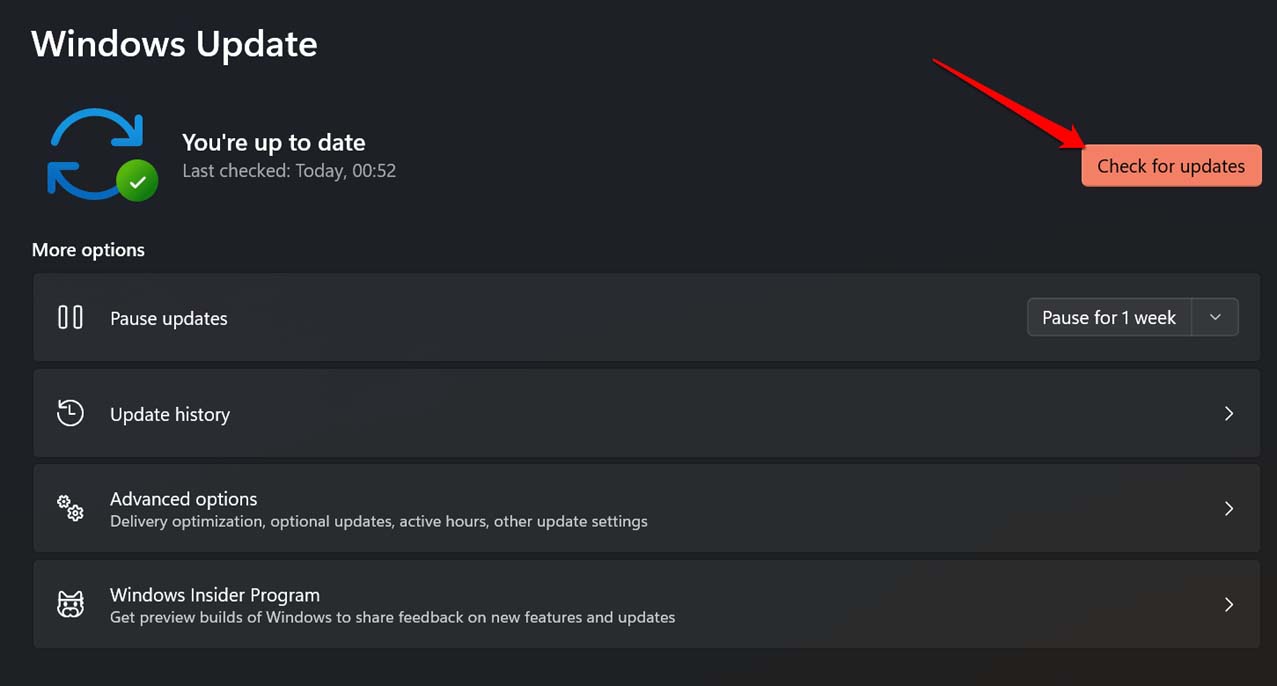
- Далее нажмите на Проверить наличие обновлений.
- Если обновление доступно, оно появится. Нажмите Скачать сейчас, чтобы продолжить установку нового обновления.
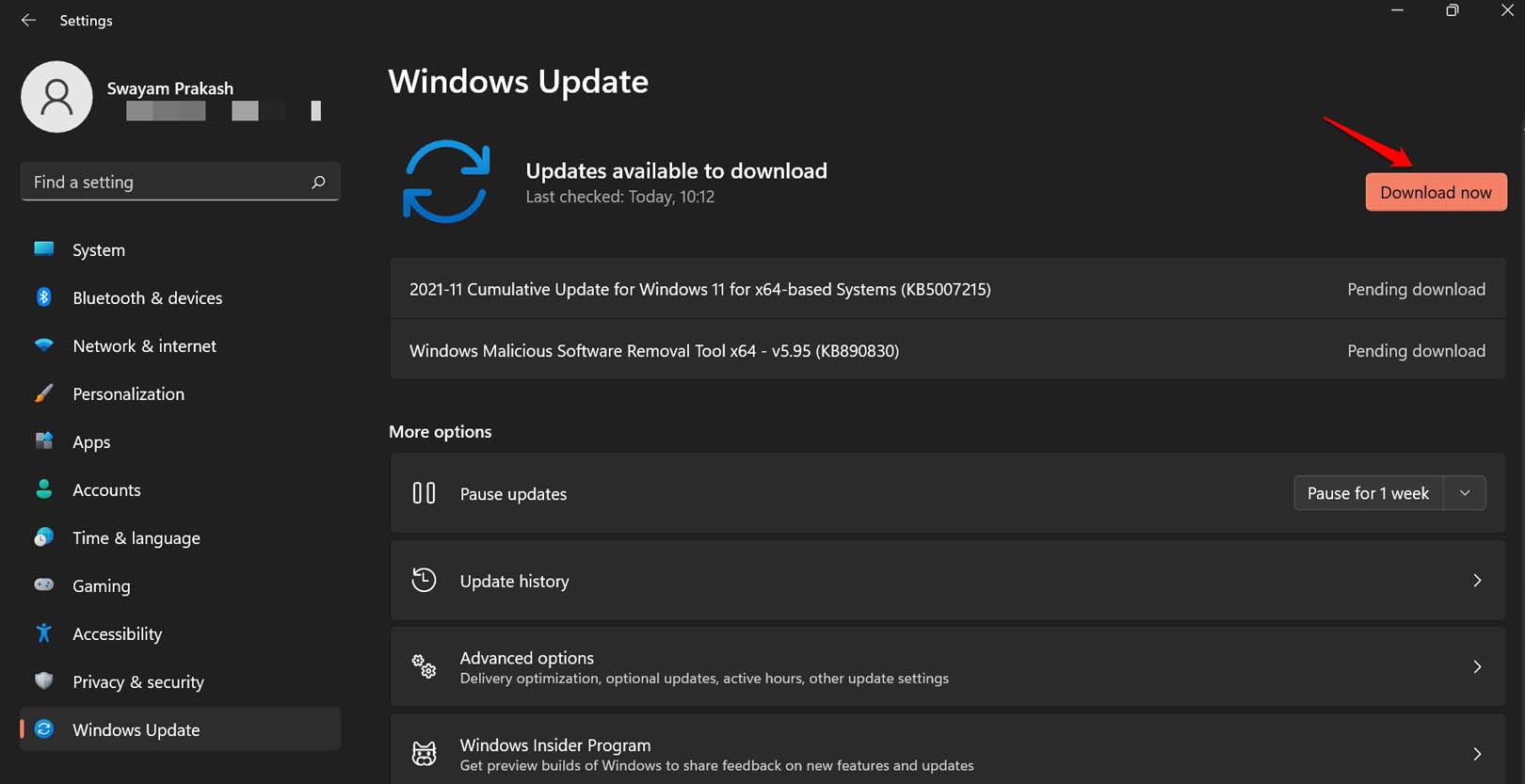
Обычно, если ваш ПК подключен к сети WiFi, все обновления программного обеспечения для ПК должны устанавливаться автоматически. В случае, если ваш компьютер пропустил новое обновление, вы можете следовать приведенным выше шагам, чтобы выполнить обновление вручную.
2. Обновите звуковые драйверы вручную в Windows 11
Проверьте шаги, указанные ниже, чтобы вручную обновить аудиодрайверы на вашем ПК с Windows 11.
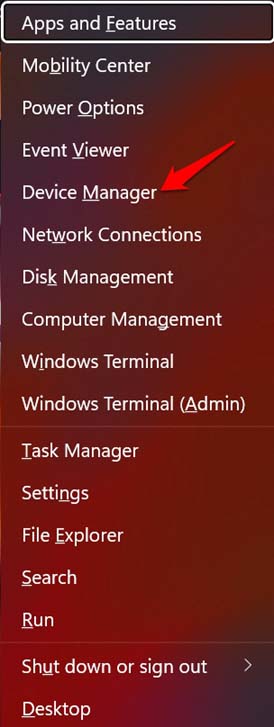
- Откройте диспетчер устройств, нажав Windows + X.
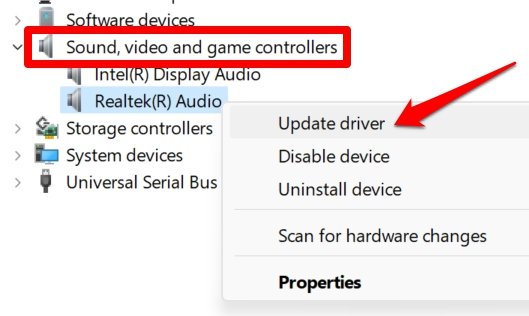
- Перейдите к Звуковым, видео- и игровым контроллерам и нажмите, чтобы развернуть его.
- Щелкните правой кнопкой мыши на Realtek Audio и выберите Обновить драйвер.
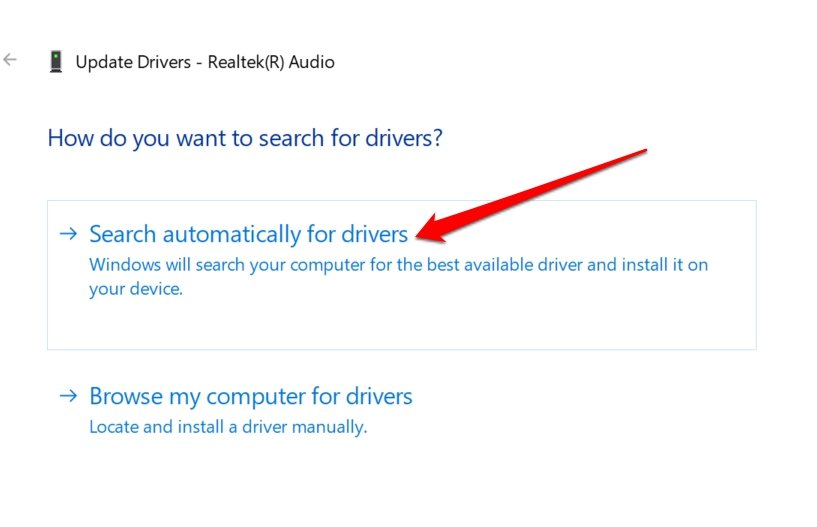
- Нажмите на Автоматически искать драйверы. Это позволит системе загрузить доступные последние драйверы для системного звука для Windows 11.
3. Установите HDMI-выход в качестве устройства воспроизведения по умолчанию
Вот как вы можете установить HDMI-выход в качестве устройства воспроизведения по умолчанию.
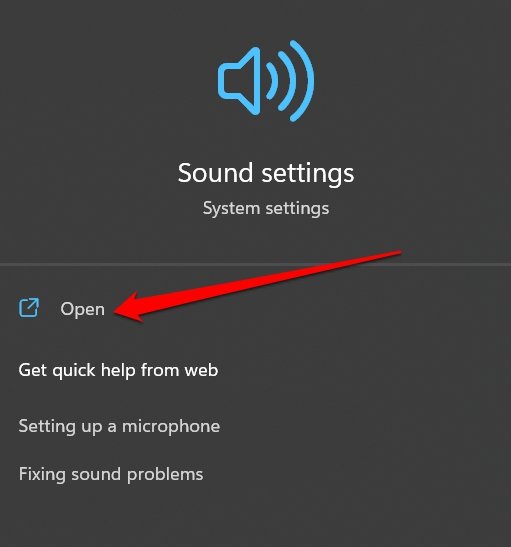
- Откройте Настройки звука Windows.
- Перейдите на вкладку Дополнительно и нажмите на Дополнительные настройки звука.
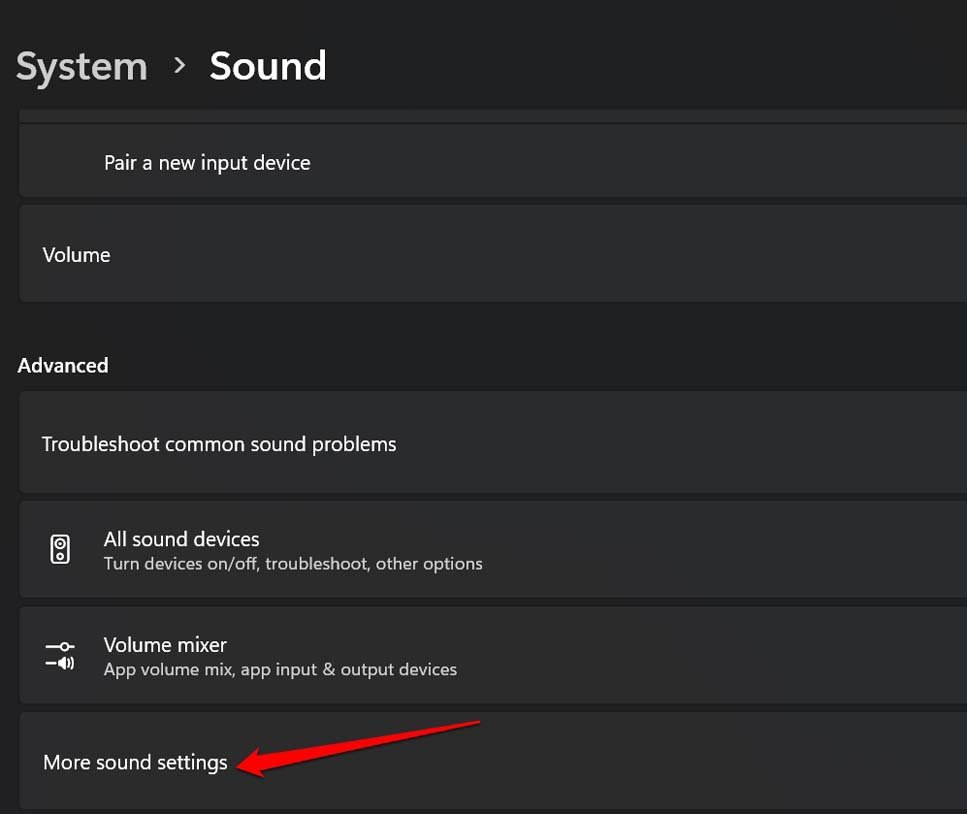
- Нажмите на вкладку Воспроизведение > выберите HDMI-выход (название модели телевизора).
- Теперь нажмите на Установить по умолчанию в выпадающем меню.
- Нажмите на Применить, чтобы сохранить изменения.
4. Перезапустите службы звука Windows
Вот шаги для перезапуска служб звука Windows.
- Откройте приложение Службы Windows с помощью поиска Windows.
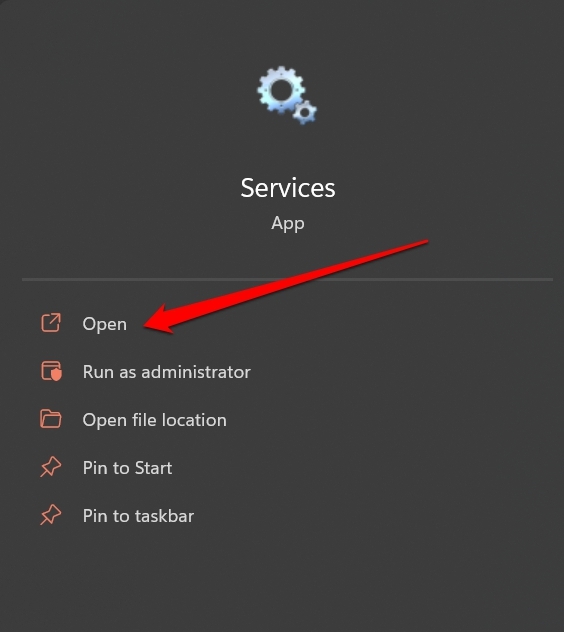
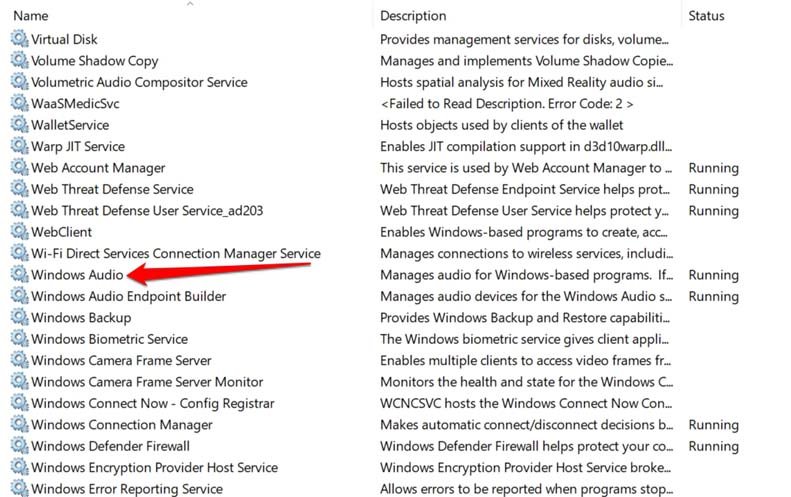
- Как только вы увидите Службы, перейдите к Звук Windows.
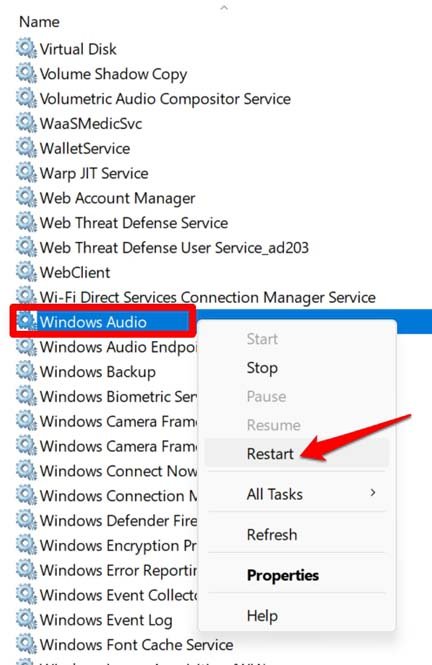
- Щелкните правой кнопкой мыши на Звук Windows > выберите Перезапустить.
- Нажмите Да, чтобы подтвердить действие.
5. Перезагрузите компьютер
Это может быть случайный технический сбой на ПК. Поскольку компьютер и телевизор подключены, выход звука через HDMI может не работать из-за этого. Попробуйте перезагрузить ПК.
- Нажмите клавишу Windows, чтобы открыть консоль поиска.
- Нажмите на значок питания в правом нижнем углу консоли поиска.
- В небольшом меню, которое появится, нажмите на Перезагрузить.
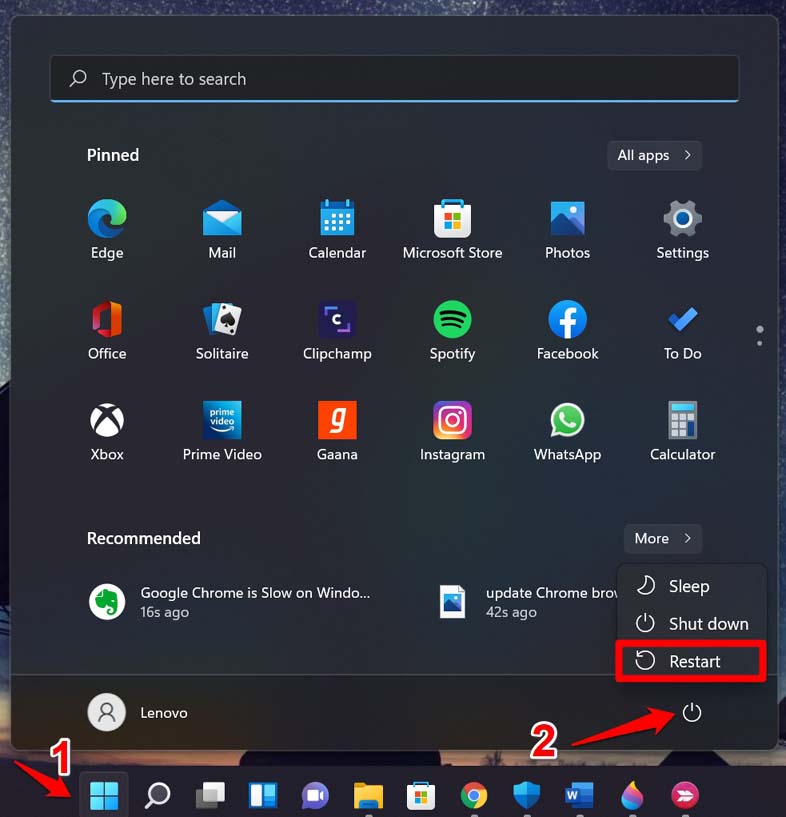
После перезагрузки компьютера попробуйте снова подключить его к телевизору через HDMI. Затем проверьте, слышен ли звук на телевизоре.
6. Включите автоматическое определение HDMI
Поскольку телевизор является устройством вывода и сейчас он подключен к ПК, вам нужно выполнить следующие шаги. Включите автоматическое определение звукового выхода HDMI в настройках звука вашего компьютера.
- Откройте Консоль Realtek Audio с помощью поиска Windows.
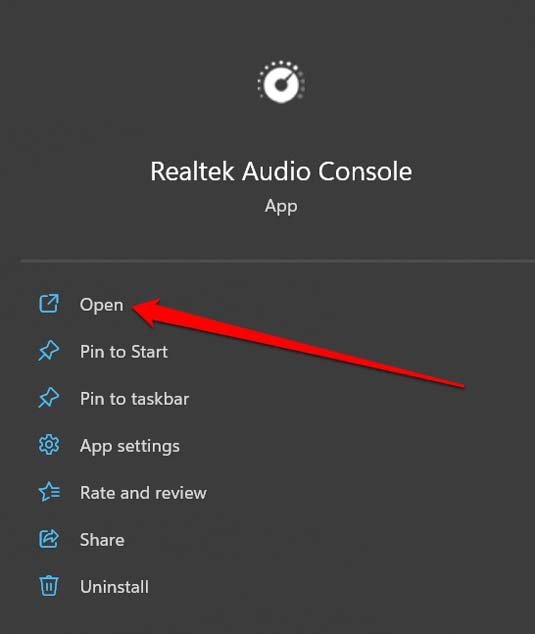
- Перейдите к Расширенным настройкам устройства.
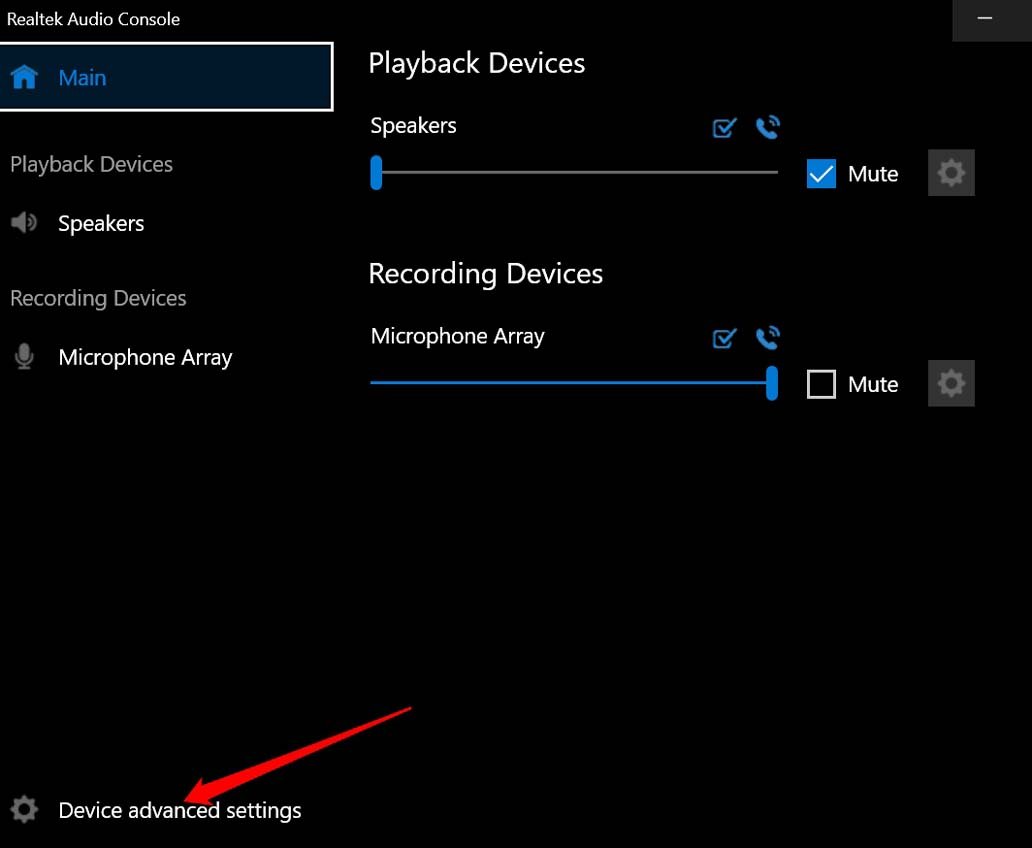
- Нажмите переключатель рядом с опцией Включить определение разъема, когда устройство подключено.
Когда вы подключаете ПК и телевизор через HDMI-кабель, автоматически выходной источник звука будет определен как телевизор.
7. Проверьте, не поврежден ли HDMI-кабель
Проверьте соединение HDMI на обоих концах соединения. У кабеля могут быть проблемы на любом из концов, подключенных к ПК или телевизору. Также иногда неправильное подключение кабеля на входных и выходных концах может вызвать проблемы со звуковым выходом.
Отключите кабель и снова вставьте его правильно как в компьютер, так и в телевизор. Если звук HDMI не работает после повторного подключения кабеля, возможно, вам стоит заменить кабель. Если у вас есть запасной HDMI-кабель, используйте его.
8. Настройте уровень громкости телевизора
Это может показаться глупым решением, но часто в этом кроется причина проблемы с отсутствием звука HDMI. Проверьте выход звука на телевизоре, так как он является устройством вывода. Ваш пульт дистанционного управления телевизора может быть неисправен, и его кнопки регулировки громкости могут не работать.
Попробуйте увеличить громкость с помощью кнопок, расположенных на телевизоре. Также проверьте, не включили ли вы случайно опцию Без звука на телевизоре. Если это так, отключите беззвучный режим, и вы сможете продолжить.
9. Используйте инструмент устранения неполадок звука Windows
Вы можете использовать встроенный инструмент устранения неполадок, предоставленный Microsoft для Windows 11, чтобы исправить проблемы со звуковым выходом. Вот как использовать этот инструмент.
Нажмите клавишу Windows, чтобы открыть консоль поиска.
Введите Настройки звука и нажмите открыть, когда появится правильный результат поиска.
Нажмите на опцию Устройства вывода рядом с вкладкой Устранение распространенных проблем со звуком.
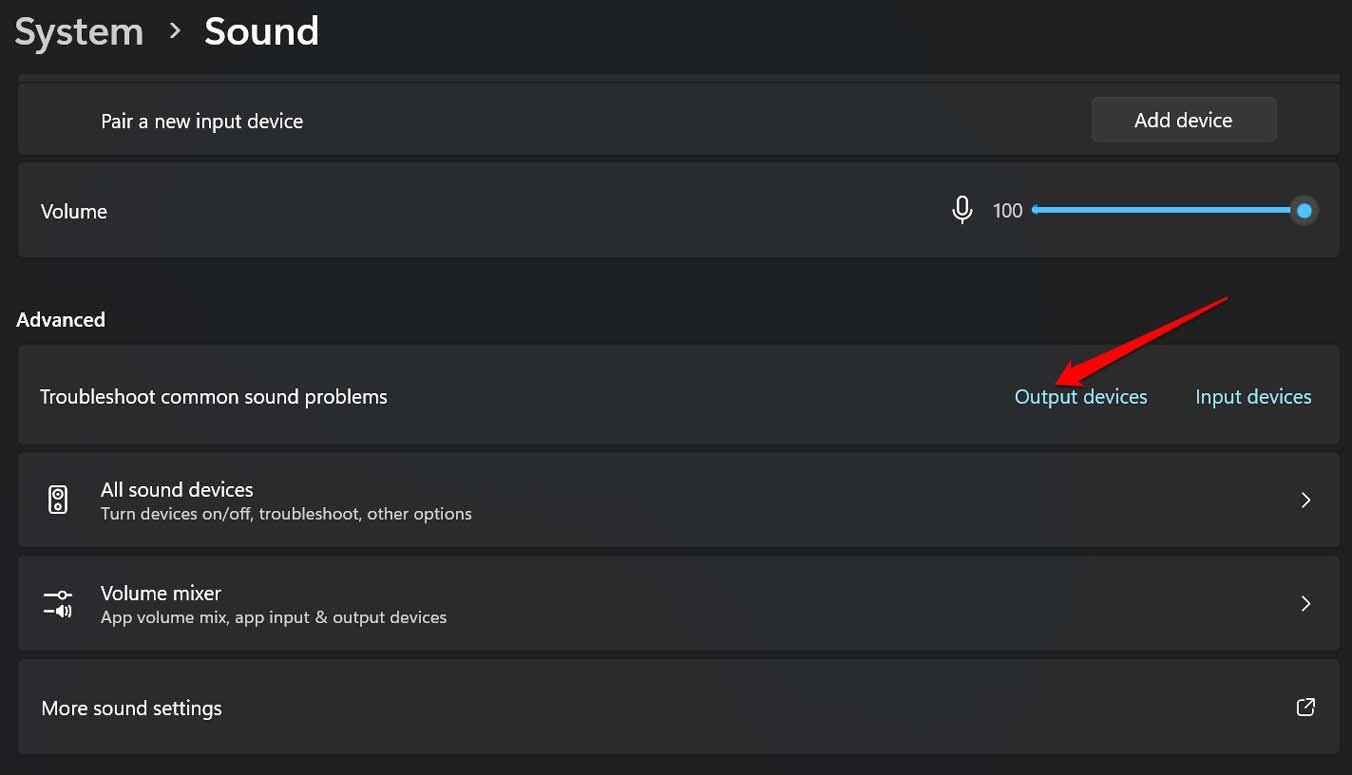
Далее выберите устройство вывода (в данном случае телевизор), на котором будет работать средство устранения неполадок.
Если вы увидите дальнейшие инструкции, следуйте им, чтобы продолжить устранение неполадок.
10. Сбросьте Windows 11
Если ни один из других советов по устранению неполадок не работает, то вам нужно сбросить ПК с Windows 11. Обычно сброс установит все конфигурации на вашем устройстве на значения по умолчанию. Это часто помогает исправить технические проблемы, которые слишком упрямы, чтобы их можно было исправить другими общими методами.
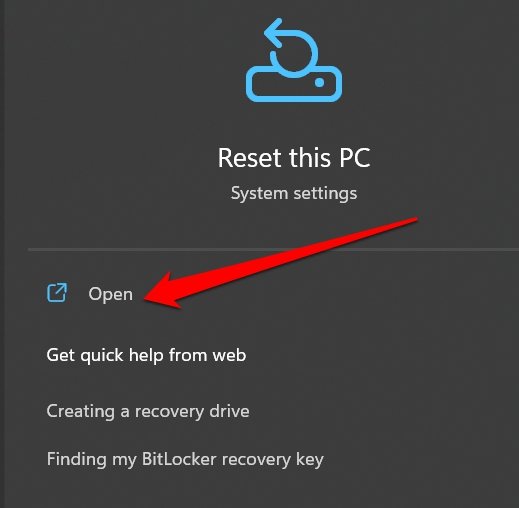
- Нажмите клавишу Windows, чтобы открыть консоль поиска.
- Введите Сбросить этот ПК и нажмите Открыть, когда появится правильный результат поиска.
- Нажмите на кнопку Сбросить ПК.
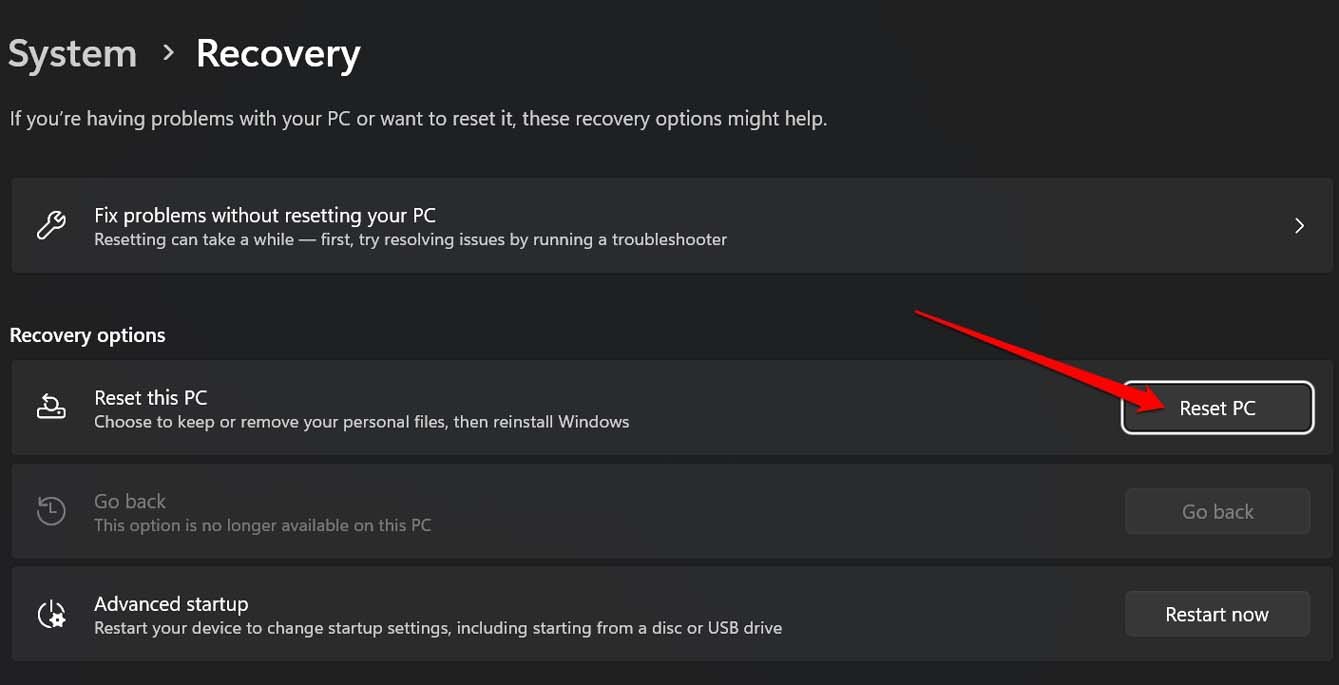
- Выберите, хотите ли вы сохранить свои файлы или хотите полный сброс до заводских настроек, который удалит все данные на вашем ПК.
После завершения процесса сброса перезагрузите компьютер, подключите его к телевизору через HDMI-кабель и попробуйте посмотреть свой контент. Звук теперь должен стать слышимым.
Заключение
Это все для этого руководства о том, как исправить проблему с отсутствием звука HDMI в Windows 11. Следуйте советам по устранению неполадок и исправьте выход звука на телевизоре. Наслаждайтесь вашим любимым контентом с ПК на большом экране без каких-либо проблем.
Если у вас есть мысли о Как исправить проблему с отсутствием звука HDMI в Windows 11?, не стесняйтесь оставлять их в комментариях ниже. Также, пожалуйста, подпишитесь на наш канал DigitBin на YouTube для видеоуроков. Удачи!
Get new posts in your inbox
No spam. Unsubscribe anytime.