Технологии · 3 min read · Oct 13, 2025
Как исправить проблему с HDMI на DisplayPort?
Не работает HDMI на DisplayPort на вашем ПК? Тогда ознакомьтесь с советами по устранению неполадок, изложенными в этом руководстве, чтобы понять, как исправить эту ошибку подключения. Хотя порт HDMI очень часто встречается на всех моделях компьютеров, DisplayPort более популярен среди геймеров. С помощью DisplayPort вы можете одновременно передавать как аудио, так и видеосигналы.
Часто несовместимость кабелей может вызвать проблему соединения между HDMI и DisplayPort. Неправильные настройки дисплея и неисправные драйверы дисплея на ПК могут способствовать ошибкам подключения и функциональным ошибкам кабелей, подключенных к компьютеру или внешнему монитору.
Лучшие советы по исправлению проблемы с HDMI на DisplayPort
Вот несколько советов и приемов, которые предлагают лучшие способы решения ошибки подключения, когда задействованы HDMI и DisplayPort. Давайте их рассмотрим.
1. Перезагрузите устройство
Если вы используете вспомогательный внешний монитор или даже дисплей вашего ПК, проблемы с подключением HDMI на DisplayPort могут возникнуть из-за временного сбоя в системе. Попробуйте перезагрузить ПК.
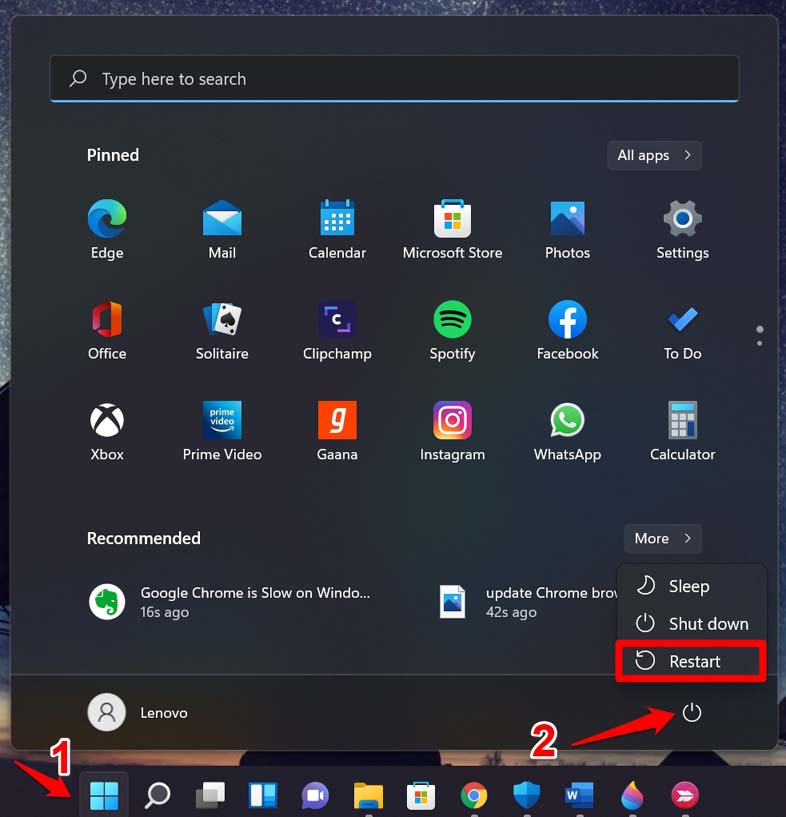
- Нажмите клавишу Windows, чтобы открыть консоль поиска.
- В правом нижнем углу поля поиска нажмите на иконку питания, чтобы открыть меню.
- В меню нажмите на Перезагрузка.
Если вы используете внешний монитор, просто нажмите кнопку питания на передней или задней панели дисплея, чтобы выключить его, и быстро перезагрузите. Если перезагрузка устройства или монитора не исправила ошибку HDMI на DisplayPort, переходите к другим методам устранения неполадок.
2. Установите правильный HDMI-вход на вашем компьютере/мониторе
Хотя DisplayPort может работать нормально, вам нужно убедиться, что вы установили правильный HDMI-вход на вашем компьютере.
- Откройте раздел Настройки вашего дисплейного устройства. [макет параметров настройки может различаться от одного монитора к другому]
- В разделе Настройки нажмите на Вход.
- В разделе Вход проверьте, установлен ли правильный HDMI-кабель в качестве входа в соответствии с HDMI-кабелем, который вы подключили к ПК/монитору.
3. Проверьте неисправные кабели и неработающие порты
Проверьте, что соединение не ослаблено и нет ли видимых повреждений кабеля. Если у кабеля есть вмятина или он изогнут, замените неисправный кабель. Также проверьте, правильно ли подключены кабели.
Удалите кабель из портов и снова вставьте его плотно. Говоря об этом, иногда порты могут быть повреждены. Даже если кабель работает, неисправные порты вызовут ошибки подключения. Попробуйте очистить порты чистой мягкой тканью, так как иногда пыль и мусор могут накапливаться на портах, затрудняя подключение кабелей.
При покупке кабелей всегда четко указывайте продавцу, для чего вам нужны эти кабели, и убедитесь, что кабели совместимы с устройством (компьютером/монитором), с которым вы собираетесь их использовать.
4. Включите HDMI-порт на вашем устройстве
Вот шаги, чтобы проверить, что подключение HDMI было включено для облегчения передачи, когда вы подключаете кабели между вашим компьютером и другим дисплейным устройством.
- Нажмите Windows + I, чтобы открыть Настройки Windows.
- В левой боковой панели нажмите на Система.
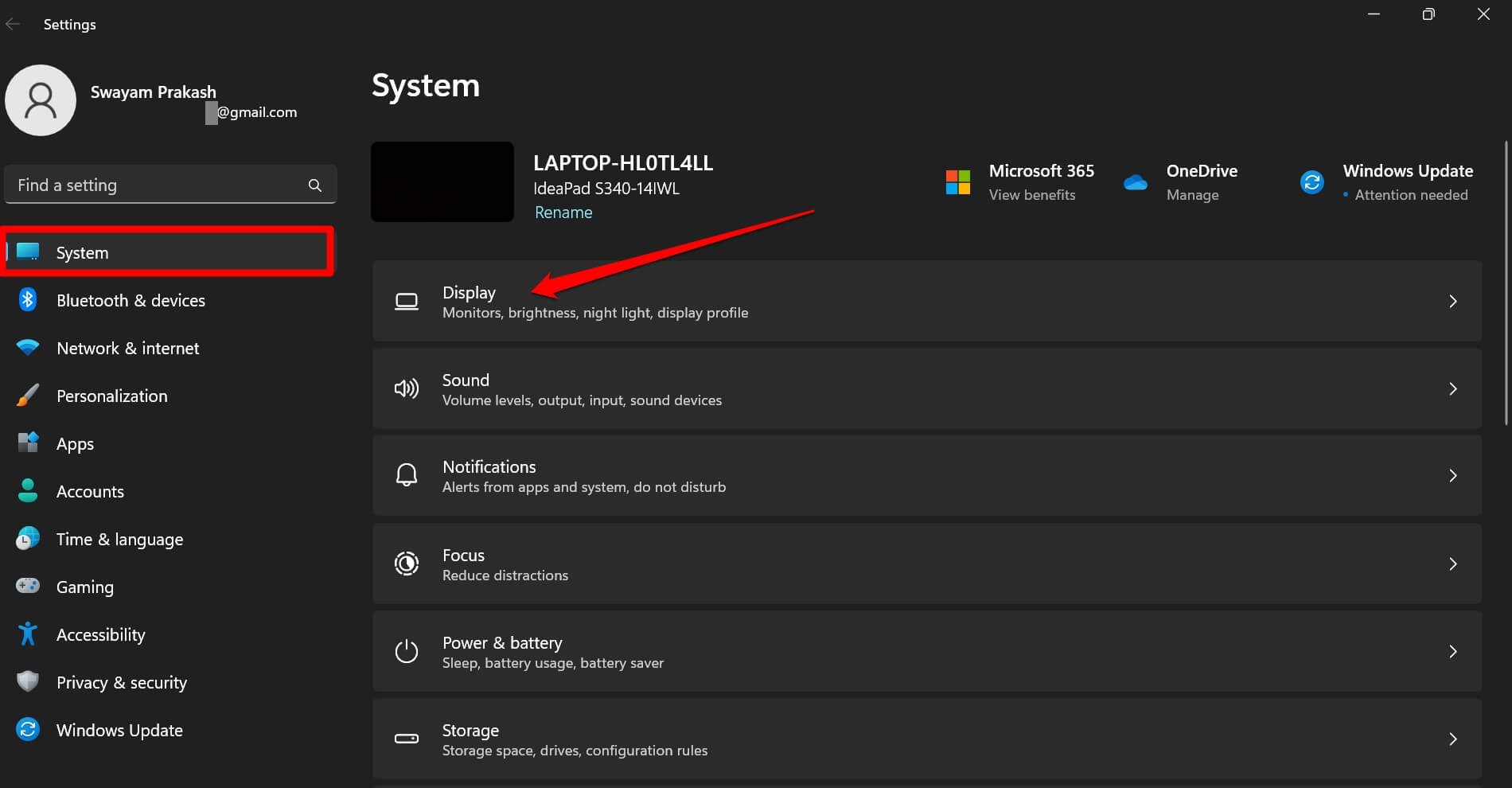
- Теперь нажмите на Дисплей и прокрутите до Несколько дисплеев.
- В этом разделе нажмите кнопку Обнаружить рядом с вкладкой Обнаружить другой дисплей.
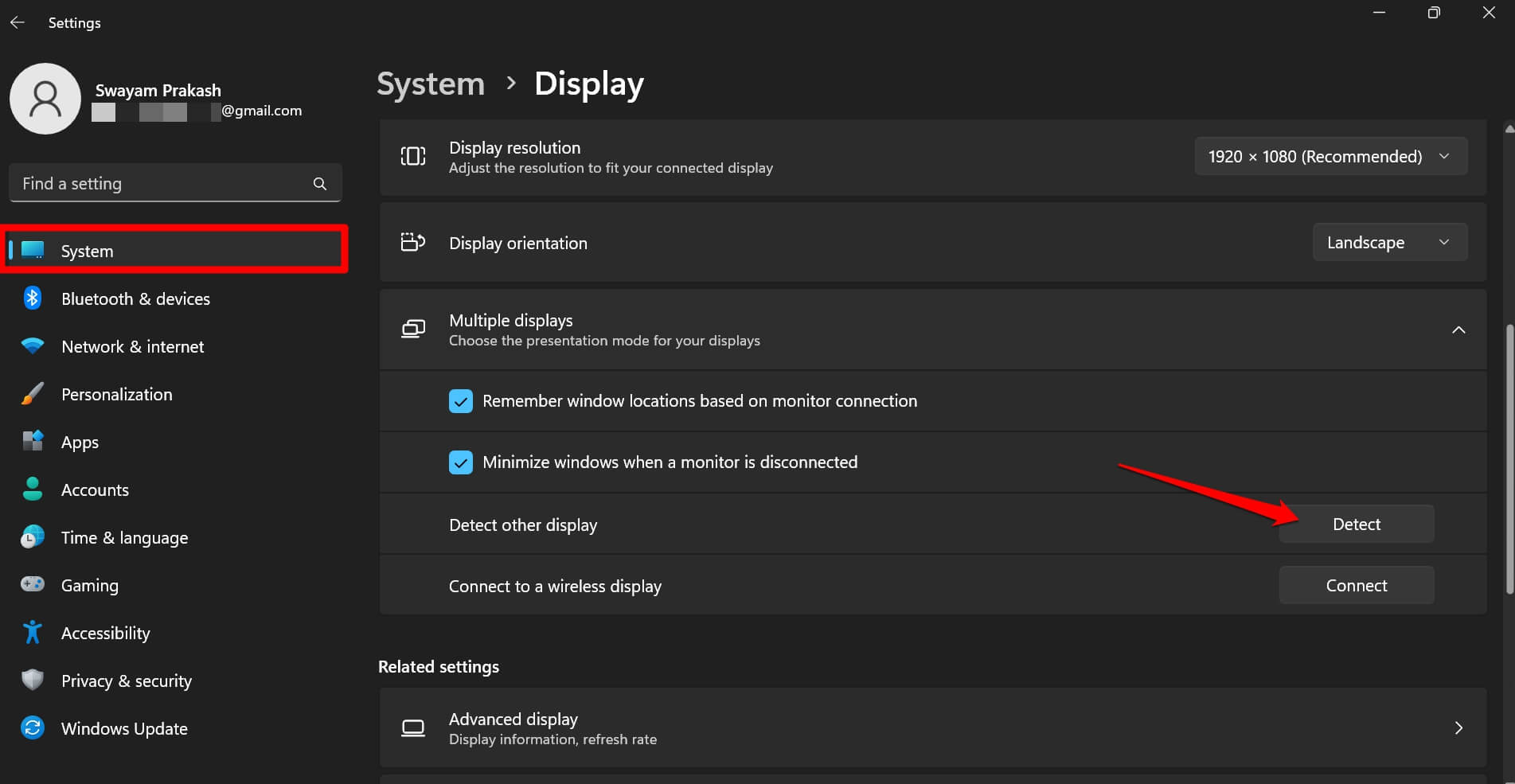
- Нажмите на выпадающий список Дисплей, чтобы выбрать правильные настройки для включения HDMI-соединения на устройстве.
Перед выполнением вышеуказанных шагов убедитесь, что вы правильно подключили все устройства.
5. Установите ожидающие обновления драйверов
Чтобы исправить любые проблемы с ошибками на адаптере дисплея вашего ПК, вы можете вручную обновить до последней версии. Вот шаги.
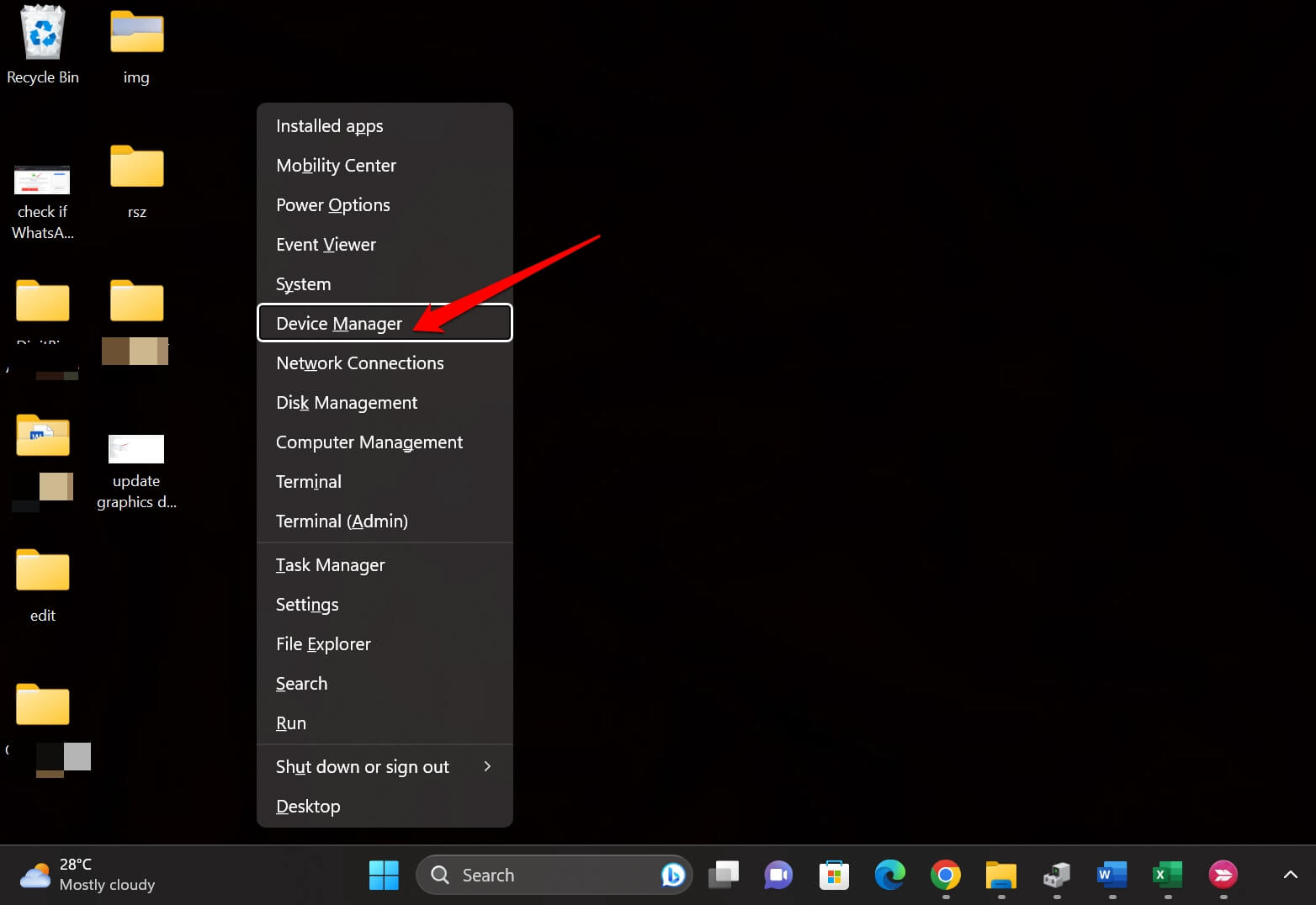
- Нажмите Windows + X, чтобы открыть меню пользователя с правами администратора.
- В меню нажмите на Диспетчер устройств.
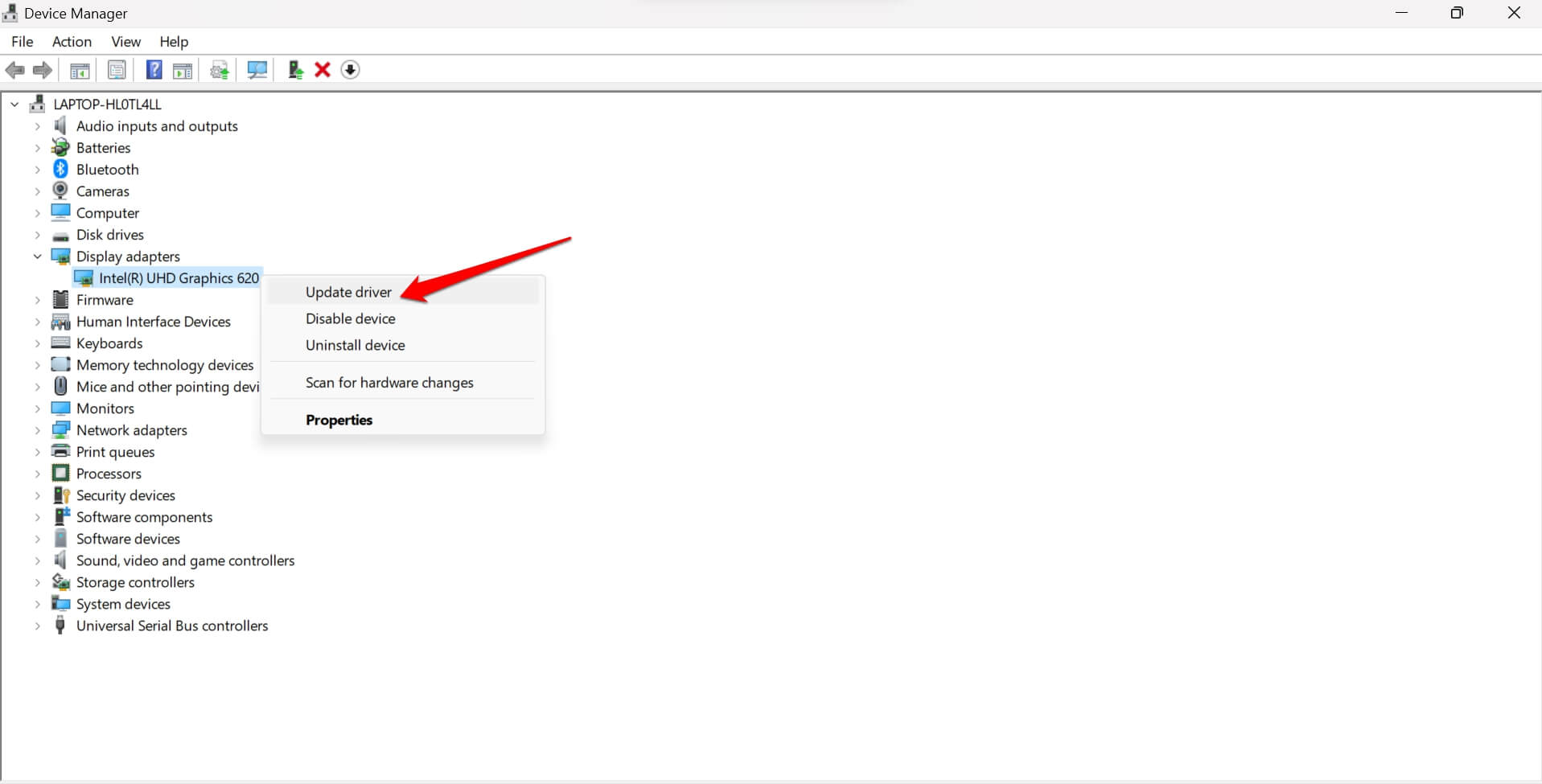
- Прокрутите до Адаптер дисплея и нажмите, чтобы увидеть дисплейное устройство, интегрированное в ваш монитор ПК.
- Щелкните правой кнопкой мыши на Адаптер дисплея и выберите опцию Обновить драйвер.
- Когда появится диалоговое окно, нажмите на Автоматически искать драйверы.
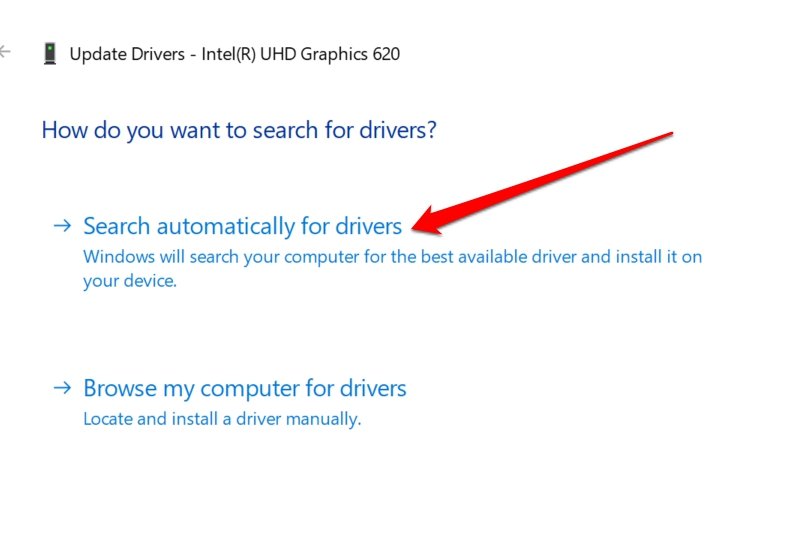
Теперь, если ваш ПК подключен к WiFi, система начнет искать последнюю доступную версию драйвера для дисплейного устройства и установит ее. Следуйте инструкциям на экране и не прерывайте процесс загрузки или установки обновления драйвера.
После обновления драйверов убедитесь, что все кабели подключены правильно, и проверьте, происходит ли передача без проблем или все еще есть какие-либо технические ошибки, с которыми вы сталкиваетесь. Если это была старая версия драйвера, вызывающая проблемы с подключением между DisplayPort и HDMI, это должно быть исправлено с помощью этого метода устранения неполадок.
Исправьте подключение HDMI на DisplayPort для более плавной передачи
Высокое качество и лучшее разрешение изображения — это требование сегодняшнего дня с ростом потребления визуального контента. 4K стал обычным, и DisplayPort является отличным инструментом для достижения такого визуального определения, наслаждаясь играми или аналогичным увлекательным контентом с улучшенным разрешением. Поэтому важно исправить ошибку подключения HDMI на DisplayPort на вашем устройстве. Надеюсь, это руководство было полезным.
Если у вас есть мысли о Как исправить проблему с HDMI на DisplayPort?, не стесняйтесь оставлять комментарии ниже. Также подписывайтесь на наш канал DigitBin на YouTube для видеоуроков. Удачи!
Get new posts in your inbox
No spam. Unsubscribe anytime.