Технические советы · 4 min read · Nov 25, 2025
Как исправить проблему с неработающими наушниками в Windows 10?
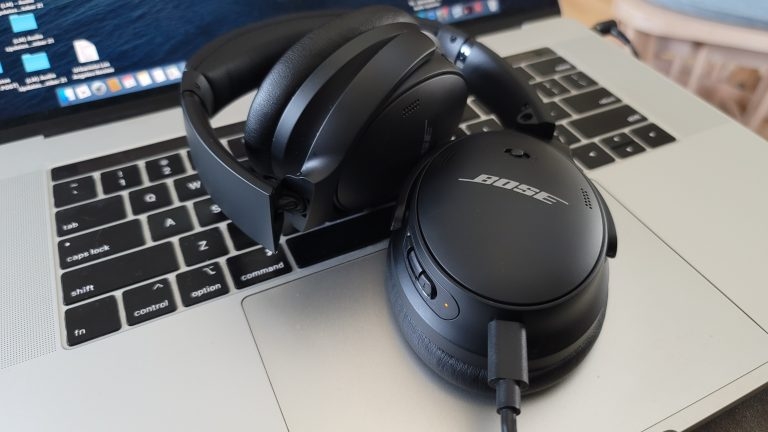
Не работают ли ваши наушники после обновления или другого обновления Windows? Иногда настройка наушников в системе Windows не так проста, так как драйверы могут конфликтовать друг с другом. Вам нужно проверить настройки звука вашей системы, чтобы понять, что происходит.
Если вы столкнулись с проблемой с наушниками в Windows 10, вы можете следовать любому из приведенных ниже решений:
Как исправить проблему с неработающими наушниками в Windows 10?
Решение 1: Изолируйте проблему
Перед тем как пробовать любое другое решение, рекомендуется проверить, не в наушниках ли проблема или в аудиопорту вашей системы. Сначала подключите наушники к любому другому устройству и посмотрите, работают ли они. Если наушники не работают, значит, они неисправны.
Если наушники работают нормально на другом устройстве, попробуйте подключить их к той же системе, но к другому порту. Если наушники работают на другом порту вашего ПК, значит, проблема в аудиопорту. Вам нужно исправить аппаратное обеспечение.
Решение 2: Убедитесь, что наушники установлены по умолчанию для аудио
Если ваши наушники не работают, перейдите в «Настройки звука» в Windows 10. Вы можете сделать это, щелкнув правой кнопкой мыши на значке звука и затем нажав «Открыть настройки звука».
В разделе «Вывод» вы можете выбрать выходное устройство как ваши наушники и сохранить настройки. Если наушники не отображаются в списке, то велика вероятность, что они отключены.
В разделе «Дополнительные настройки звука» вы можете найти список аудиоустройств. Прокрутите вниз, чтобы увидеть, отключены ли наушники или нет.
Если наушники отображаются как отключенные, щелкните правой кнопкой мыши по ним и выберите опцию «Установить как устройство по умолчанию», затем нажмите применить настройки.
Решение 3: Проверьте элементы управления громкостью
Чтобы проверить элементы управления громкостью, щелкните правой кнопкой мыши на значке звука и затем выберите опцию «открыть микшер громкости». Теперь отрегулируйте ползунок и проверьте, слышите ли вы какой-либо звук в наушниках.
Решение 4: Подключите наушники и перезагрузите систему
Это очень простое решение, и оно помогло многим людям решить проблему с наушниками в их системе Windows 10.
- Сначала подключите наушники к вашей системе.
- Теперь перезагрузите вашу систему и проверьте, работают ли наушники.
Даже после перезагрузки системы Windows, если наушники не работают, вы можете попробовать другие решения, приведенные ниже.
Решение 5: Обновите или замените аудиодрайверы
Если вы подключаете наушники к вашей системе и слышите какие-то странные звуки, значит, наушники распознаются на аппаратном уровне. Но вам нужно исправить эту проблему на программном уровне.
Чтобы исправить эту проблему, вам нужно обновить или заменить аудиодрайверы в вашей системе Windows 10. Вы можете сделать это, следуя простым шагам, приведенным ниже:
- Сначала щелкните правой кнопкой мыши на значке Windows и затем перейдите в «Диспетчер устройств».
- В параметрах «Диспетчера устройств» вы можете найти опцию «Аудиовходы и аудиовыходы». Щелкните правой кнопкой мыши на аудиоустройстве и выберите опцию «Обновить драйвер».
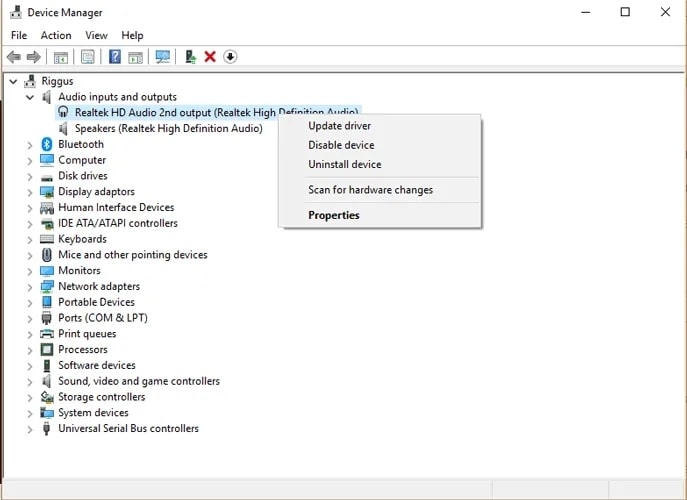
- В следующем всплывающем окне выберите опцию «Автоматически искать обновленное программное обеспечение драйвера».
- Если обновление драйвера не удалось, вы можете щелкнуть правой кнопкой мыши на аудиоустройстве и выбрать опцию «Отключить устройство», а затем снова включить его.
Если последние драйверы не отображаются вашей системой, вы можете перейти на сайт производителя наушников и вручную скачать последние драйверы.
Решение 6: Убедитесь, что Bluetooth работает правильно
Это решение применимо только к Bluetooth-наушникам. В этом случае вам нужно обратить внимание на две вещи:
- Во-первых, убедитесь, что наушники, которые вы купили, совместимы с ОС Windows 10. Если ваша система поддерживает Bluetooth 4.0, а наушники версии 5.0, то они несовместимы.
Вы можете щелкнуть правой кнопкой мыши на значке Windows, выбрать «Диспетчер устройств» и развернуть раздел Bluetooth, чтобы узнать, какую текущую версию Bluetooth поддерживает ваше устройство.
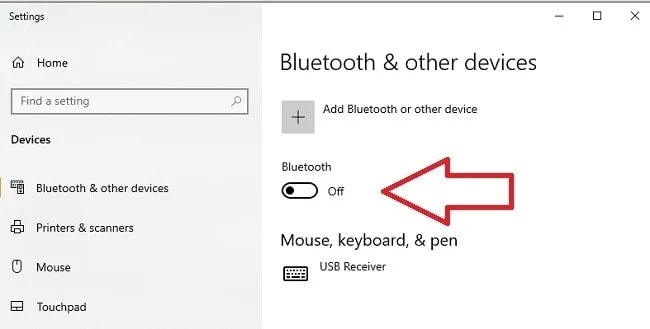
- Во-вторых, проверьте, включен ли Bluetooth. Если Bluetooth выключен, перейдите в строку поиска Windows и введите «Настройки Bluetooth и других устройств». Если вы видите, что Bluetooth выключен, переключите его и включите Bluetooth.
Решение 7: Проблема с беспроводными наушниками
В случае беспроводных наушников проблема может быть в самом устройстве. Перед подключением наушников к системе убедитесь, что у них достаточно заряда. Если заряд низкий, вероятность того, что наушники не воспроизводят звук, велика.
Также иногда могут возникать проблемы с прошивкой беспроводных наушников. Чтобы исправить эту проблему, вам нужно обновить прошивку наушников.
Наконец, если у вас есть зарядный под, убедитесь, что они заряжаются. Если у зарядного пода есть какие-либо проблемы, попробуйте приобрести новый зарядный под или заменить наушники.
Решение 8: Замените аудиопорт
Если ваши наушники хорошо работают на других устройствах, но не работают должным образом на системе, значит, у вашего аудиопорта проблемы. Вам нужно заменить аудиопорт, отдав его квалифицированному специалисту.
Решение 9: Переключитесь на Chrome OS
Хотя Windows 10 является одной из последних ОС на рынке, у нее есть свои недостатки. Если ваша система Windows 10 выдает ошибки, такие как неожиданные отключения, повреждения реестра и т. д., вы можете переключиться на Chrome OS, которая легче и быстрее по сравнению с Windows OS. Эта операционная система не загружает несколько приложений при загрузке. Следовательно, нет шансов, что ваша система замедлится.
Заключение
Это некоторые из распространенных методов решения проблемы «наушники не работают в Windows 10». В большинстве случаев обновление аудиодрайверов поможет решить проблему. В противном случае перезагрузите систему и проверьте. Оставляйте комментарии ниже для любых вопросов!
Get new posts in your inbox
No spam. Unsubscribe anytime.