Технологии · 6 min read · Oct 04, 2025
Как исправить команду "Эй, Google", которая не работает на устройствах Android
Исправить команду “Эй, Google”, которая не работает на устройствах Android, используя смартфон, стало намного проще с Google Assistant, просто скажите “Эй, Google”, чтобы выполнить вашу задачу, будь то звонок или прослушивание песни, и команда “Эй, Google” делает поиск в Google намного быстрее, проще и удобнее.
Но что, если однажды команда “Эй, Google” на вашем Android перестанет отвечать, Google Assistant не будет вас распознавать и не ответит ни на что. Поэтому вам нужно быстро проверить свой телефон, и если вы здесь читаете это “Как исправить команду “Эй, Google”, которая не работает на устройствах Android”, это означает, что Google Assistant вашего смартфона работает неправильно.
Итак, здесь, в этом посте, мы обсудим некоторые методы, с помощью которых вы можете легко исправить команду “Эй, Google” на вашем устройстве Android.
Возможные причины неответной команды “Эй, Google”
Перед тем как перейти к исправлениям, давайте взглянем на основные причины проблемы, какие причины могут вызывать неответную команду “Эй, Google”. Итак, вот некоторые общие причины, которые могут вызвать неответность Google Smart Assistance.
- Устаревшее приложение Google Assistant, которое необходимо обновить.
- Ваш голос должен быть четким, когда вы говорите “Эй, Google” или “ОК, Google”.
- Файл кэша может хранить несколько временных данных, поэтому очистите его.
- Иногда Assistant распознает такой язык, который не может быть идентифицирован Google.
- Возможно, у вашего микрофона есть некоторые проблемы, поэтому ваш голос не может быть правильно захвачен.
Перед тем, как начать
Перед тем как начать с методов устранения неполадок, попробуйте следующие небольшие исправления, чтобы исправить команду “Эй, Google” на вашем устройстве Android. Часто эти небольшие проверки могут решить проблему.
Проверьте, сталкиваетесь ли только вы с такой проблемой
Лучше всего перед началом любого исправления знать, один ли вы сталкиваетесь с такой проблемой или другие пользователи также сталкиваются с той же ошибкой. Лучший способ сделать это — проверить форумы поддержки Google, Twitter и Reddit. Это полезно, чтобы знать, проблема на вашем устройстве или со стороны Google.
И если вы нашли ту же проблему, о которой сообщали другие пользователи, то вы можете перейти к возможным исправлениям, чтобы исправить команду “Эй, Google”.
Также читайте: Что такое Facebook Watch Party и как его использовать?
Проверьте настройки языка
Язык по умолчанию для Google Assistant — английский (США), но стоит проверить, какой язык по умолчанию вы выбрали для вашего помощника. Для этого:
- Откройте приложение Google Assistant.
- Нажмите на значок Исследовать в правом нижнем углу.
- Теперь нажмите на свой профиль в правом верхнем углу.
- Нажмите на Настройки.
- Перейдите на вкладку Помощь.
- А затем на Языки.
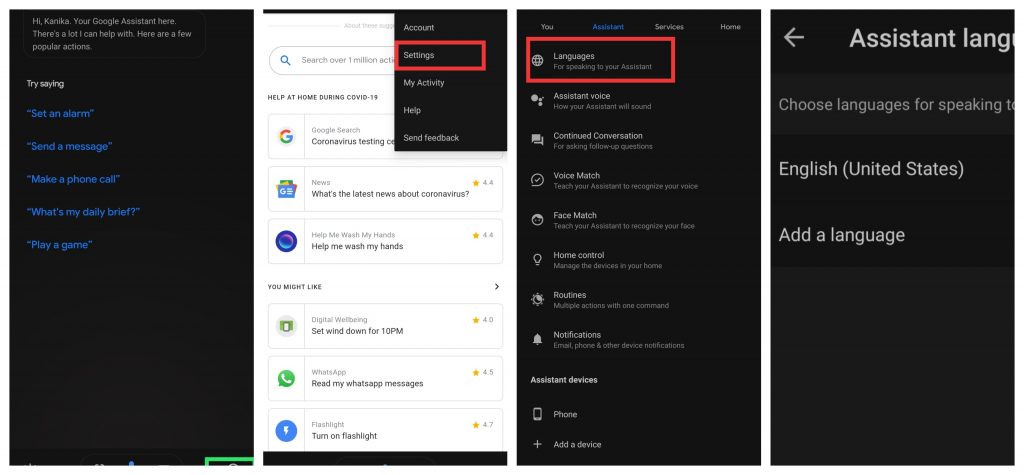
Здесь вы найдете опцию добавить основной и вторичный язык.
Если вы многоязычны и вашему помощнику трудно распознать вашу команду, то стоит проверить, соответствуют ли ваши языковые настройки. Это может помочь вам исправить проблему.
Также читайте: Как легко добавить ботов на ваш сервер Discord.
Проверьте микрофон вашего устройства
Чаще всего микрофон нашего телефона не работает, и мы проверяем программное обеспечение на наличие аппаратной проблемы. Проверьте микрофон вашего смартфона, открыв приложение Google, значок микрофона появляется справа от строки поиска, если он точечный или красного цвета, это означает, что у вашего микрофона есть проблема, и вы ищете, как исправить команду “Эй, Google”.
Обычно, если другие приложения работают в фоновом режиме, их звуки могут мешать микрофону распознавать ваш голос, поэтому попробуйте закрыть все фоновые приложения.
Если вы можете записывать все остальное, попробуйте другие методы, чтобы исправить команду “Эй, Google”. В противном случае ваш микрофон мог накопить грязь или мусор, что может препятствовать вводу голоса. Некоторый мусор внутри отверстия микрофона блокирует ваш голос, чтобы достичь и быть распознанным Google Assistant. Поэтому попробуйте очистить микрофон с помощью ткани или маленькой щетки, это может произойти, если вы положили телефон в грязное место или держите устаревший смартфон. Возможно, это возможный метод для исправления команды “Эй, Google”.
Также читайте: Топ-10 лучших приложений для кода Морзе для Android и iOS.
Исправление команды “Эй, Google”, которая не работает на устройствах Android
Если вы дошли до этого места в статье, это означает, что вышеупомянутые исправления не смогли исправить команду “Эй, Google”. Итак, давайте начнем с исправлений.
Обновите приложение Google Assistant
Много раз ошибка или устаревшее приложение также могут вызвать проблему, поэтому, чтобы исправить команду “Эй, Google”, попробуйте обновить ваше приложение до последней версии. Для этого выполните следующие шаги:
- Откройте приложение PlayStore.
- Нажмите на кнопку гамбургера (три горизонтальные линии в левом верхнем углу).
- Выберите Мои приложения и игры.
- Теперь вы увидите список приложений, которые требуют обновления.
- Найдите приложение Google в списке (если оно там, нажмите кнопку Обновить перед ним).
Это займет некоторое время, подождите, пока ваше приложение обновляется, это может исправить неответную команду “Эй, Google”.
Также читайте: 5 способов отправить сообщение в WhatsApp без сохранения контакта.
Переобучите голосового помощника
Ваш голосовой помощник может не распознавать ваш голос по некоторым причинам или, возможно, ошибка мешает Google Assistant распознавать ваш голос. В таком случае вы можете переобучить голосового помощника. Для этого выполните следующие шаги:
- Откройте приложение Google Assistant.
- Нажмите на значок Исследовать в правом нижнем углу.
- Теперь нажмите на свой профиль в правом верхнем углу.
- Нажмите на Настройки.
- Перейдите на вкладку Помощь.
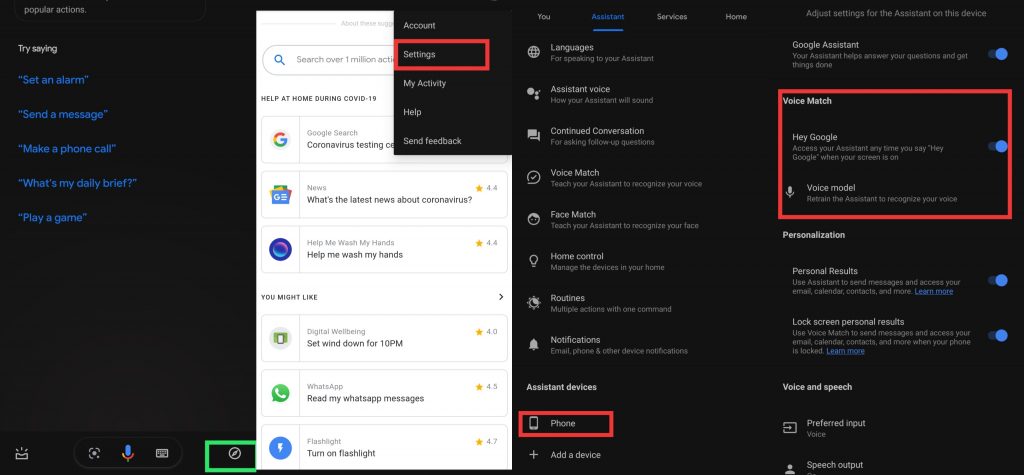
- Прокрутите вниз и нажмите на Телефон.
- Теперь откроется новый экран, нажмите на Модель голоса под Совпадением голоса.
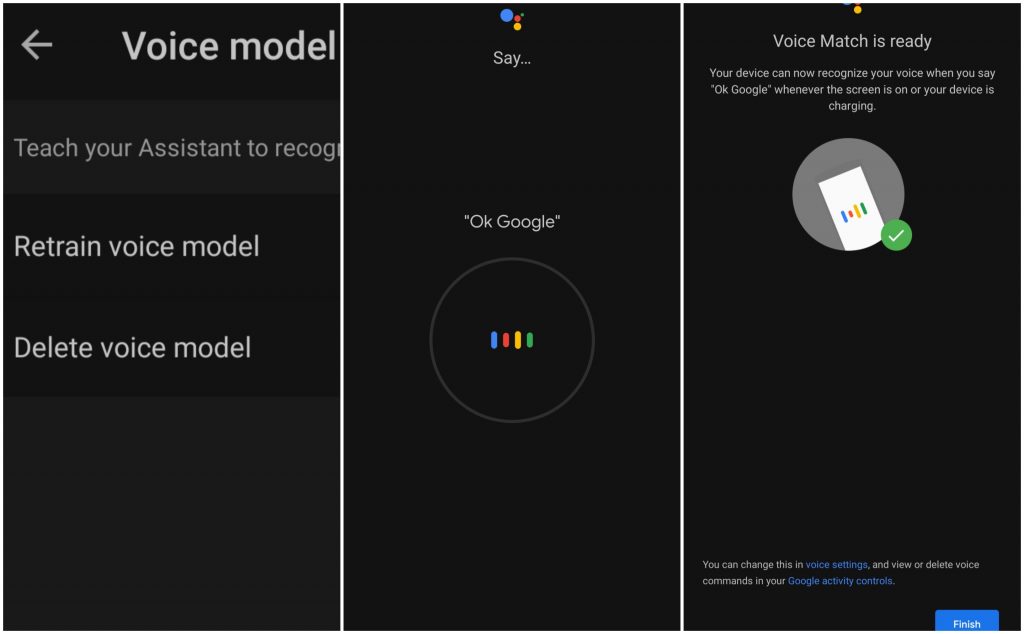
- Нажмите на Переобучить модель голоса.
- Говоря “ОК, Google” и “Эй, Google”, говорите четко и громко, чтобы умный помощник мог вас правильно услышать.
Очистите кэш приложения, чтобы исправить команду “Эй, Google”
Иногда временные файлы могут быть испорчены и могут вызвать заедание работы приложения. Поэтому вам нужно очистить данные кэша вашего приложения. Для этого выполните следующие шаги:
- Перейдите в Настройки вашего телефона, затем Приложения и уведомления.
- Нажмите Посмотреть все приложения.
- Прокрутите вниз и найдите Google в списке.
- Откройте Google оттуда.
- Выберите Хранилище и кэш.
- Нажмите на Очистить кэш.
Этот метод может помочь вам исправить команду “Эй, Google”, если нет! Перейдите к следующему методу.
Также читайте: 3 метода для загрузки видео Amazon Prime на ПК.
Включите голосовую команду
Включите голосовую команду при использовании проводной гарнитуры и Bluetooth, люди часто используют внутриканальные наушники и активируют голосовые команды через их микрофон. Поэтому необходимо включить голосовую команду при использовании Bluetooth-гарнитуры, для этого выполните следующие инструкции:
- Откройте приложение Google.
- Перейдите в настройки.
- Нажмите на Голос.
- Переключите три опции на вкладке Без рук.
Этот метод также может помочь вам исправить команду “Эй, Google”.
Также читайте: Как использовать пользовательский фон во время видеоконференции в Skype, Microsoft Teams, Zoom.
Отключите S Voice или Bixby (устройства Samsung)
Если вы используете устройство Samsung, отключите Bixby (голосовой помощник S), обычно наблюдается, что Google Assistant несовместим с другими голосовыми помощниками, поэтому, если вы используете телефон Samsung, попробуйте отключить голосовой помощник Bixby, чтобы исправить команду “Эй, Google”, которая не работает на устройстве Android.
Для этого долго нажмите на значок Bixby и нажмите Отключить.
Итак, это все в этой статье, мы обсудили причины, которые вызывают неответность в Google Assistant, и некоторые методы для исправления команды “Эй, Google”. Умный помощник очень полезен и делает нашу жизнь намного проще, чем раньше, поэтому важно исправить проблему, когда что-то идет не так. Если у вас есть еще предложения, пожалуйста, дайте нам знать в разделе комментариев.
Больше похожих статей
- Как перенести лицензию Windows 10 на новый ПК, жесткий диск или SSD
- 5+ способов загрузить видео Instagram с ПК
- Как легко исправить ошибку 0xC004F213 в Windows 10
Get new posts in your inbox
No spam. Unsubscribe anytime.