Windows 11 · 4 min read · Nov 23, 2025
Как исправить высокое использование памяти приложением Новости и Интересы в Windows 11

Использование ПК с 100% загрузкой, безусловно, является кошмаром, и устранение этой проблемы необходимо, чтобы снова иметь возможность работать на вашей системе.
Хотя проблема высокого использования памяти не является редкостью на ПК с Windows, недавно пользователи Windows сообщили, что виджет Новости и Интересы на их ПК с Windows 11, похоже, использует тревожно высокие объемы памяти. Это ухудшает производительность устройств на Windows 11.
Если вы также сталкиваетесь с этой проблемой в последнее время, исправления, перечисленные в этом руководстве, предложат вам необходимую помощь. Итак, не теряя времени, давайте начнем.
Лучшие способы исправить высокое использование памяти приложением Новости и Интересы
Вот лучшие способы исправить использование CPU памятью приложением Новости и Интересы на ПК с Windows.
1. Установите кумулятивное обновление
Высокое использование памяти приложениями Новости и Интересы обычно вызывается ошибкой, присутствующей в обновлении Windows. К счастью, эта проблема была замечена Microsoft, и впоследствии было выпущено кумулятивное обновление KB5010415, которое исправило ошибку. Поэтому установка этого кумулятивного обновления на вашем ПК с Windows 11 уменьшит проблему высокого использования памяти приложением Новости и Интересы. Вот как вы можете установить это обновление Windows на вашей системе:
- Откройте приложение Настройки, используя сочетание клавиш Windows + I.
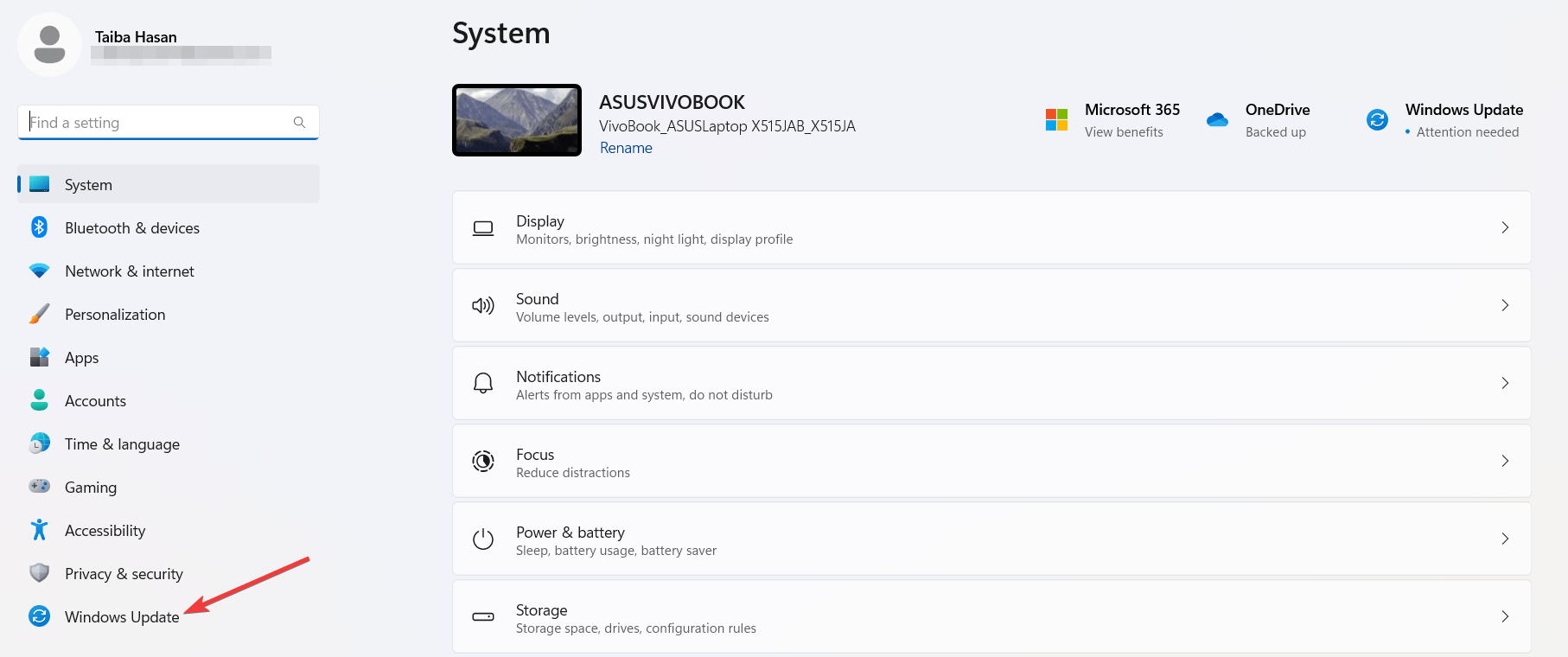
- Выберите опцию Обновление Windows в левой боковой панели.
- Теперь ищите любое новое обновление, если оно указано в правом разделе. Если вы не найдете никаких обновлений, нажмите кнопку Проверить наличие обновлений, расположенную в правом верхнем углу.
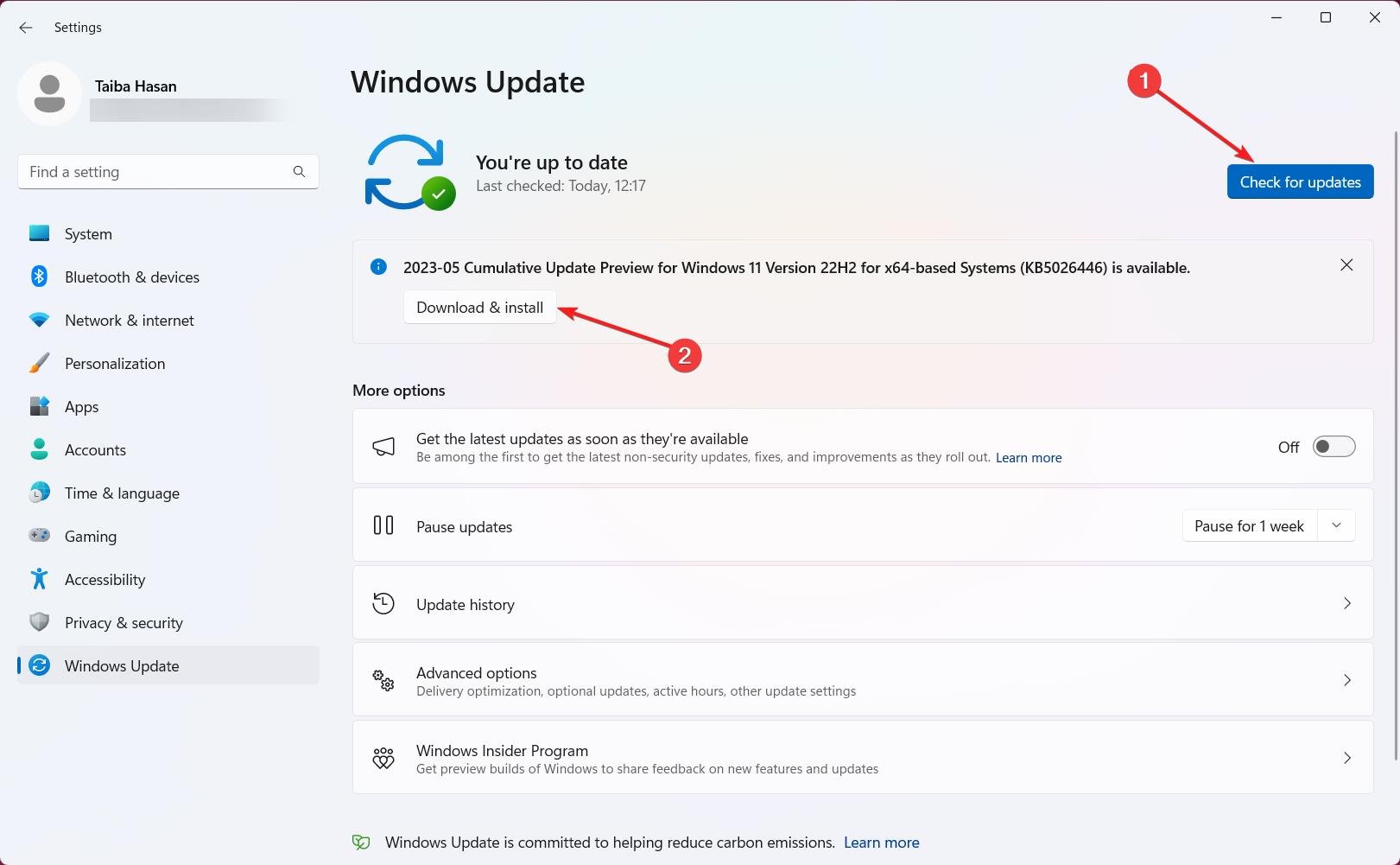
- Подождите, пока ваша система проверит и перечислит доступные для загрузки обновления. Теперь нажмите кнопку Загрузить и установить, чтобы начать установку обновления немедленно.
- После завершения загрузки просто перезагрузите ПК и проверьте, решена ли проблема высокого использования памяти.
2. Отключите виджеты на вашем ПК с Windows 11
Для непосвященных, Новости и Интересы — это основная функция виджетов Windows 11. Поэтому, если вам не нравится функция Виджеты в Windows 11, отключение ее на вашем устройстве — это еще один способ предотвратить работу ресурсоемкого приложения Новости и Интересы в фоновом режиме, исправляя проблему высокого использования памяти.
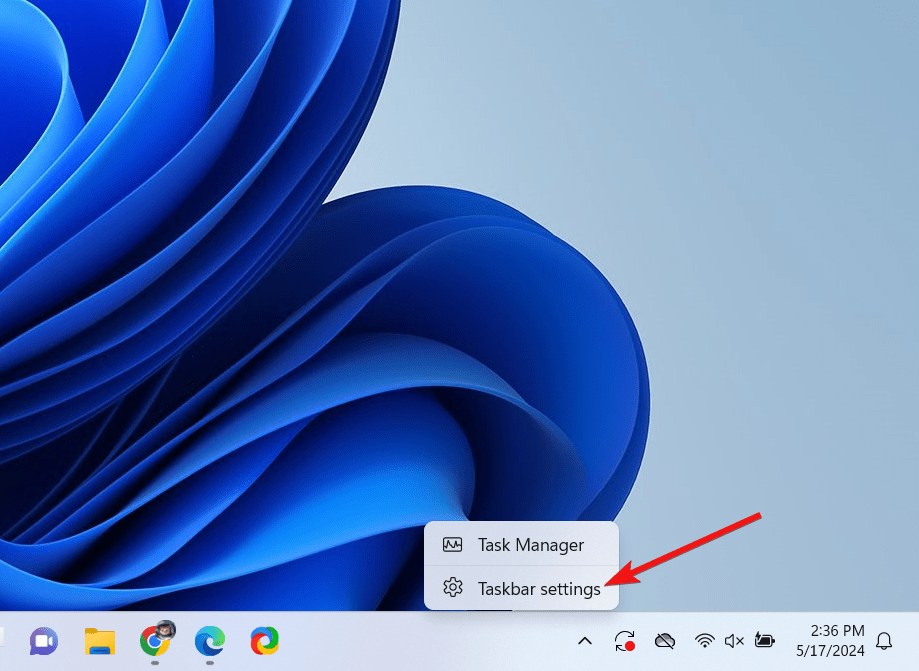
- Щелкните правой кнопкой мыши в любом месте на панели задач и выберите Настройки панели задач из контекстного меню.
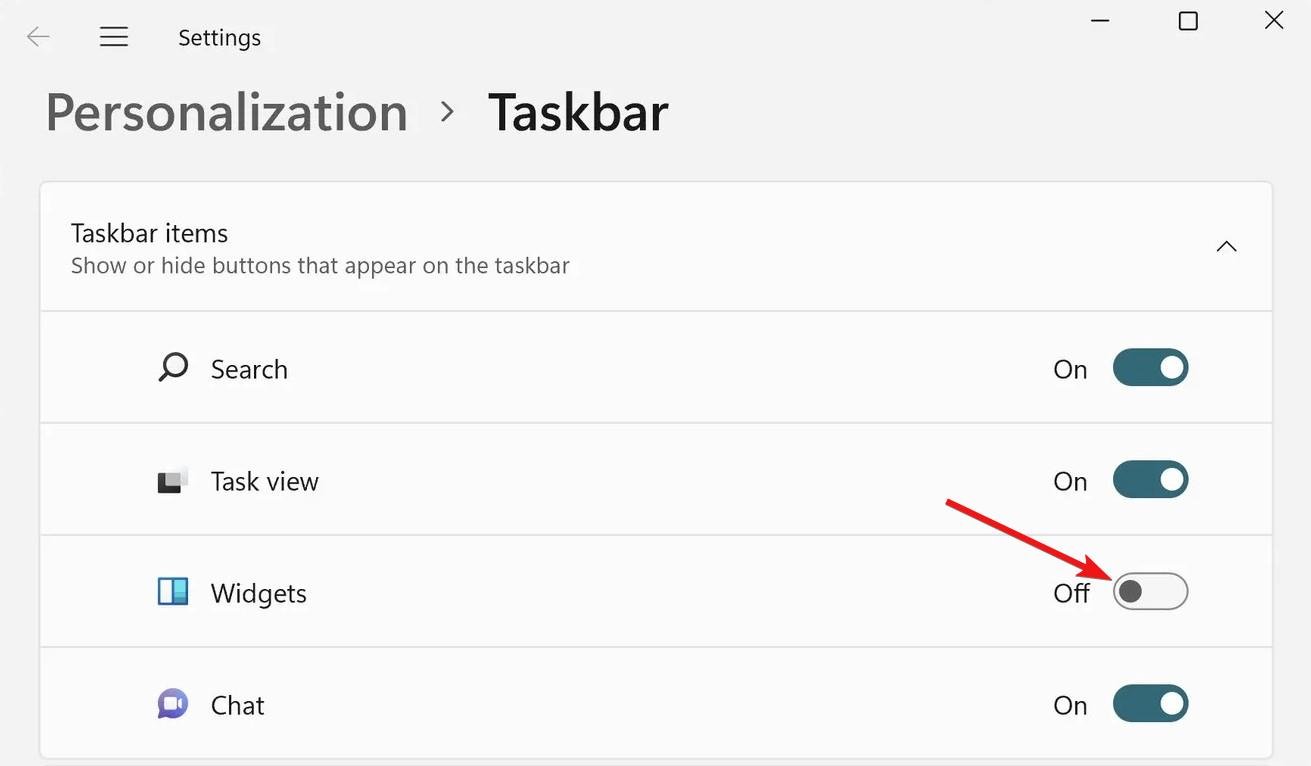
- Найдите Виджеты в меню параметров панели задач и выключите переключатель рядом с ним.
3. Отключите приложение Новости и Интересы с помощью редактора групповой политики
Вы можете использовать редактор групповой политики в Windows 11, чтобы настроить политику панели задач для отключения функции Новости и Интересы. Но прежде чем продолжить, вы должны знать, что редактор групповой политики (GPEdit) является частью только версий Windows Pro, Enterprise и Education, и он не является частью версии Windows Home.
Сказав это, давайте посмотрим, как отключить приложение Новости и Интересы с помощью редактора групповой политики.
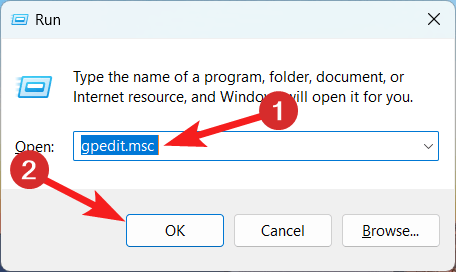
- Используйте Windows + R, чтобы запустить окно Выполнить.
- Введите gpedit.msc в текстовом поле и нажмите OK, чтобы запустить редактор групповой политики.
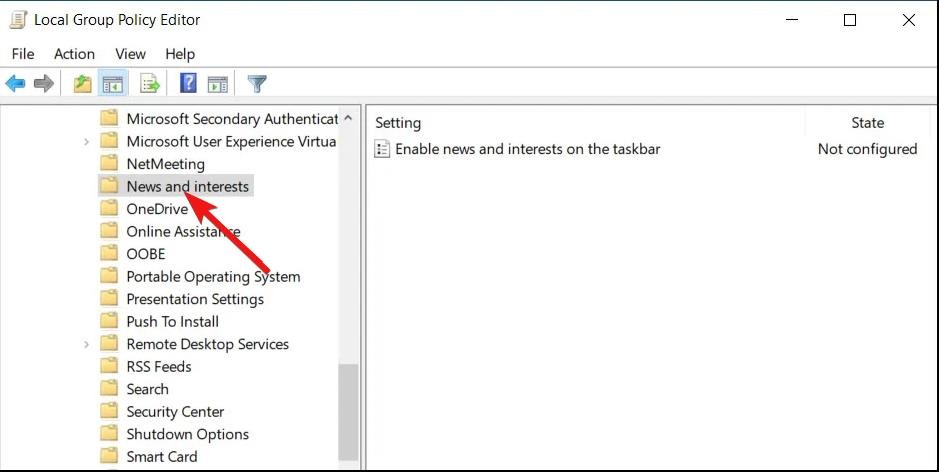
- В левой боковой панели щелкните каждое свойство, чтобы получить доступ к следующему местоположению: Конфигурация компьютера > Административные шаблоны > Компоненты Windows > Новости и Интересы
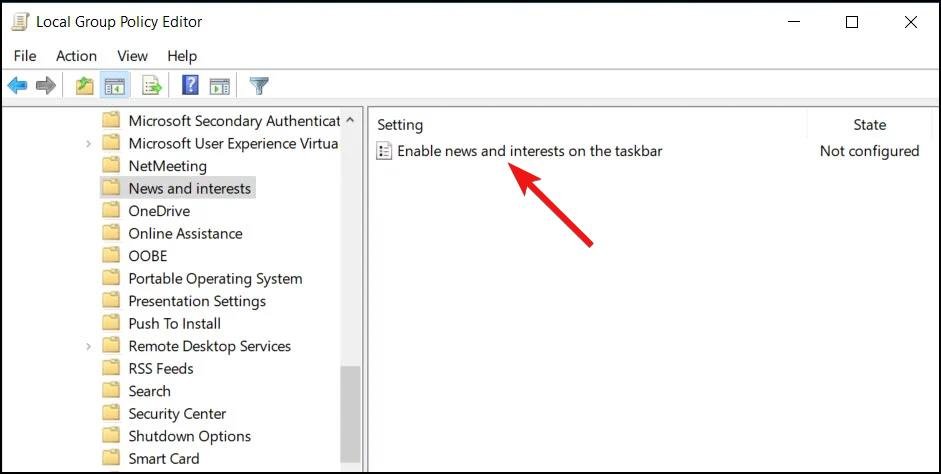
- Теперь найдите опцию Включить Новости и Интересы на панели задач и щелкните правой кнопкой мыши по ней. Выберите Изменить из контекстного меню.
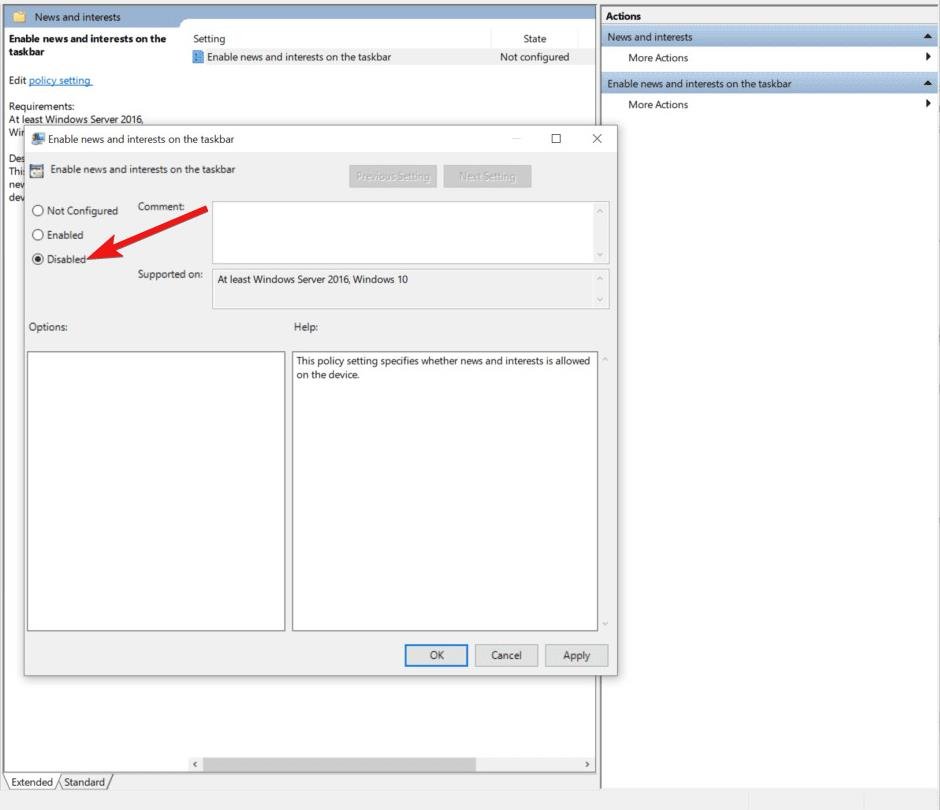
- Включите радиокнопку для Отключено и нажмите Применить, затем OK, чтобы сохранить изменения.
- Теперь выйдите из редактора групповой политики и перезагрузите ПК.
Теперь, когда функция Новости и Интересы отключена, использование процессора и памяти значительно уменьшится.
4. Отключите EnableFeeds в реестре Windows с помощью PowerShell
Выполните следующую команду в Windows PowerShell, чтобы изменить значение EnableFeeds в реестре Windows. Вот что вам нужно сделать:
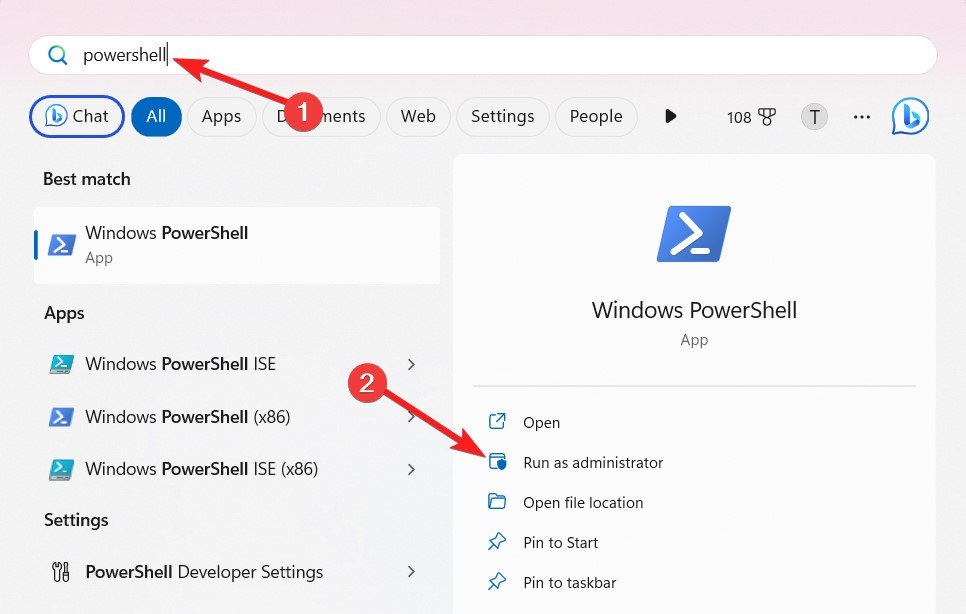
- Нажмите клавишу Windows, чтобы открыть меню Пуск. Введите PowerShell в строке поиска вверху и выберите Запуск от имени администратора из результатов поиска.
- Теперь скопируйте и вставьте следующую команду в терминал PowerShell и нажмите Enter, чтобы выполнить команду:
REG ADD "HKLM\SOFTWARE\Policies\Microsoft\Windows\Windows Feeds" /v "EnableFeeds" /t REG_DWORD /d 0 /f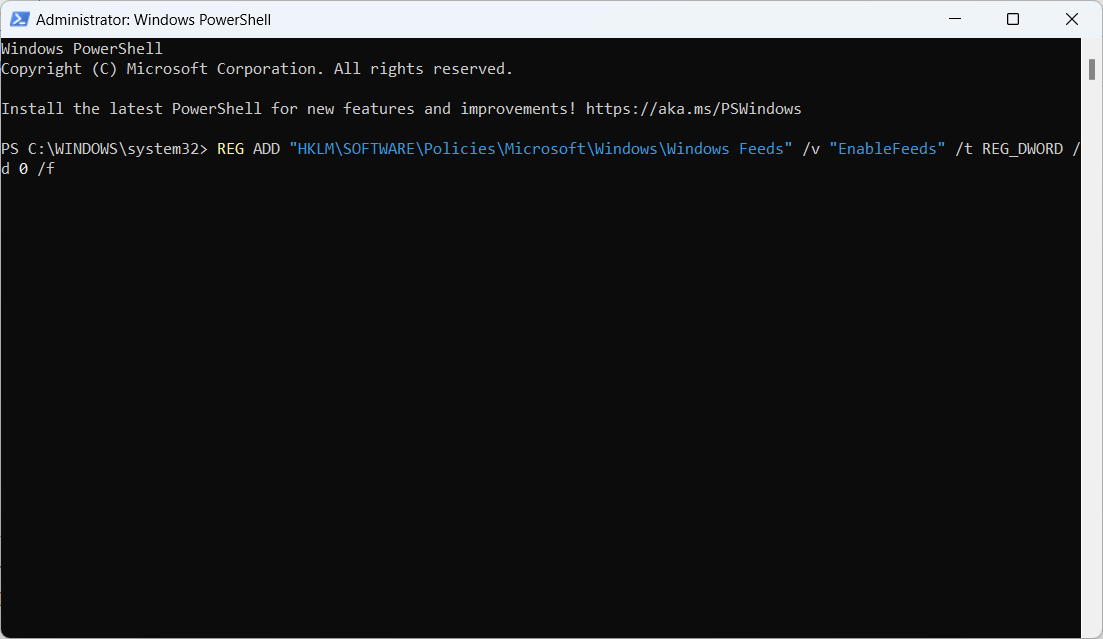
Как только вы выполните вышеупомянутую команду, будет создан новый подпункт с именем Windows Feeds, который будет иметь ключ EnableFeeds, значение которого будет отключено.
Теперь перезагрузите ваш ПК с Windows и посмотрите, есть ли какие-либо улучшения в работе вашего устройства с Windows 11.
Заключение
Вот и все! Выполнение этих настроек значительно уменьшит проблемы, связанные с использованием памяти, которые нагружают ваше устройство с Windows 11. В большинстве случаев установка обновления, предложенного Microsoft, должна помочь вам. Если проблема сохраняется, реализуйте решения, упомянутые выше. Если вам нужна помощь, не стесняйтесь обращаться к нам в разделе комментариев.
Если у вас есть какие-либо мысли о Как исправить высокое использование памяти приложением Новости и Интересы в Windows 11, не стесняйтесь оставлять их внизу в поле комментариев. Также, пожалуйста, подпишитесь на наш канал DigitBin на YouTube для видеоуроков. Удачи!
Get new posts in your inbox
No spam. Unsubscribe anytime.