Игровые ошибки · 4 min read · Jan 14, 2026
Как исправить фатальную ошибку в High on Life?
Вы устали видеть раздражающее сообщение “Фатальная ошибка” во время игры в известную игру “High on Life”? Эта проблема может быть довольно неприятной, независимо от того, являетесь ли вы обычным или конкурентным игроком.
К счастью, есть несколько вариантов, которые вы можете попробовать, чтобы решить эту проблему и продолжить наслаждаться игрой.
В этой статье мы рассмотрим причины “Фатальной ошибки в High on Life” и предложим подробные шаги по устранению неполадок и решению проблемы.
Если вы выполните шаги, вы сможете продолжить игру без перерывов и в полной мере насладиться игровым процессом “High on Life”. Итак, давайте начнем!
Исправление фатальной ошибки в High on Life
Часто, когда мы слышим фразу “high on life”, мы думаем о позитивном взгляде, счастье и удовлетворении.
Однако, когда речь идет о фатальной ошибке, которая возникает на некоторых операционных системах, эта фраза может иногда приобретать более угрожающий смысл того, что эта ошибка означает, как ее исправить и как избежать ее в будущем.
Что такое “Фатальная ошибка в High on Life”?
Несколько операционных систем, включая Windows и Mac OS X, подвержены “Фатальной ошибке в High on Life”. Эта проблема приводит к сбою операционной системы, который часто вызван аппаратной или программной проблемой.
В зависимости от операционной системы, часто присутствует паника ядра или синий экран вместе с сообщением об ошибке, которое отображается на экране.
Хотя ошибка может иметь несколько различных причин, проблемы с управлением памятью в операционной системе часто являются виновниками.
“Фатальная ошибка в High on Life” может появиться, когда память системы неправильно управляется, что также может привести к повреждению данных, сбоям и другим проблемам.
Как исправить “Фатальную ошибку в High on Life”
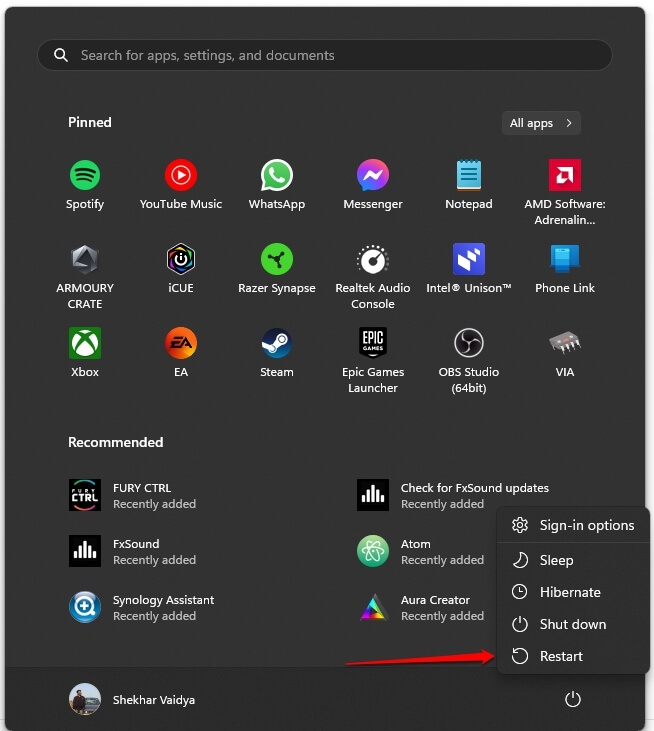
Перезагрузите компьютер
Если вы столкнулись с “Фатальной ошибкой в High on Life”, есть несколько шагов, которые вы можете предпринять, чтобы исправить проблему. Первый шаг — перезагрузить компьютер и попробовать запустить игру.
Проверьте аппаратные проблемы
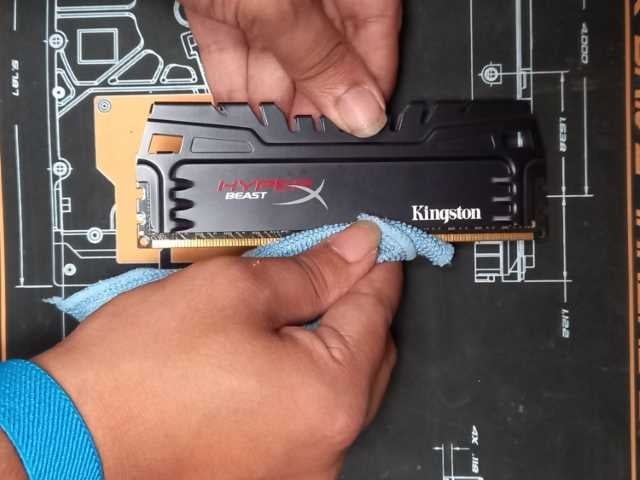
Другой вариант — проверить аппаратное обеспечение вашего компьютера на наличие проблем, которые могут вызывать ошибку. Это может включать проверку оперативной памяти и жесткого диска на наличие неисправностей, а также проверку на наличие неплотных соединений или поврежденных компонентов.
В большинстве случаев проблему можно решить с помощью вышеуказанных 2 основных шагов, но если ошибка продолжает возникать, вам следует предпринять несколько технических шагов для ее исправления,
Проверьте файлы игры
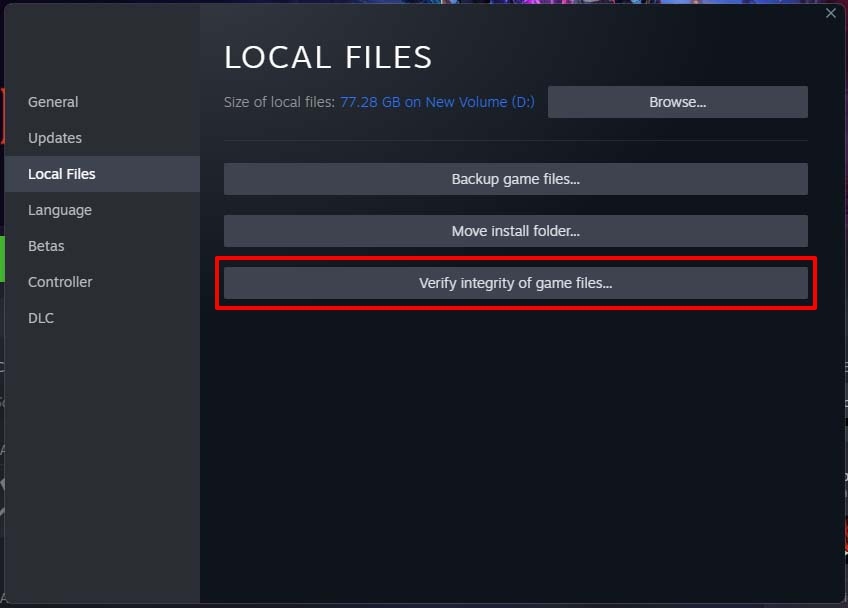
Проверка файлов игры в Steam может помочь исправить проблемы с игрой, такие как отсутствующие или поврежденные файлы. Вот шаги для проверки файлов игры в Steam:
Откройте “клиент Steam” и перейдите в свою “Библиотеку”.
Щелкните правой кнопкой мыши на “High on Life” и выберите “Свойства”.
В окне свойств выберите вкладку “Локальные файлы”.
Нажмите на “Проверить целостность локальных файлов”.
Steam затем проверит файлы игры и заменит любые отсутствующие или поврежденные файлы.
Обновите Visual C++ и DirectX Redistributables
Если проблема все еще существует, вы можете попробовать обновить программное обеспечение, использующее DirectX и Visual C++ Redistributables; обновление этих компонентов может помочь решить проблему.
Чтобы обновить DirectX:
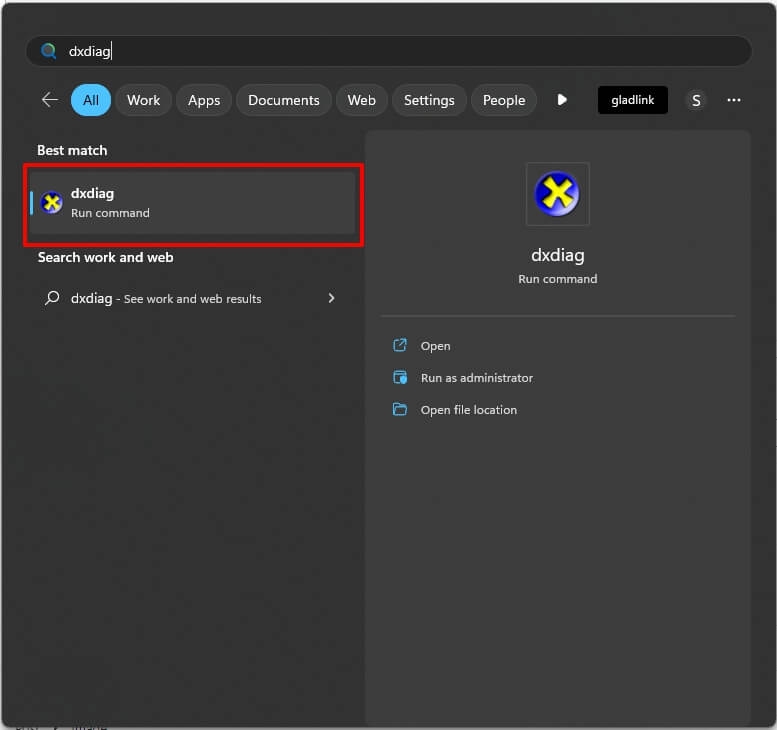
Откройте меню “Пуск” и введите “dxdiag“.
Щелкните на приложении “dxdiag“, чтобы открыть инструмент диагностики DirectX.
- Щелкните на вкладке “Система” и найдите запись “Версия DirectX“.
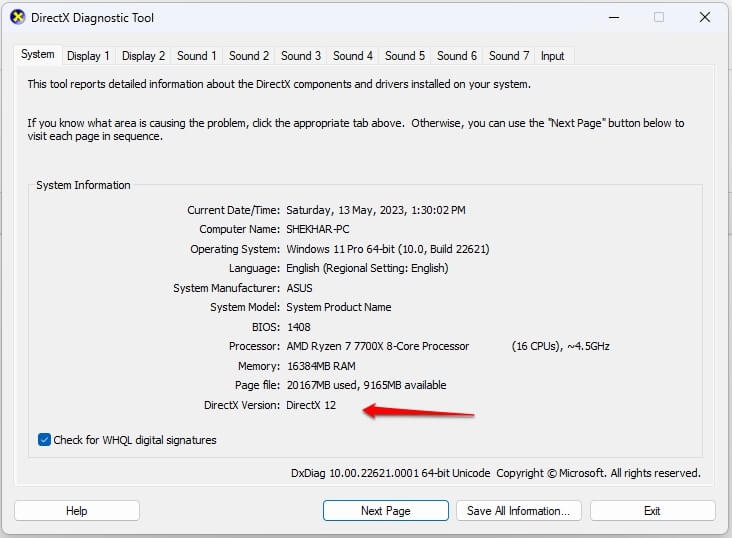
Если ваша версия DirectX устарела, вы можете скачать и установить последнюю версию с официального сайта Microsoft или нажав здесь
Чтобы обновить Visual C++
- Перейдите в каталог загрузки Microsoft Visual C++ Redistributable.
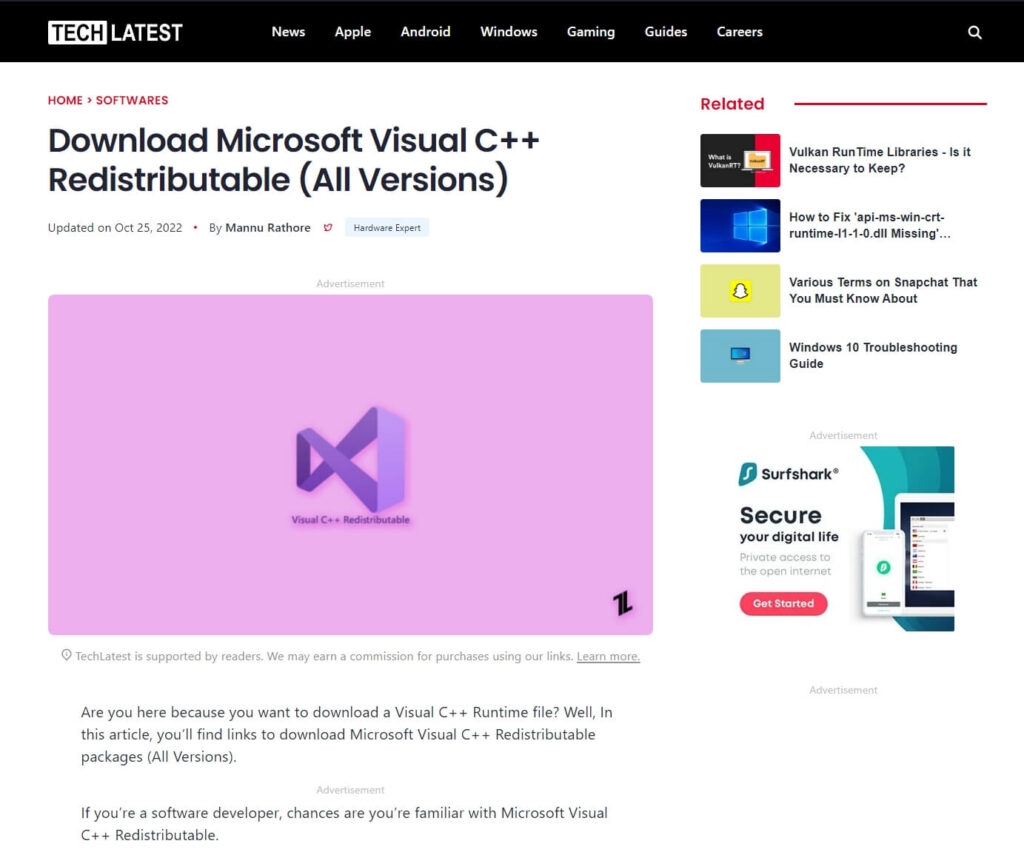
- Скачайте и установите последнюю версию пакета redistributable для вашей операционной системы и архитектуры (32-бит или 64-бит).
Если у вас уже установлена версия redistributable, вы можете попробовать восстановить или переустановить ее из меню “Программы и компоненты” в Панели управления.
Поддерживайте свой диск
Также важно регулярно выполнять задачи по обслуживанию, такие как очистка диска и дефрагментация, чтобы ваш компьютер работал плавно.
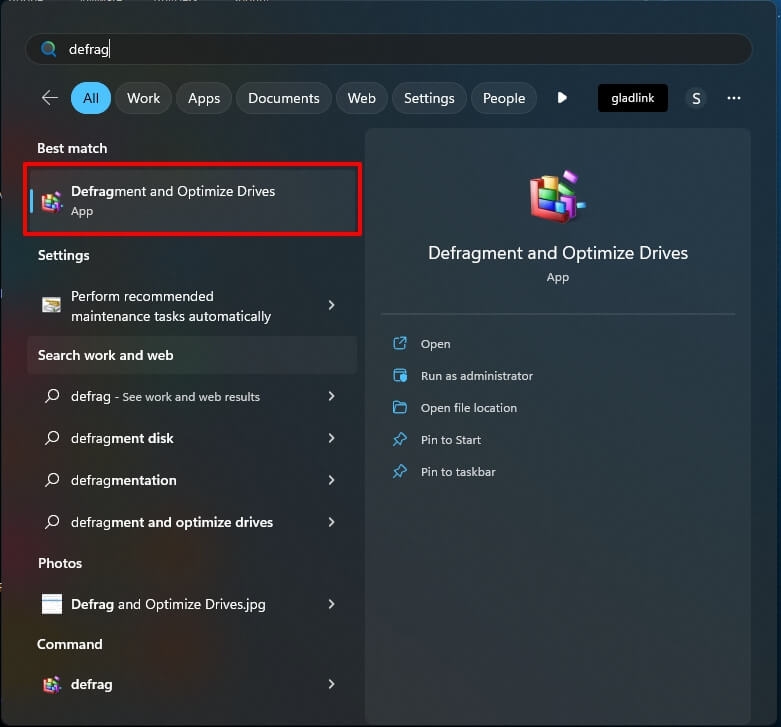
Просто используйте утилиту “Дефрагментация и оптимизация дисков” Windows для этого.
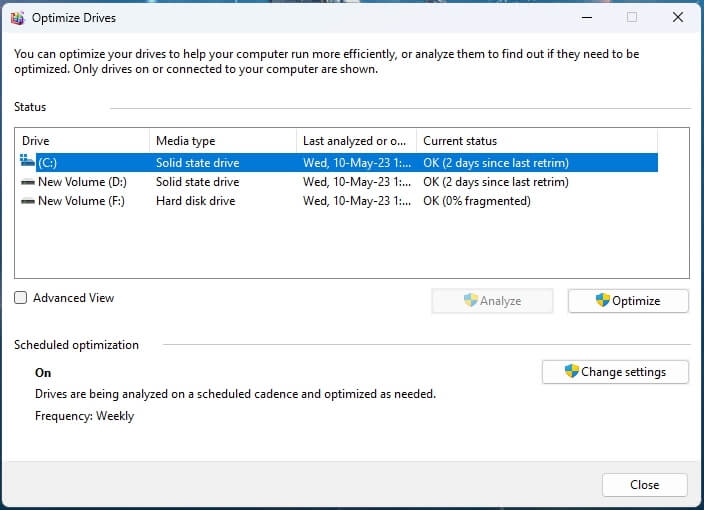
Кроме того, вам всегда следует использовать антивирусное программное обеспечение и поддерживать его в актуальном состоянии, чтобы защитить вашу систему от вредоносных программ и других угроз.
Подводя итог – Исправление фатальной ошибки в High on Life
В заключение, исправление “фатальной ошибки в High on Life” — это немного сложная, но выполнимая задача. Вы можете диагностировать и исправить проблему самостоятельно, не обращаясь за помощью к специалистам, если будете следовать инструкциям в этой статье.
Чтобы убедиться, что ваша игра работает хорошо, не забудьте проверить системные требования, обновить драйверы и программное обеспечение, а также проверить файлы игры.
Поддержание вашего компьютера в актуальном состоянии с последними патчами и обновлениями также может помочь избежать будущих повторений тех же проблем.
Вы можете играть без перерывов и максимально использовать свой игровой опыт в “High on Life”, применяя эти советы на практике и оставаясь внимательным.
Дополнительное чтение:
Исправление проблемы с длительным временем загрузки в Warhammer 40000: Darktide на Windows
Как играть в Fortnite на Xbox Cloud Gaming?
7 лучших корпусов ПК для водяного охлаждения для покупки
Get new posts in your inbox
No spam. Unsubscribe anytime.