Технологии · 4 min read · Nov 15, 2025
Как исправить размытость обоев на главном экране iPhone
Появляются ли обои на главном экране вашего iPhone размытыми? В этом руководстве я описал несколько советов по устранению неполадок, которые помогут вам решить эту проблему. Обои могут выглядеть размытыми, если они не соответствуют разрешению дисплея iPhone.
Интересно, что в настройках обоев iPhone есть опция, позволяющая размывать обои, примененные на устройстве. Если размытие включено, обои на главном экране будут выглядеть размытыми. Кроме того, если в версии iOS, работающей на вашем iPhone, есть ошибка, это может вызвать проблему с размытием обоев.
Некоторые настройки режима фокуса также могут сделать обои на главном экране iPhone размытыми. Если есть какая-либо проблема с макетом главного экрана, это может привести к размытию обоев.
Лучшие советы по исправлению размытых обоев на главном экране iPhone
Вот различные советы по устранению неполадок, которые вы можете реализовать, чтобы исправить проблему с размытием обоев на вашем iPhone.
1. Обновите iOS
Чтобы исправить любые ошибки в iOS, которые могут создавать проблему с размытием обоев, которые вы применяете на своем iPhone, обновите до последней версии iOS. Проверьте, доступна ли новая сборка системы для iOS.
- Откройте приложение Настройки.
- Перейдите в Основные > Обновление ПО.
- Если доступно новое обновление iOS 17, нажмите Обновить сейчас.
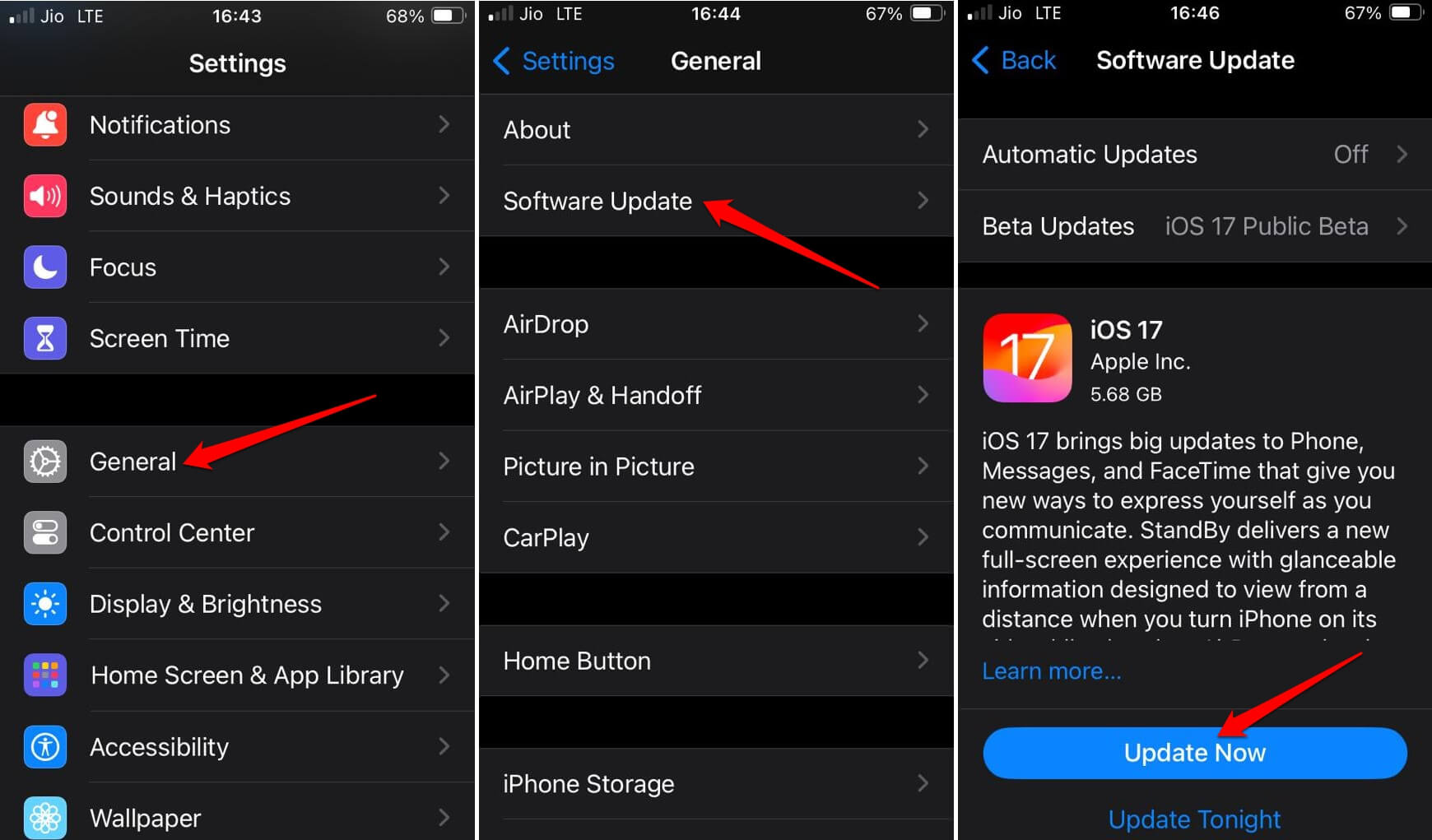
Убедитесь, что iPhone подключен к WiFi для более быстрой установки обновления. После установки обновления iOS 17 примените обои по вашему выбору на главном экране и проверьте, выглядят ли они размытыми.
2. Отключите размытие в настройках обоев iOS
Вот шаги, чтобы отключить эффект размытия для обоев, которые вы применяете на своем iPhone.
- Откройте приложение Настройки.
- Перейдите в Обои.
- Нажмите кнопку Настроить под выбранными обоями.
- Нажмите на значок размытия в правом нижнем углу, чтобы отключить его.
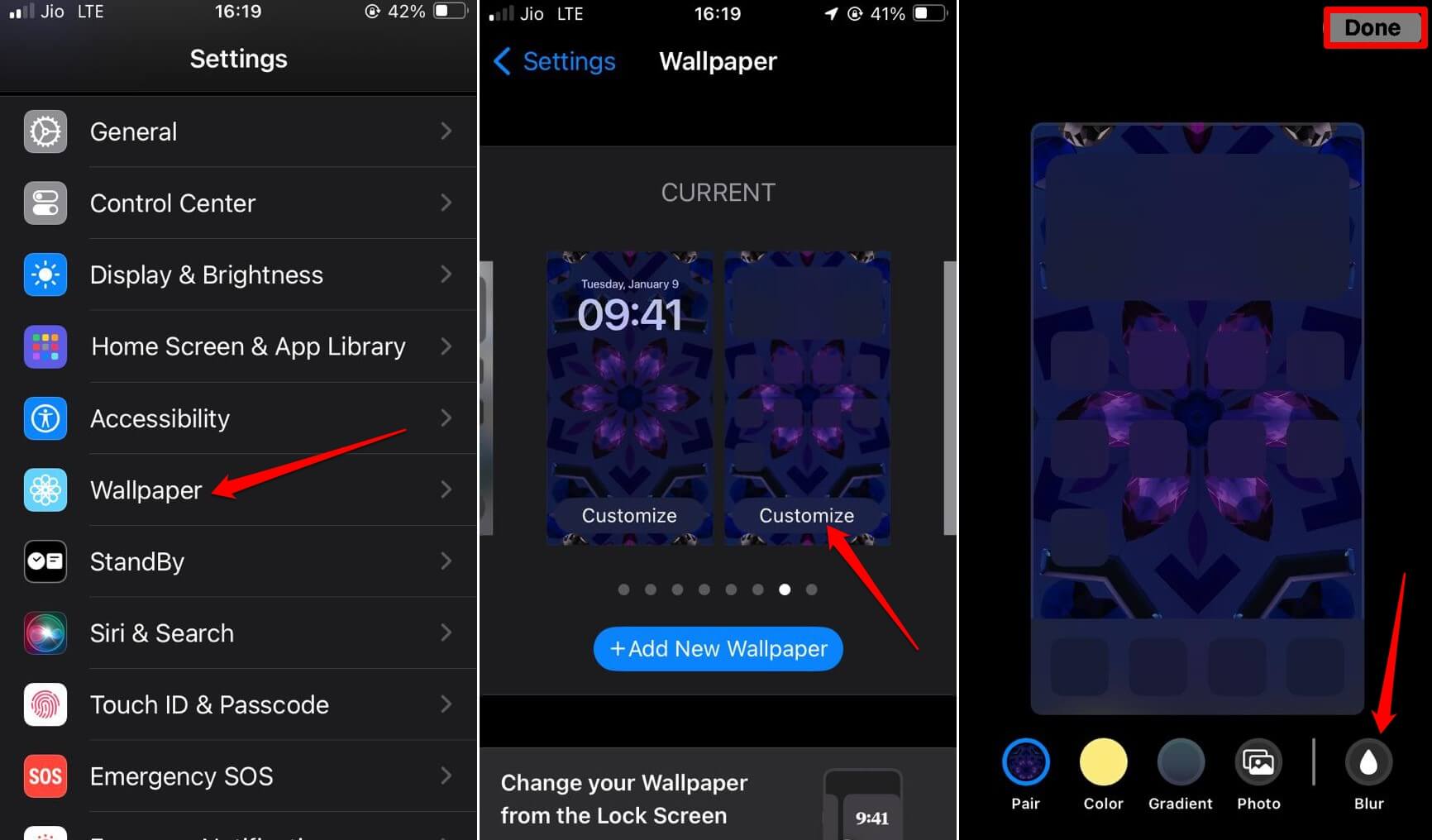
- Закройте приложение Настройки и проверьте, была ли исправлена проблема с размытием обоев.
3. Проверьте, подходят ли обои для дисплея iPhone
Вот список моделей iPhone с их разрешениями дисплея. Перед применением обоев на главном экране убедитесь, что размеры обоев соответствуют разрешению дисплея модели iPhone.
| Модели iPhone | Разрешение дисплея (в пикселях) |
| iPhone 11 | 828 x 1792 |
| iPhone 11 Pro Max | 1242 x 2688 |
| iPhone 12/iPhone 12 Pro | 1170 x 2532 |
| iPhone 13/iPhone 13 Pro | 1170 x 2532 |
| iPhone 12 Pro Max/13 Pro Max | 1284 x 2778 |
| iPhone 12 Mini | 1080 x 2340 |
| iPhone 13 Mini | 1080 x 2340 |
| iPhone 14 | 1170 x 2532 |
| iPhone 14 Pro Max | 1170 x 2532 |
| iPhone 15 Pro Max | 1290 x 2796 |
| iPhone 15 | 1179 x 2556 |
| iPhone X | 1125 x 2436 |
| iPhone XS | 1125 x 2436 |
| iPhone XS Max | 1242 x 2688 |
4. Отключите режим фокуса сна
Когда режим фокуса сна включен на вашем iPhone, главный экран будет размытым. Обычно вы включаете режим фокуса ночью, когда не используете iPhone. В течение остальной части дня отключите режим фокуса сна в настройках iOS, чтобы избежать размытости главного экрана/экран блокировки.
- Откройте приложение Настройки на вашем iPhone.
- Перейдите в Фокус и нажмите на него.
- Получите доступ к Режиму сна.
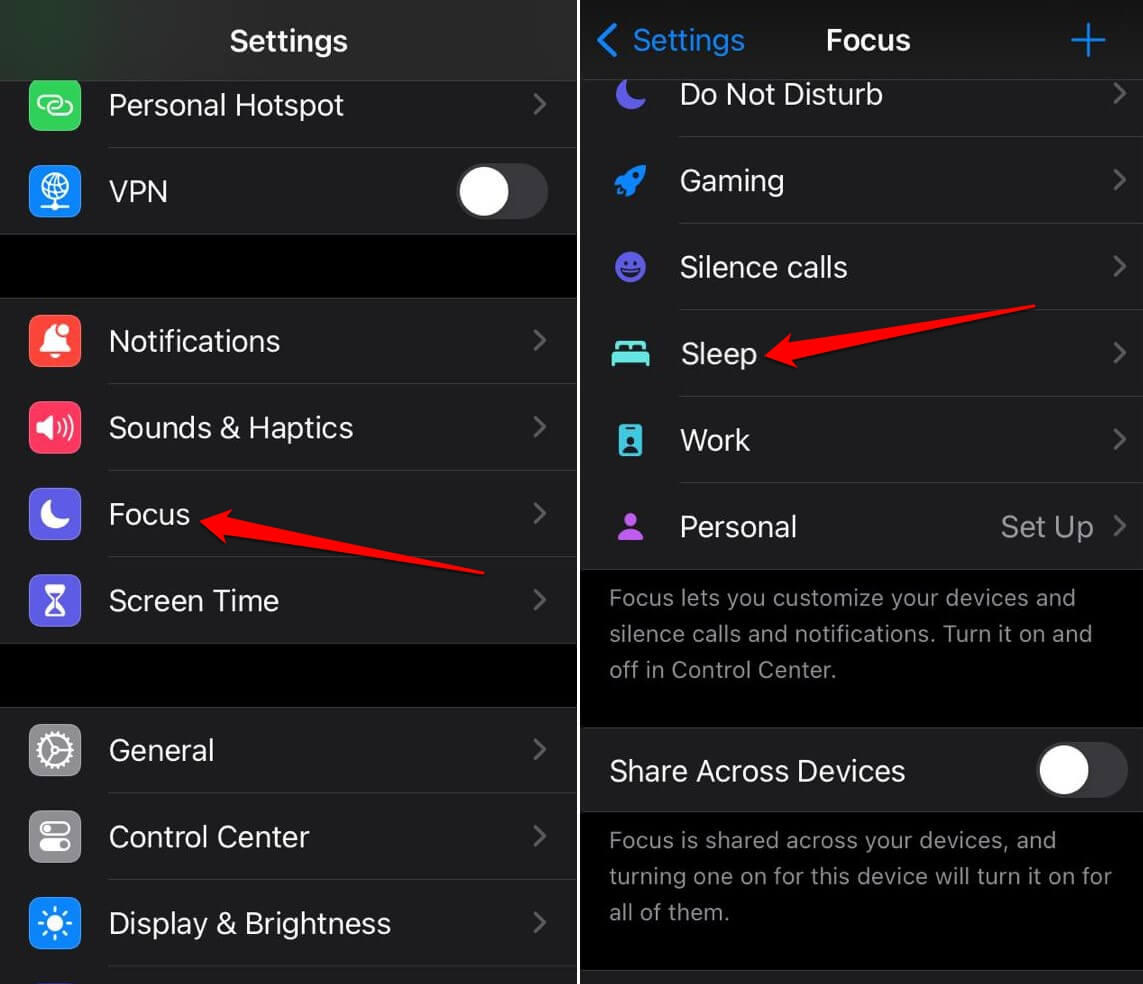
- Нажмите на Следующее расписание.
- Отключите расписание режима фокуса сна, нажав переключатель рядом с Расписание.
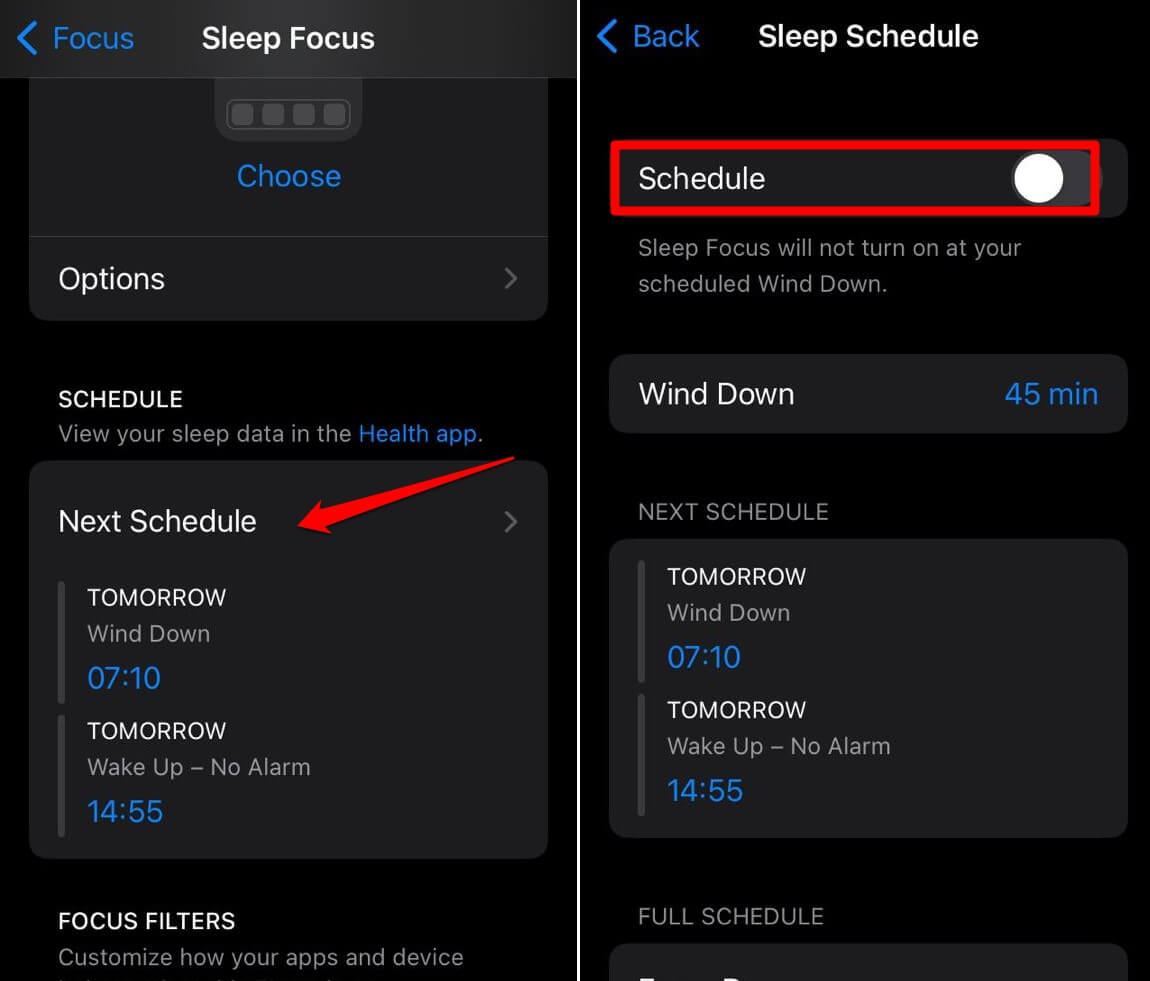
Существует альтернативный метод, который вы можете использовать.
В приложении Настройки нажмите на Фокус.
Перейдите в Режим сна.
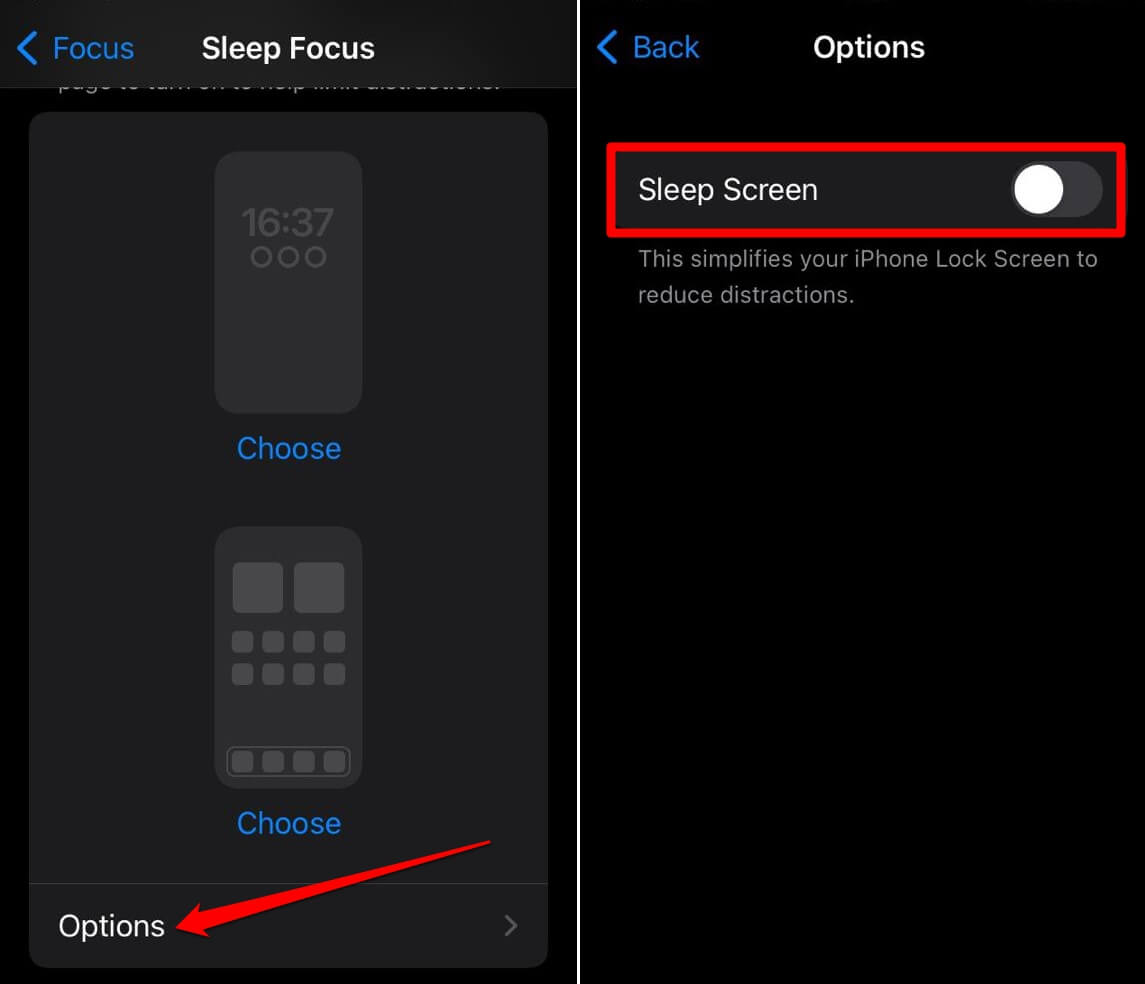
Под вкладкой Настроить экраны нажмите на Опции.
Отключите функцию Экран сна, нажав переключатель рядом с ней. Это упростит экран блокировки, когда режим фокуса сна активен.
5. Отключите затемнение экрана блокировки
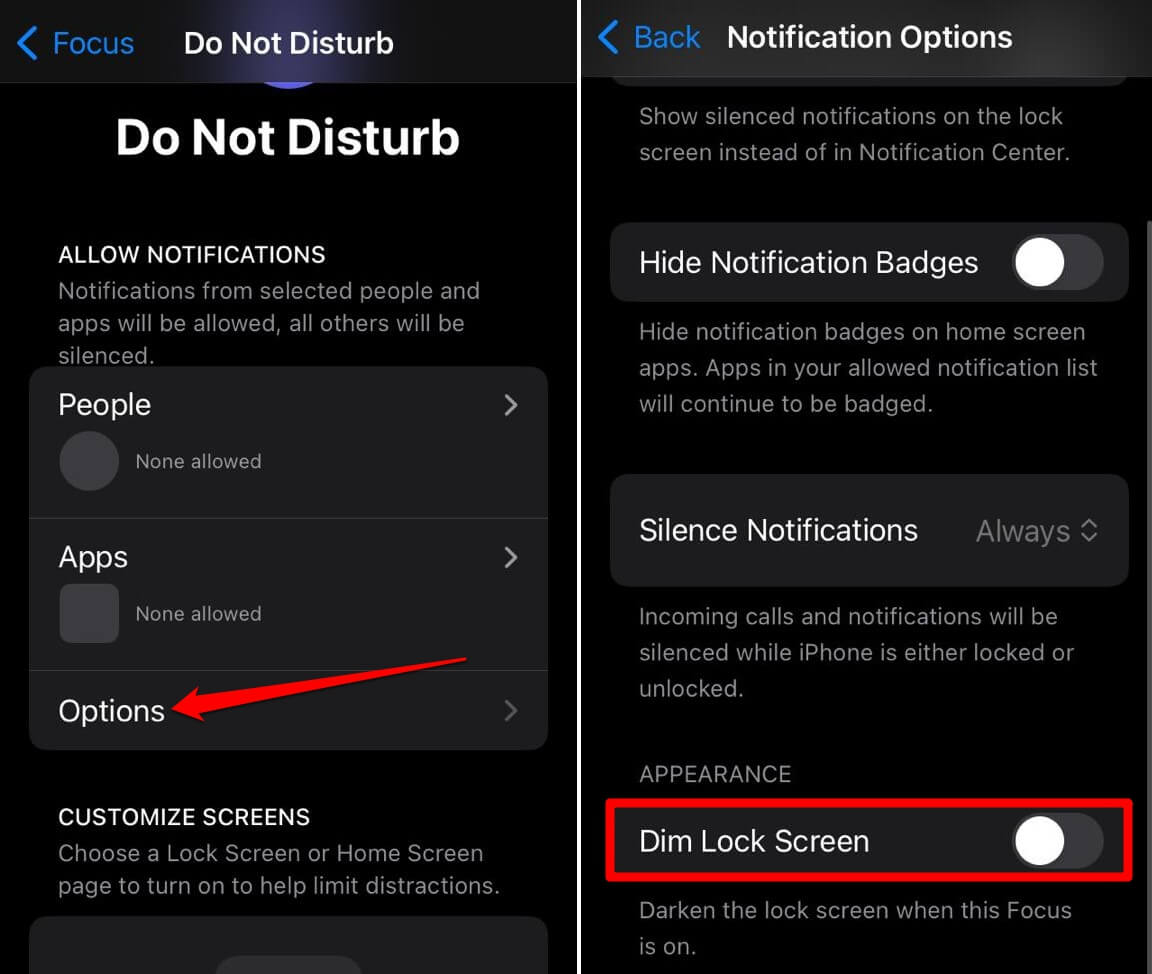
Режим фокуса в iOS может затемнять обои, когда активна определенная функция в профиле фокуса. Эта функция называется Затемнение экрана блокировки. Вам нужно отключить ее, и вот как это сделать.
- Получите доступ к приложению Настройки.
- Нажмите на Фокус и выберите профиль фокуса, который вы используете.
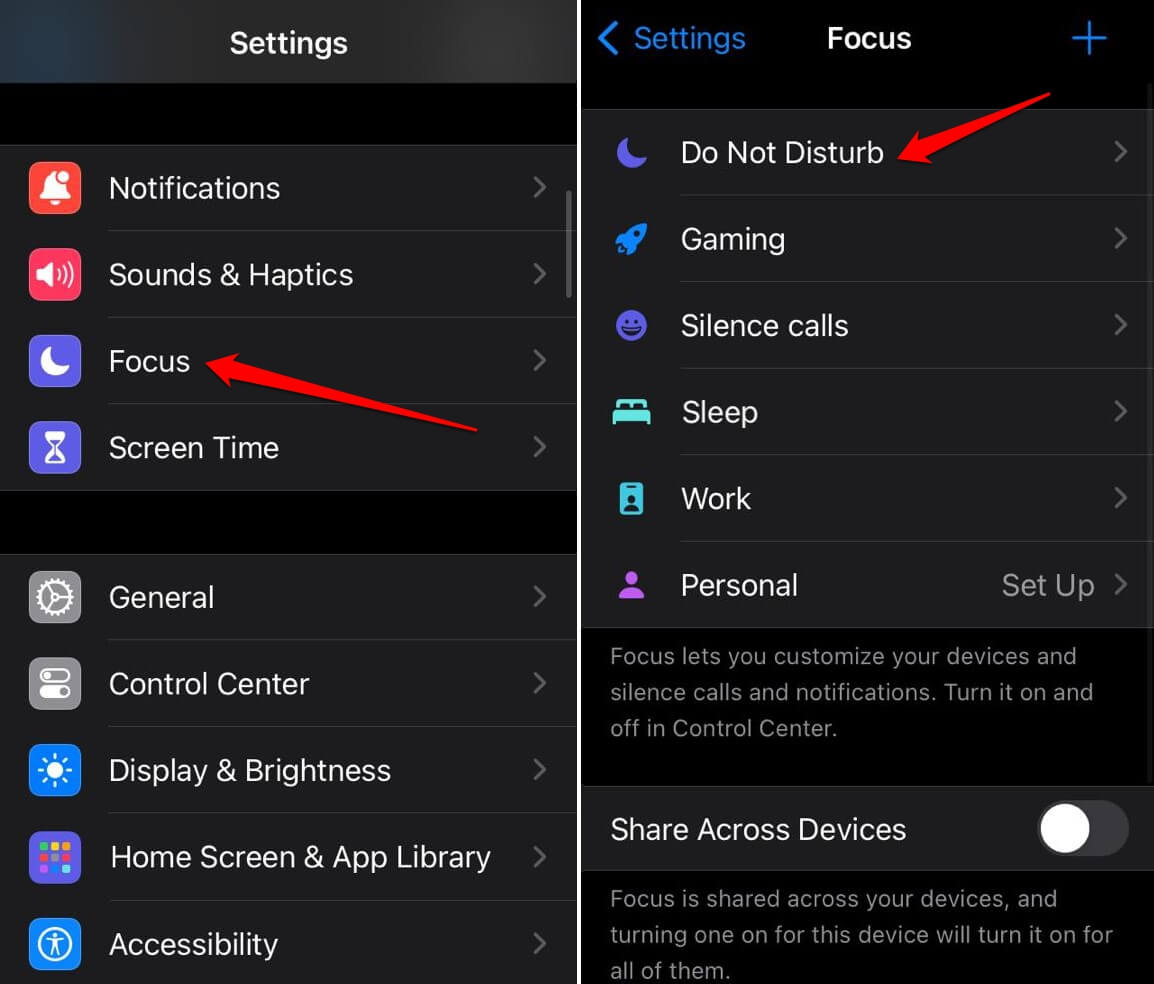
- Далее нажмите на Опции.
- Вкладка Внешний вид, отключите переключатель рядом с функцией Затемнить экран блокировки.
6. Сбросьте макет главного экрана
Попробуйте сбросить макет главного экрана, если другие советы по устранению неполадок не работают, и вы продолжаете сталкиваться с проблемой размытых обоев на вашем iPhone.
- Откройте приложение Настройки.
- Нажмите на Основные > Перенос или сброс iPhone.
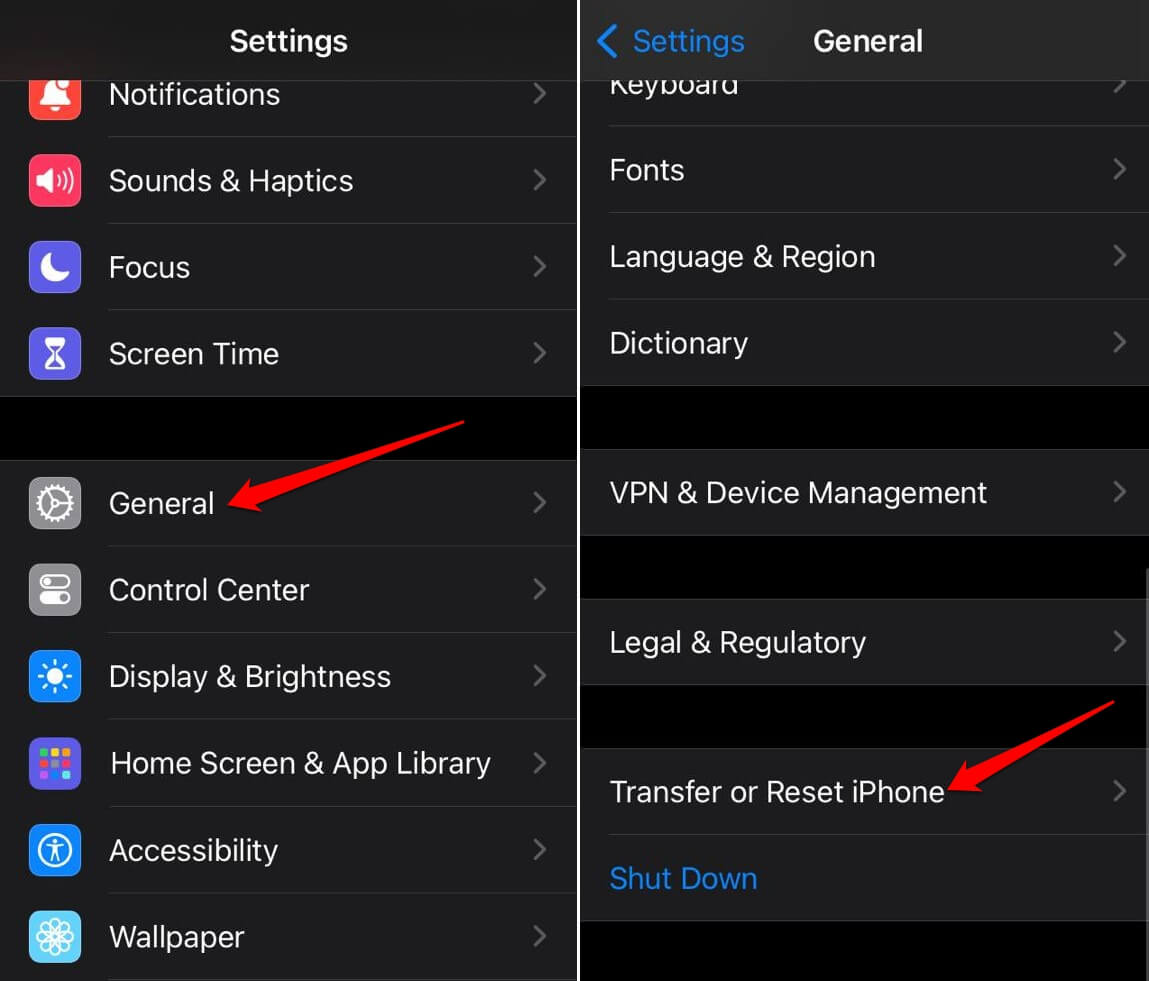
- Выберите Сброс > Сбросить макет главного экрана.
- Подтвердите действие, нажав на Сбросить макет главного экрана.
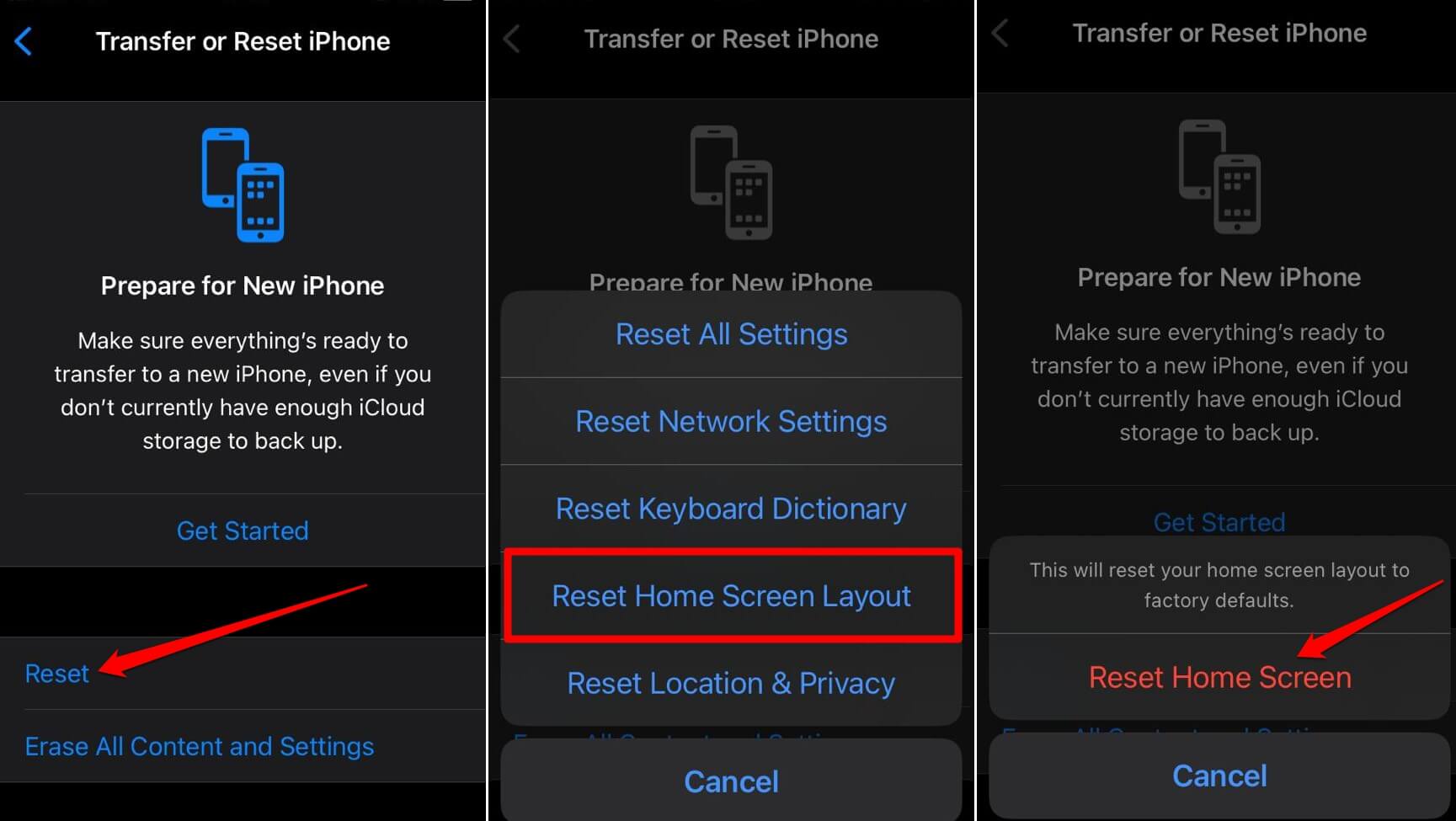
После завершения сброса примените обои и проверьте, выглядят ли они размытыми. Отключите эффект размытия обоев в соответствующих настройках, как описано в предыдущем разделе.
Заключение
Для большинства пользователей iPhone наличие привлекательных обоев на главном экране добавляет визуальную эстетику. Если обои выглядят размытыми, это влияет на премиум-опыт, который они ожидают от iOS и iPhone. Советы и рекомендации, изложенные в этом руководстве, позволяют легко исправить размытые обои на главном экране.
Если у вас есть мысли о Как исправить размытость обоев на главном экране iPhone, не стесняйтесь оставлять комментарии внизу. Также, пожалуйста, подпишитесь на наш канал DigitBin на YouTube для видеоуроков. Удачи!
Get new posts in your inbox
No spam. Unsubscribe anytime.