Точка доступа · 9 min read · Jan 08, 2026
Как исправить проблему с подключением или работой точки доступа на Android?
Хотя трудно найти Wi-Fi соединение повсюду, где бы мы ни находились, к счастью, у нас есть пакет данных нашего устройства, на который можно полагаться. Используя функцию точки доступа нашего смартфона, мы можем беспроводным образом делиться данными оператора нашего устройства с другими устройствами (другим телефоном, планшетом, ПК и т. д.).
Когда вы включаете эту функцию, хост-устройство создает Wi-Fi точку доступа. Это может быть обнаружено и подключено другими близлежащими устройствами, при условии, что у них есть правильные учетные данные и разрешения для этого. Эта возможность делиться интернетом вашего устройства оказывается полезной в самых разных ситуациях, таких как путешествия или нахождение в удаленном месте.
К сожалению, не каждый пользователь может извлечь из этого полную выгоду. Многие жаловались, что функция точки доступа не работает на их устройствах Android. Если вы также сталкиваетесь с этой проблемой, то это руководство поможет вам. Следуйте инструкциям.
15 способов исправить проблему с подключением точки доступа
Не существует универсального решения. Вам, возможно, придется попробовать все потенциальные методы, которые мы перечислили ниже, и один из них должен привести к успеху.
Проверьте подключение мобильных данных | Отключите Wi-Fi
Ну, это очевидно, что поскольку вы делитесь интернетом вашего устройства, вам сначала следует проверить, работает ли он. Для этого просто попробуйте посетить любой сайт прямо с вашего смартфона. Если вы не можете этого сделать, возможно, ваш пакет данных нуждается в пополнении или вы находитесь в районе с низким уровнем сетевого подключения.
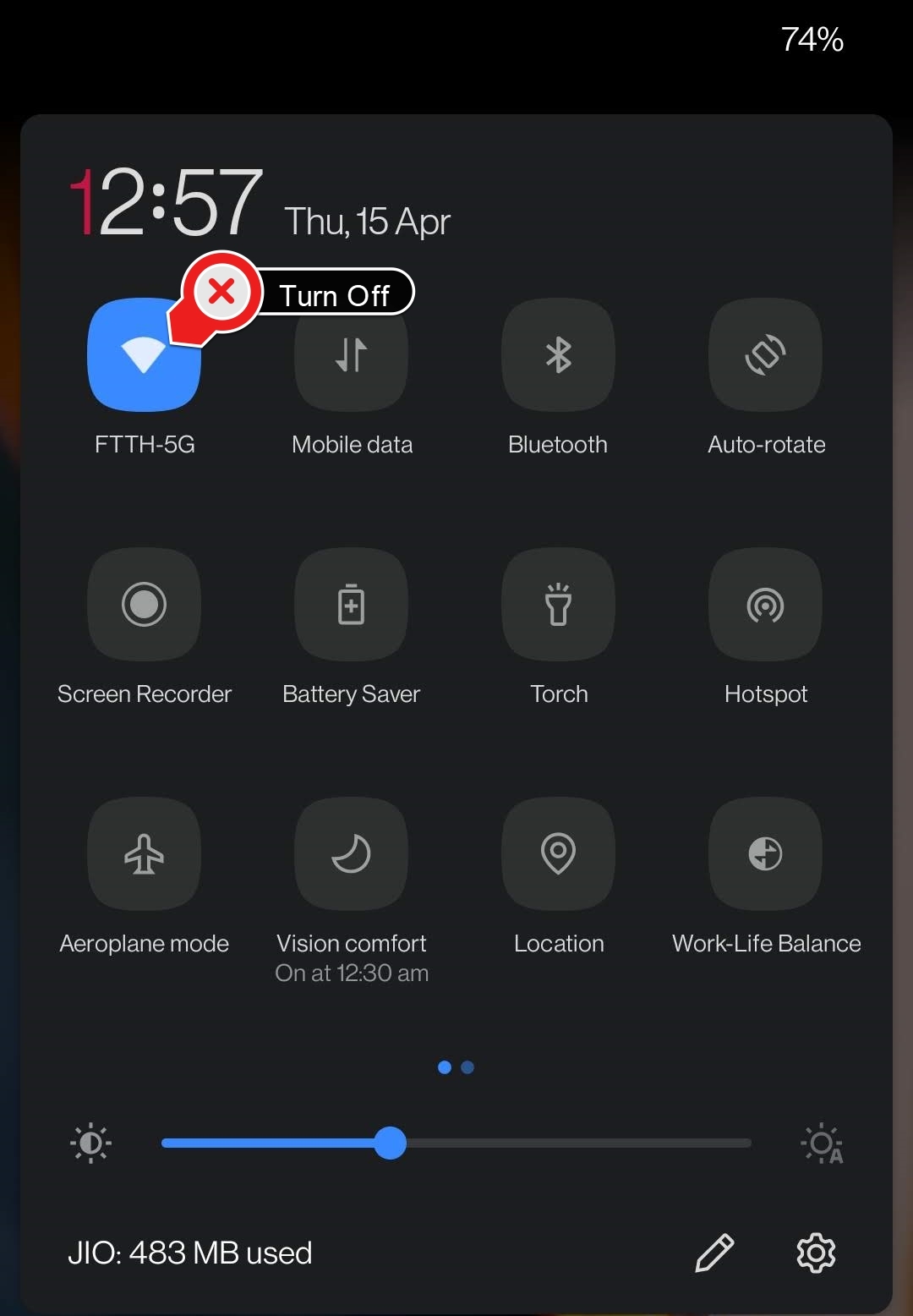
Поэтому убедитесь, что вы исправили эти вещи, а затем попробуйте установить соединение. Кроме того, также проверьте, что Wi-Fi не был включен. Это связано с тем, что и точка доступа, и Wi-Fi не могут быть включены одновременно. Вам нужно будет отключить последнее, чтобы первое стало активным.
Перезагрузите устройство
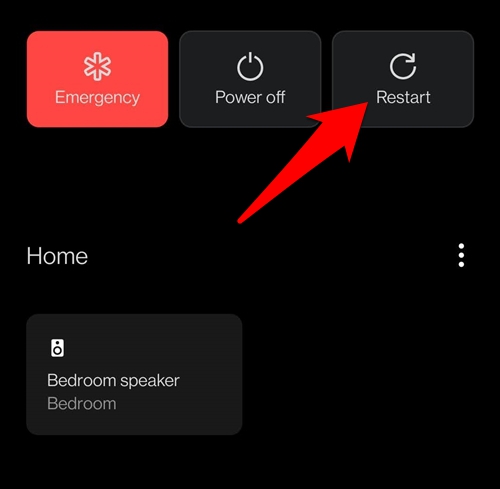
Простое, но очень эффективное решение, это известно, что оно срабатывает во многих различных ситуациях. Так что нажмите кнопку питания, а затем выберите Перезагрузка/Перезапуск в меню. После перезагрузки попробуйте снова включить точку доступа и проверьте, можете ли вы делиться данными или нет.
Переключите мобильные данные
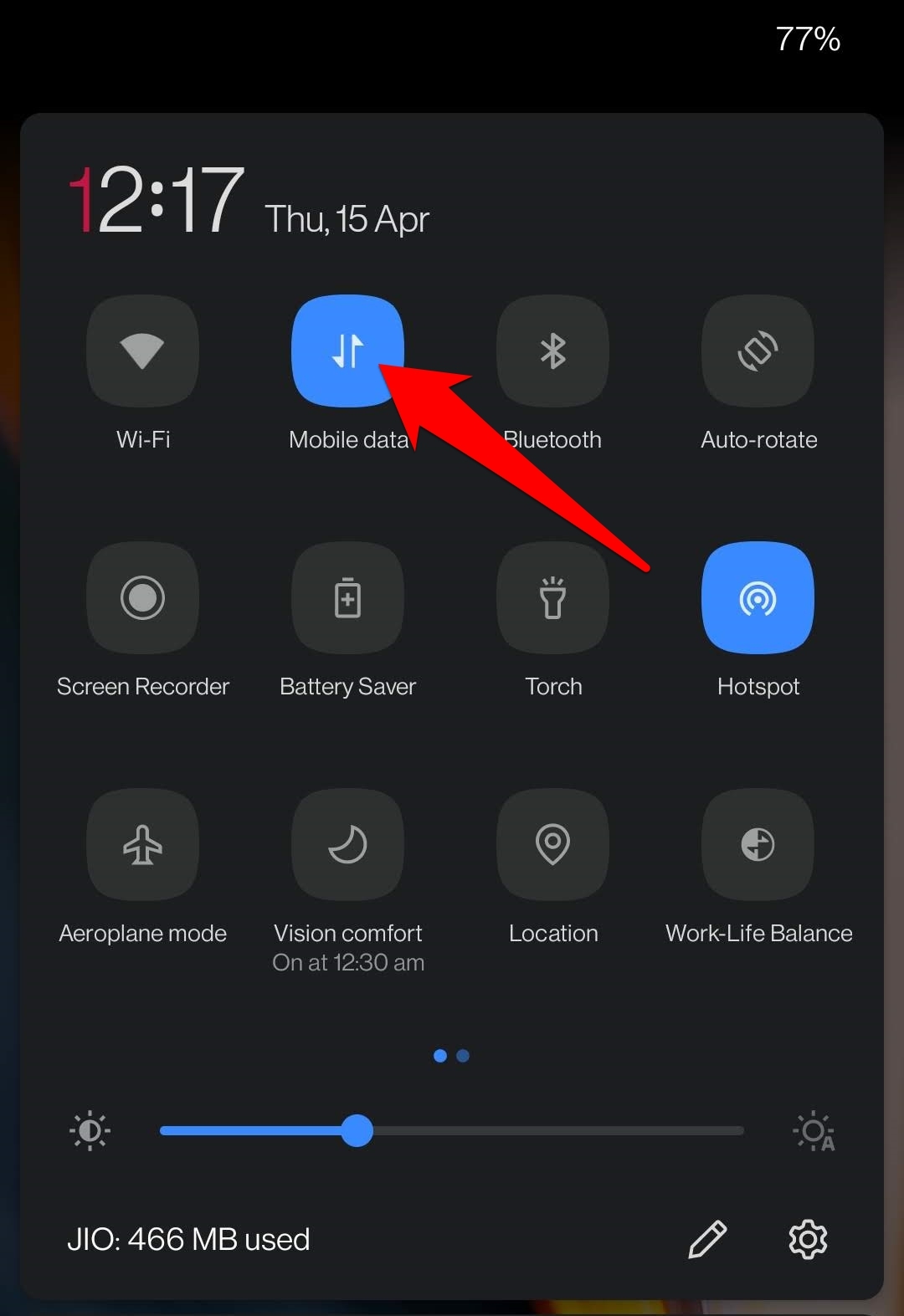
Вы также можете попробовать отключить, а затем снова включить опцию мобильных данных на вашем устройстве. Для этого перейдите в меню быстрого доступа и нажмите на Мобильные данные, чтобы отключить его. Затем подождите несколько секунд и снова включите опцию. Посмотрите, может ли это исправить проблему с неработающей точкой доступа на вашем устройстве Android.
Переключитесь с 5Ghz на 2.4Ghz
Новая широкополосная частота, 5Ghz, предлагает более быстрое и лучшее сетевое подключение. С другой стороны, не каждое устройство поддерживает эту частоту на данный момент. Поэтому, если хост (ваше устройство) предоставляет 5Ghz неподдерживаемому приемнику, это не даст никаких положительных результатов. Поэтому рекомендуется переключиться на проверенную 2.4Ghz.
- Начните с перехода в меню Настройки на вашем устройстве.
- Затем перейдите в Wi-Fi и сеть > Точка доступа и модем
- Внутри этого перейдите в WiFi точку доступа и нажмите на AP Band.
- Выберите 2.4 GHz band из списка и нажмите Применить.
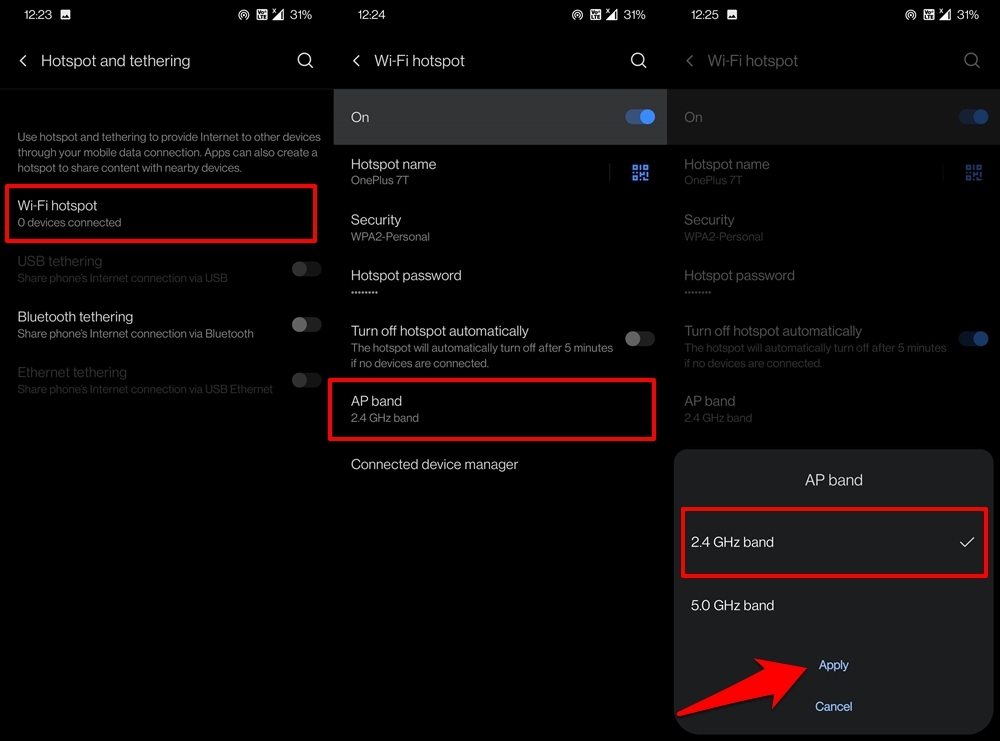
- Теперь проверьте, может ли это исправить проблему с неработающей точкой доступа на вашем устройстве Android.
Переключите точку доступа
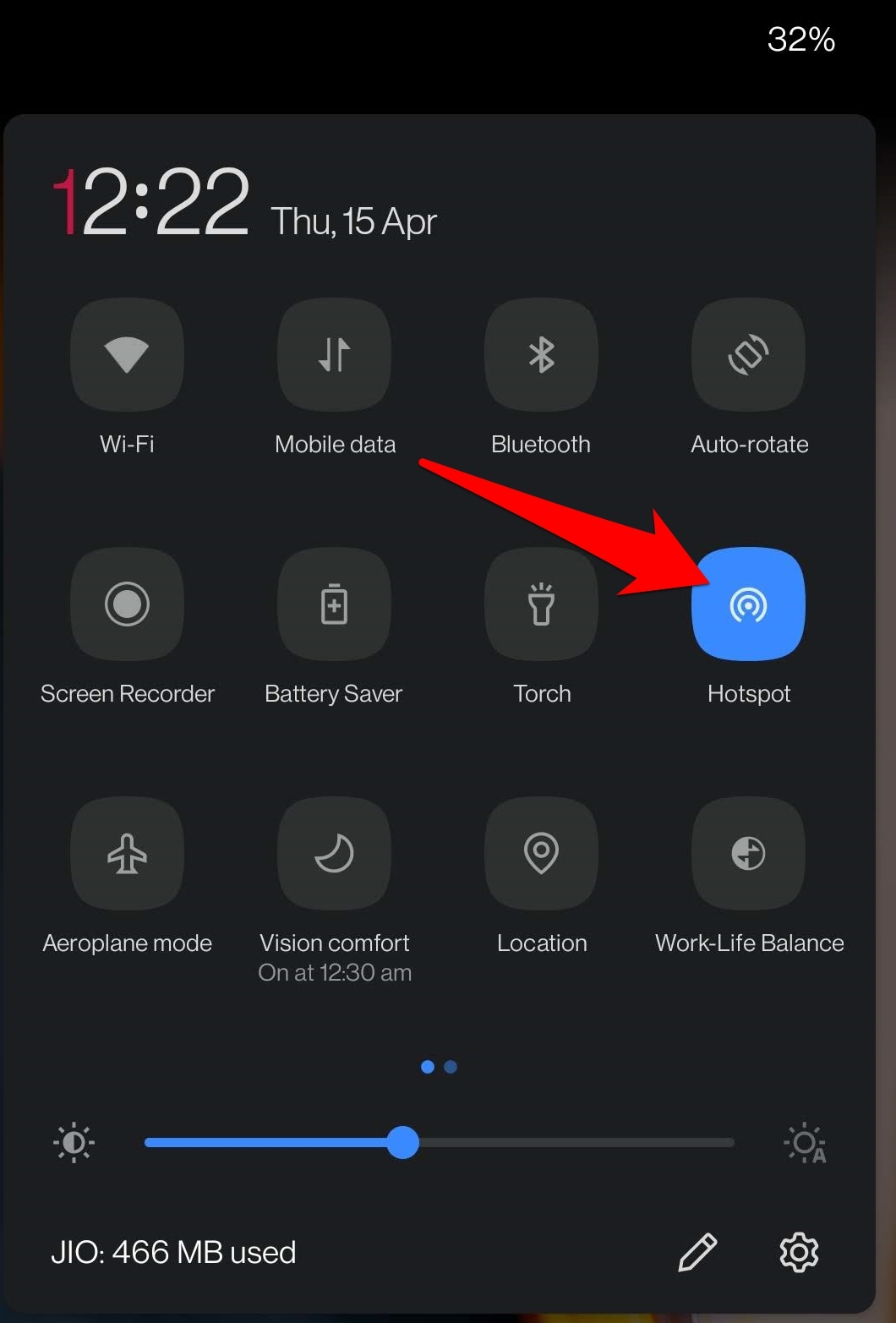
Отключение и повторное включение точки доступа создаст новый и свежий экземпляр соединения и может также исправить основную проблему. Так что откройте меню быстрого доступа сверху и отключите HotSpot. Затем снова включите его после ожидания 2-3 секунд и проверьте, может ли другое устройство подключиться к нему или нет.
Проверьте учетные данные точки доступа
Возможно, вы защитили свою точку доступа паролем, чтобы предотвратить доступ несанкционированных пользователей. Поэтому людям, с которыми вы делитесь данными, необходимо ввести правильные учетные данные, включая правильные заглавные и строчные буквы.
Даже небольшая ошибка, и соединение не будет установлено. Поэтому рассмотрите возможность повторной проверки пароля с заинтересованными пользователями, что можно сделать следующим образом:
- Для начала перейдите на страницу Настройки на вашем устройстве
- Затем перейдите в Wi-Fi и сеть > Точка доступа и модем
- Выберите WiFi точку доступа и нажмите на раздел Пароль точки доступа. Теперь он отобразит ваш пароль точки доступа.
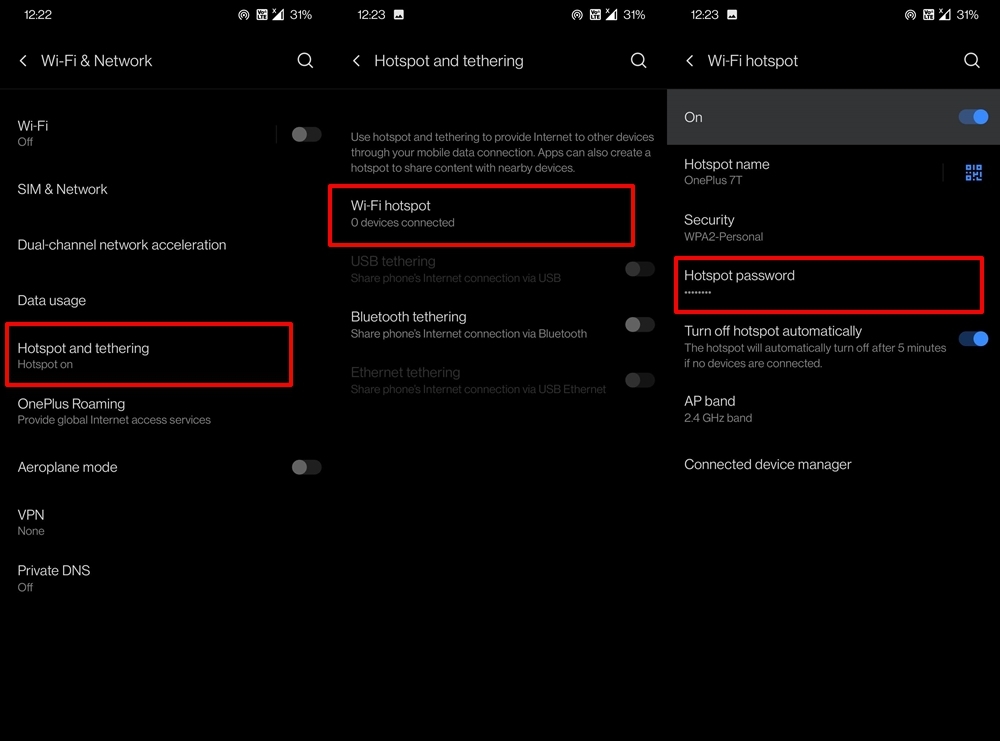
- Аналогично, если вы используете устройство Android 10 или выше, вы также можете нажать на значок QR-кода, расположенный рядом с именем вашей точки доступа, и поделиться сгенерированным QR-кодом с заинтересованной стороной.
- Попросите их снова ввести пароль и проверьте, была ли исправлена проблема с неработающей точкой доступа на их устройстве Android.
Отключите ограничение данных
Если вы ограничили использование интернета вашего устройства или установили какие-либо ограничения, то рассмотрите возможность отключения этого, по крайней мере, во время обмена данными. Вот как:
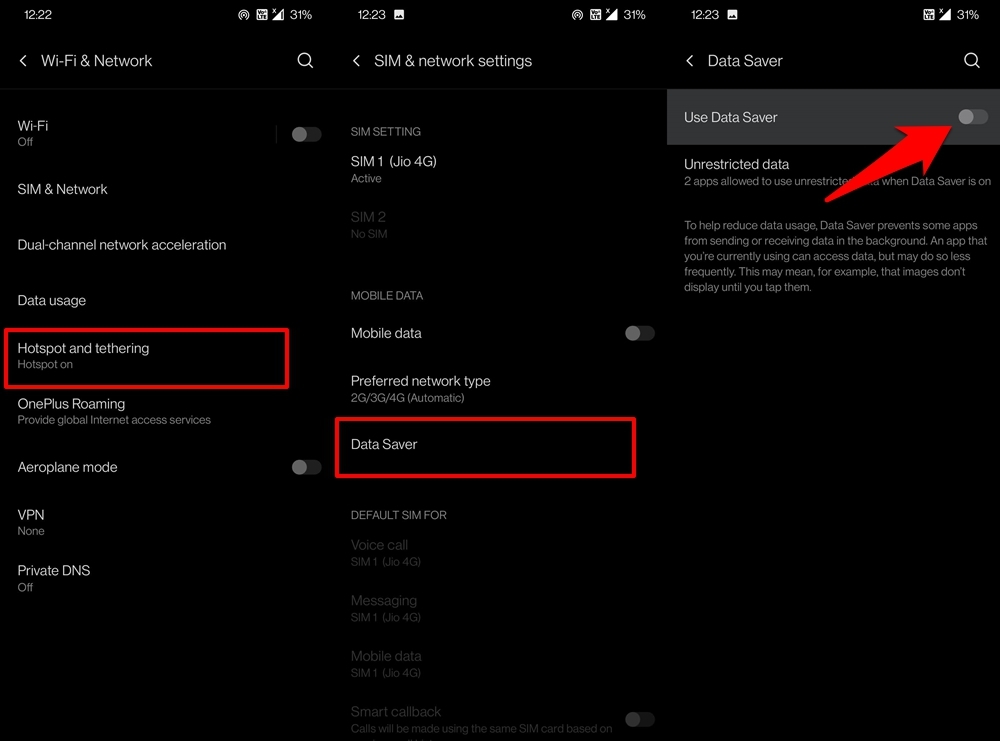
- Перейдите в Настройки, затем Wi-Fi и сеть.
- Затем перейдите в настройки SIM и сеть
- Выберите Экономия данных в разделе Мобильные данные
- Наконец, отключите переключатель Использовать экономию данных.
После этого разрешите второму устройству использовать интернет вашего устройства через точку доступа и посмотрите, сработает ли это.
Отключите функцию «Автоматически отключить точку доступа»
Ваше устройство Android имеет встроенную довольно полезную функцию, которая автоматически отключает точку доступа, если оно не наблюдает никакой активности в течение установленного времени. Хотя это в основном делается для экономии батареи, это также может быть причиной основной проблемы.
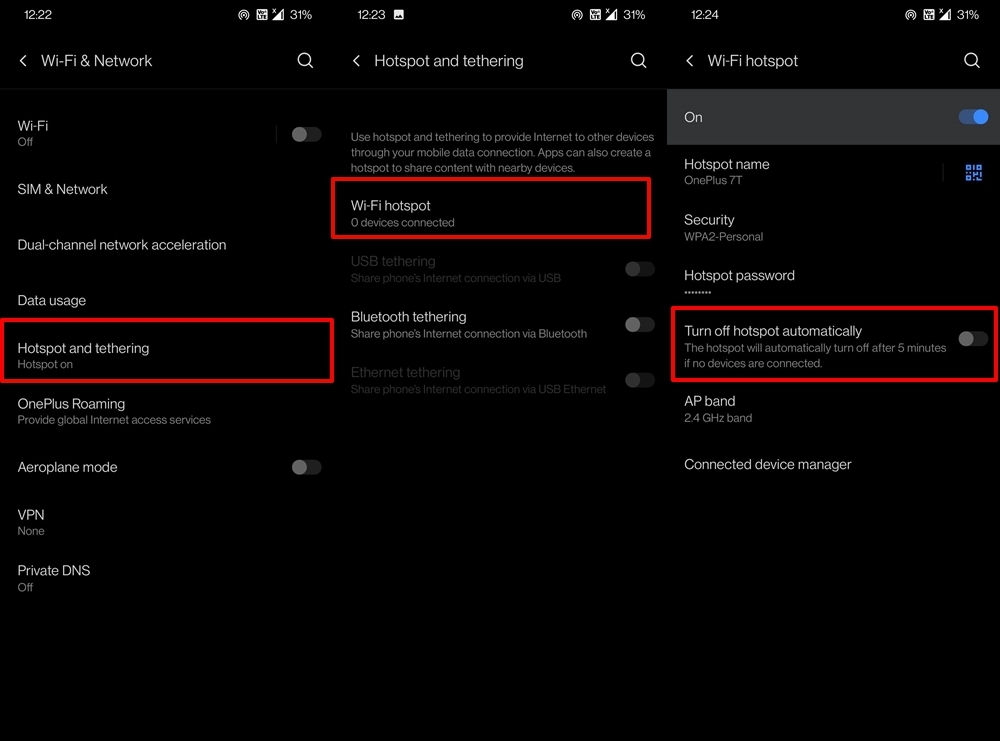
Поэтому рекомендуется отключить эту функцию, что можно сделать из Настройки > Wi-Fi и сеть > Точка доступа и модем > WiFi точка доступа. Как только вы доберетесь до этого раздела, отключите переключатель рядом с Автоматически отключить точку доступа.
Отключите режим экономии батареи
Говоря о отключении ограничительных мер, режим экономии батареи - это еще один аспект, который заслуживает вашего внимания. Как видно из его названия, он останавливает большинство действий от работы в фоновом режиме. Аналогично, его ограничение также может ощущаться в сетевой области, если чрезмерный обмен данными приводит к разрядке батареи.
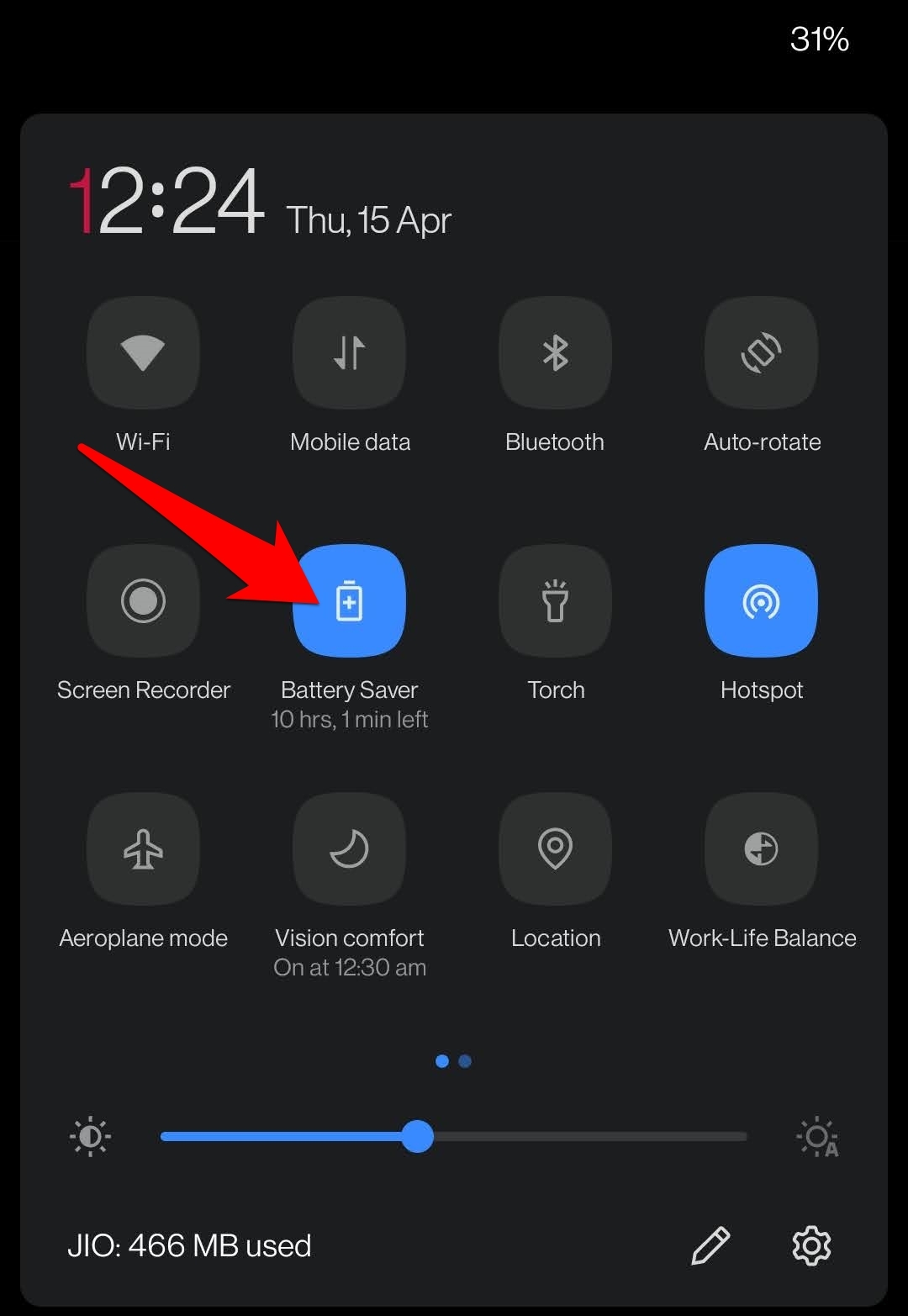
Поэтому, пока вы используете точку доступа, вам следует рассмотреть возможность отключения этого механизма экономии батареи. Это можно сделать либо напрямую через переключатель быстрого доступа, либо из меню Настройки > Батарея > Режим экономии батареи.
Загрузитесь в безопасном режиме
В некоторых случаях стороннее приложение может конфликтовать с различными аспектами сети. Лучший способ проверить это - загрузить ваше устройство в безопасном режиме. Для этого нажмите меню питания, а затем нажмите Перезагрузка на несколько секунд. Это вызовет диалоговое окно безопасного режима, нажмите ОК, чтобы продолжить.
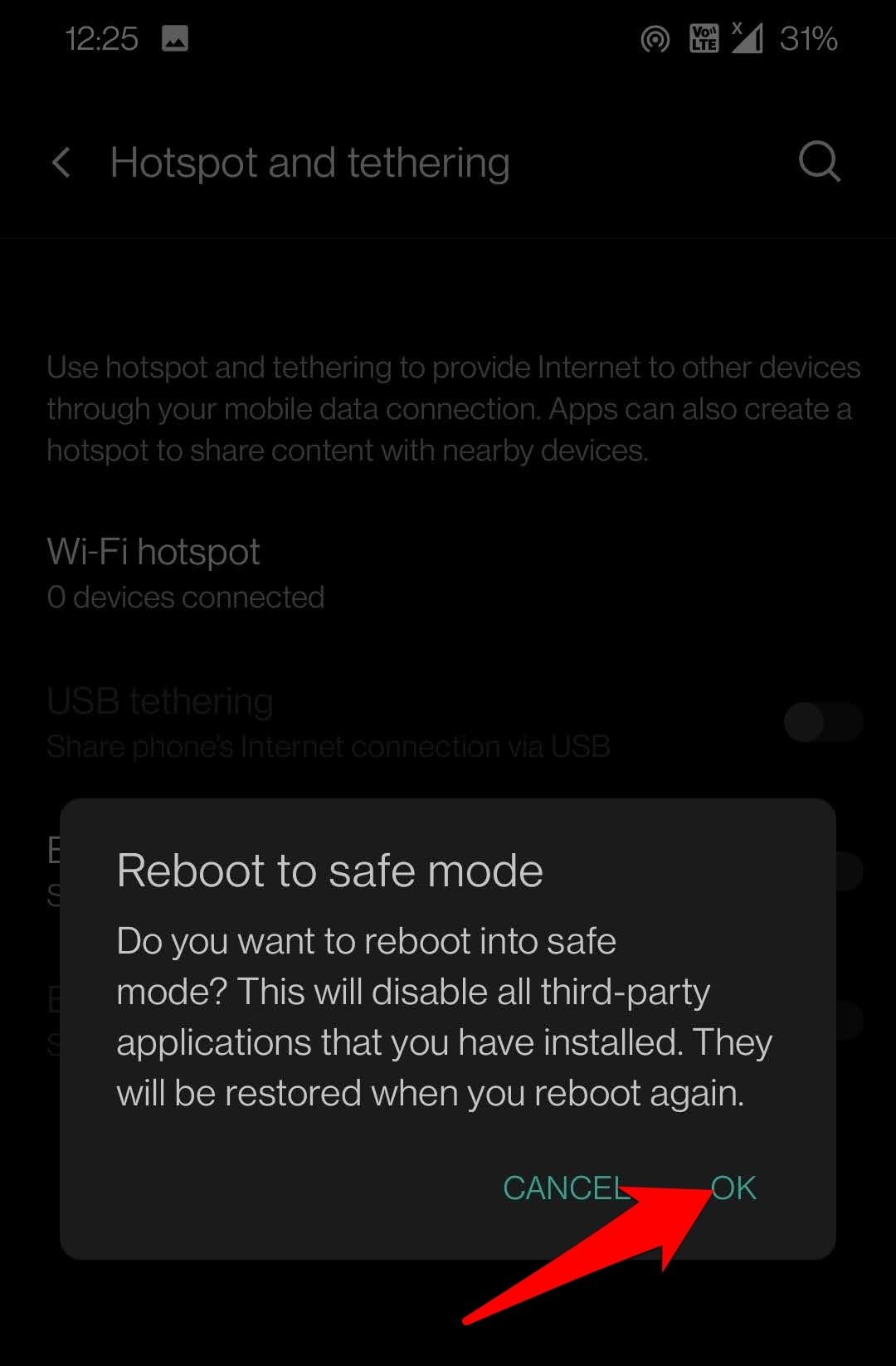
После этого все сторонние приложения будут отключены. Затем попробуйте включить точку доступа в этом безопасном режиме, и если это сработает, то виновником может быть стороннее приложение. Чтобы загрузить ваше устройство обратно в обычный режим, а затем поочередно удалите недавно установленные приложения (особенно те, которые относятся к сетевой области), пока проблема с точкой доступа не будет исправлена.
Удалите пароль точки доступа
Наличие защищенной точки доступа действительно добавляет дополнительный уровень безопасности. Однако эта дополнительная защита может привести к некоторым проблемам. Если вы используете старое устройство, могут возникнуть проблемы, которые приводят к его неспособности установить соединение с зашифрованной точкой доступа. Поэтому в таких случаях вы можете попробовать создать открытую сеть, которая не требует пароля для подключения.
- Для этого перейдите в Настройки > Wi-Fi и сеть
- Затем перейдите в Точка доступа и модем и выберите WiFi точку доступа.
- Внутри этого выберите опцию Безопасность
- Наконец, выберите Нет из появившегося меню.
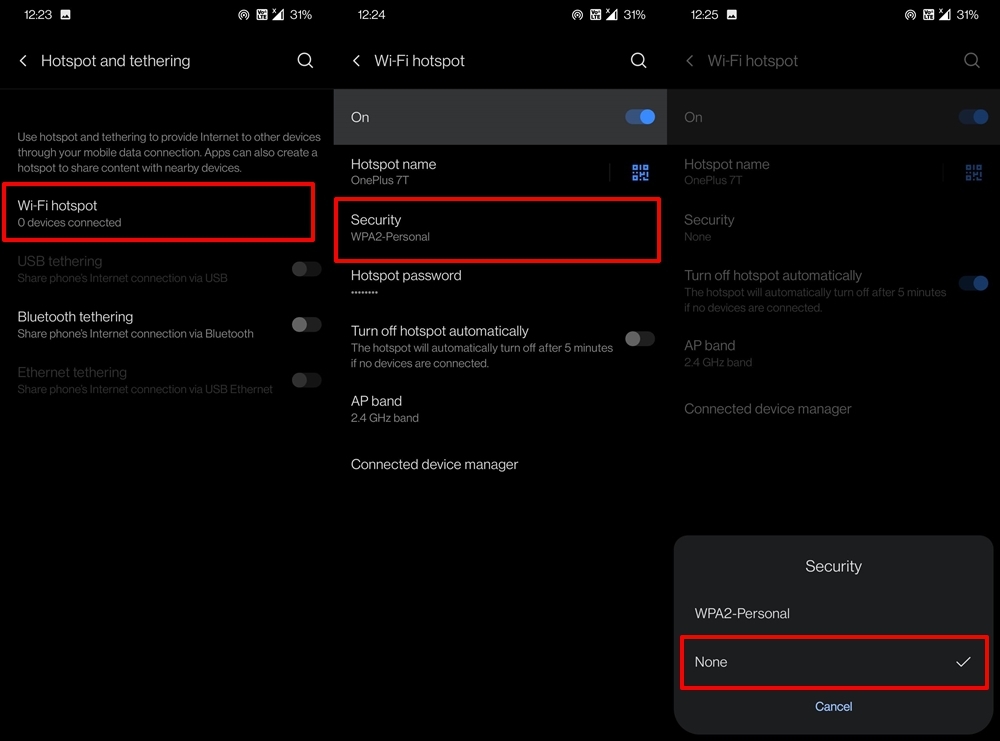
Если это сработает для вас, то вы можете продолжать использовать эту открытую сеть. Но есть риск - так как она больше не защищена паролем, любой пользователь может подключиться к этой точке доступа и исчерпать ваши данные оператора. Поэтому решайте соответственно на этом компромиссе.
Измените имя точки доступа
Во время исследования этой проблемы я наткнулся на тему поддержки Google, где проходила аналогичная дискуссия. Там один пользователь предложил решение, которое, похоже, сработало для многих пользователей. Это требует добавления нового имени точки доступа на ваше устройство, и это можно сделать следующим образом:
- Перейдите в Настройки, затем WiFi и сеть.
- Затем перейдите в SIM и сеть и выберите вашу текущую активную SIM.
- Прокрутите до раздела Имена точек доступа в разделе Настройки сети.
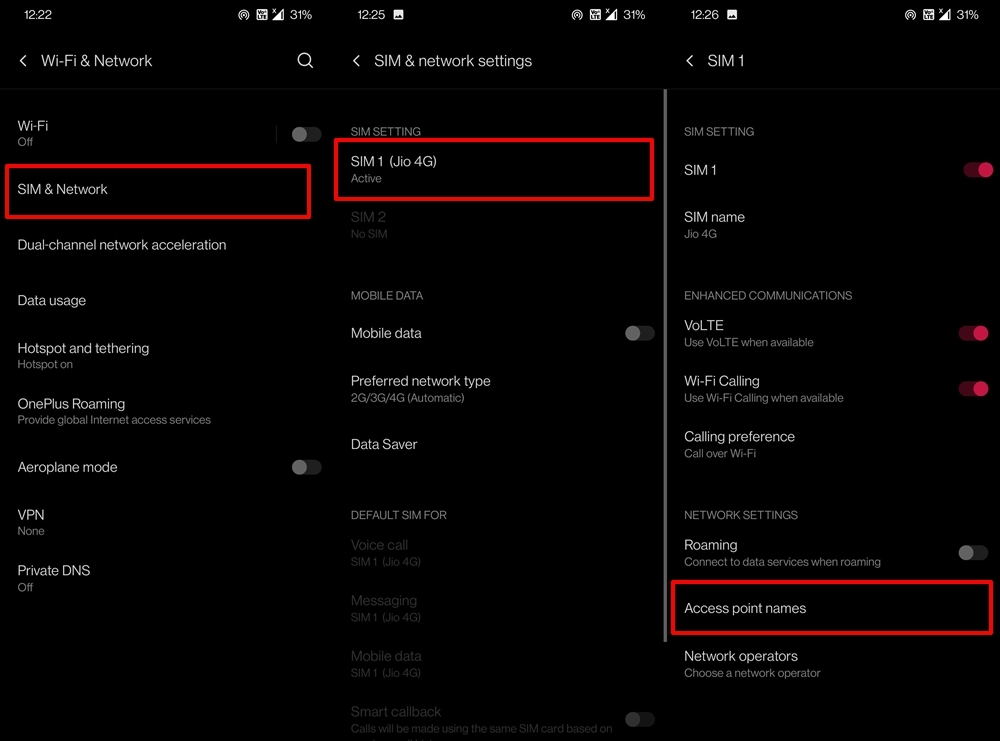
- Нажмите на значок Плюс, расположенный в правом верхнем углу, и прокрутите до раздела Тип APN
- Внутри этого введите DUN и нажмите ОК.
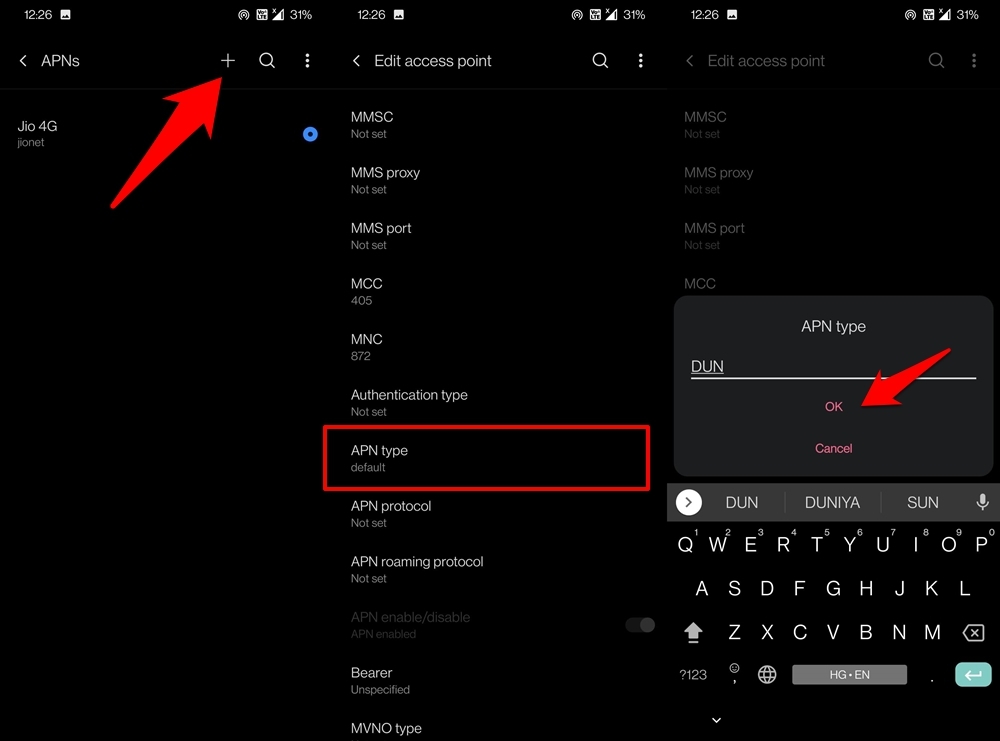
- После этого попробуйте снова подключить устройство через точку доступа и посмотрите, была ли проблема исправлена.
Используйте Bluetooth-модем
Прежде чем мы обратим внимание на форматирование устройства, есть обходной путь, который, по нашему мнению, заслуживает вашего внимания. Вместо создания точки доступа и обмена интернетом через Wi-Fi, вы также можете сделать то же самое через Bluetooth.
Однако это значительно медленнее, чем обычный беспроводной обмен, и поэтому некоторые предпочитают держаться подальше от этого. Но учитывая текущую ситуацию, в которой мы оказались, это определенно стоит попробовать.
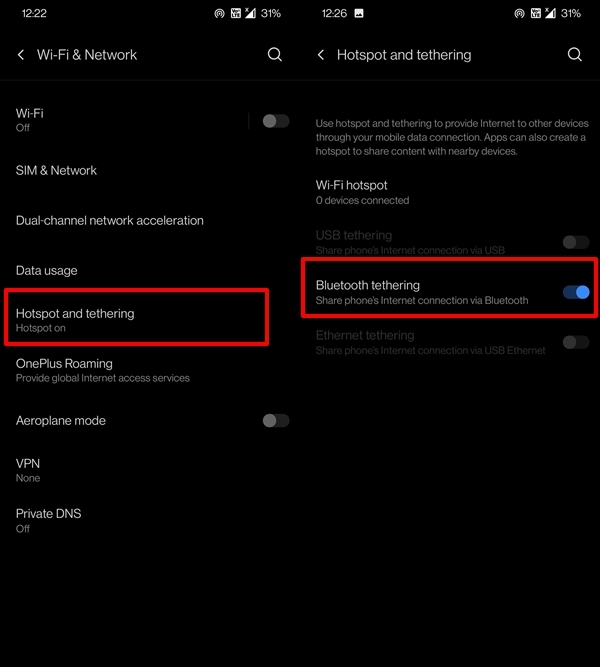
Чтобы попробовать это, перейдите в Настройки > WiFi и сеть > Точка доступа и модем > Включите переключатель Bluetooth-модема. Теперь посмотрите, может ли это исправить проблему с точкой доступа вашего устройства Android.
Сбросить сетевые настройки
Если какие-либо данные, связанные с сетью, повреждены, это может нарушить всю инфраструктуру, состоящую из Wi-Fi, Bluetooth и мобильных данных. Среди пострадавших сторон точка доступа находится на самом верху.
Поэтому лучшим вариантом в этом случае является сброс сетевых настроек устройства. Имейте в виду, что это удалит все сохраненные пароли Wi-Fi и сопряженные устройства Bluetooth. Поэтому убедитесь, что вы синхронизировали пароли Wi-Fi или сохранили их заранее. После этого выполните следующие шаги:
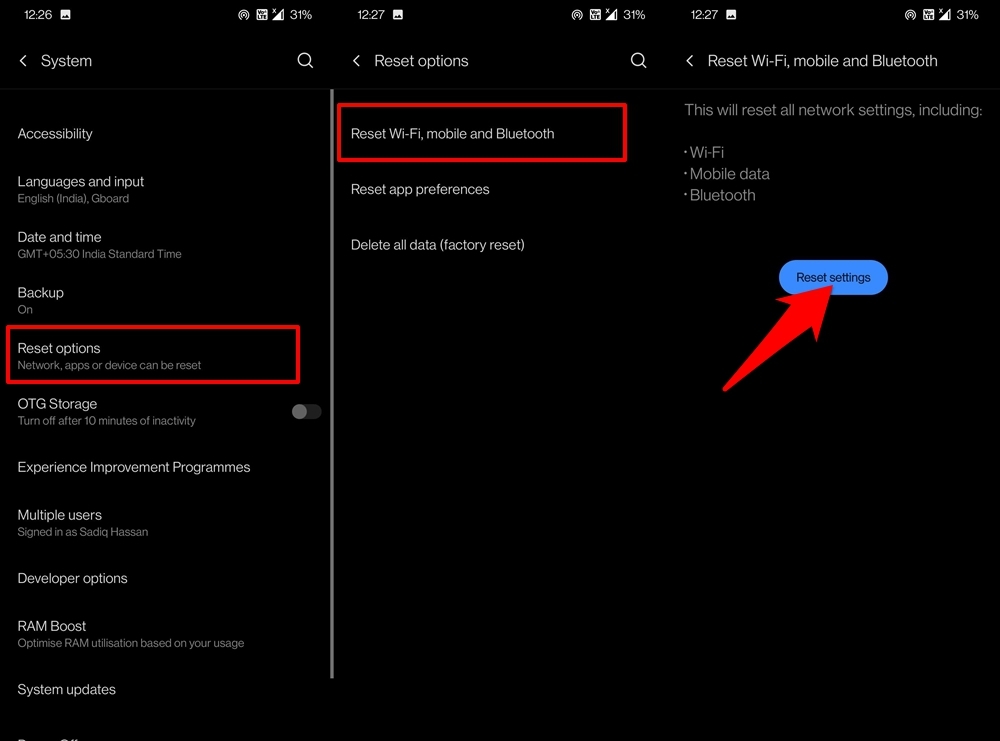
- Перейдите в Настройки и выберите Система.
- Внутри этого перейдите в Параметры сброса и выберите Сбросить Wi-Fi, мобильные и Bluetooth.
- Наконец, нажмите кнопку Сбросить настройки и дождитесь завершения процесса.
- После завершения создайте точку доступа и посмотрите, может ли другое устройство подключиться к ней или нет.
Сбросить устройство до заводских настроек
Если ни один из вышеперечисленных методов не сработал для вас, то осталось только одно. И это связано с форматированием вашего устройства. Это удалит все сторонние приложения и вернет все настройки устройства к их исходному состоянию - так, как они были при выходе из коробки.
Но прежде чем продолжить, настоятельно рекомендуется сделать полную резервную копию устройства. Как только это требование будет выполнено, вы можете начать с выполнения следующих инструкций:
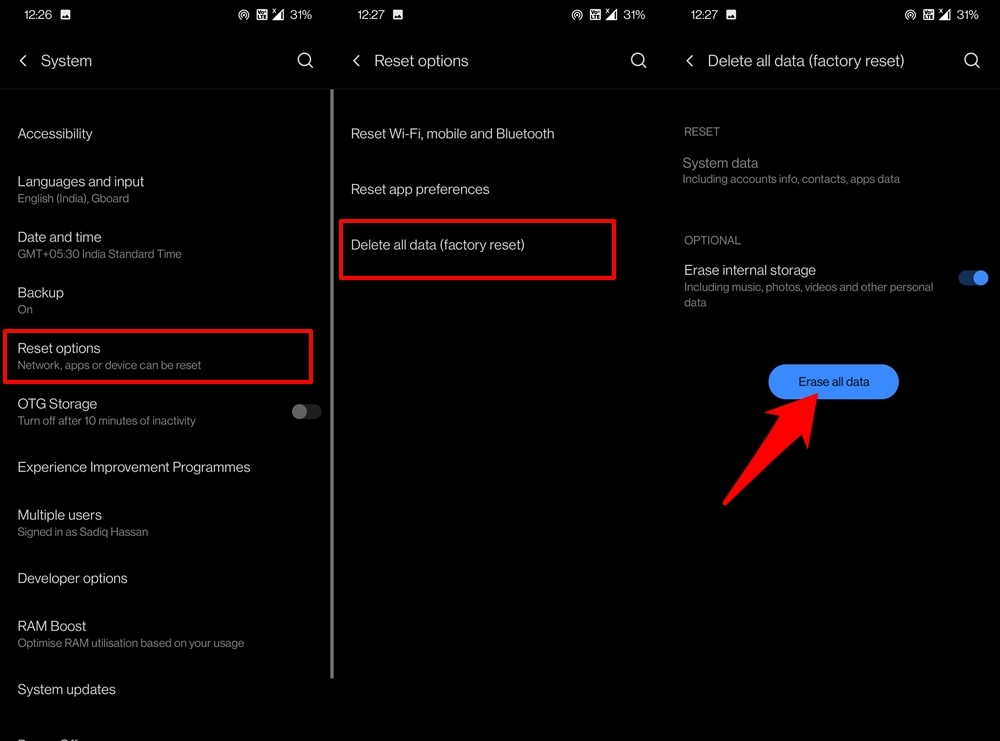
- Начните с перехода на страницу Настройки на вашем устройстве.
- Затем перейдите в Систему и выберите Параметры сброса.
- Выберите опцию Удалить все данные (заводской сброс) (рассмотрите возможность отключения переключателя Стереть внутреннее хранилище).
- Наконец, нажмите кнопку Стереть все данные и подтвердите в диалоговом окне подтверждения, которое появится.
- Дождитесь завершения процесса. После этого настройте ваше устройство, войдя в свою учетную запись Google. Затем включите точку доступа, и у вас больше не будет проблем.
Заключение
Таким образом, мы завершаем это руководство о том, как вы можете исправить проблему с неработающей точкой доступа на устройстве Android. Мы поделились около 15 различными решениями, любое из которых должно определенно сработать в вашу пользу. Дайте нам знать в разделе комментариев, какое из них оказалось для вас спасительным.
Хотя шансы редки, но если проблема сохраняется даже после выполнения всех вышеперечисленных решений, то это может быть связано с аппаратной проблемой. В этом случае вам следует рассмотреть возможность обращения в сервисный центр и определить лучший путь вперед соответственно.
Если у вас есть какие-либо мысли о Как исправить проблему с подключением или работой точки доступа на Android?, не стесняйтесь оставлять их в комментариях ниже. Также, пожалуйста, подпишитесь на наш канал DigitBin на YouTube для видеоуроков. Удачи!
Get new posts in your inbox
No spam. Unsubscribe anytime.