Технологии · 4 min read · Dec 15, 2025
Как исправить, если Adblock не работает на Twitch?
Вас раздражают частые появления рекламы на Twitch? Ваш Adblock тоже не работает? Это неприятно, когда реклама появляется, когда вы смотрите свои любимые трансляции. Но не волнуйтесь. У нас есть решение для вас.
В этой статье мы подробно рассмотрим способы исправления проблемы с Adblock на Twitch.
Причины, почему Adblock не работает на Twitch
Вот некоторые возможные причины, почему ваш Adblock может не работать:
Возможно, Twitch обновил меры по блокировке рекламы.
Расширение adblock не обновлено до последней версии.
Настройки adblock неправильно настроены.
Adblock конфликтует с другими расширениями браузера.
Теперь, когда вы знаете некоторые возможные причины, которые могут вызывать проблему с Adblock, давайте перейдем к решениям, которые могут помочь вам мгновенно исправить проблему.
Решения для исправления Adblock, не работающего на Twitch
Решение 1: Обновите расширение Adblock
Как и любое другое приложение, даже расширения браузера устаревают. Чтобы обновить расширение Adblock в вашем браузере, выполните простые шаги, указанные ниже:
Во-первых, запустите браузер Google Chrome.
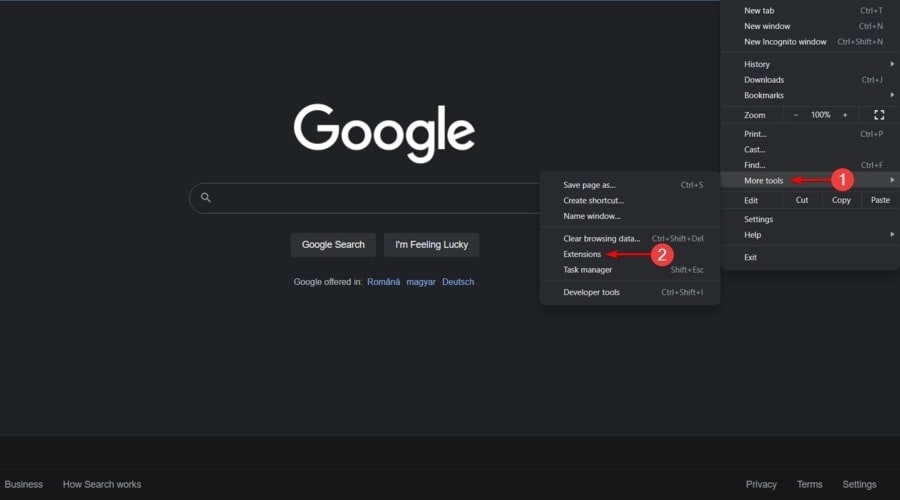
Теперь нажмите на три вертикальные точки в правом верхнем углу браузера и выберите опцию Дополнительные инструменты.
Теперь выберите опцию Расширения.
- В правом верхнем углу экрана вы можете увидеть Режим разработчика. Включите его.
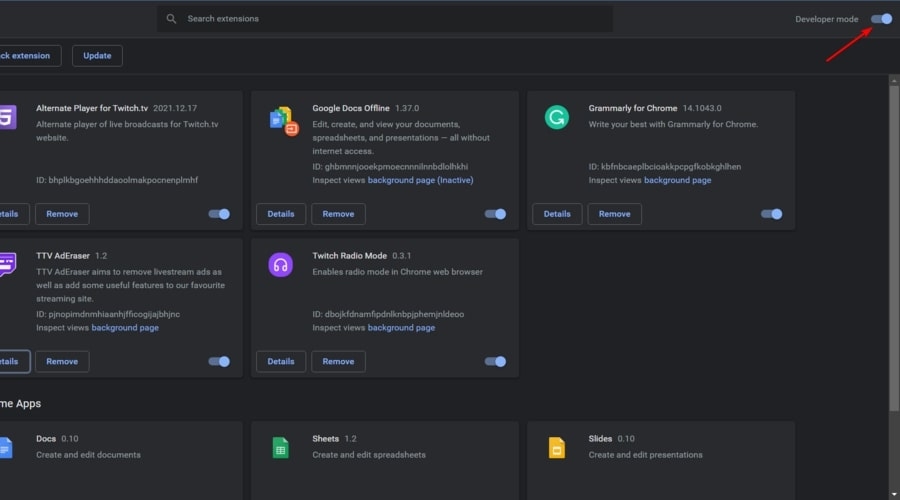
- Теперь нажмите на опцию Обновить. Это обновит все ваши расширения.

Перезапустите браузер и проверьте, решена ли проблема.
Решение 2: Проверьте настройки Adblock
В расширении Adblock есть опция “ Разрешить рекламу на определенных каналах Twitch ”. Это может быть одной из причин, почему Twitch показывает рекламу в браузере. Вот как вы можете отключить эту функцию:
Во-первых, нажмите на расширение Adblock, расположенное в правом верхнем углу вашего браузера Chrome.
Теперь, когда появится всплывающее окно, нажмите на значок Настройки.
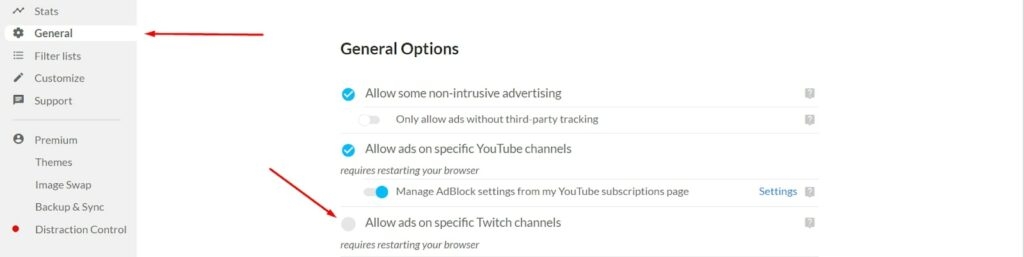
В настройках вы можете увидеть опцию Общие на левой боковой панели. Нажмите на нее.
Теперь снимите отметку с опции Разрешить рекламу на определенных каналах Twitch и перезапустите браузер Chrome.
Это должно, возможно, решить проблему.
Решение 3: Проверьте, блокируют ли другие расширения расширение Adblock
Иногда расширения браузера конфликтуют с другими расширениями. Если у вас установлено более одного расширения в браузере Chrome, мы рекомендуем отключить каждое из расширений и посмотреть, какое именно расширение конфликтует с расширением Adblock.
Если у вас установлены другие блокировщики рекламы вместе с расширением Adblock, отключите их.
Решение 4: Измените расширенные настройки
Откройте браузер Chrome.
Теперь в адресной строке введите следующую команду: chrome://flags/#network-service
В строке поиска введите следующее: Включить ведение сетевого журнала в файл. Измените опцию на Отключено.
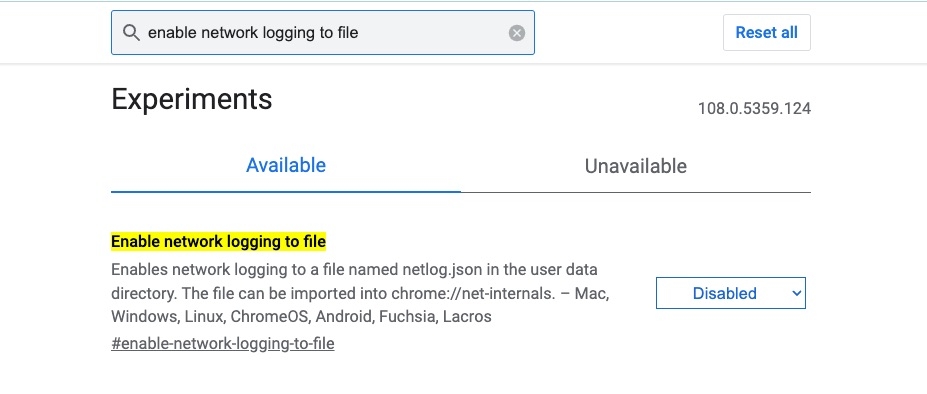
- Теперь перезапустите браузер Chrome и посмотрите, решена ли проблема.
Решение 5: Используйте VPN
Виртуальные частные сети полезны для смены местоположения. По словам некоторых пользователей, Twitch не отображает рекламу в определенных странах. Поэтому установка хорошего VPN помогает вам переключиться на другие страны и посмотреть, какая из них лучше всего блокирует рекламу на Twitch.
Читать: Топ 5 лучших VPN, доступных прямо сейчас
Вот список стран, в которых не отображаются никакие рекламы на Twitch:
Россия
Сербия
Украина
Коста-Рика
Македония
Израиль
Решение 6: Попробуйте другой браузер
Хотя Chrome является популярным браузером, у него все еще есть достойные конкуренты в индустрии. В качестве альтернативы Chrome вы можете попробовать использовать браузер Brave, Opera GX или Mozilla Firefox.
Opera GX основан на Chromium и поддерживает все расширения, которые поддерживает браузер Chrome. Также этот браузер имеет встроенный блокировщик рекламы, который помогает вам наслаждаться трансляцией на Twitch без рекламы.
Этот браузер разработан с учетом потребностей геймеров и стримеров. Поэтому, если вы увлеченный геймер, то этот браузер — лучший выбор.
Читать: Лучшие браузеры для Windows, macOS, Android и iOS
Решение 7: Попробуйте другой блокировщик рекламы
Несмотря на то, что вы попробовали вышеуказанные методы, если ничего не сработало, мы рекомендуем попробовать другой блокировщик рекламы. uBlock Origin — это еще одна лучшая альтернатива расширению Adblock. Это расширение совместимо как с браузером Mozilla Firefox, так и с Chrome.
Если вы хотите сохранить расширение Adblock вместе с другими блокировщиками рекламы, мы рекомендуем временно отключить второй, пока первый блокировщик активен.
TTV LOL — еще один отличный блокировщик рекламы с очень хорошими рейтингами (4.2) в магазине Chrome. Этот блокировщик рекламы может удалить рекламу Livestream, не влияя на качество вашей трансляции.
Purple Ads Blocker — это высоко рекомендуемый блокировщик рекламы пользователями Twitch. Он удаляет рекламу, проксируя файлы плейлистов M3U8. Этот блокировщик рекламы доступен как для Firefox, так и для Chrome.
Решение 8: Используйте расширение Alternate Player for Twitch.tv
Alternate Player for Twitch.tv — это расширение Chrome, которое помогает вам справляться с всплывающей рекламой на Twitch. Одно из лучших качеств этого расширения заключается в том, что разработчик этого расширения постоянно обновляет его, когда Twitch изменяет политику блокировки рекламы. Вы можете скачать расширение отсюда.
Решение 9: Попробуйте Twitch Turbo
Если ни одно из вышеуказанных решений не сработало для вас, то рекомендуется попробовать Twitch Turbo. Чтобы удалить рекламу на этой платформе, вам нужно подписаться за $8.99 в месяц.
Заключение
Вышеуказанные решения доказали свою эффективность в исправлении проблемы с Adblock на Twitch. В большинстве случаев обновление расширения быстро решало ошибку. Однако, если вы все еще сталкиваетесь с проблемой, несмотря на попытки вышеуказанных решений, вам следует перейти на премиум Twitch (Twitch Turbo).
Get new posts in your inbox
No spam. Unsubscribe anytime.