Технологии · 3 min read · Jan 18, 2026
Как исправить, если AirDrop не работает на iPhone и Mac?
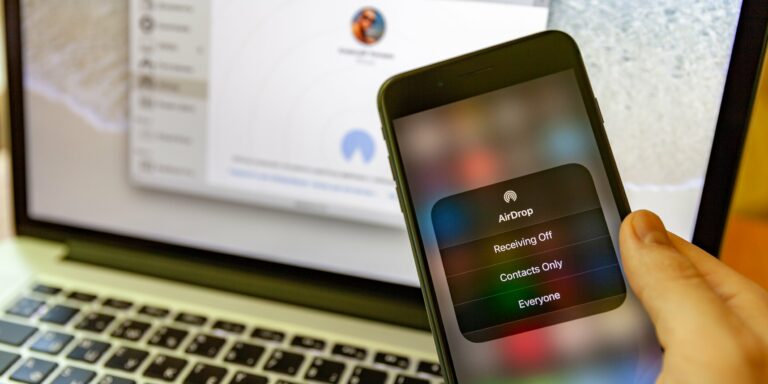
Люди в экосистеме Apple знают, насколько эффективно и замечательно AirDrop, когда дело доходит до обмена контентом между устройствами Apple.
Многие люди используют AirDrop в своей повседневной работе для обмена файлами и другими вещами. Это может быть действительно проблематично, если вы столкнулись с проблемой неработающего AirDrop на вашем iPhone или Mac.
Что ж, не о чем беспокоиться. В этой статье мы покажем вам, как исправить проблему, если AirDrop не работает на iPhone и Mac.
Также читайте: Как исправить, если AirPods продолжают отключаться?
Как работает AirDrop?
AirDrop — это встроенная система обмена в устройствах Apple, таких как iPhone и Mac, которая использует WiFi и Bluetooth для отправки и получения файлов.
Эта функция тесно интегрирована в экосистему Apple и работает очень быстро и эффективно. Любая проблема с WiFi или Bluetooth может вызвать проблему с неработающим AirDrop.
Исправление, если AirDrop не работает
Проверьте настройки AirDrop
В основном, у AirDrop есть три настройки. Первая — это Выкл, которая позволяет полностью отключить функцию AirDrop на вашем устройстве. Затем есть Только контакты, и последняя — Все. Если вы находитесь в пространстве с небольшим количеством людей вокруг, вы можете переключить настройки на Все. Вот как это сделать:
На iPhone
Шаг 1: Откройте ‘ Настройки ’. Затем нажмите на ‘ Основные ’.
Шаг 2: Выберите ‘ AirDrop ’.
Шаг 3: Теперь вы можете выбрать ‘ Все ’ из доступных опций.
На Mac
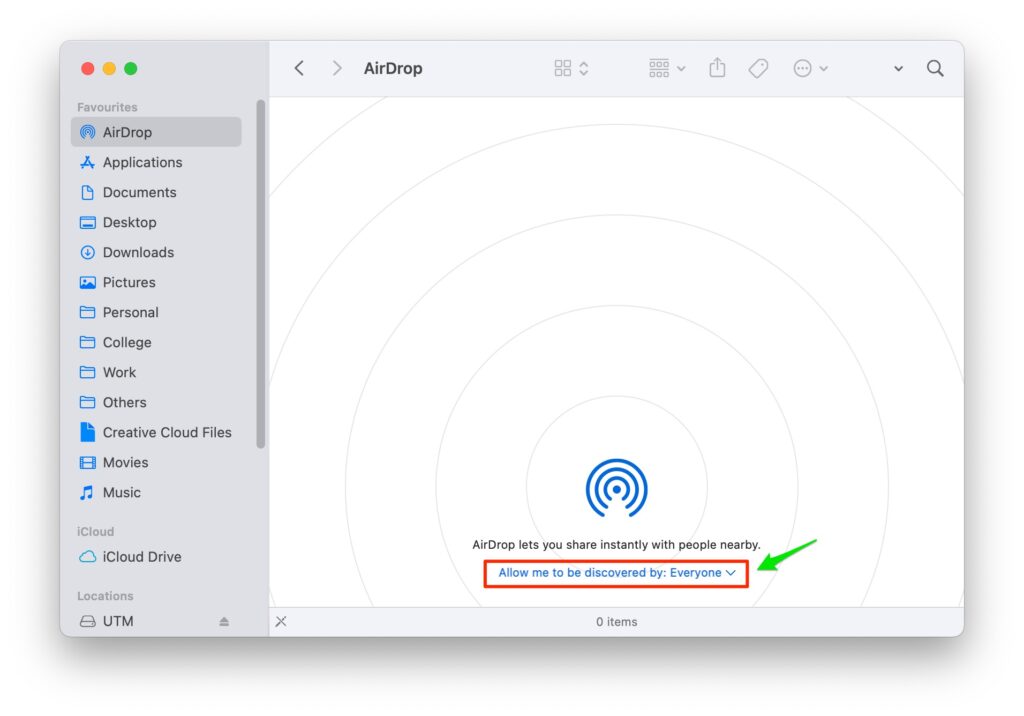
Шаг 1: Откройте окно Finder и выберите ‘ AirDrop ’.
Шаг 2: Нажмите на ‘ Разрешить, чтобы меня находили ’, и из выпадающего меню выберите ‘ Все ’.
Вот и все!
Выключите и включите Bluetooth и WiFi
Bluetooth и WiFi очень важны для работы AirDrop. Все, что вам нужно сделать, это просто перезапустить эти службы на вашем iPhone или Mac, и это исправит проблему с неработающим AirDrop. Вот как:
На iPhone
Шаг 1: Откройте ‘ Настройки ’.
Шаг 2: Теперь перейдите и нажмите на ‘ Bluetooth ’.
Шаг 3: Используйте переключатель, чтобы выключить Bluetooth, а затем снова используйте переключатель, чтобы включить Bluetooth.
Теперь сделайте то же самое и для WiFi. В качестве альтернативы вы также можете переключиться в режим полета, а затем отключить его. Это автоматически перезапустит Bluetooth и WiFi.
На Mac
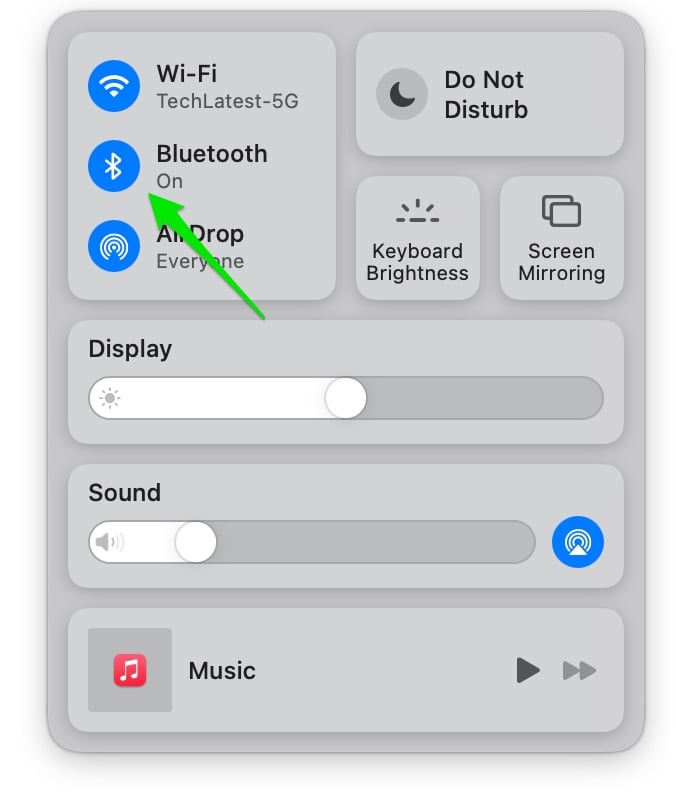
Шаг 1: В строке меню нажмите на значок WiFi.
Шаг 2: Нажмите на ‘ Выключить Wi-Fi ’.
Шаг 3: Снова нажмите на значок WiFi.
Шаг 4: Теперь нажмите на ‘ Включить Wi-Fi ’.
Повторите те же шаги и для Bluetooth. В качестве альтернативы вы также можете переключиться в режим полета, а затем отключить его. Это автоматически перезапустит Bluetooth и WiFi.
Перезагрузите устройство
Перезагрузка вашего устройства может исправить множество проблем, и она также может исправить, если AirDrop не работает. Теперь разные модели iPhone имеют разные способы перезагрузки. Вы можете просто выключить ваш iPhone, а затем снова включить его.
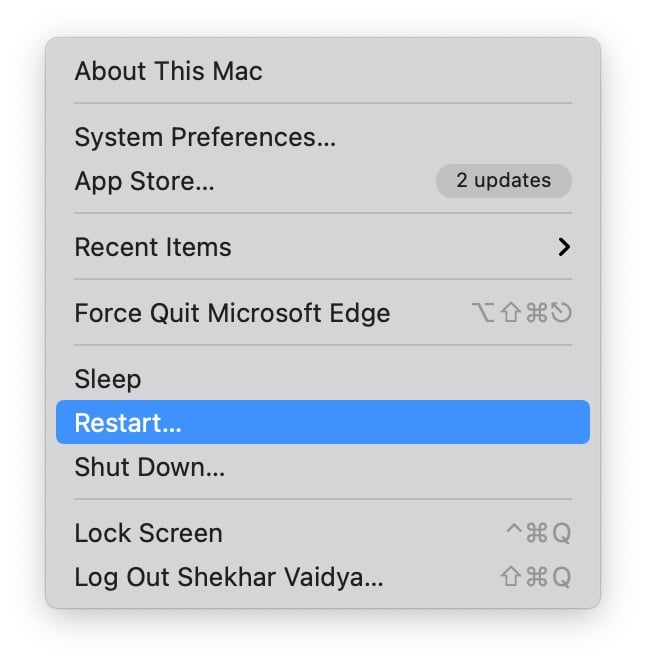
Вы можете сделать то же самое и на вашем Mac. Просто нажмите на логотип Apple на левой стороне строки меню и нажмите на ‘ Перезагрузить ’.
Обновите ваш iPhone
Чтобы убедиться, что ваш iPhone не имеет проблем с совместимостью, всегда полезно поддерживать его в актуальном состоянии с последней версией iOS. Вот как вы можете проверить наличие обновлений на вашем iPhone:
Шаг 1: Откройте ‘ Настройки ’. Затем нажмите на ‘ Основные ’.
Шаг 2: Теперь нажмите на ‘ Обновление ПО ’.
Теперь, если есть обновление программного обеспечения, все, что вам нужно сделать, это нажать на ‘ Установить ’.
После установки обновления на вашем iPhone AirDrop должен работать нормально.
Сбросьте настройки сети
Это один из последних вариантов, которые вы можете попробовать. Это не самый удобный метод, но он может быть необходим, если AirDrop не работает на вашем iPhone. Вот как вы можете сбросить настройки сети:
Шаг 1: Откройте ‘ Настройки ’. Затем нажмите на ‘ Основные ’.
Шаг 2: Прокрутите вниз и нажмите на ‘ Сброс ’.
Шаг 3: Нажмите на ‘ Сбросить настройки сети ’.
Шаг 4: Вам может быть предложено ввести ваш код доступа, введите его, чтобы перейти к следующему шагу.
Шаг 5: Нажмите на ‘ Сбросить настройки сети ’, чтобы подтвердить.
Вот и все! Теперь дайте процессу завершиться, и после этого функция AirDrop должна работать нормально. Единственный нюанс в том, что все ваши ранее подключенные устройства Bluetooth и WiFi будут удалены. Вам придется снова подключиться к ним.
Заключение – AirDrop не работает
Итак, это все о том, как исправить, если AirDrop не работает. Мы надеемся, что это руководство поможет вам решить проблему. В случае любых трудностей не стесняйтесь обращаться к нам.
Также читайте: Как установить macOS Monterey прямо сейчас
Get new posts in your inbox
No spam. Unsubscribe anytime.