Технологии · 4 min read · Nov 21, 2025
Как исправить, если AirPods продолжают отключаться?

Телефоны известны своими безупречными возможностями подключения и плавным интерфейсом. Мы видим это, когда подключаем AirPods к iPhone.
Это очень просто, вы просто открываете крышку, и телефон их обнаруживает, и вы можете легко подключиться. Однако, если ваши AirPods продолжают отключаться, есть несколько решений, которые вы можете попробовать.
В этой статье мы собираемся обсудить и показать вам несколько методов, чтобы исправить ситуацию, если ваши AirPods продолжают отключаться по каким-то странным и неизвестным причинам.
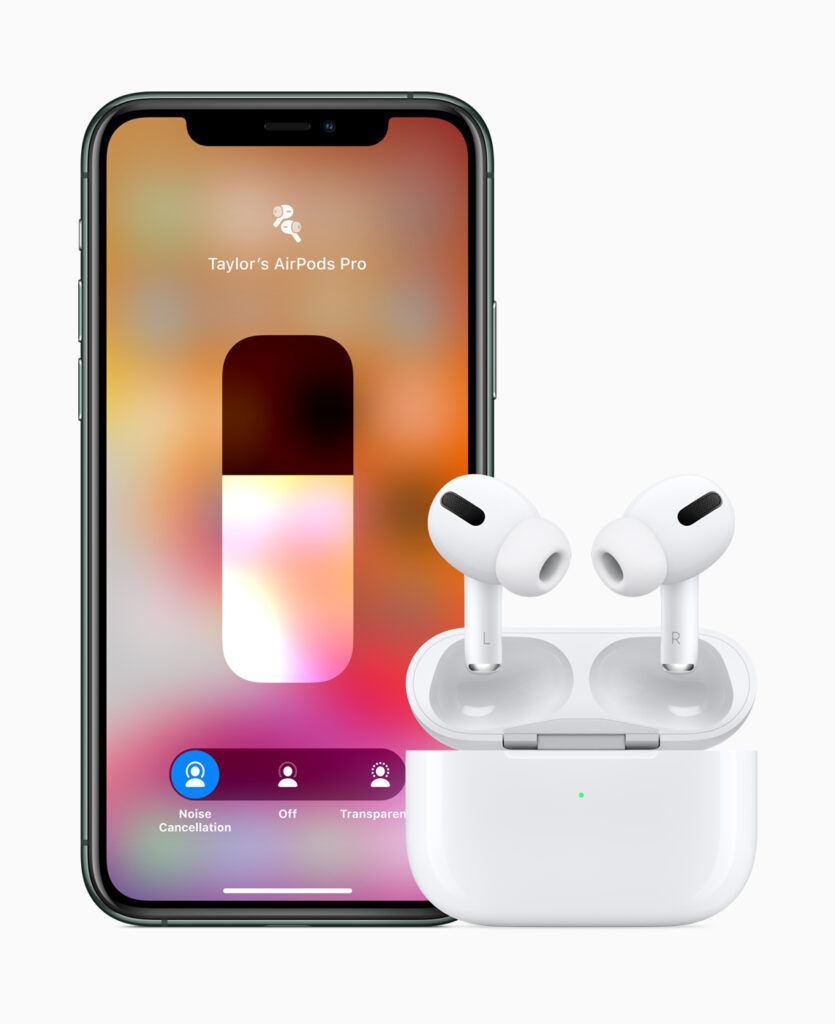
Исправление, если AirPods продолжают отключаться
Проверьте, есть ли заряд у ваших AirPods
Начнем с самого простого: низкий или отсутствующий заряд на ваших AirPods может быть причиной этой проблемы.
Чтобы это исправить, вы можете просто положить ваши AirPods в кейс, поднести его к вашему iPhone и затем открыть крышку.
Вы сможете увидеть уровень заряда как ваших AirPods, так и кейса.
Если заряд очень низкий, зарядите ваши AirPods, если нет, вы можете перейти к следующему решению, если ваши AirPods продолжают отключаться.
Убедитесь, что ваш Bluetooth включен
Для этого перейдите в Центр управления и посмотрите, включен ли Bluetooth или нет.
Кроме того, вы также можете проверить статус Bluetooth в Настройках. Просто перейдите в Настройки и нажмите на Bluetooth. Он должен быть включен и зеленым.
Что вам нужно сделать здесь, так это просто выключить ваш Bluetooth, а затем снова включить его. Это должно решить проблему.
Проверьте настройки аудиоустройства
Теперь вы можете проверить, выбраны ли ваши AirPods в качестве устройства вывода звука для приложения, из которого вы воспроизводите аудио.
Вы можете сделать это, нажав на значок AirPlay прямо под аудиотреком, если вы слушаете музыку на вашем iPhone.
Для звонка убедитесь, что выбраны AirPods из аудиоопций.
Отключите и снова подключите ваши AirPods
Старый, но проверенный метод, который работает большую часть времени.
Все, что вам нужно сделать, это просто отключить ваши AirPods от вашего iPhone, а затем снова подключить их, и это должно решить вашу проблему.
Шаг 1: Положите ваши AirPods в кейс и закройте крышку на 15-20 секунд. Это выключит AirPods.
Шаг 2: Теперь откройте крышку. На задней стороне кейса вы найдете кнопку настройки, нажмите и удерживайте ее, пока свет не начнет мигать янтарным, а затем белым.
Шаг 3: Это отключит ваши AirPods от всех ранее подключенных устройств.
Теперь вы можете заново настроить и подключить их к вашему iPhone. Просто поднесите ваши AirPods ближе к вашему iPhone, и вы увидите всплывающее окно с просьбой подключиться.
Вот и все!
Попробуйте очистить ваши AirPods
Да, наличие грязи на AirPods может вызвать эту проблему, и вы можете очистить ваши AirPods с помощью небольшого инструмента.
Просто будьте очень осторожны и аккуратны, чтобы не повредить внутренние части.
Попробуйте отключить автоматическое определение уха
Функция автоматического определения уха в AirPods, как сообщается, вызывает проблемы с подключением у многих пользователей. Вы можете легко отключить ее.
Шаг 1: Просто перейдите в Настройки и нажмите на Bluetooth.
Шаг 2: Теперь, если вы подключили ваши AirPods, вы увидите их в списке.
Шаг 3: Рядом с вашими AirPods нажмите на значок “i”.
Шаг 4: Вы увидите опцию автоматического определения уха, отключите ее с помощью переключателя.
Вот и все, это должно решить проблему с отключением AirPods.
Используйте только одни AirPods или только один для микрофона
Многие пользователи, похоже, решили проблему, используя только одни AirPods за раз, и для этого вам нужно просто оставить один из AirPods в кейсе и вставить один в ухо.
Кроме того, некоторые пользователи также предложили, что использование микрофона только одного AirPods также может решить эту проблему. Вот как вы можете это сделать:
Шаг 1: Просто перейдите в Настройки и нажмите на Bluetooth.
Шаг 2: Теперь, если вы подключили ваши AirPods, вы увидите их в списке.
Шаг 3: Рядом с вашими AirPods нажмите на значок “i”.
Шаг 4: Выберите опцию Микрофон из списка.
По умолчанию используются оба AirPods, но вы можете изменить это на “Всегда левый” или “Всегда правый”.
Выключите ваш Wi-Fi
Некоторые пользователи обнаружили, что просто отключив Wi-Fi, они не сталкивались с проблемами отключения AirPods.
Так что вы можете попробовать то же самое и посмотреть, сработает ли это для вас. Вы можете отключить Wi-Fi из Центра управления.
Попробуйте отключить другие аксессуары Apple, подключенные к вашему iPhone
Шаг 1: Просто перейдите в Настройки и нажмите на Bluetooth.
Шаг 2: Теперь, если вы подключили другие аксессуары, вы увидите их в списке.
Шаг 3: Рядом с другими аксессуарами Apple нажмите на значок “i”.
Шаг 4: Выберите опцию “Забыть это устройство”.
Кроме того, отключите и другие подключенные устройства.
Проверьте, решена ли проблема или нет.
Обратите внимание на источники, создающие помехи Bluetooth или Wi-Fi
Иногда есть объекты, которые вызывают помехи в передаче сигналов Bluetooth или Wi-Fi, и эти объекты могут быть чем угодно, например, микроволновой печью, металлическими препятствиями, флуоресцентными лампами и т. д.
Если вы отдалите ваши AirPods от диапазона и столкнетесь с проблемой отключения, то это точно так.
Поэтому постарайтесь держать телефон и AirPods на близком расстоянии и избегайте любых объектов между ними.
Исправление для Mac
Если ваши AirPods продолжают отключаться, когда вы используете их с вашим Mac, вот что вы можете сделать:
Шаг 1: Перейдите в “Системные настройки”.
Шаг 2: Теперь перейдите в “Звук”.
Шаг 3: Нажмите на “Вывод”.
Шаг 4: Нажмите на ваши AirPods.
Шаг 5: Повторите то же самое для “Ввода”.
Вот и все, это должно решить проблему для вас.
Заключение
Итак, это все о том, как исправить, если AirPods продолжают отключаться. Я надеюсь, что вы найдете здесь свое решение. Если проблема все еще возникает, я рекомендую вам отнести ваши AirPods в ближайший Центр поддержки клиентов Apple.
Также читайте: Плюсы и минусы использования программного обеспечения NTFS в новом обновлении Big Sur от Apple
Get new posts in your inbox
No spam. Unsubscribe anytime.