Техническая поддержка · 3 min read · Nov 22, 2025
Как исправить, если приложение не может запуститься на вашем ПК в Windows 11
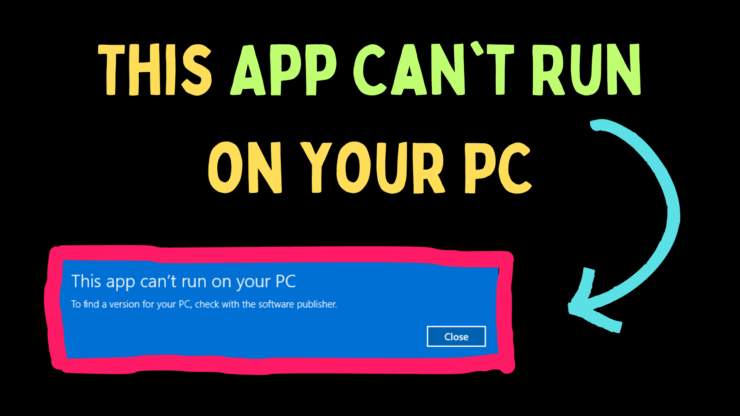
Многие пользователи сообщают, что при попытке запустить приложение на своем компьютере они сталкиваются с ошибкой “Это приложение не может запуститься на вашем ПК”. Эта ошибка мешает вам получить доступ к приложению. В статье ниже мы объясним решения этой проблемы.
Способы исправить, если приложение не может запуститься на вашем ПК
Проблемы совместимости могут вызывать ошибки, наличие вирусов, чрезмерно защищающее антивирусное программное обеспечение, проблемные настройки приложения, поврежденные системные файлы, проблемы с сетью и т. д. Решения будут представлены в последовательности, при которой сначала будет рассмотрена наиболее распространенная причина.
1. Запустите программу в режиме совместимости
Когда вы сталкиваетесь с этой ошибкой, первым шагом должно быть запуск программы в режиме совместимости.
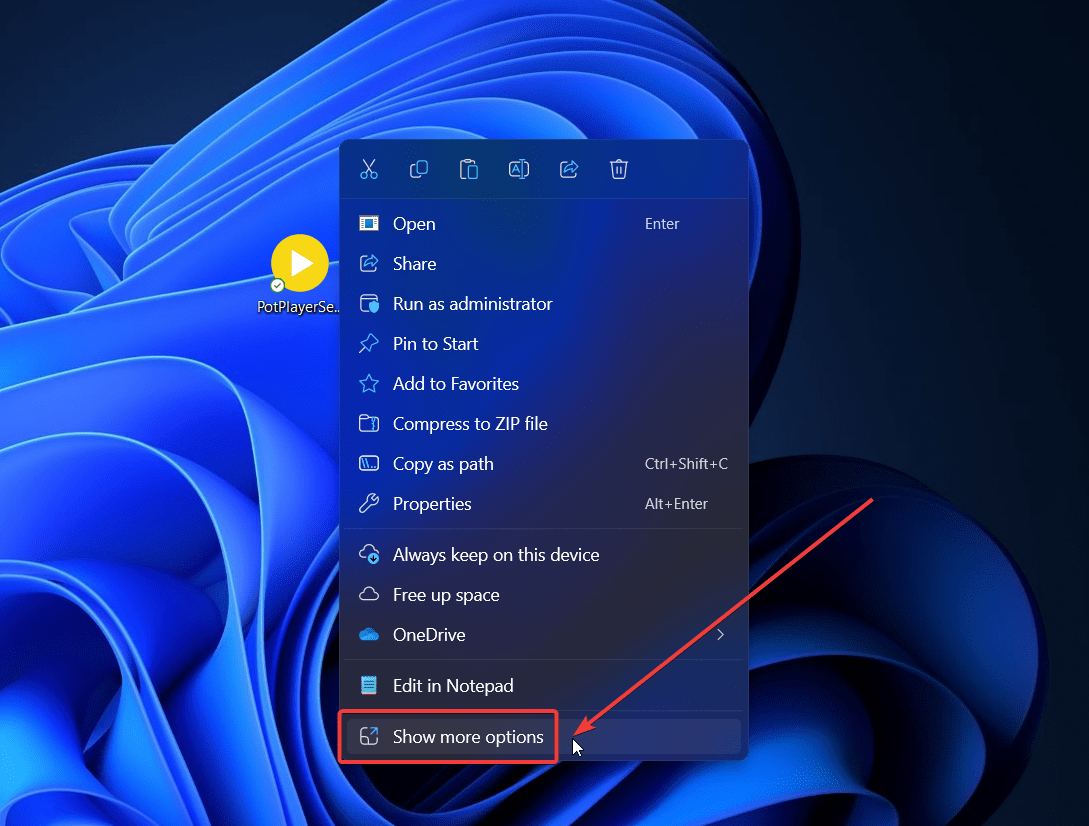
- Щелкните правой кнопкой мыши на приложении и выберите Показать дополнительные параметры.
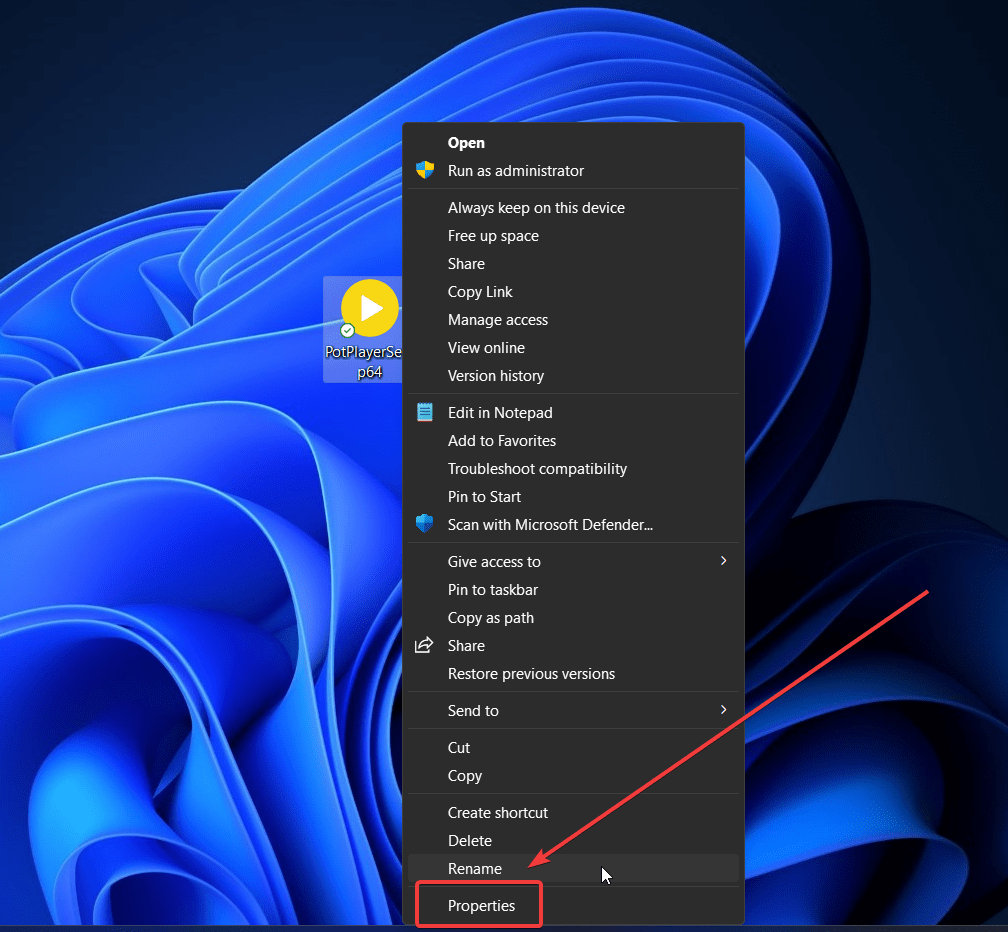
- Нажмите на Свойства.
- Перейдите на вкладку Совместимость.
- Установите флажок рядом с Запустить эту программу в режиме совместимости для.
- Выберите одну более низкую версию операционной системы из выпадающего меню.
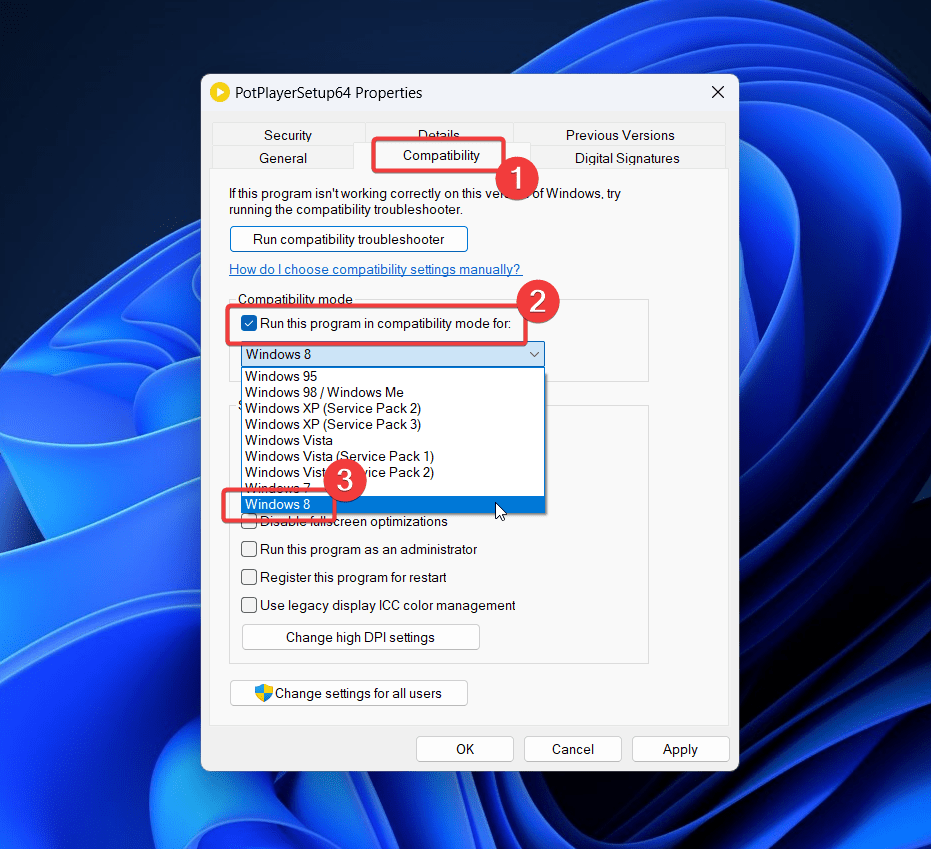
- Нажмите Применить, а затем ОК.
2. Запустите приложение от имени администратора
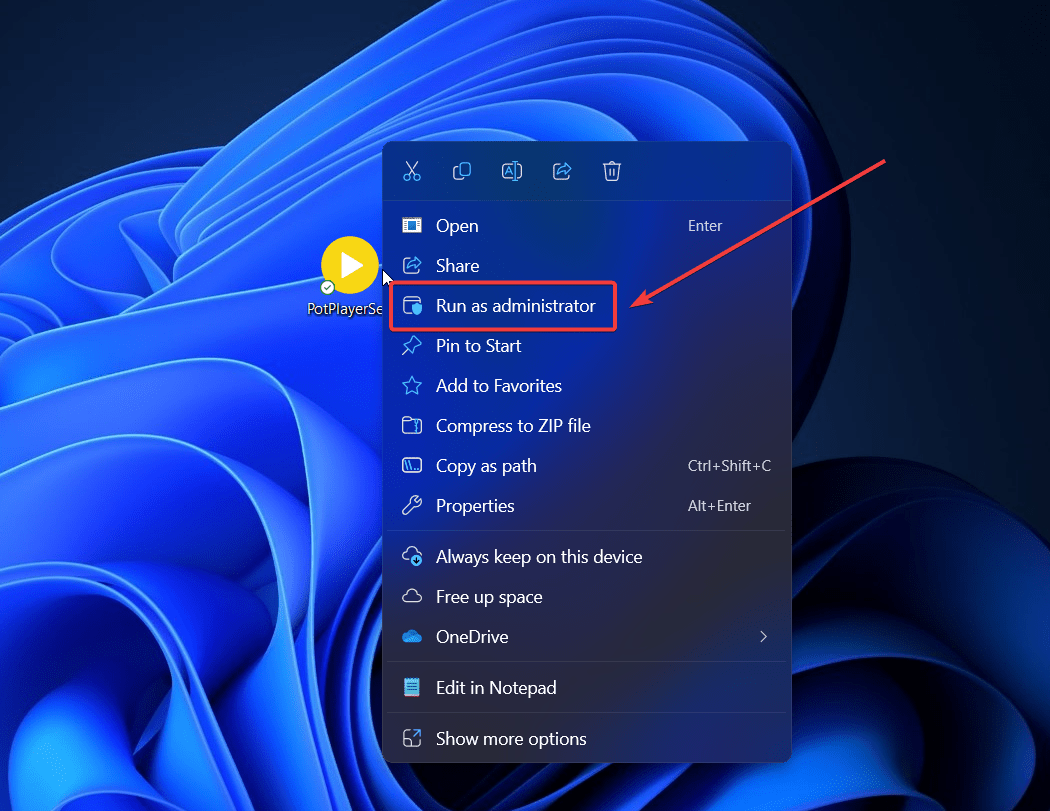
Возможно, вы сталкиваетесь с этой проблемой, потому что у вас нет разрешения на использование приложения. В этом случае вы можете попробовать запустить приложение от имени администратора.
- Щелкните правой кнопкой мыши на приложении.
- Выберите Запуск от имени администратора.
3. Выполните сканирование SFC
Отсутствующие или поврежденные системные файлы могут вызывать эту проблему. В этом случае вы можете выполнить сканирование SFC, чтобы исправить проблему.
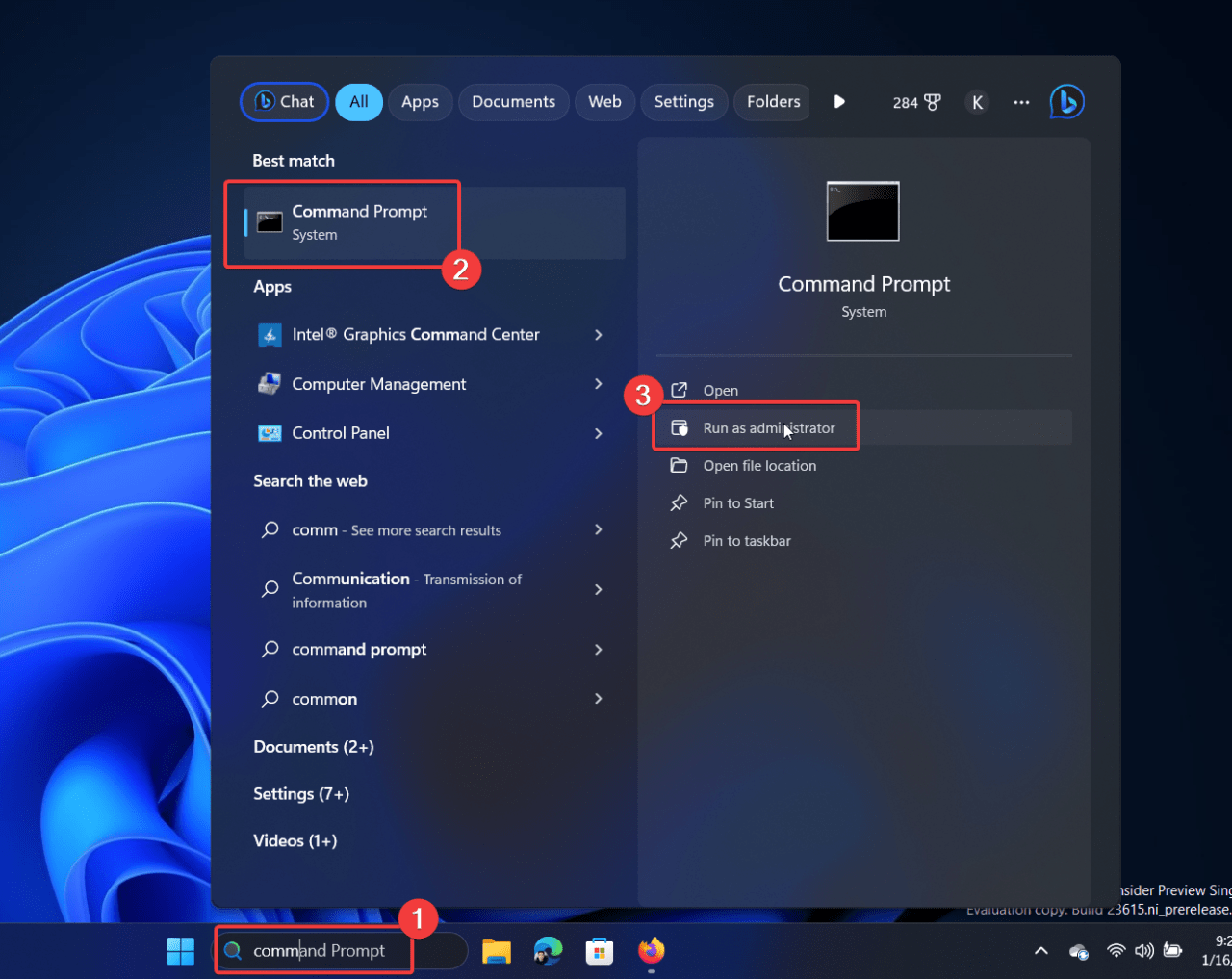
- Найдите Командная строка в поисковой строке Windows.
- Нажмите Запуск от имени администратора в правой панели, чтобы открыть окно повышенной командной строки.
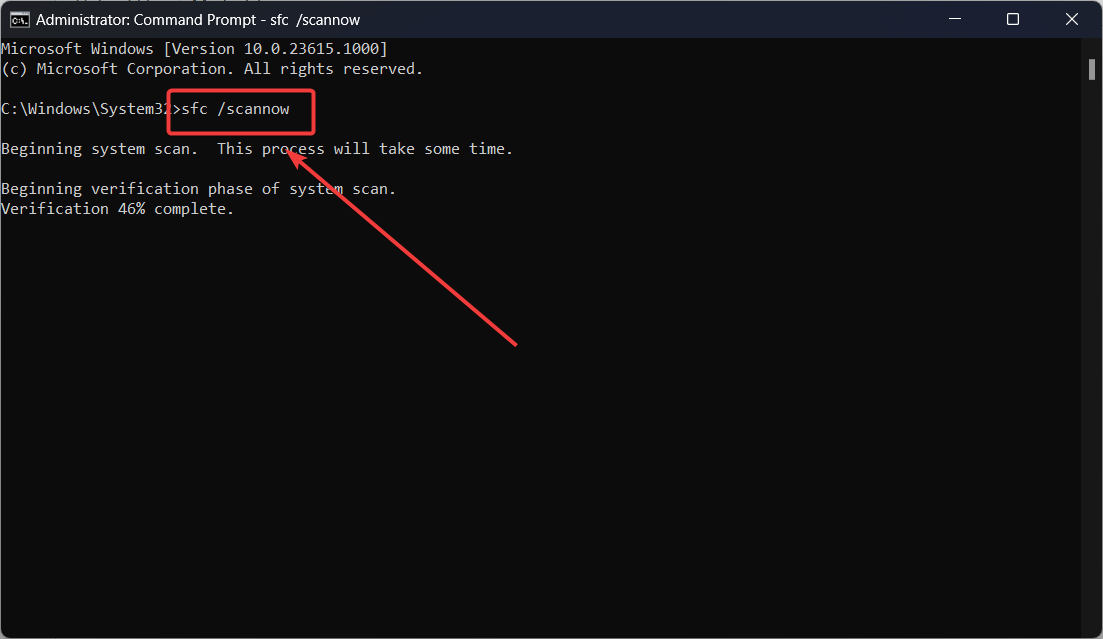
- Введите команду SFC /SCANNOW и нажмите Enter, чтобы выполнить сканирование SFC.
4] Сбросить или восстановить приложение
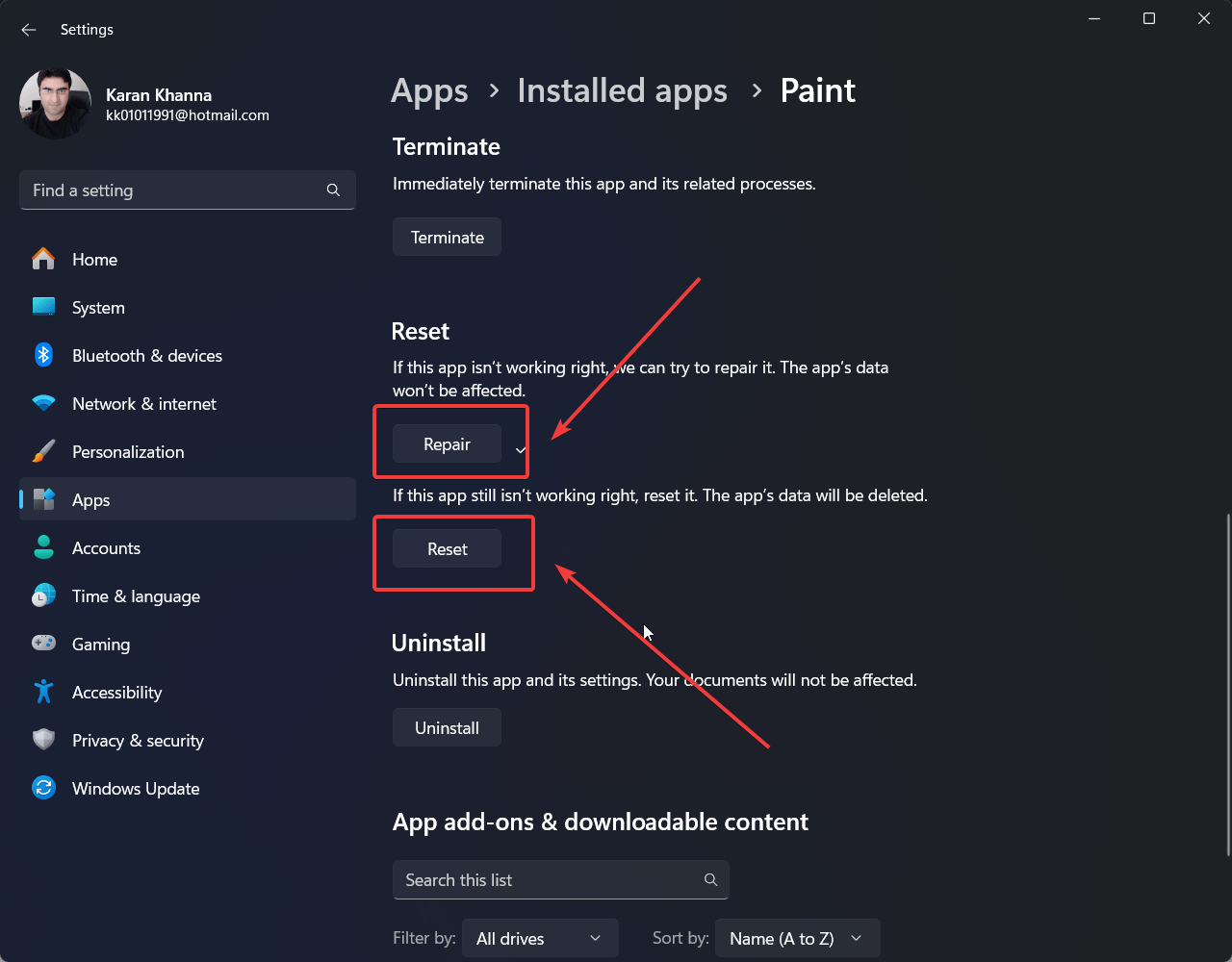
Если проблема вызвана проблемными настройками приложения (и вы не помните, какая настройка была нарушена) или поврежденными файлами, связанными с приложением, вы можете восстановить и сбросить приложение. Восстановление приложения исправит поврежденные файлы, а сброс приложения вернет нарушенные настройки.
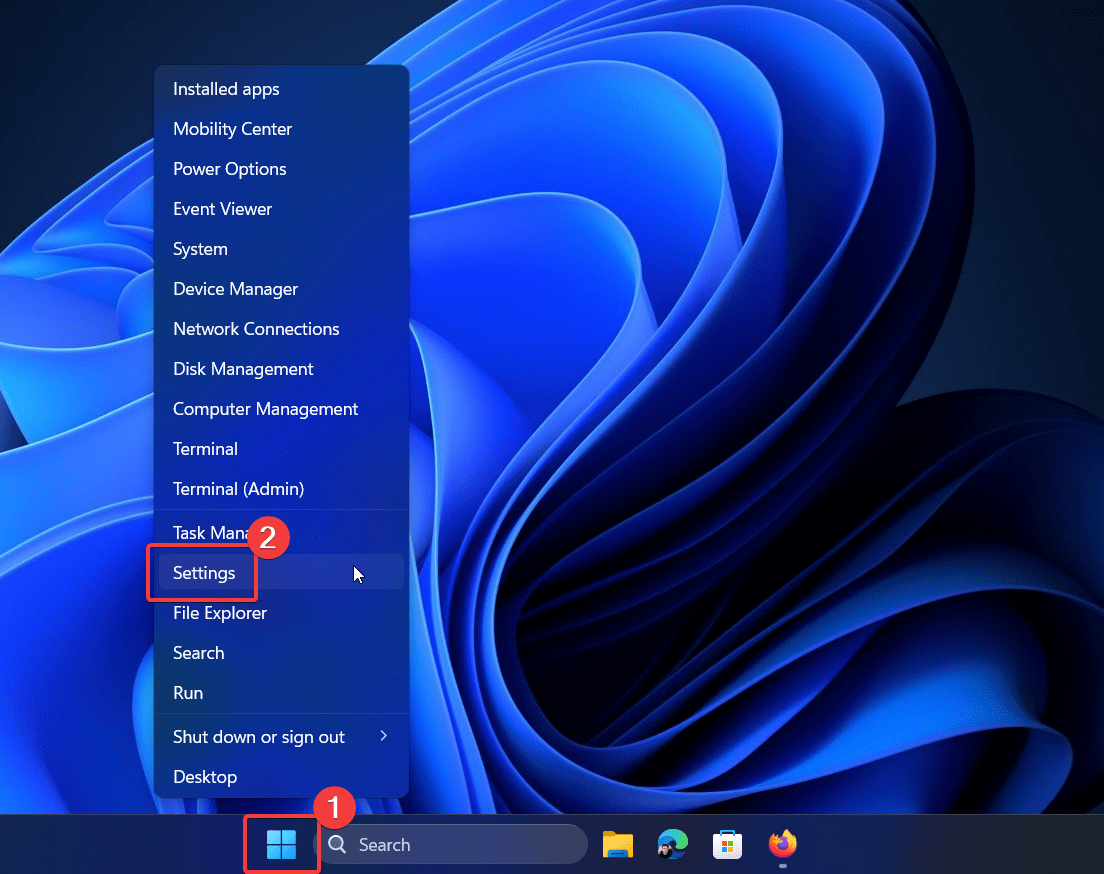
- Щелкните правой кнопкой мыши на кнопке Пуск и выберите Настройки в меню.
- Перейдите в Приложения >> Установленные приложения.
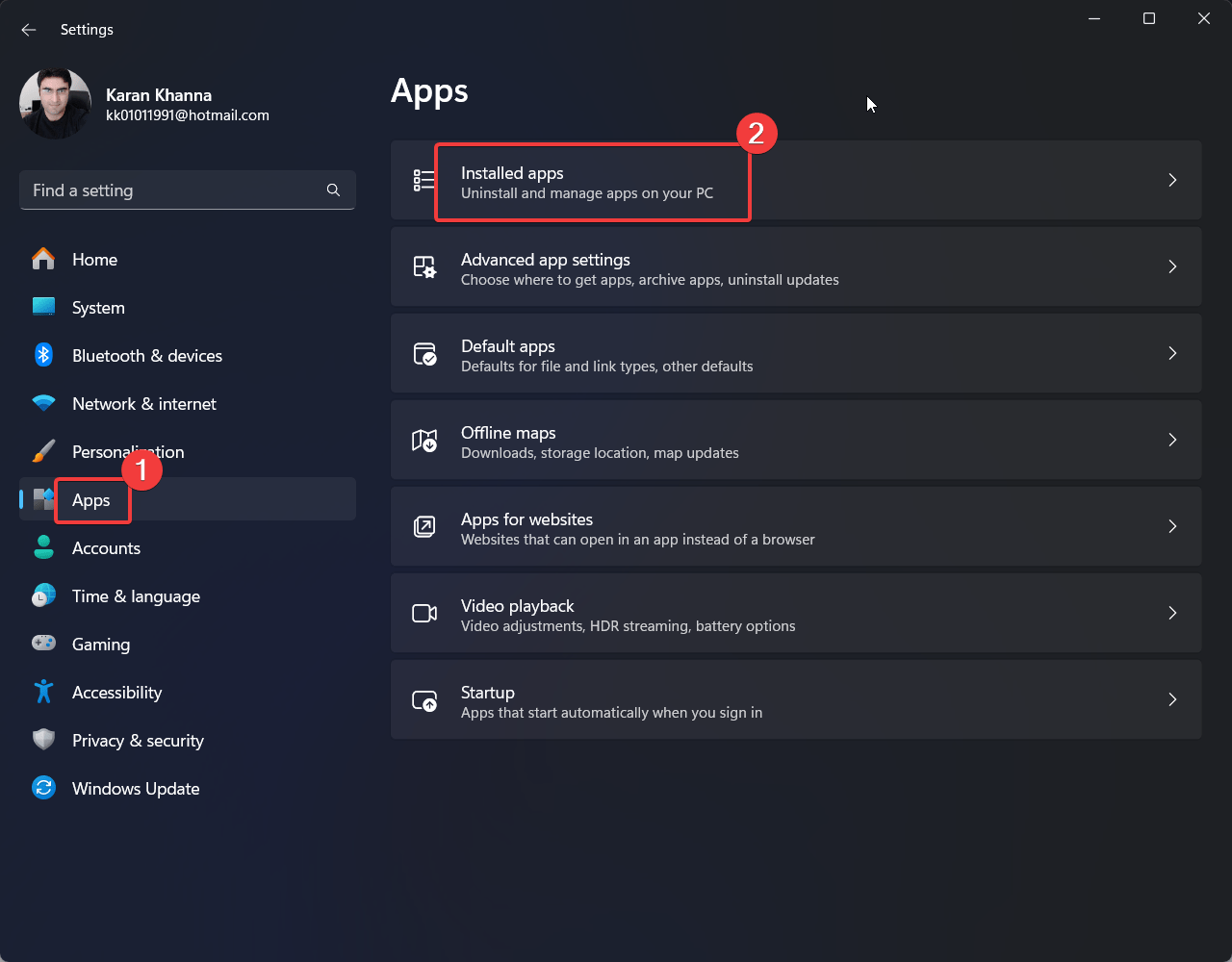
- Найдите приложение и щелкните на 3 точки, связанные с ним.
- Выберите Дополнительные параметры.
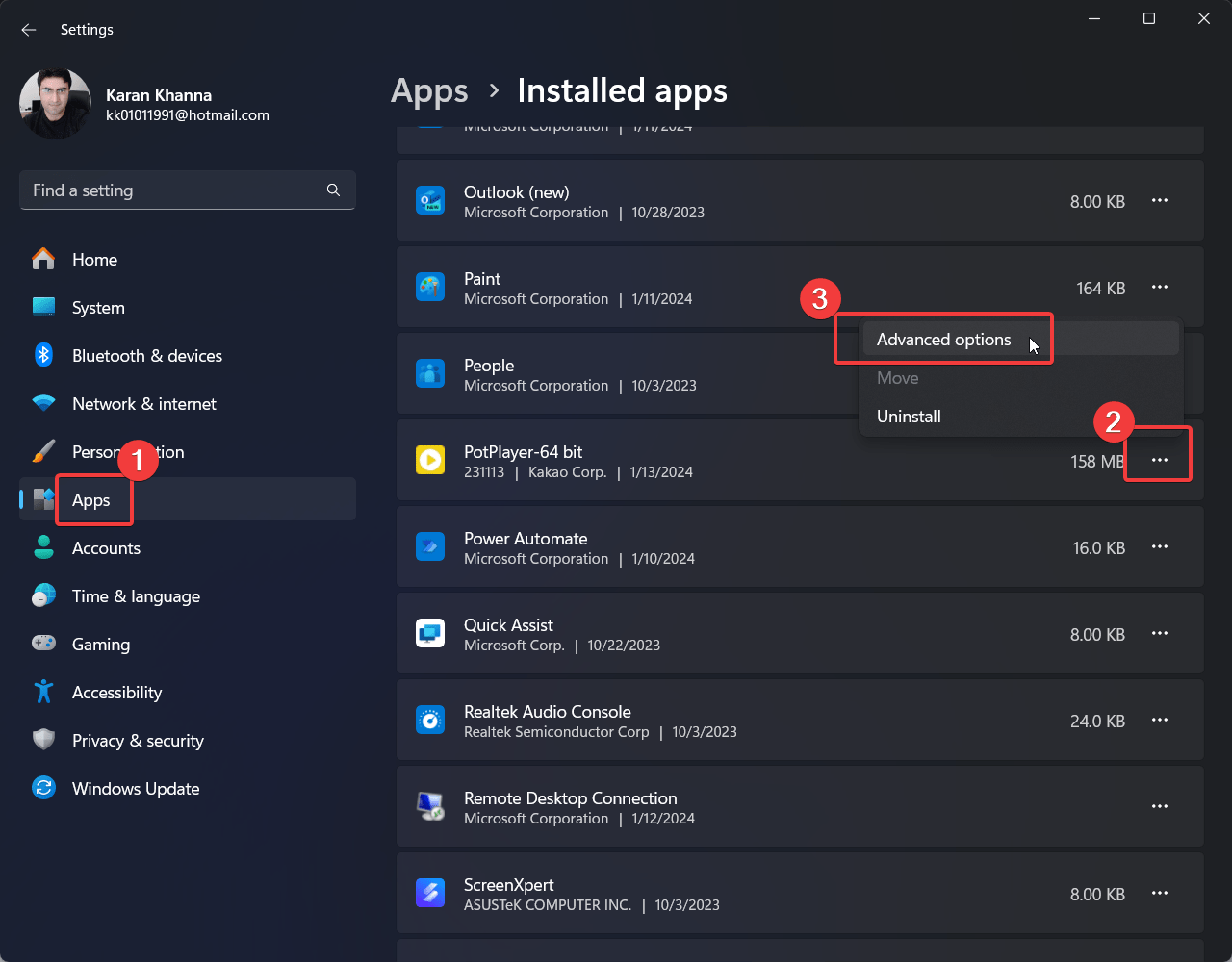
- Прокрутите вниз до Восстановить и щелкните на него.
- Нажмите Сбросить, а затем снова на Сбросить.
5. Переустановите приложение
Если восстановление приложения не решило проблему, то переустановка приложения может помочь.
Щелкните правой кнопкой мыши на кнопке Пуск и выберите Настройки в меню.
Перейдите в Приложения.
Выберите Установленные приложения.
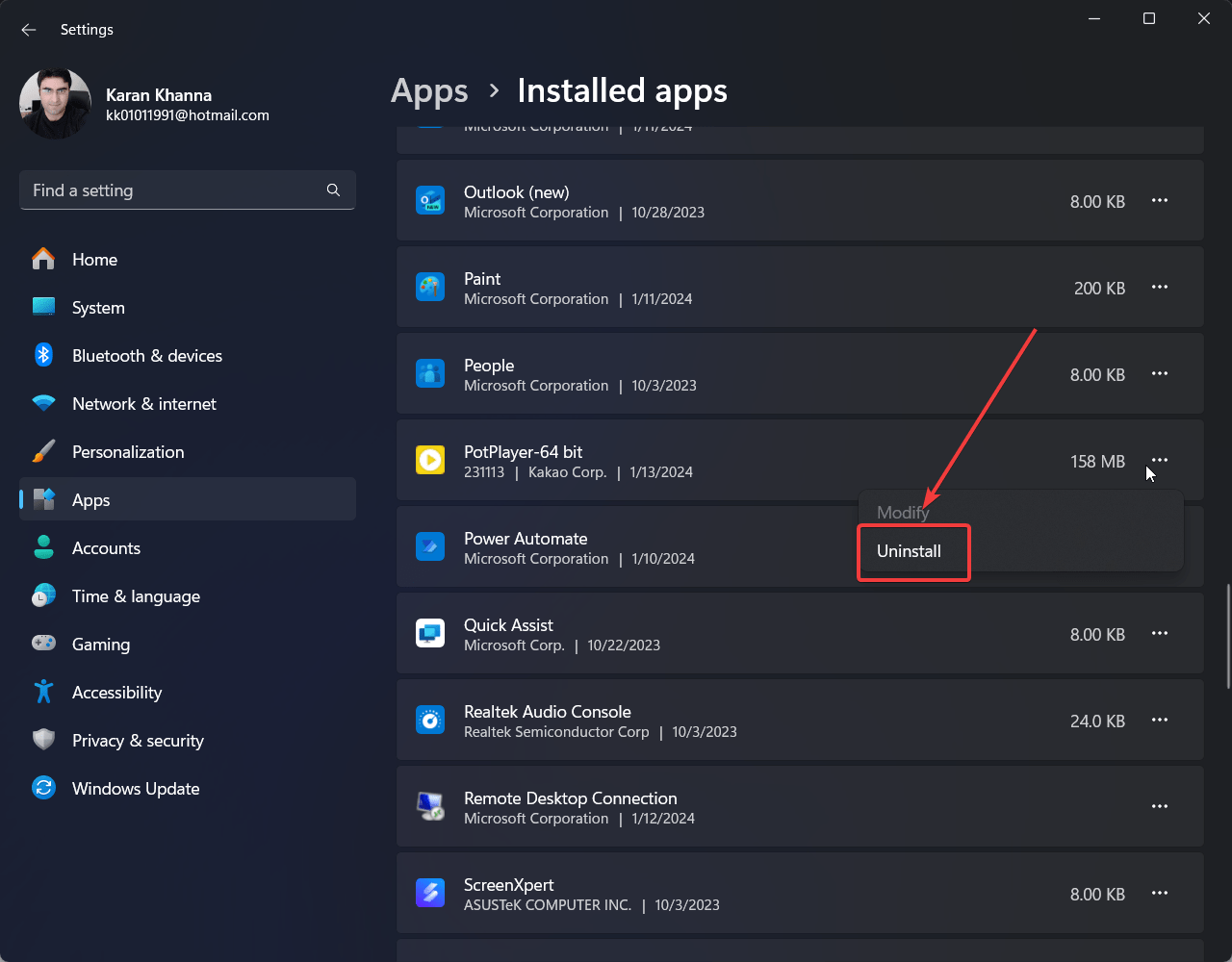
Щелкните на 3 точки рядом с приложением.
Нажмите Удалить и затем снова на Удалить.
6. Устранение неполадок в состоянии чистой загрузки
Если эта проблема вызвана сторонним программным обеспечением, вы можете рассмотреть возможность устранения неполадок в состоянии чистой загрузки.
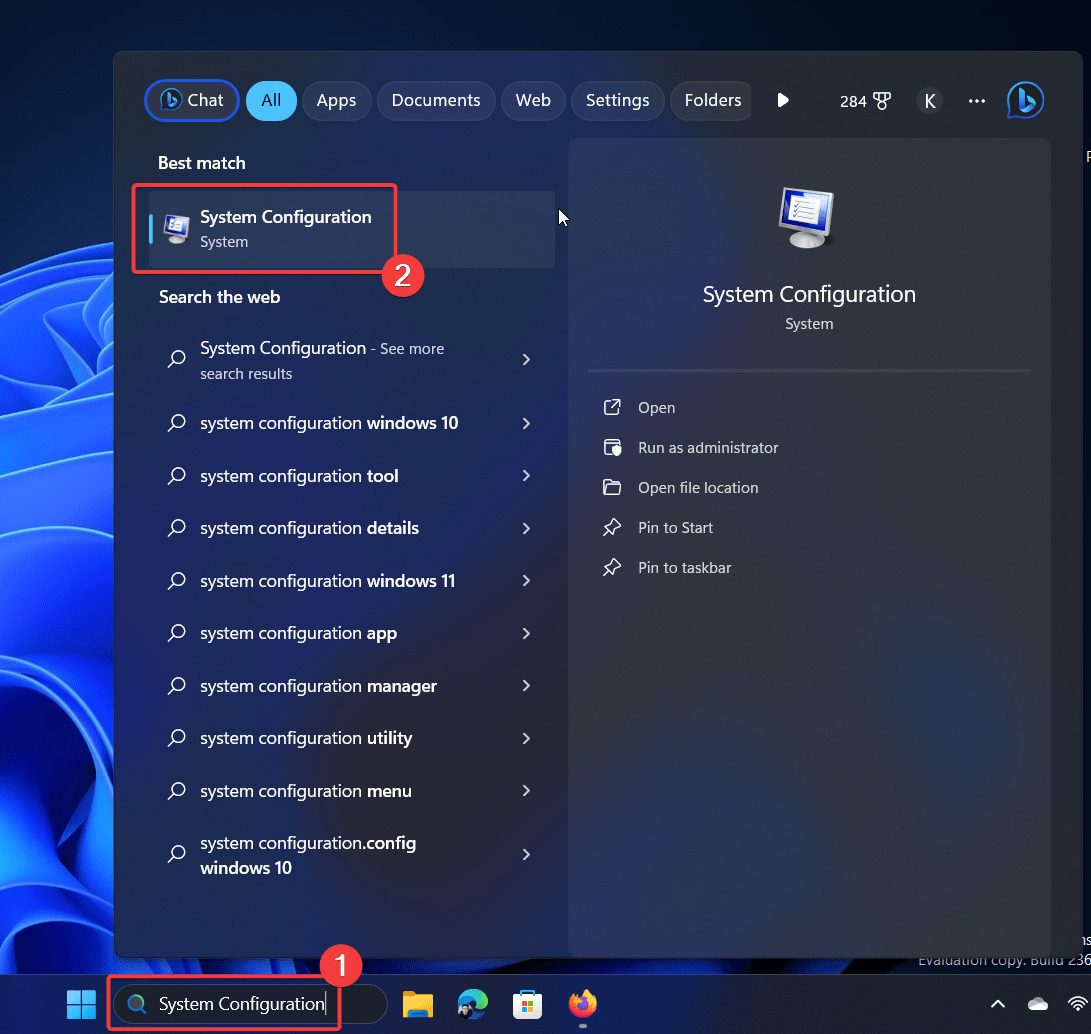
- Найдите Конфигурация системы в поисковой строке Windows и откройте окно.
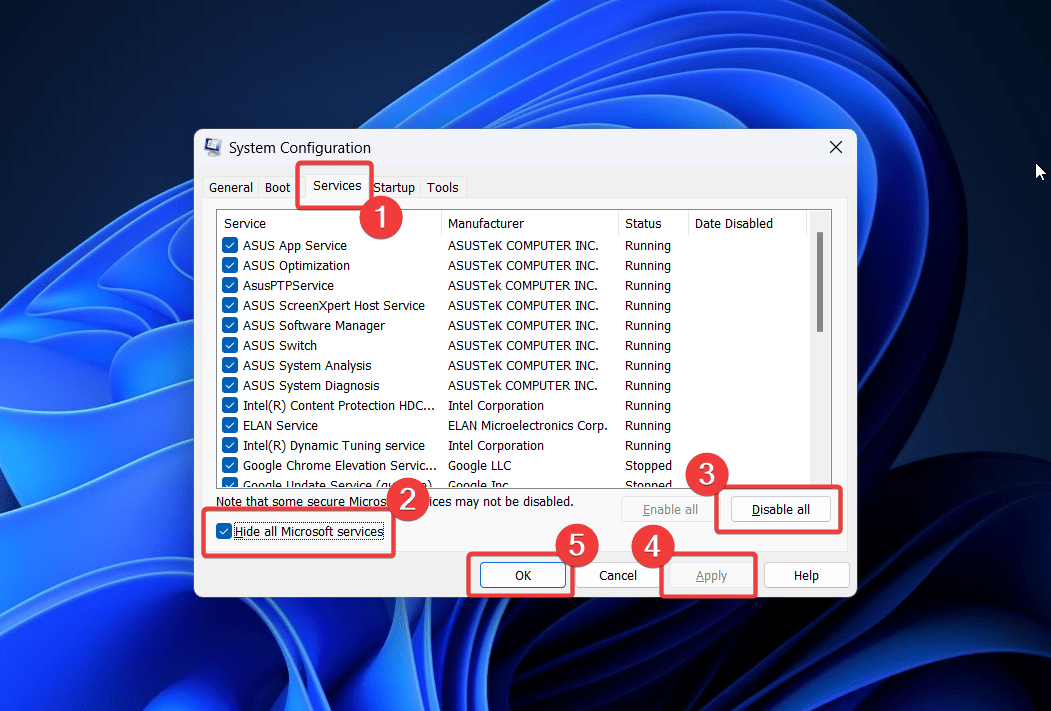
- Перейдите на вкладку Службы.
- Установите флажок рядом с Скрыть все службы Microsoft.
- Если какая-либо другая служба отмечена, вы должны нажать Отключить все.
- Нажмите Применить, а затем ОК.
- Выберите опцию перезагрузки системы.
7. Отключите прокси и VPN
Вы можете столкнуться с ошибкой, если на вашем компьютере установлена VPN или прокси-сеть. В этом случае вы можете отключить VPN и прокси, чтобы изолировать причину. Для внешних VPN просто отключите их, как объясняет их производитель. Для прокси попробуйте следующую процедуру:
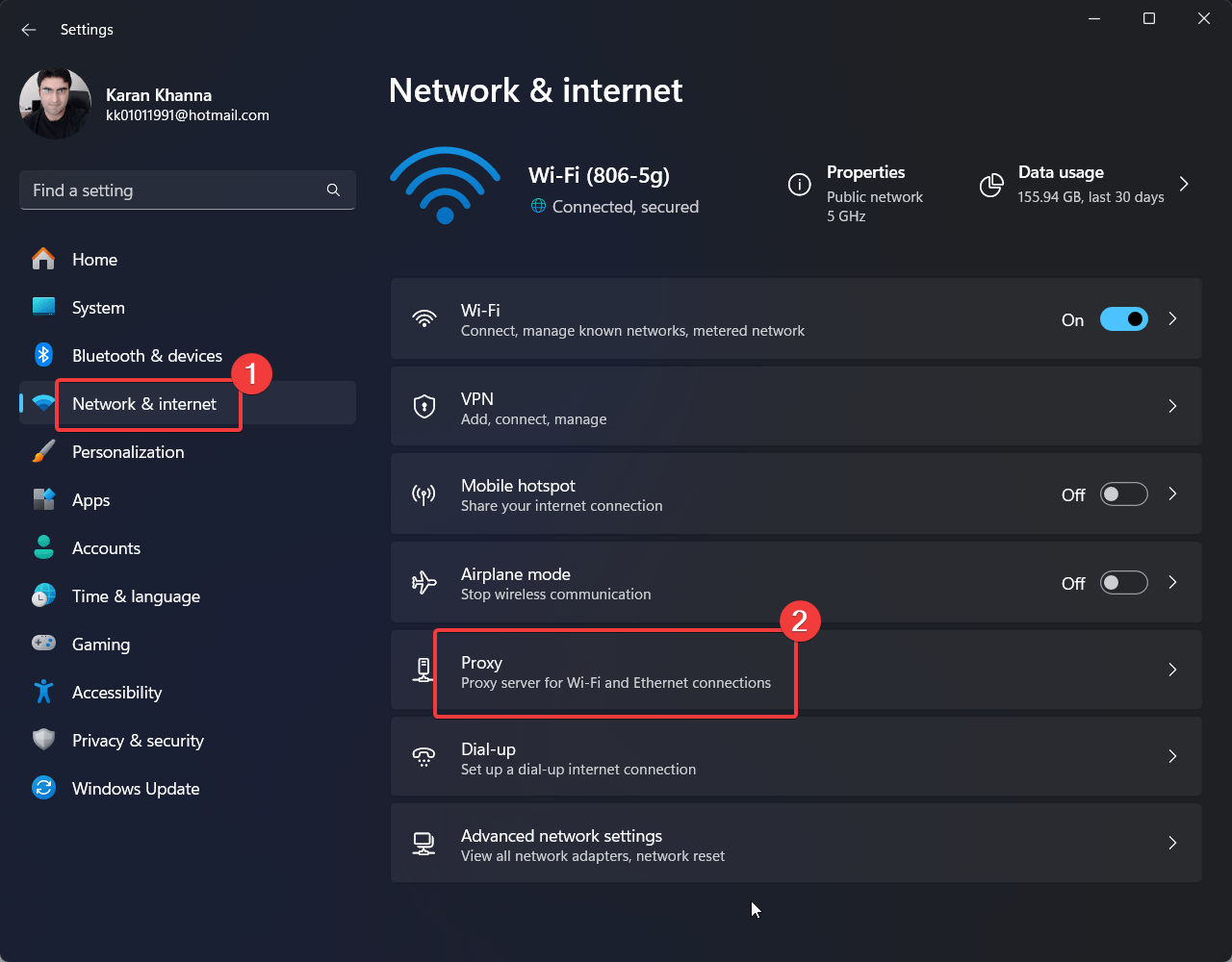
- Щелкните правой кнопкой мыши на кнопке Пуск и выберите Настройки в меню.
- Перейдите в Сеть и Интернет >> Прокси.
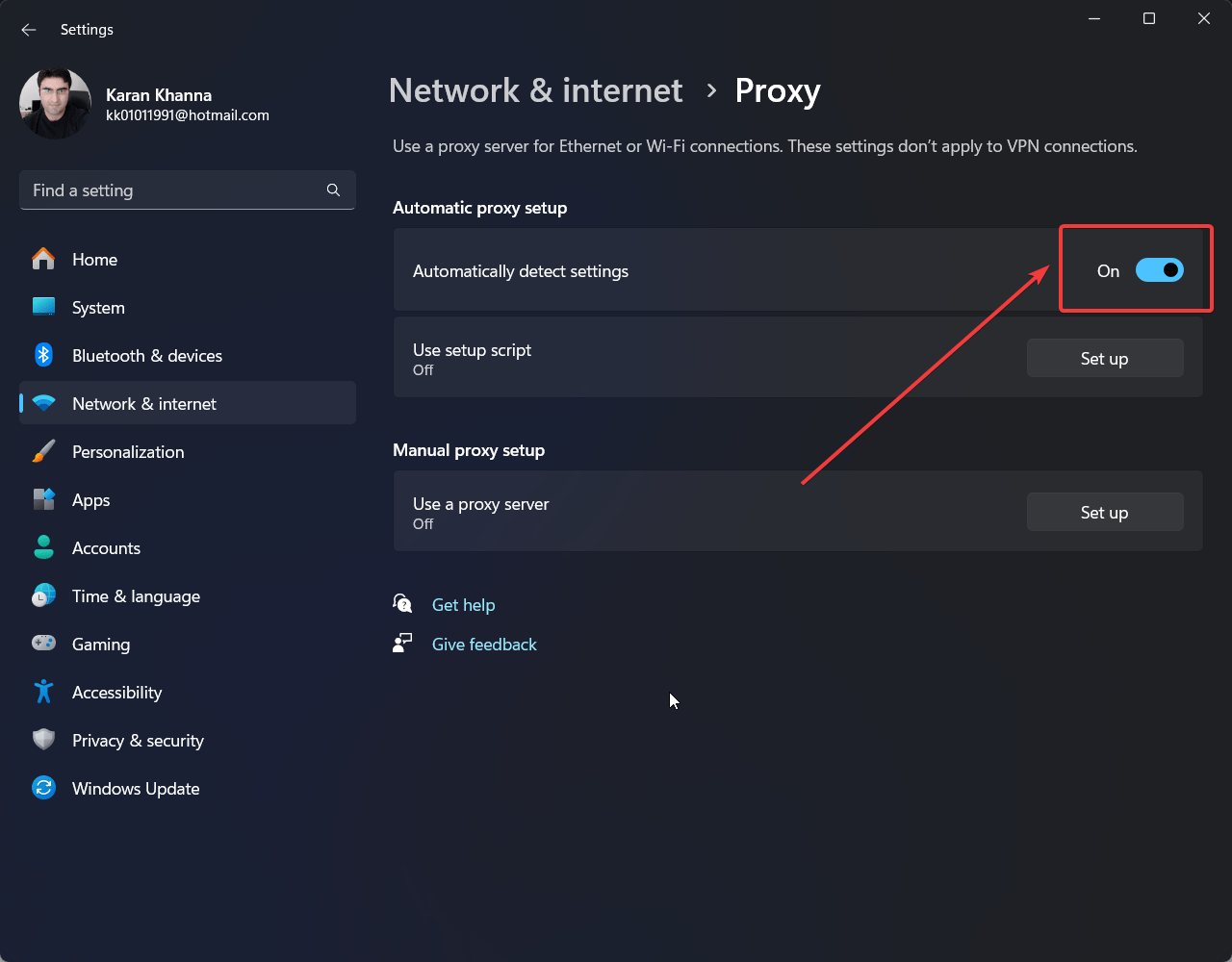
- Включите переключатель Включить автоматическое определение настроек.
- Выключите любой ручной прокси.
8. Выполните сканирование антивирусом на программном обеспечении
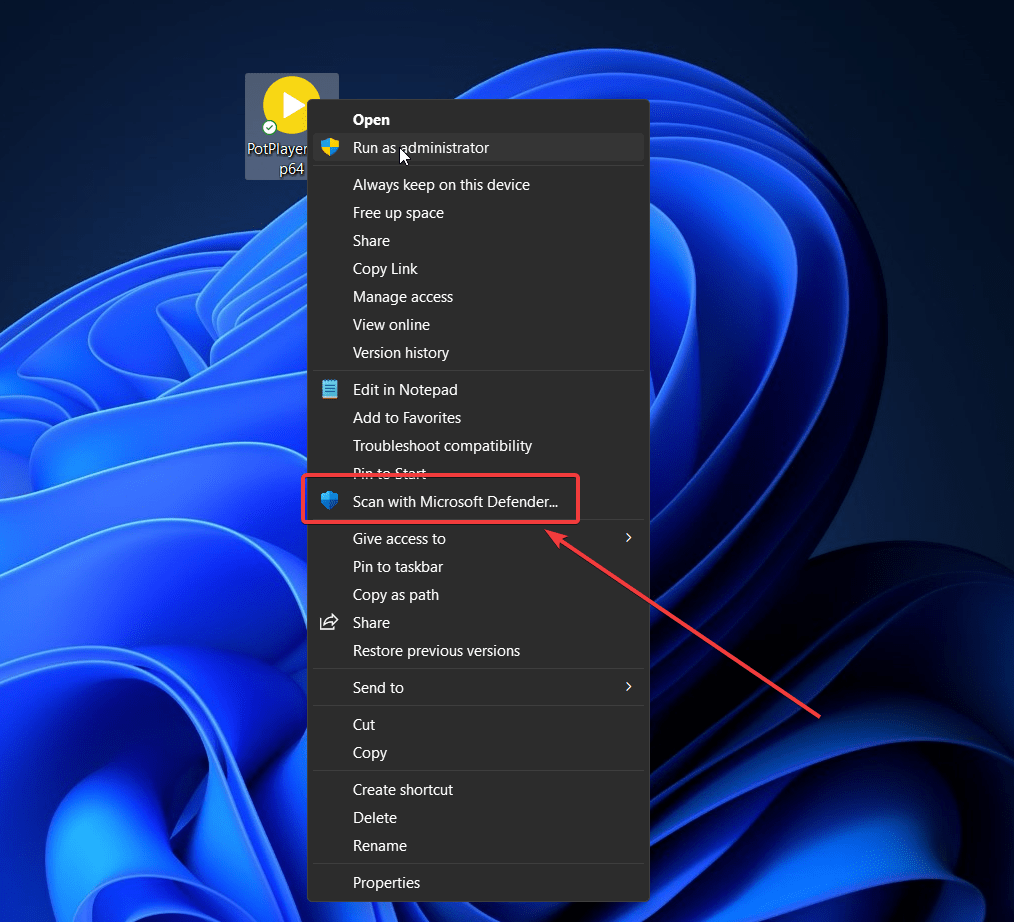
Эта ошибка также может возникнуть, если система обнаруживает вирус или вредоносное ПО в программе. Чтобы убедиться в этом, вы можете просканировать программное обеспечение.
- Щелкните правой кнопкой мыши на программном обеспечении и нажмите Показать дополнительные параметры.
- Выберите Сканировать с помощью Microsoft Defender.
В этой статье мы обсудили все возможные причины ошибки и лучшие возможные решения для них. Решения исчерпывающие, и мы надеемся, что ваша проблема будет решена к тому времени, когда вы исчерпаете решения.
Если у вас есть какие-либо мысли о Как исправить, если приложение не может запуститься на вашем ПК в Windows 11, не стесняйтесь оставлять их в комментариях ниже. Также, пожалуйста, подпишитесь на наш канал DigitBin на YouTube для видеоуроков. Удачи!
Get new posts in your inbox
No spam. Unsubscribe anytime.