Технологии · 4 min read · Dec 27, 2025
Как исправить, если лента приложения Clubhouse не загружается?
В предыдущем посте мы рассмотрели популярное приложение Clubhouse и его уникальные функции. Приложение для аудиочатов стало очень популярным за последние несколько месяцев.
Причина популярности приложения Clubhouse заключается в том, что оно поддерживает только аудиоформат общения. Это отличный вариант для людей, которые просто хотят общаться по аудио, не отправляя изображения и видео.
Это очень удобно для людей, которые хотят обсуждать различные темы, не показывая свое лицо. Приложение Clubhouse в целом предлагает фантастический аудиопользовательский опыт.
Сегодня мы рассмотрим, почему ленты не загружаются или комната не открывается в приложении Clubhouse, и какие могут быть причины этого.
Также читайте: Что такое приложение ClubHouse? Все часто задаваемые вопросы.
Исправление, если лента приложения Clubhouse не загружается
Давайте рассмотрим причины одну за другой.
1. Множественные входы:
Прежде всего, вам нужно проверить, не вошли ли вы в несколько аккаунтов Clubhouse или устройств одновременно. Обычно приложение Clubhouse выходит из системы, если аккаунт вошел где-то еще.
2. Выйдите и войдите в свой аккаунт:
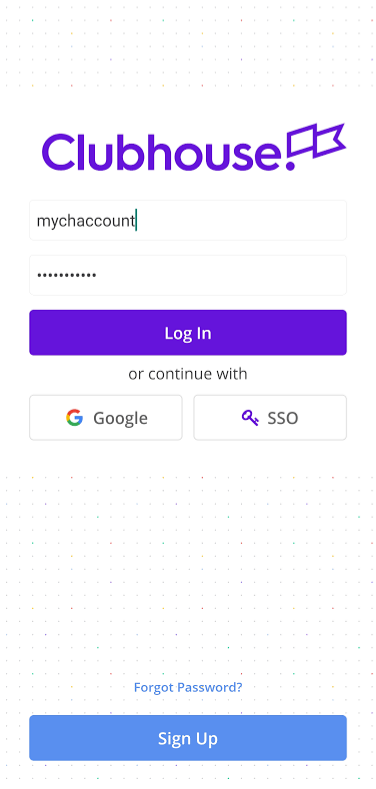
Многие проблемы возникают из-за интерпретации данных с сервером или сбоев скриптов, связанных с вашим аккаунтом Clubhouse. Это можно решить, выйдя из системы и снова войдя, чтобы безопасно восстановить ваши данные с серверами.
3. Очистите кэш и хранилище:
Это самый распространенный шаг при почти всех сбоях и других ошибках, которые происходят в приложениях, и он обычно решает проблему.
Что вам нужно сделать, так это просто очистить кэш или хранилище приложения Clubhouse.
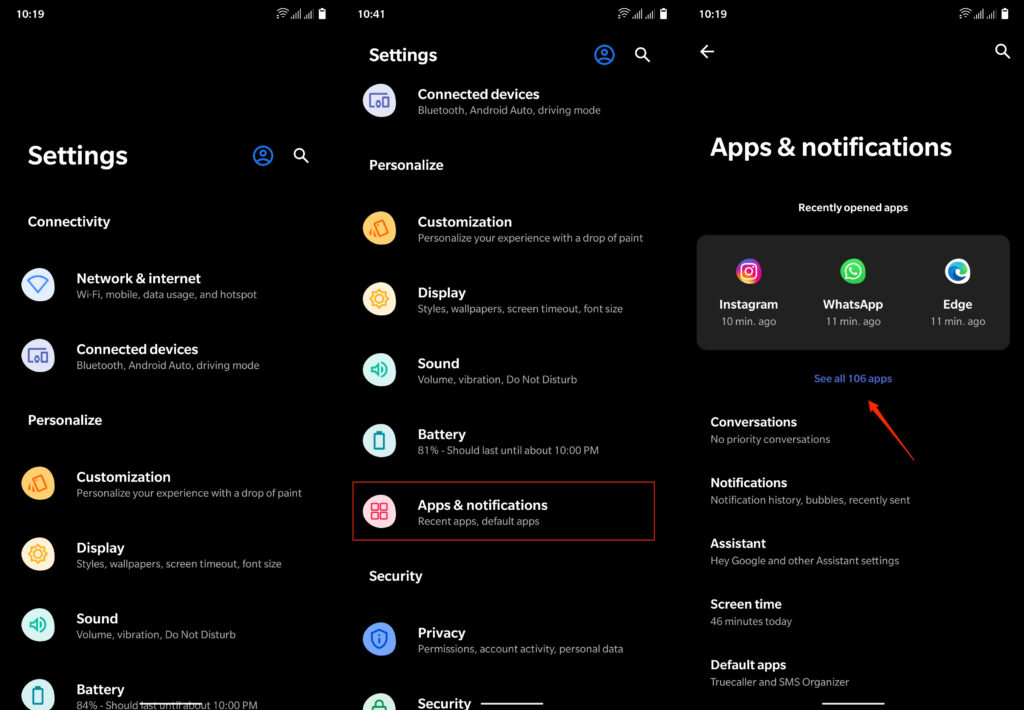
- Откройте приложение Настройки из меню приложений или главного экрана.
- Теперь перейдите в Приложения и уведомления. ( Примечание: Эта настройка может отличаться для разных производителей оборудования)
- Затем откройте список Все приложения.
- Теперь прокрутите вниз до Clubhouse и нажмите на него, чтобы открыть настройки.
- Наконец, откройте Хранилище и кэш и очистите как Хранилище, так и Кэш.
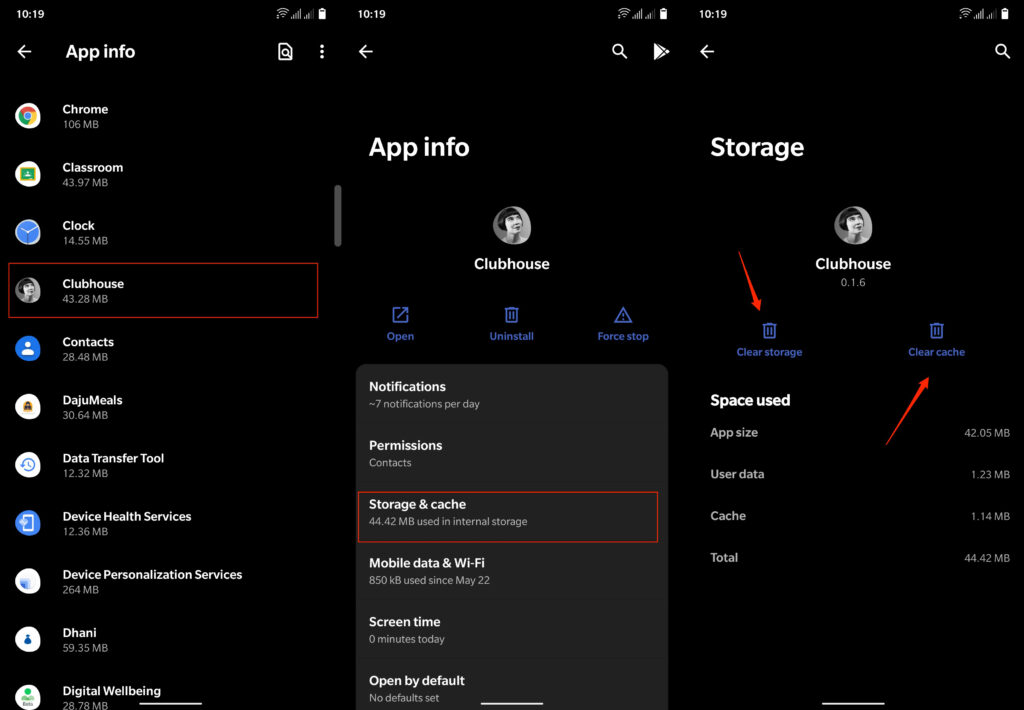
Теперь просто перезагрузите устройство и войдите в аккаунт, если будет предложено.
Если вы очистили хранилище, вам будет предложено войти снова.
4. Удалите и переустановите приложение Clubhouse:
В большинстве случаев очистка хранилища решает проблему, но если нет, просто попробуйте удалить и переустановить приложение.
Вы можете удалить приложение, нажав на него и выбрав удалить из всплывающего меню. Или, альтернативно, вы можете удалить приложение из системных настроек.
- Откройте приложение Настройки из меню приложений или главного экрана.
- Теперь перейдите в Приложения и уведомления. ( Примечание: Эта настройка может отличаться для разных производителей оборудования)
- Затем откройте список Все приложения.
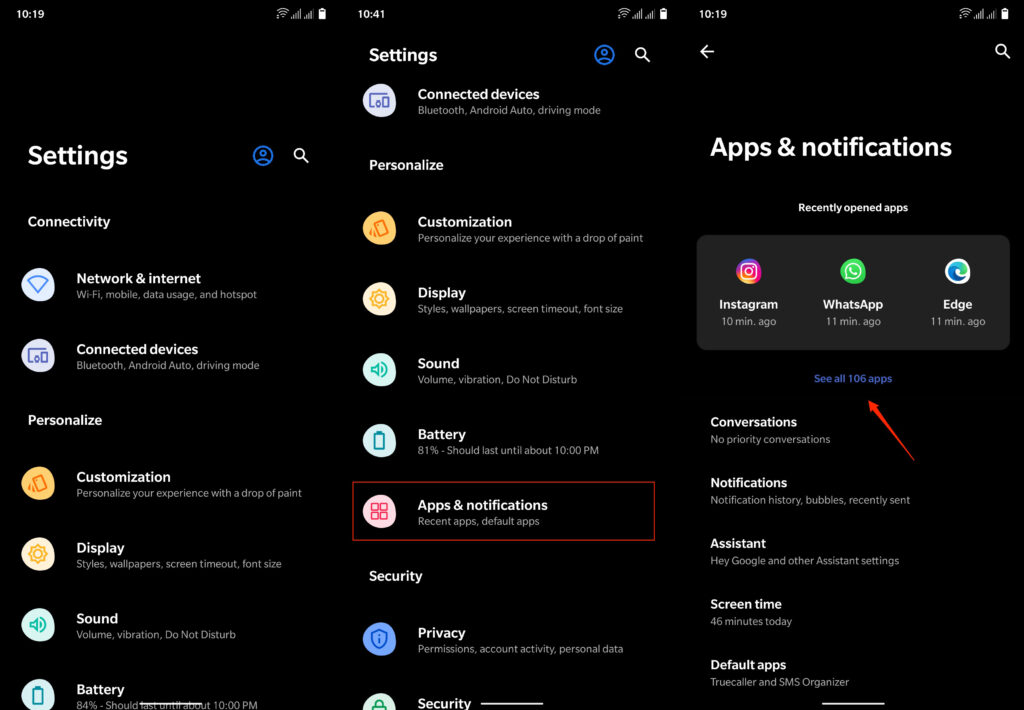
- Теперь прокрутите вниз до Clubhouse и нажмите на него, чтобы открыть настройки.
- Наконец, нажмите кнопку Удалить, чтобы удалить приложение.
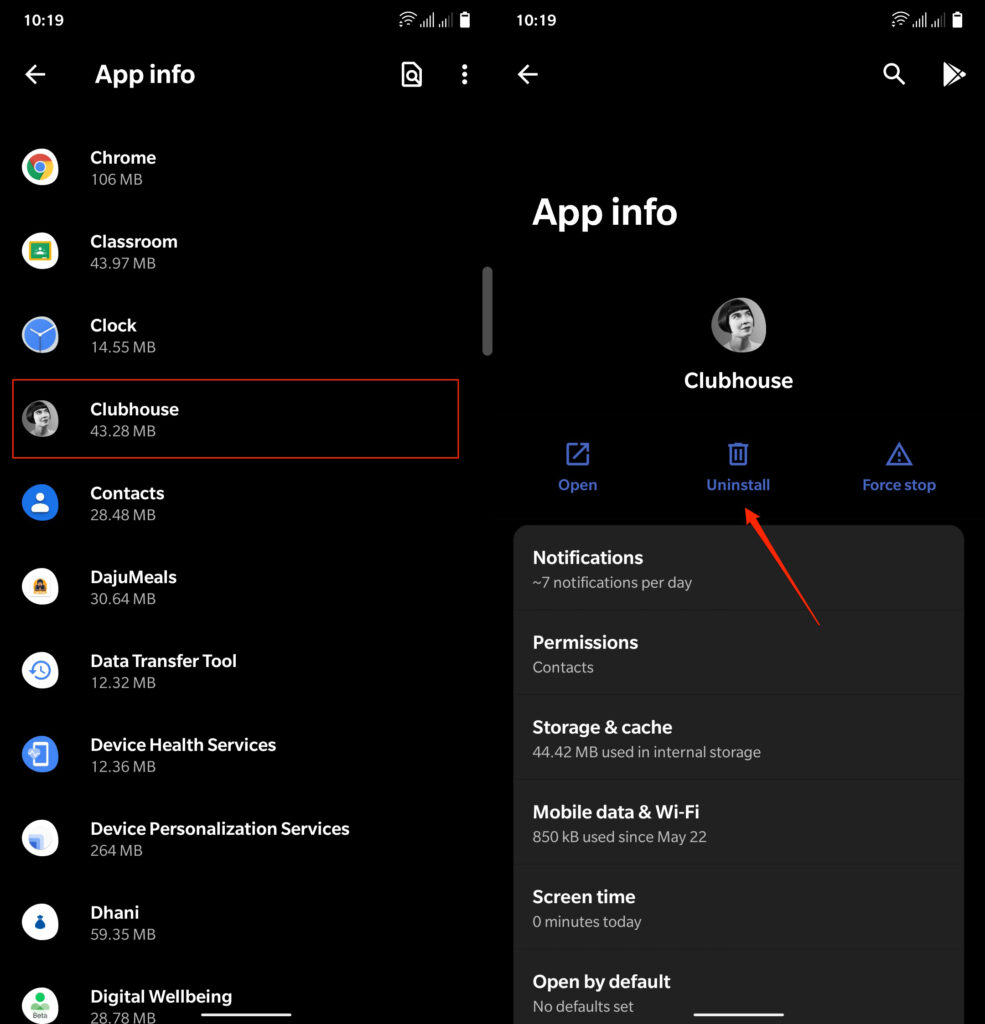
Теперь, когда вы удалили приложение, перезагрузка будет полезной, хотя это совершенно необязательно.
Наконец, откройте Play Store и скачайте приложение Clubhouse снова и войдите с вашим номером мобильного телефона.
Это решит любые проблемы со скриптами файлов, предоставив вам более свежий и актуальный опыт.
5. Сервер Clubhouse не работает:

Возможно, сервер Clubhouse не работает из-за технического обслуживания или каких-то проблем.
Для этого вы можете просто проверить последние отчеты о приложении и события в СМИ, и вы узнаете причину.
Если нет, вы можете написать команде разработчиков и на их медиа-каналы.
6. Проверьте ваше сетевое соединение:
Возможно, ваш мобильный интернет или Wi-Fi не работают или недоступны в данный момент.
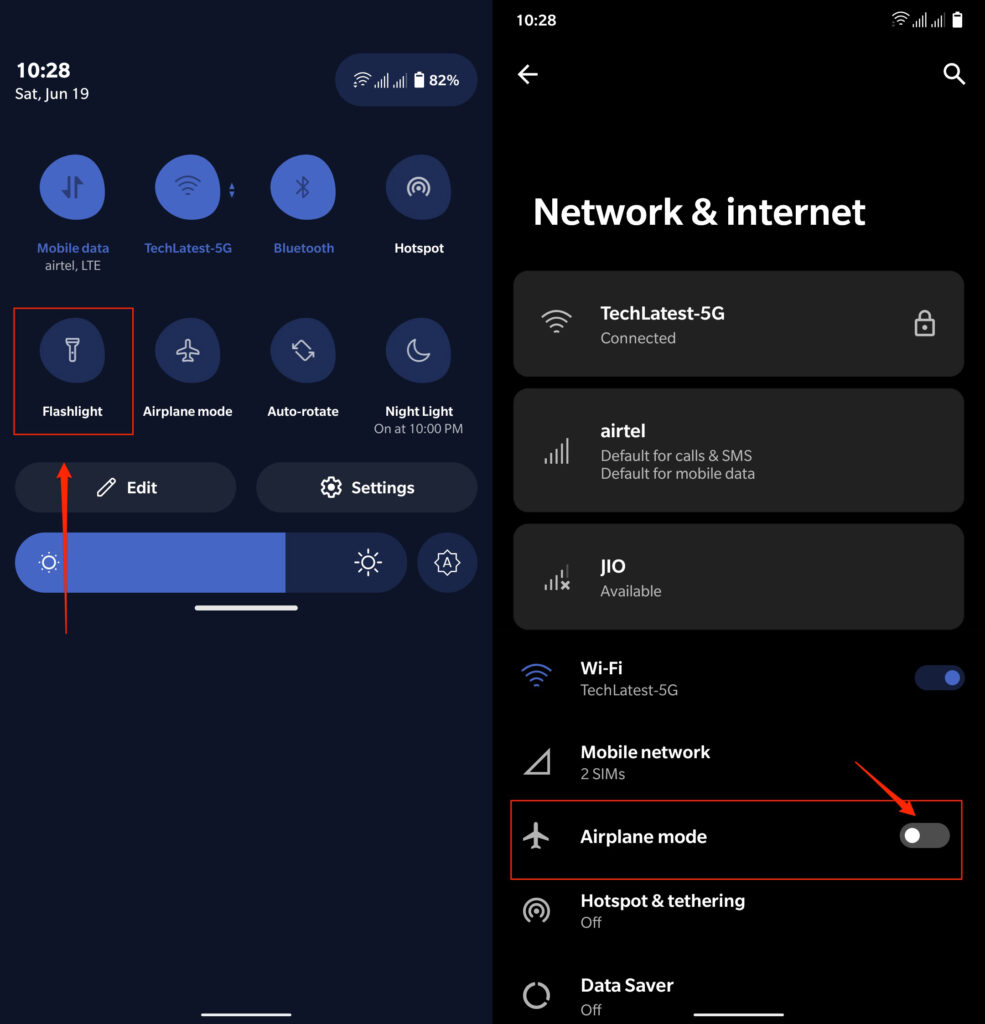
Если вы используете смартфон, то что вы можете сделать, так это просто включить режим полета и выключить его. Это обновит ваше сетевое соединение.
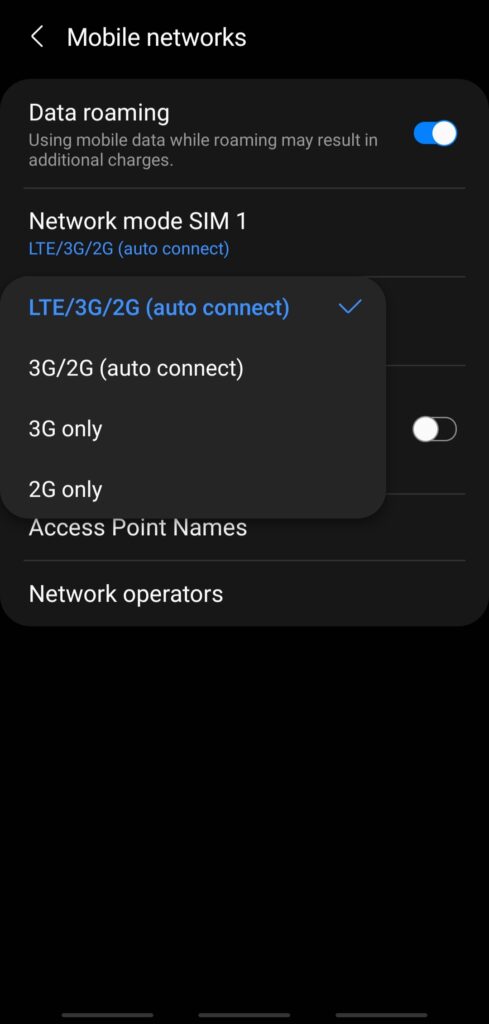
Альтернативно, вы можете изменить режим с LTE на WCDMA и проверить то же самое.
Вы можете проверить сеть и ее силу с помощью специальных инструментов анализа Wi-Fi и сети.
7. Измените настройки DNS:
Вы также можете попробовать изменить настройки DNS на вашем устройстве.
- Откройте приложение Настройки из меню приложений или главного экрана.
- Теперь нажмите на опцию Сеть и интернет.
- Прокрутите вниз и найдите Частный DNS.
- Нажмите на него и переключите с Выкл/Автоматически на Частный и введите следующий адрес DNS.
1dot1dot1dot1.cloudflare-dns.com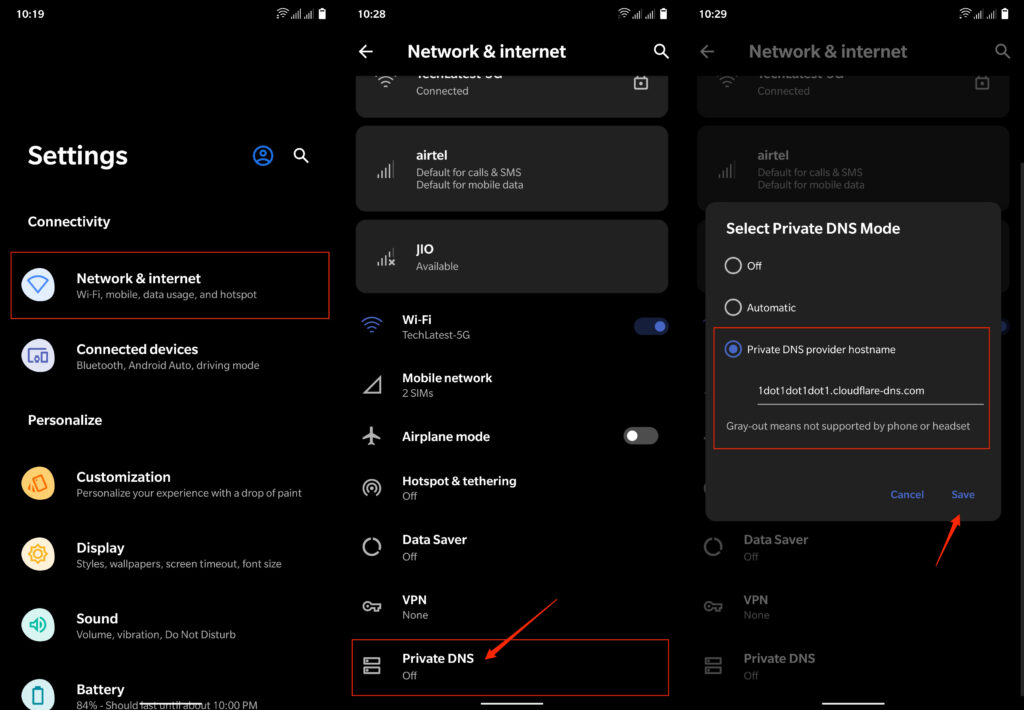
Вот и все, просто сохраните настройки.
8. Обновите ваш VPN:
Иногда прерывание и перенаправление VPN вызывает необычный трафик.
Поэтому просто отключите ваш VPN, обновите и снова откройте его, чтобы решить проблему.
9. Напишите в службу поддержки Clubhouse:
Если вышеуказанные решения не решают вашу проблему, вы можете написать в службу поддержки Clubhouse, так как может быть какая-то проблема с аккаунтом или сервером.
Они также предоставят вам решения для проблем с разработкой, и это не только исправит вашу проблему, но и связанную проблему, с которой сталкиваются другие пользователи, давая им возможность улучшить свой продукт.
Заключительная фраза:
Это решения с нашей стороны, которые могут помочь вам решить проблему с приложением Clubhouse. Надеемся, что решения помогли вам исправить ошибку загрузки ленты приложения Clubhouse.
Дайте нам знать в комментариях, помогли ли вам решения? Также, если вы сталкиваетесь с какими-либо другими проблемами, дайте нам знать, и мы займемся этим для вас.
Оставайтесь с нами для получения более интересного контента о технологиях…
Get new posts in your inbox
No spam. Unsubscribe anytime.