Техническая поддержка · 3 min read · Dec 09, 2025
Как исправить ошибку установки Discord?
Иногда, когда вы пытаетесь установить Discord на своем ПК, вы получаете ошибку с сообщением “ Установка не удалась “. Дело в том, что это довольно распространенная проблема и ее можно легко исправить.
Итак, если вы столкнулись с проблемой “установка Discord не удалась” на своем ПК, это идеальное место для вас.
В этой статье мы покажем вам несколько методов, с помощью которых вы можете исправить ошибку установки Discord на своем ПК.
Что вызывает проблему?
Здесь нет одного конкретного виновника, но несколько факторов могут вызвать эту ошибку:
- Неисправный файл установки
- Устаревшие драйверы или Windows
- Процесс Discord, работающий в фоновом режиме
- Накопление неисправных локальных файлов
- Вмешательство антивируса
Исправление ошибки установки Discord
Скачайте установочный файл с официального сайта
Первое, что нужно сделать, это убедиться, что вы скачали правильный установочный файл. Единственный легитимный способ сделать это — скачать Discord только с официального сайта.
После того как вы скачаете Discord с официального сайта, вы можете попробовать установить его. Надеемся, вы не столкнетесь с ошибкой “установка Discord не удалась”.
Проверьте обновления Windows 10
Держать Windows в актуальном состоянии крайне важно. Это помогает во многих отношениях, таких как улучшение пользовательского опыта, безопасность и повышение производительности. Устаревшая версия Windows 10 может быть причиной этой проблемы на вашем ПК. Вот как убедиться, что ваша Windows обновлена:
- Перейдите в строку поиска Windows, введите “ Проверка обновлений “ и нажмите Enter.
- В разделе Обновление Windows нажмите Проверить наличие обновлений.
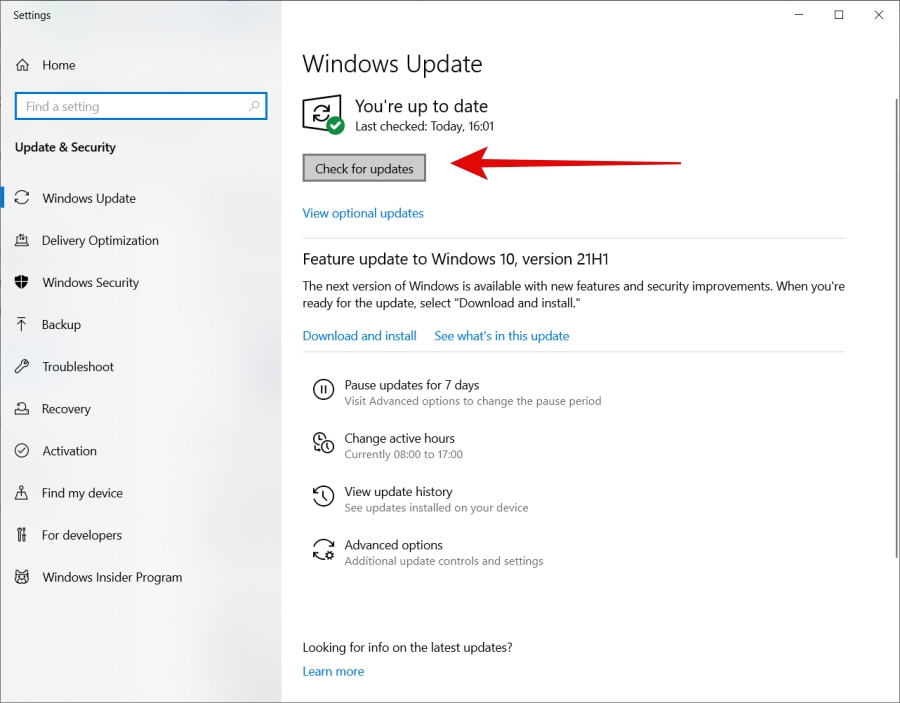
Отсюда вы можете скачать и установить последние обновления. **
Обновите драйверы
Держать драйверы в актуальном состоянии также так же важно, как и обновлять Windows. Вот как вы можете обновить свои драйверы:
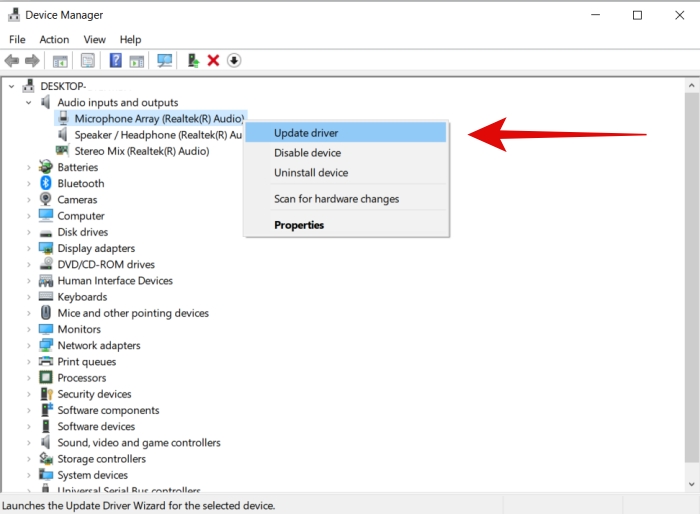
Шаг 1: Перейдите в строку поиска Windows, введите “ Диспетчер устройств “ и нажмите Enter.
Шаг 2: Разверните Аудиовходы и аудиовыходы, щелкните правой кнопкой мыши на первом элементе в списке и выберите Обновить драйвер.
Шаг 3: В новом мастере выберите “ Автоматически искать драйверы “ и обновите драйверы.
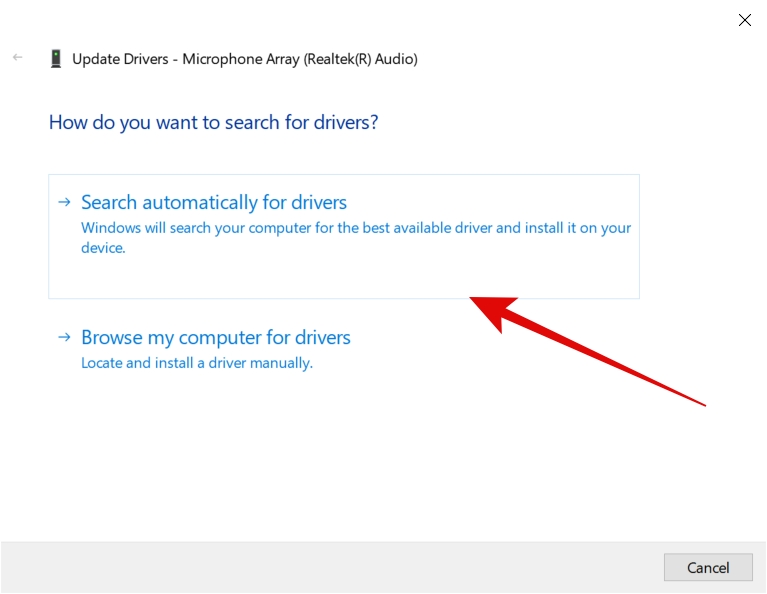
Шаг 4: Повторите вышеуказанные 3 шага для оставшихся драйверов в разделе Аудиовходы и аудиовыходы.
Шаг 5: Теперь обновите драйверы для звуковых, видео- и игровых контроллеров.
Теперь этот ручной способ обновления драйверов может занять некоторое время и быть монотонным. Существуют различные инструменты для обновления драйверов, и вы можете установить любой из них, чтобы выполнить эту работу за вас.
Установите .NET Framework на ваш ПК
Для таких приложений, как Discord, .NET Framework необходим. Все, что вам нужно сделать, это скачать и установить последнюю версию .NET Framework на ваш ПК.
Завершите процесс Discord
Если вы переустанавливаете Discord на своем ПК, есть вероятность, что вы увидите работающий процесс Discord. При работающем процессе вы не сможете установить Discord на своем ПК, и вы получите ошибку “установка Discord не удалась”. Вот как завершить процесс:
Шаг 1: Откройте Диспетчер задач, нажав клавиши “ Windows+R “, чтобы открыть окно Выполнить, затем введите “ taskmgr “ и нажмите Enter.
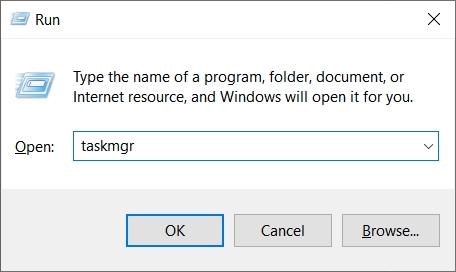
Шаг 2: После входа в диспетчер задач перейдите на вкладку Процессы.
Шаг 3: Прокрутите вниз и найдите любой процесс, связанный с Discord. Выберите его и затем нажмите Завершить задачу.
Вот и все! Теперь попробуйте установить Discord и посмотрите, исчезла ли ошибка.
Удалите файлы Discord из App Data
Это также то, что вам нужно сделать, если вы пытаетесь переустановить Discord на своем ПК. Сначала просто завершите процесс Discord. Затем выполните следующие шаги:
Шаг 1: Нажмите клавиши “ Windows+R “, чтобы открыть диалоговое окно Выполнить. Здесь введите “ %AppData% “ и нажмите Enter.
Шаг 2: Найдите папку Discord, щелкните правой кнопкой мыши на ней и выберите Удалить.
Шаг 3: Удалите папку, а затем снова нажмите клавиши “ Windows+R “, чтобы открыть диалоговое окно Выполнить. Здесь введите “ %LocalAppData% “ и нажмите Enter.
Шаг 4: Здесь найдите и выберите папку Discord, щелкните правой кнопкой мыши на ней и выберите Удалить.
После того как вы удалите папки Discord из App Data и Local App Data, вы сможете легко установить Discord.
Отключите сторонний антивирус
Для людей, использующих сторонний антивирус, ваш антивирус может препятствовать установке Discord. Вы можете временно отключить его, чтобы установить Discord, а после завершения установки снова включить его.
Разные антивирусы имеют разные способы отключения. Вы можете найти метод отключения вашего антивируса в интернете.
Заключение – Ошибка установки Discord не удалась
Итак, это все о том, как исправить ошибку “установка Discord не удалась” на вашем ПК. Вы можете применить все методы, и, надеемся, проблема исчезнет. В случае каких-либо трудностей, не стесняйтесь оставлять комментарии ниже или обращаться к нам.
Читать далее:
- Ошибка Javascript Discord – Как легко исправить ошибку
- Как исправить, если оверлей Discord не работает
Get new posts in your inbox
No spam. Unsubscribe anytime.