Discord · 3 min read · Dec 12, 2025
Как исправить, если оверлей Discord не работает
Discord — одна из самых используемых и надежных платформ для геймеров и стримеров. Каждый геймер знает, насколько важен оверлей Discord в игре на Windows 10.
Однако могут возникнуть некоторые проблемы, так как иногда оверлей Discord не работает должным образом, и это может создать некоторые проблемы для пользователей.
Тем не менее, вы можете исправить проблемы с неработающим оверлеем Discord простыми методами.
В этой статье мы собираемся поделиться некоторыми шагами и методами, которые вы можете использовать, чтобы исправить ситуацию, если оверлей Discord не работает должным образом.
Также читайте: Как легко добавить ботов на ваш сервер Discord
Исправление, если оверлей Discord не работает должным образом
Включив оверлей в игре в Discord
Если вы столкнулись с проблемой неработающего оверлея Discord, это первое решение, которое вы должны попробовать.
Вы хотите убедиться, что вы включили функцию оверлея в игре в первую очередь. Вот как:
Шаг 1: Откройте приложение Discord на вашем компьютере и перейдите в Настройки, нажав на значок шестеренки в левом нижнем углу.
Шаг 2: Перейдите в раздел ‘ Оверлей ’.
Шаг 3: Теперь в меню справа включите опцию, которая гласит ‘ Включить оверлей в игре ’.
Шаг 4: Перейдите в раздел ‘ Игры ’. Теперь вы можете включить функцию оверлея в игре для игры, в которую вы играете. Если она отключена для игры, вам просто нужно нажать на значок монитора из списка добавленных игр, чтобы включить ее.
Шаг 5: Теперь, если игра, в которую вы играете, не добавлена здесь, просто запустите игру и нажмите ‘ Добавить! ’ в меню ‘ ДЕЯТЕЛЬНОСТЬ ИГРЫ ’.
Теперь все, что вам нужно сделать, это играть в вашу игру и посмотреть, работает ли оверлей Discord или нет.
Также читайте: 7+ уникальных ботов Discord, доступных для использования
Запустив Discord с правами администратора
Во многих случаях запуск приложения с правами администратора может решить множество проблем с разрешениями, и это также, похоже, исправляет проблему с неработающим оверлеем Discord.
Очень простой метод — просто перейти в строку поиска Windows, ввести “ Discord ” и затем щелкнуть правой кнопкой мыши, чтобы ‘ Запустить от имени администратора ’.
Однако, если вы хотите запускать приложение с правами администратора постоянно, вот как вы можете это сделать:
Шаг 1: Щелкните правой кнопкой мыши на значке приложения Discord на рабочем столе, нажмите на ‘ Свойства ’.
Шаг 2: Теперь перейдите на вкладку ‘ Совместимость ’.
Шаг 3: Установите флажок рядом с “ Запускать эту программу от имени администратора ”.
Шаг 4: Примените настройки и нажмите ОК.
Вот и все!
Отключив антивирусное приложение для Discord
Иногда эта проблема вызвана сторонним антивирусным приложением. Оно мешает работе Discord, и вы можете легко исправить это, просто добавив Discord в белый список антивирусного приложения или отключив антивирусное приложение во время использования Discord.
Отключив другое программное обеспечение
Проблема с неработающим оверлеем Discord иногда вызвана другими приложениями, работающими на вашем компьютере. Просто попробуйте закрыть любые ненужные приложения, которые вы не используете во время работы с Discord.
Как правило, приложения с функциями оверлея, программы для записи экрана и приложения с доступом к микрофону вызывают эту проблему, поэтому вы можете попробовать временно отключить их.
Отключив аппаратное ускорение в Discord
Функция аппаратного ускорения использует ресурсы GPU, чтобы сделать работу Discord более плавной.
Тем не менее, пользователи сообщали, что это иногда вызывает ошибку с неработающим оверлеем Discord. Вы можете просто отключить это:
Шаг 1: Откройте приложение Discord на вашем компьютере и перейдите в Настройки, нажав на значок шестеренки в левом нижнем углу.
Шаг 2: Теперь перейдите в раздел ‘ Внешний вид ’.
Шаг 3: Отключите ‘ Аппаратное ускорение ’, нажав на переключатель рядом с ним.
Вот и все!
Также читайте: Смотрите фильмы и шоу на Discord с друзьями
Переустановив приложение Discord
Это одно из окончательных решений, которые вы можете попробовать, чтобы исправить эту проблему. Просто полностью удалите Discord с вашего компьютера, а затем установите свежую копию приложения. Вот как удалить его:
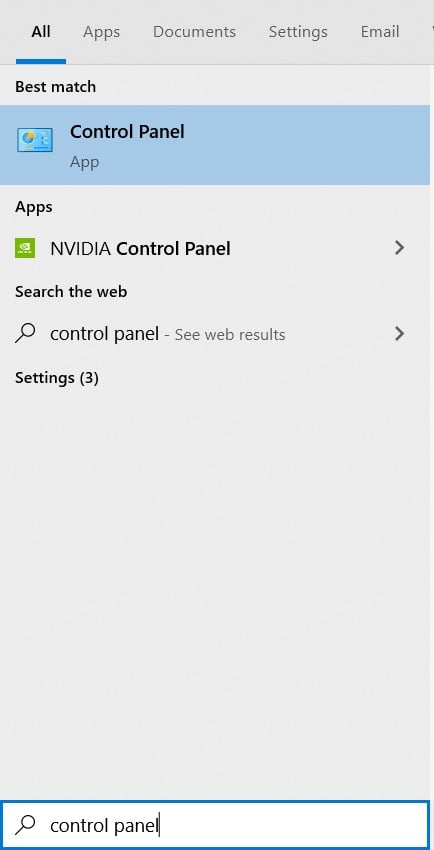
Шаг 1: Перейдите в строку поиска Windows, введите “ Панель управления ” и нажмите Enter.
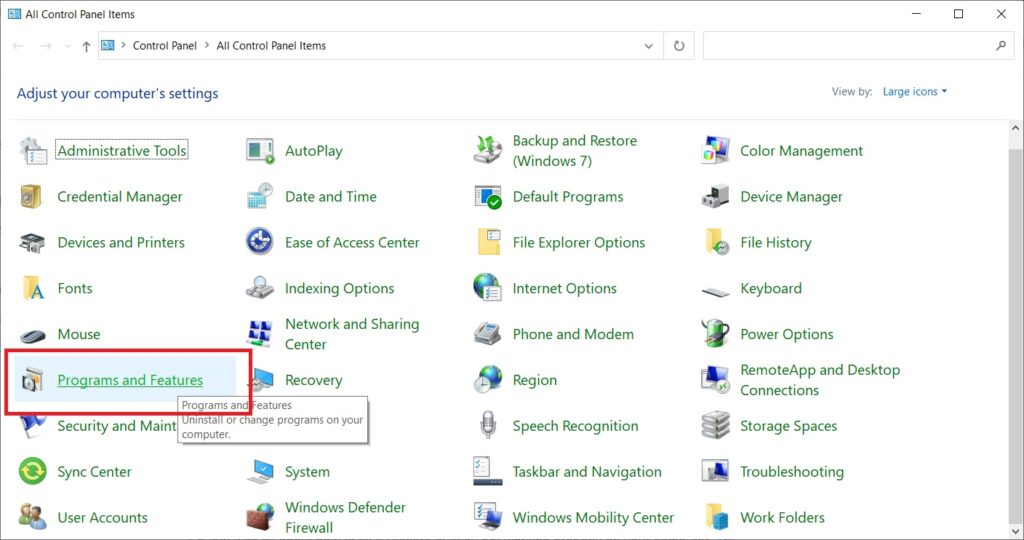
Шаг 2: Нажмите на ‘ Программы и компоненты ’.
Шаг 3: Из списка выберите ‘ Discord ’.
Шаг 4: Щелкните правой кнопкой мыши на нем и выберите ‘ Удалить ’.
Завершите процесс, а затем установите его снова с официального сайта Discord.
Вот и все.
Заключение
Итак, это все о том, как исправить, если оверлей Discord не работает должным образом на вашем компьютере. Попробуйте все исправления и дайте нам знать, какое из них сработало для вас.
В случае любых трудностей не стесняйтесь обращаться к нам.
Читать далее о
Также читайте: Как использовать Clownfish Voice Changer в Discord
Get new posts in your inbox
No spam. Unsubscribe anytime.