Технологии · 5 min read · Dec 09, 2025
Как исправить ошибку "iMessage выведен из системы" на iPhone
iMessage — это эксклюзивная платформа обмена сообщениями от Apple для обмена текстами и мультимедийными файлами между пользователями iPhone. В отличие от традиционного приложения для обмена сообщениями, сообщения, отправленные через iMessage, не тарифицируются. Вам не нужно зависеть от мобильного тарифного плана для использования iMessage. Вы можете использовать его через WiFi, чтобы мгновенно отправить сообщение.
Пользователи, предпочитающие iMessage для общения, сталкиваются с ошибкой при отправке сообщений. Они получают уведомление с сообщением “iMessage выведен из системы” при отправке текста, изображения или видео. Этот гид предлагает различные советы по устранению неполадок, чтобы решить эту проблему. Давайте их рассмотрим.
Что вызывает ошибку “iMessage выведен из системы” на iOS?
iMessage работает лучше всего, когда ваш iPhone подключен к WiFi сети. Внезапно, если связь прерывается, вы не можете использовать iMessage. Даже технические недостатки в настройках сети могут часто привести к разочаровывающей ошибке “iMessage выведен из системы”.
Если вы ранее отключили iMessage в настройках iOS и забыли снова включить его, вы столкнетесь с ошибкой при отправке сообщения. Использование неправильного времени на вашем iPhone, неверное местоположение в настройках iMessage, отключенный сервер Apple и ошибки в версии iOS могут по отдельности вызвать ошибку “iMessage выведен из системы”.
Лучшие советы по исправлению ошибки “iMessage выведен из системы”
Чтобы возобновить обмен сообщениями через iMessage на iPhone, выполните эти исправления и преодолейте проблему “iMessage выведен из системы”.
1. Включите iMessage на iPhone
iMessage не может функционировать на iPhone, если он не был включен. Перейдите в настройки iOS и включите функцию iMessage.
- Откройте приложение Настройки на вашем iPhone.
- Перейдите в Сообщения.
- Нажмите переключатель рядом с iMessage, чтобы включить его.
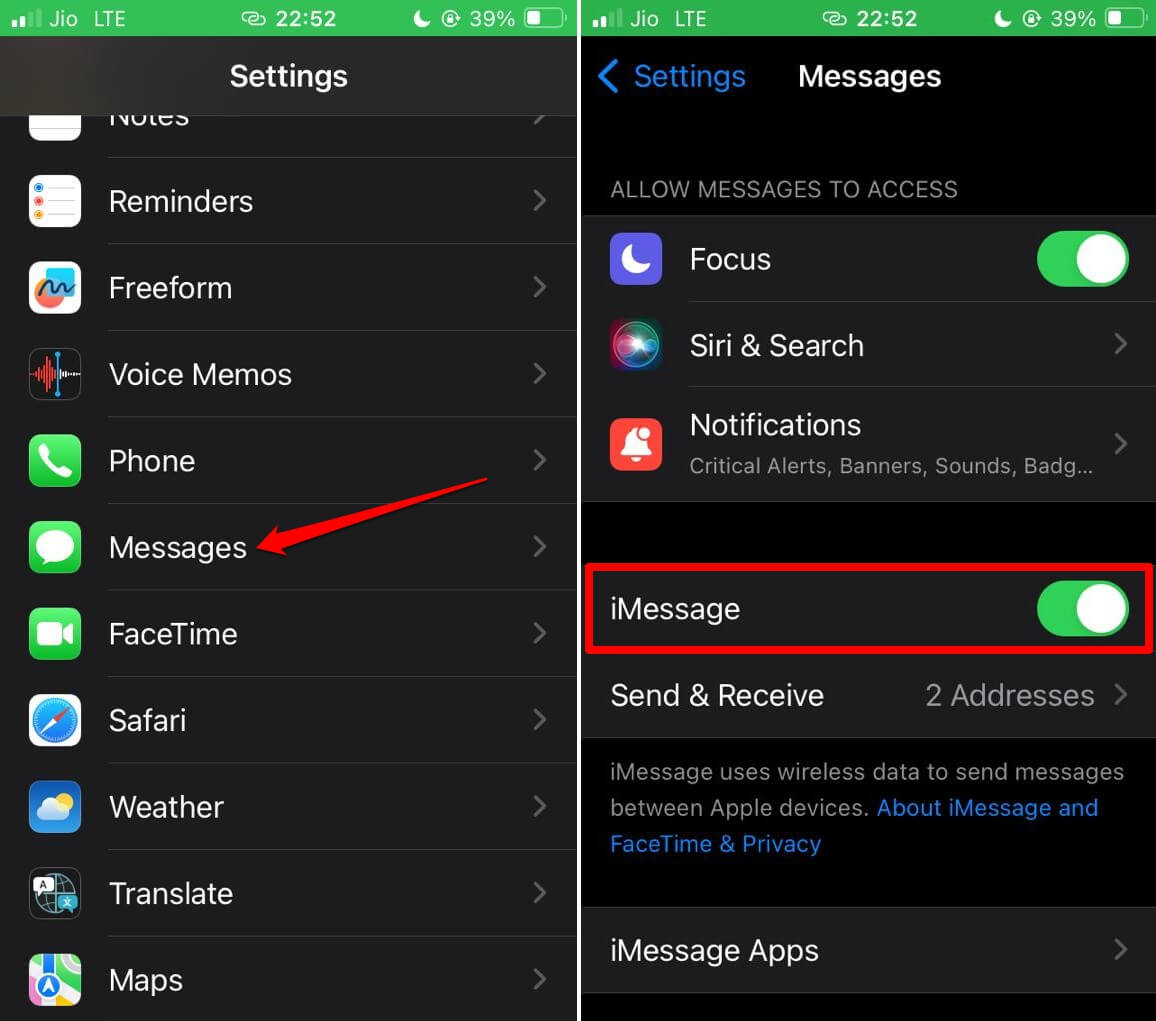
Если iMessage уже включен и вы получаете ошибку “выведен из системы”, отключите функцию и снова включите ее, нажав переключатель. Этот трюк сработал для нескольких пользователей iPhone.
2. Подключите iPhone к стабильной WiFi сети
Проверьте, отключился ли ваш iPhone от WiFi сети. Попробуйте переподключиться к WiFi или получить доступ к другой рабочей WiFi сети. iMessage работает с WiFi соединением. Однако, если у вас есть тарифный план от вашего провайдера, вы можете включить мобильные данные и использовать iMessage для обмена сообщениями.
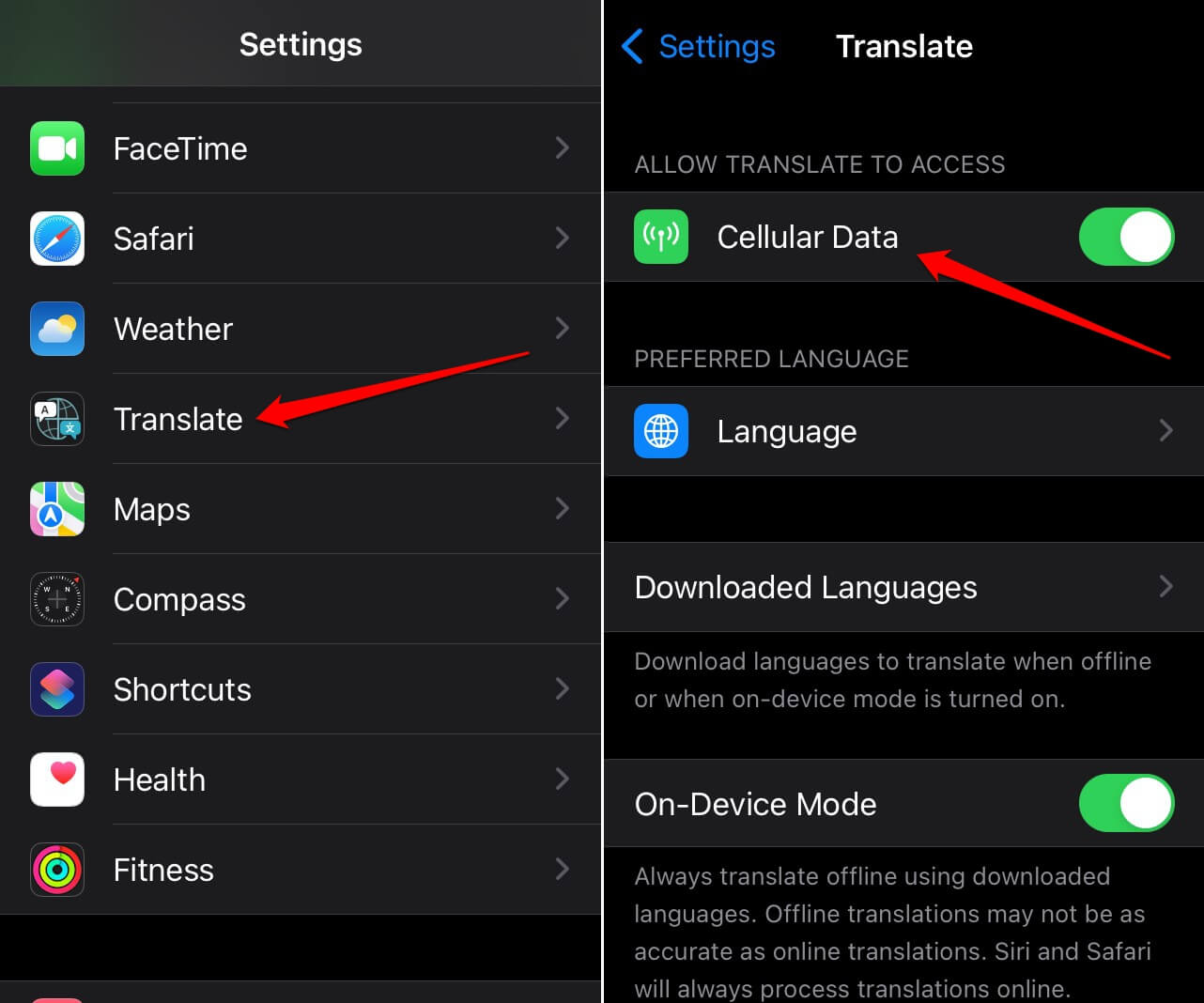
Чтобы использовать iMessage через мобильные данные, вам нужно включить их.
- Перейдите в Настройки.
- Нажмите на Сотовая связь.
- Нажмите переключатель рядом с Мобильные данные.
3. Проверьте, работает ли сервер iMessage
Посетите страницу состояния системы Apple, чтобы проверить, работают ли серверы, управляющие iMessage. Если вы видите зеленую точку рядом с iMessage, это означает, что серверы работают отлично.
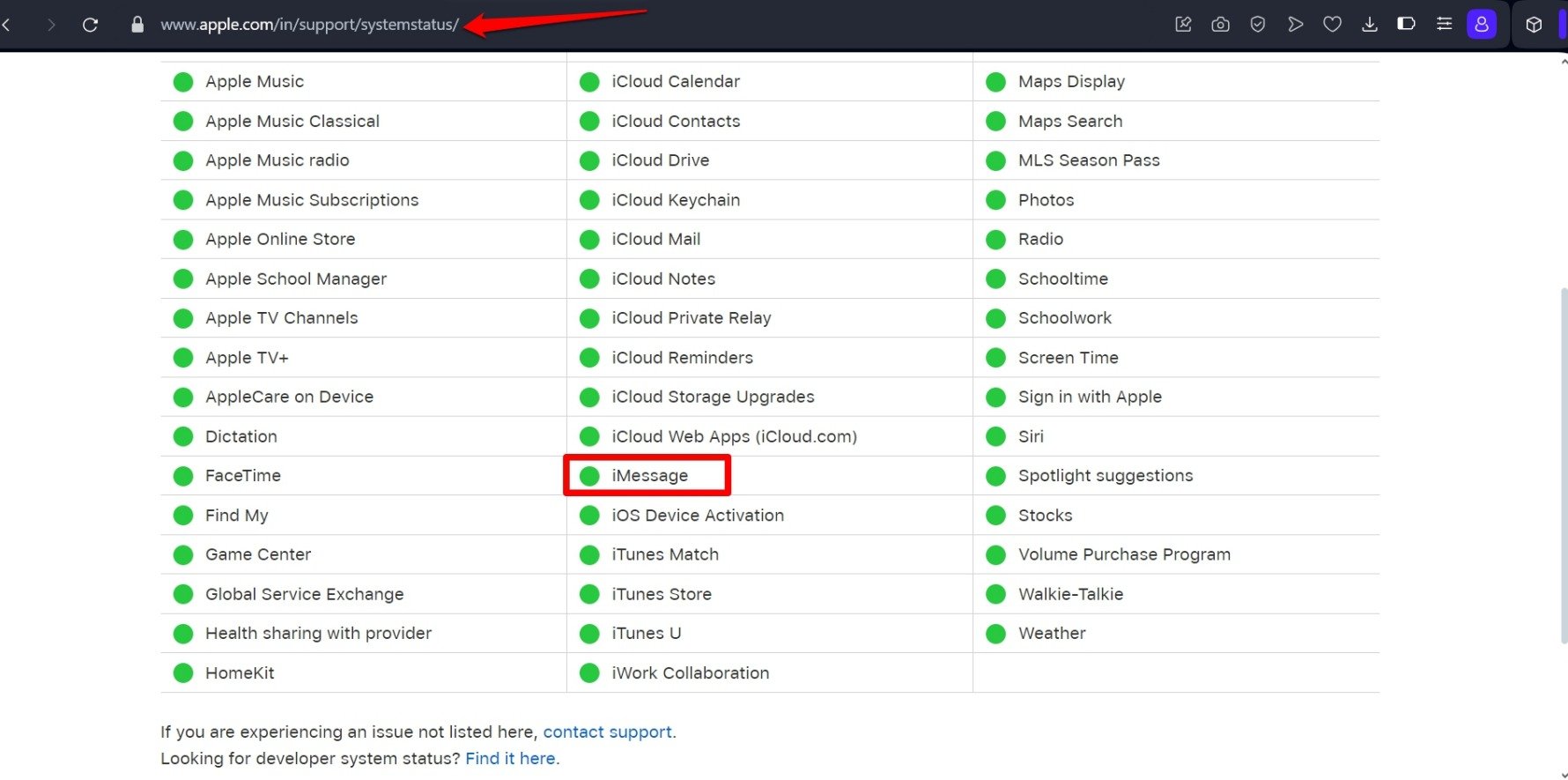
Если вы видите оранжевую точку, у серверов есть некоторые проблемы, но они все еще активны. Красная точка рядом с сервером iMessage указывает на то, что он был отключен для ремонта или обслуживания.
4. Войдите с правильным Apple ID для использования iMessage
Убедитесь, что вы добавили свой Apple ID для использования iMessage на iPhone.
- Откройте приложение Настройки на iPhone.
- Нажмите на Сообщения > Отправка и получение.
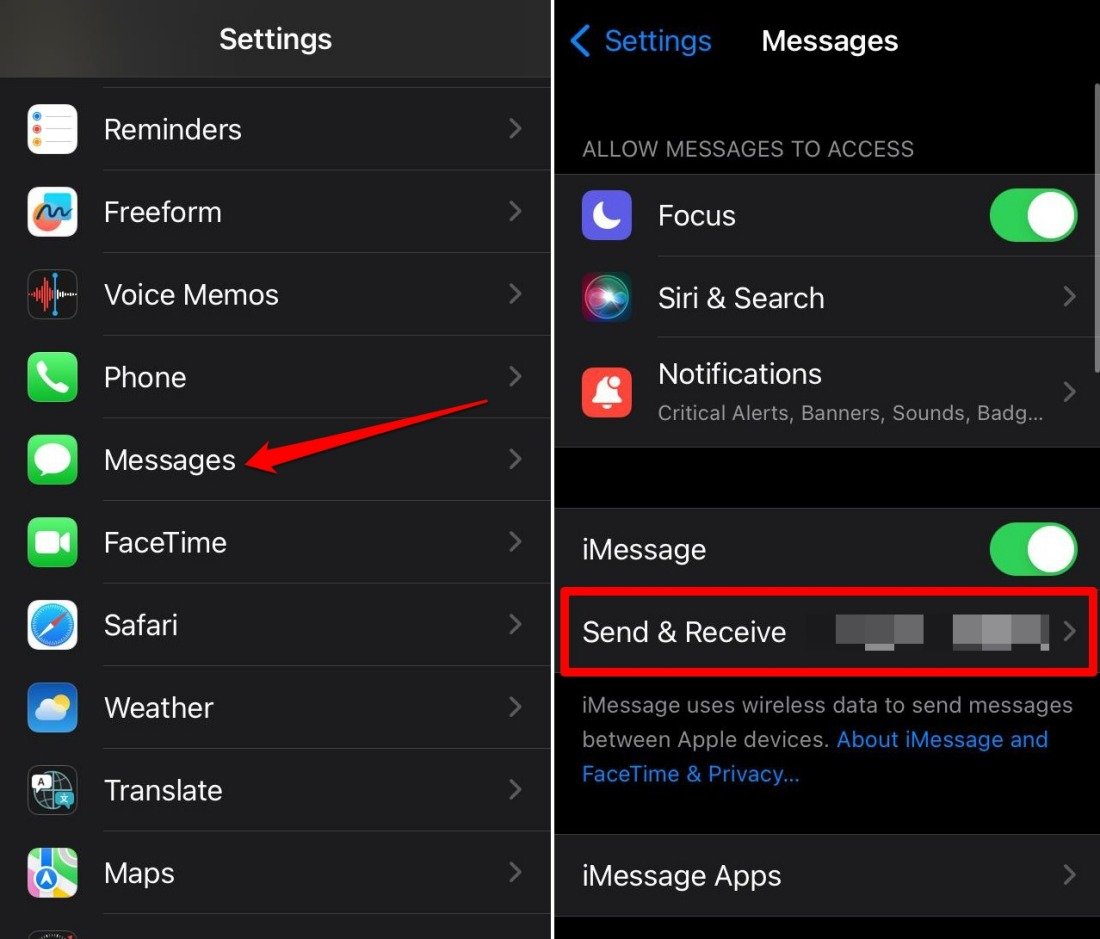
- Нажмите Использовать ваш Apple ID для iMessage.
- Нажмите Войти, чтобы ввести учетные данные Apple ID.
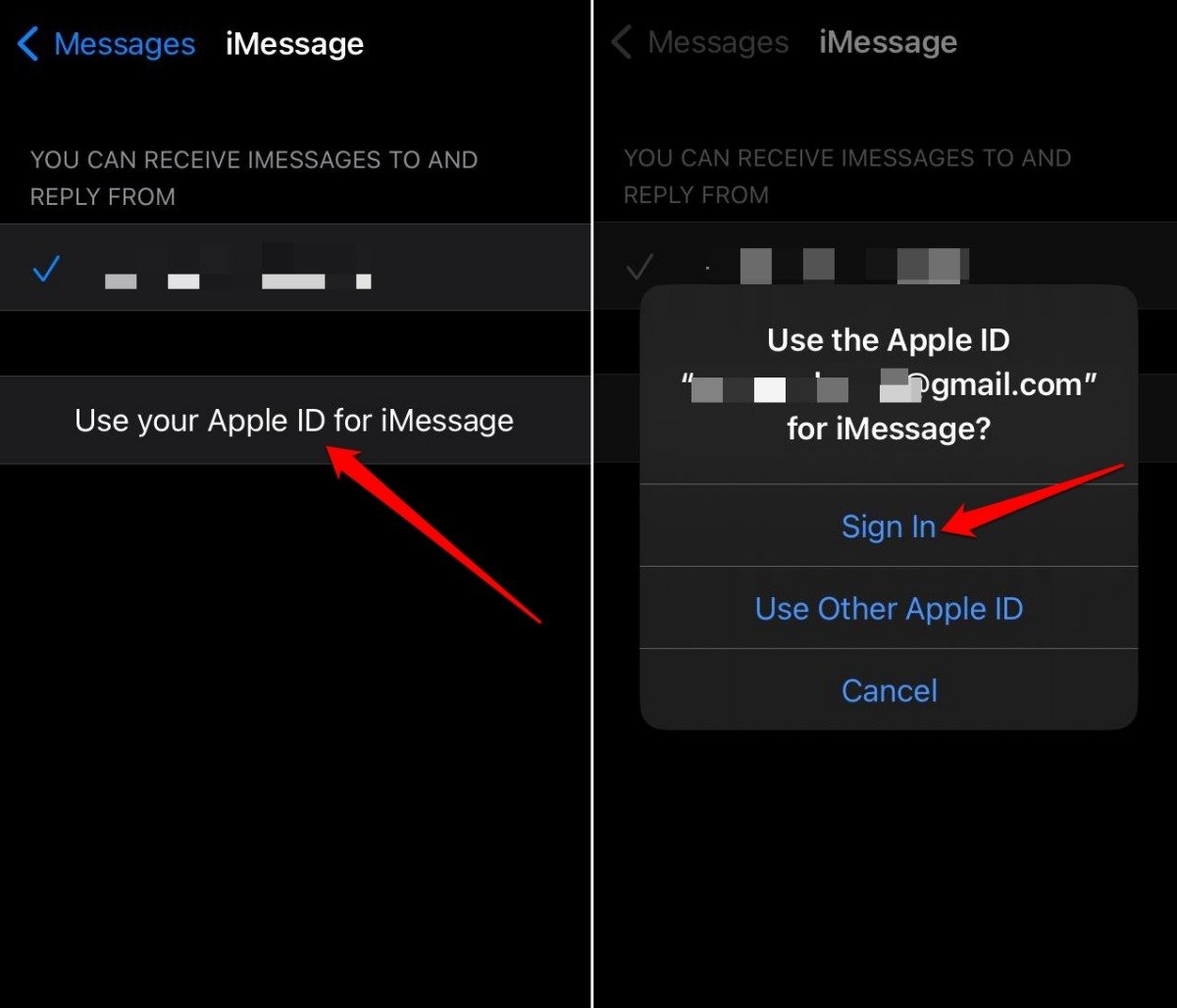
После входа с Apple ID вы сможете использовать iMessage без каких-либо проблем.
5. Используйте правильную дату и время на iPhone
Было замечено, что когда на iPhone установлены неправильные дата и время, это может остановить вас от использования определенных функций, включая iMessage. Чтобы установить правильный часовой пояс,
- Откройте приложение Настройки.
- Нажмите на Основные.
- Перейдите в Дата и время.
- Нажмите переключатель рядом с Установить автоматически.
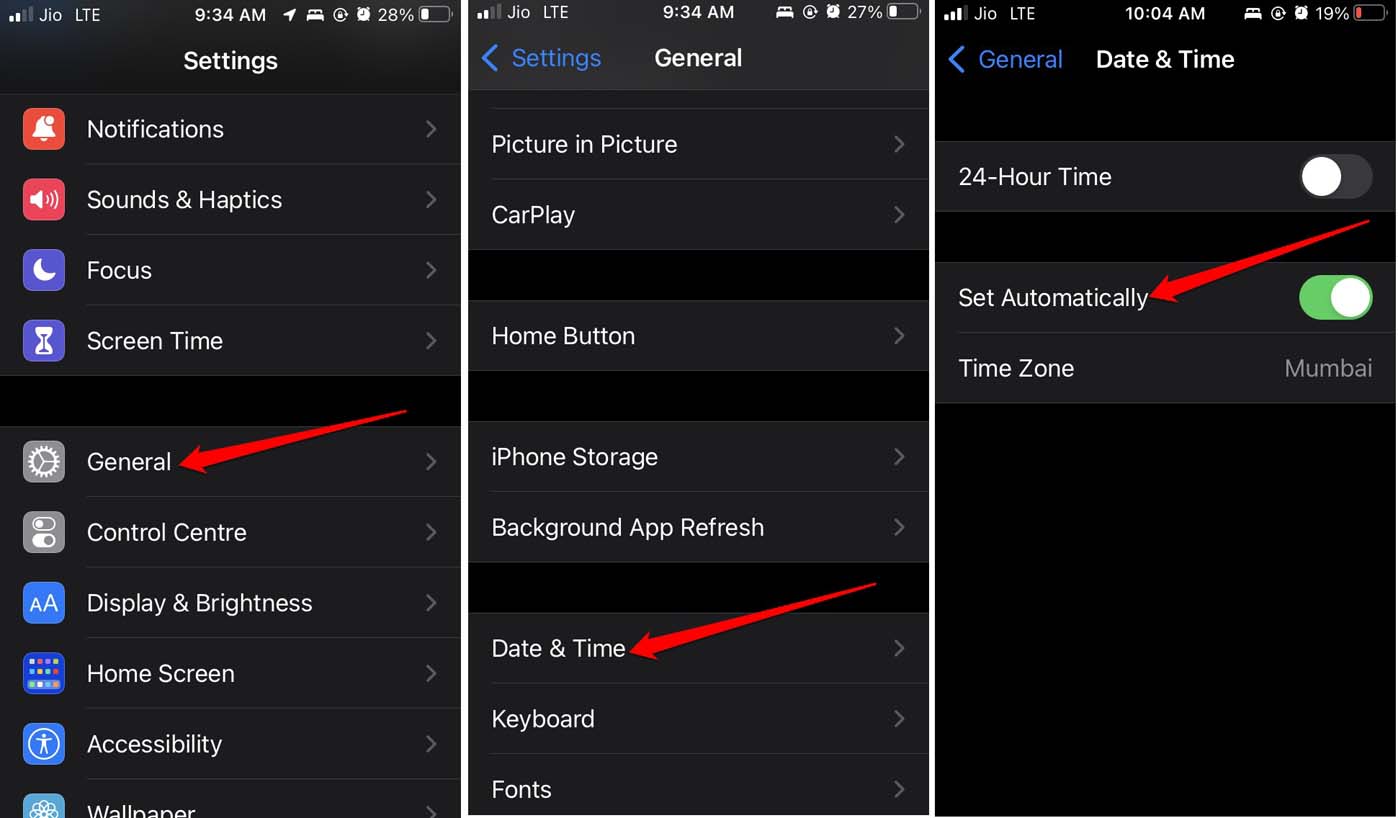
- Перезагрузите iPhone.
Теперь проверьте, можете ли вы отправлять сообщения через iMessage.
6. Установите правильное местоположение в iMessage
Убедитесь, что вы установили свой текущий регион как местоположение в настройках iMessage.
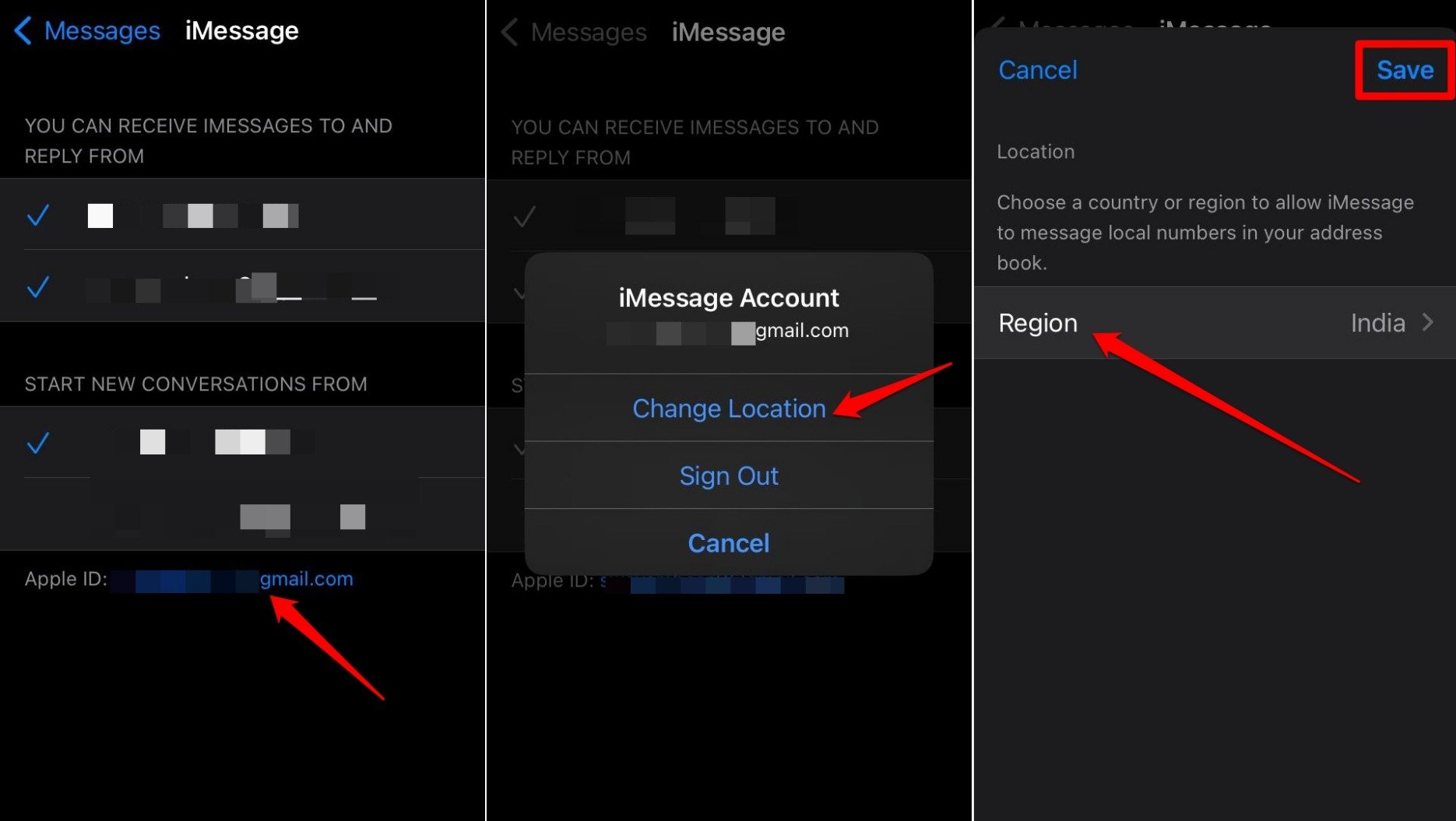
Откройте приложение Настройки.
Перейдите в Сообщения.
Нажмите на Отправка и получение.
Прокрутите вниз и нажмите на Apple ID.
Выберите Изменить местоположение в меню.
Нажмите на Регион и выберите ваше текущее местоположение.
После установки региона нажмите Сохранить.
7. Перезагрузите ваш iPhone
Если iMessage уже включен на iPhone, и WiFi работает нормально? Даже после этого, если вы получаете ошибку “iMessage выведен из системы”, попробуйте перезагрузить iPhone.
В зависимости от модели вашего iPhone выполните следующие шаги для перезагрузки iPhone.
- iPhone X/11/12/13/14/15 : Нажмите боковую кнопку + кнопку уменьшения громкости, пока не увидите опцию “Сдвиньте, чтобы выключить” на экране.
- iPhone 6/7/8/SE 2-го поколения/SE 3-го поколения: Нажмите и удерживайте боковую кнопку, пока не появится опция “Сдвиньте, чтобы выключить”.
- iPhone 5/SE 1-го поколения: Долгое нажатие на кнопку сверху, пока не появится опция “Сдвиньте, чтобы выключить” на экране.
- Когда вы увидите опцию Сдвиньте, чтобы выключить на экране, сдвиньте ползунок, чтобы выключить iPhone.
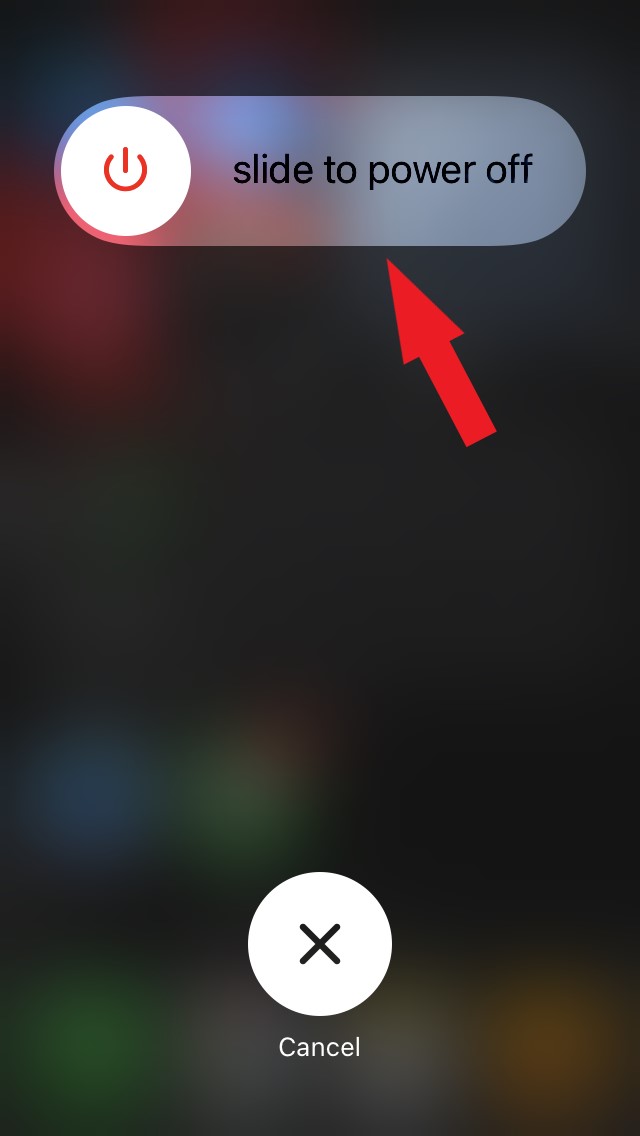
- После ожидания нескольких секунд нажмите кнопку питания/боковую кнопку, чтобы включить iPhone.
8. Установите обновление iOS
Ошибки в iOS могут часто мешать различным функциям и приложениям на iPhone. Это чаще всего происходит, когда вы используете бета-версии iOS для разработчиков. Вам необходимо регулярно устанавливать обновления iOS по мере их выхода. Таким образом, вы сможете эффективно исправлять ошибки.
Чтобы проверить наличие нового обновления iOS,
- Запустите приложение Настройки на iPhone.
- Нажмите на Основные > Обновление ПО.
- Нажмите Обновить сейчас, чтобы начать установку новой версии iOS.
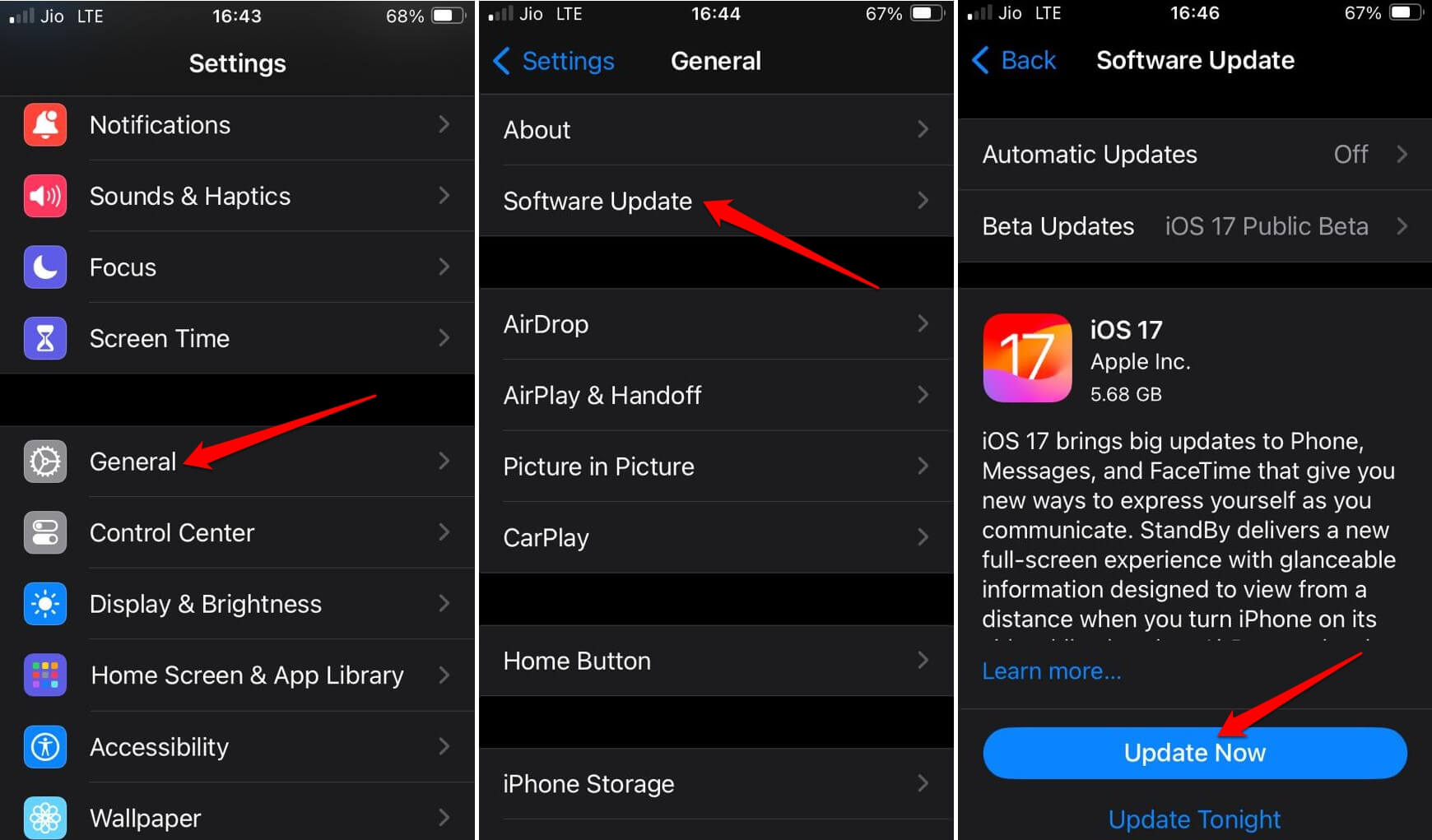
- После завершения загрузки обновления следуйте инструкциям на экране для завершения установки.
- Перезагрузите iPhone.
Если ошибки вызывали проблемы с iMessage, приводя к ошибке, это должно быть исправлено после установки новой версии iOS.
9. Сбросьте настройки сети
Если вы часто сталкиваетесь с перебоями в сети, которые вызывают ошибку “iMessage выведен из системы”, вам следует рассмотреть возможность сброса сетевых настроек.
Сброс сети изменит настройки сетевых элементов на их значения по умолчанию. Это означает, что ваши сохраненные WiFi сети будут удалены.
Чтобы выполнить сброс сети на iPhone,
- Откройте приложение Настройки.
- Нажмите на Основные.
- Перейдите в Перенос или сброс iPhone.
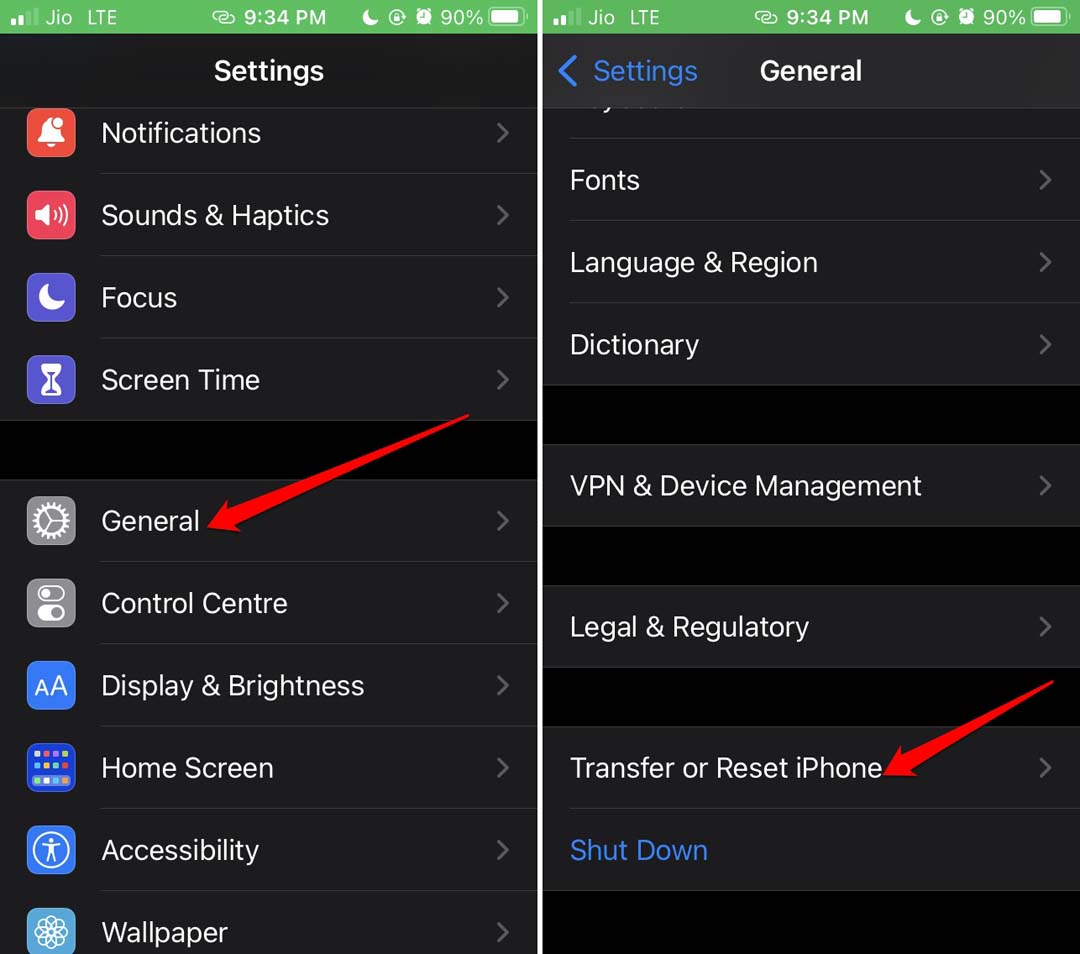
- Выберите Сброс > Сбросить настройки сети.
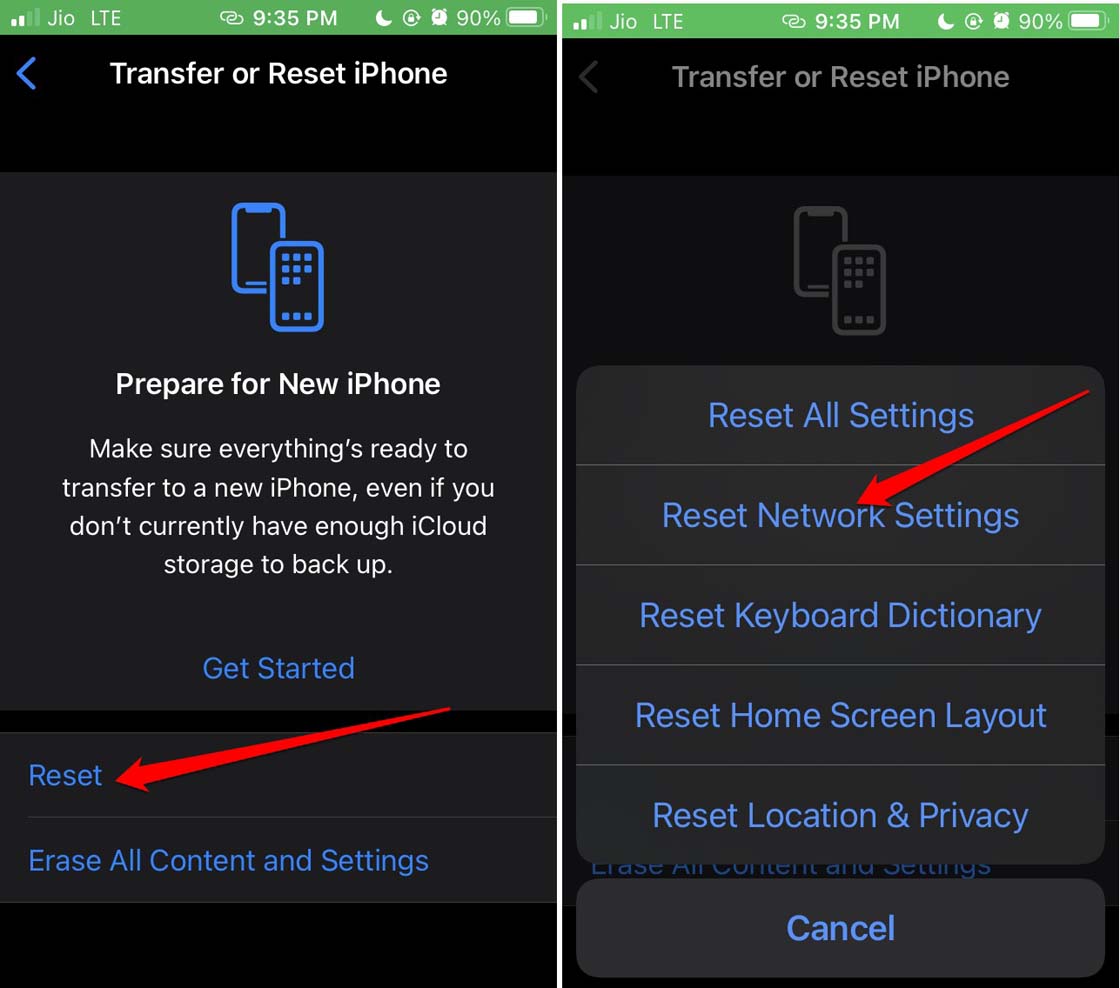
- Введите код доступа к iPhone, когда будет предложено.
После перезагрузки iPhone убедитесь, что iMessage включен. Затем попробуйте отправить сообщения вашим контактам, используя iMessage.
Итог
Если вы предпочитаете использовать iMessage вместо стандартного приложения для обмена сообщениями из-за его функций, следуйте исправлениям в этом руководстве, чтобы восстановить доступ к iMessage. Эти советы должны помочь вам исправить ошибку “iMessage выведен из системы” на iPhone.
Если у вас есть мысли о Как исправить ошибку “iMessage выведен из системы” на iPhone, не стесняйтесь оставлять комментарии ниже. Также, пожалуйста, подпишитесь на наш канал DigitBin на YouTube для видеоуроков. Удачи!
Get new posts in your inbox
No spam. Unsubscribe anytime.