Техническая поддержка · 3 min read · Dec 05, 2025
Как исправить, если экран iPhone не работает?
Сенсорный экран iPhone — это его определяющая особенность. Если экран не работает должным образом, вы не можете получить доступ к чему-либо на телефоне. Невосприимчивый экран iPhone, который не реагирует на все нажатия или иногда реагирует, может быть очень раздражающим.
В этой статье мы перечислили некоторые из лучших способов исправить неработающий экран iPhone.
Способы исправить экран iPhone, который не работает
Исправление 1: Перезагрузите iPhone
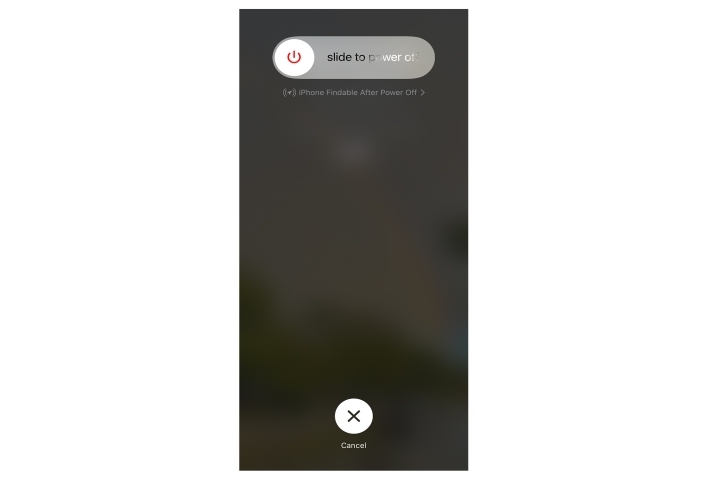
Одно из основных действий, которые вы можете попробовать, — это перезагрузить iPhone. Если у вас модель позже iPhone X, рекомендуется нажать боковую кнопку вместе с кнопкой увеличения/уменьшения громкости. Теперь вы увидите кнопку «Сдвиньте, чтобы выключить». Просто проведите по ней.
Пока телефон перезагружается, удерживайте боковую кнопку, пока iPhone не загрузится снова.
Однако мы знаем, что экран iPhone полностью не реагирует. В этом случае вы можете попробовать принудительно перезагрузить iPhone. Очень важно помнить, что жесткая перезагрузка удалит важные данные на iPhone, и поэтому ее следует выполнять только в том случае, если экран iPhone вообще не реагирует.
Вот как вы можете выполнить жесткую перезагрузку на вашем iPhone:
Принудительная перезагрузка на iPhone 8 и более поздних версиях:
- Сначала нажмите кнопку «Увеличение громкости» на вашем iPhone, а затем быстро отпустите ее.
- Теперь нажмите кнопку «Уменьшение громкости» и затем быстро отпустите ее.
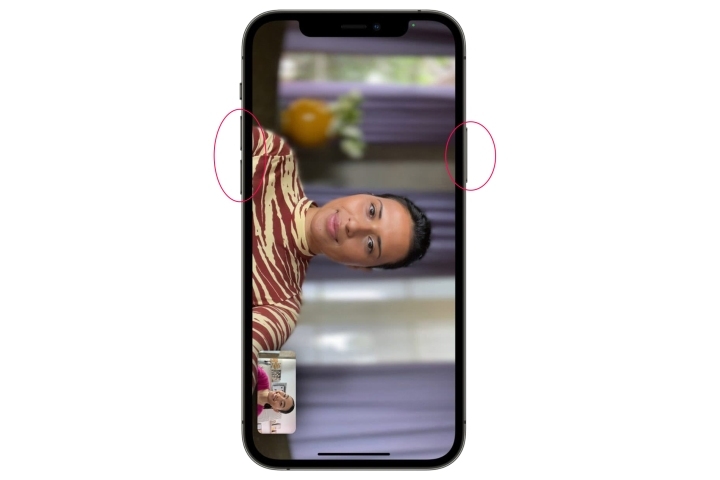
- Теперь, пока вы не увидите логотип Apple, нажмите и удерживайте кнопку «Сон/Пробуждение».
Принудительная перезагрузка на iPhone 7 и более ранних версиях:
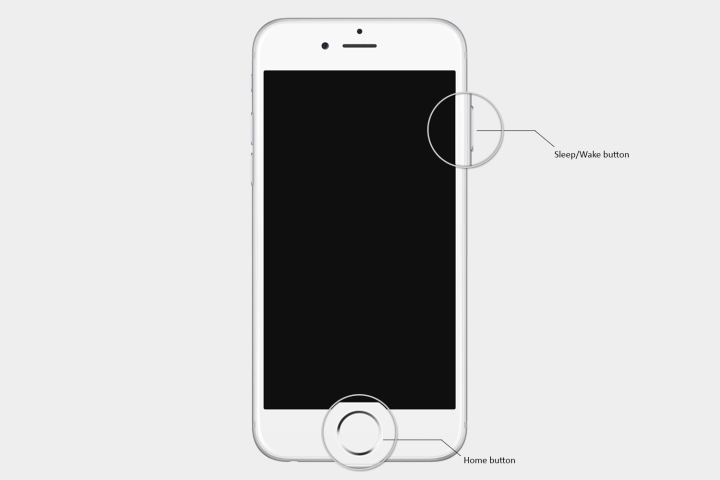
Для iPhone 7 и более ранних версий вы можете просто нажать и удерживать кнопку «Сон» или «Пробуждение» вместе с кнопкой «Уменьшение громкости», пока не увидите логотип Apple.
Исправление 2: Проверьте защитное стекло
Современные защитные стекла тонкие, и в некоторых случаях это может быть причиной того, что экран iPhone не работает. Поэтому вам нужно проверить, правильно ли установлено защитное стекло на телефоне.
Если защитное стекло установлено неправильно, рекомендуется либо снять его и установить заново, либо посетить ближайший магазин и установить его с помощью профессионала.
Также, когда вы снимаете защитное стекло, попробуйте проверить, работает ли экран iPhone без него.
Исправление 3: Очистите экран iPhone и держите его сухим
Грязь и влага могут мешать работе iPhone. Сенсорный экран может быть неотзывчивым из-за этого. Поэтому попробуйте очистить экран iPhone с помощью микрофибровой ткани и чистящего раствора.
Убедитесь, что вы тщательно очистили экран, пока он не станет безупречным.
Исправление 4: Отключите аксессуары USB-C и Lightning
В некоторых случаях отключение аксессуаров USB-C и Lightning от iPhone может позволить экрану работать. В таких случаях вы можете предположить, что аксессуары являются причиной проблемы с вашим iPhone. Иногда это могут быть несовместимые аксессуары, которые вызывают проблемы с функциональностью экрана iPhone.
Исправление 5: Сбросьте настройки iPhone до заводских
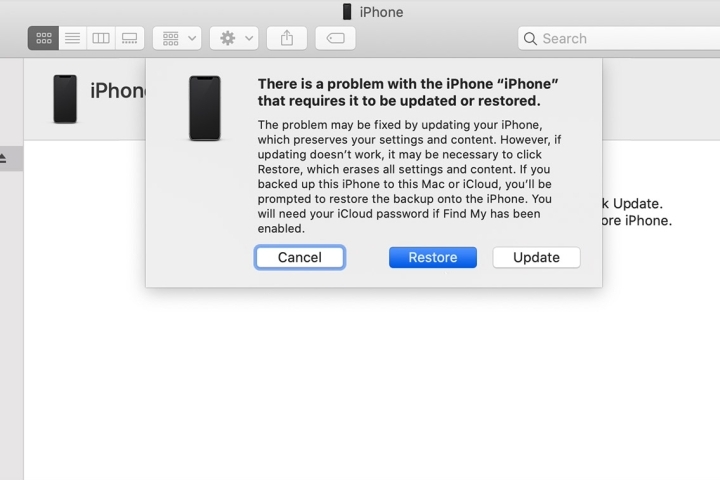
Если iPhone не работает даже после всех вышеуказанных исправлений, вам нужно попробовать сбросить настройки iPhone до заводских. Перед этим убедитесь, что вы сделали резервную копию данных, находящихся на вашем iPhone, так как сброс до заводских настроек очистит все данные и перезагрузит телефон, как новый.
Вот как вы можете выполнить сброс до заводских настроек iPhone:
- Сначала подключите iPhone к компьютеру.
- Теперь запустите приложение iTunes на вашей системе. Запустите приложение «Finder», если у вас система Mac.
- Если у вас iPhone 8 и более поздней версии, нажмите «Увеличение громкости», «Уменьшение громкости» и боковую кнопку сразу после друг друга. Если у вас iPhone 7, нажмите кнопку уменьшения громкости и боковую кнопку одновременно. Для любой модели ниже iPhone 7 нажмите кнопки «Домой» и боковую кнопку одновременно.
- Если ваша система — MacBook, вы увидите опцию восстановления или обновления iPhone. Теперь нажмите «Восстановить» и следуйте инструкциям, чтобы завершить сброс до заводских настроек iPhone. Если у вас система Windows, перейдите в приложение iTunes, и там вы найдете опцию «Устройство». Нажмите на нее и выберите устройство. Теперь нажмите на «Сводка», затем «Восстановить» и следуйте инструкциям, чтобы завершить сброс до заводских настроек iPhone.
Исправление 6: Обновите iPhone
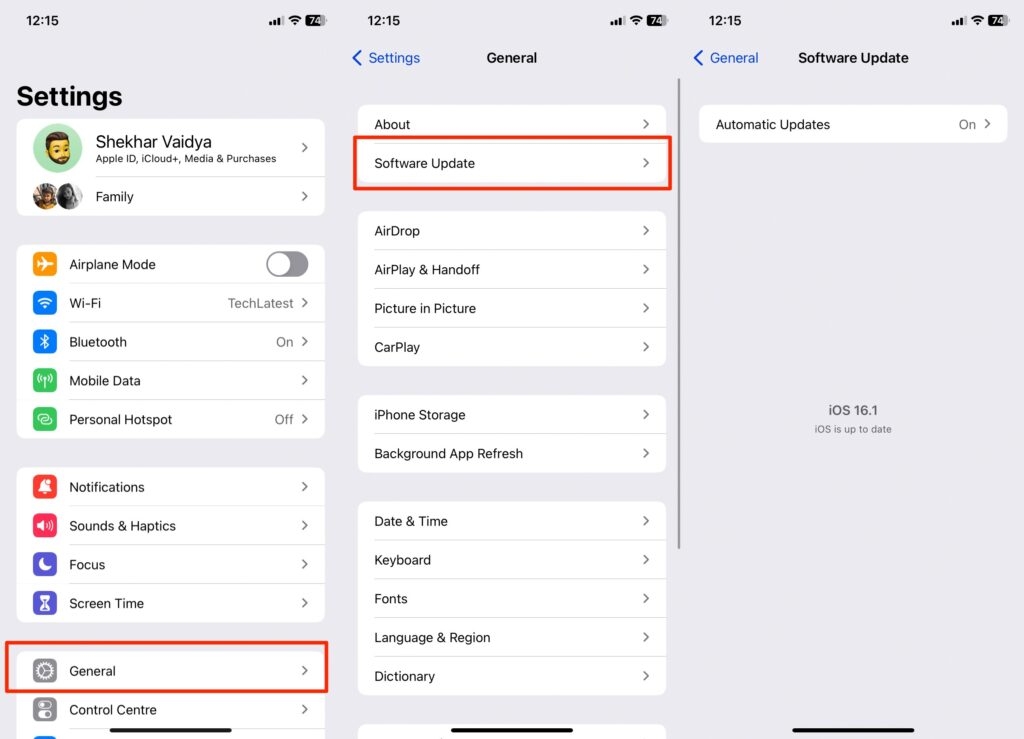
Иногда обновления программного обеспечения также могут вызывать проблемы с сенсорным экраном на iPhone. Чтобы исправить проблему с экраном iPhone, вы можете попробовать обновить программное обеспечение iPhone.
Для этого выполните процесс, указанный ниже:
- Сначала откройте приложение «Настройки» на вашем iPhone, а затем перейдите в раздел «Основные».
- Теперь нажмите на опцию «Обновление ПО».
- Посмотрите, доступно ли какое-либо обновление программного обеспечения. Если да, то нажмите на опцию «Загрузить и установить» на вашем iPhone.
Заключение
Экран iPhone — это сложная сенсорная технология. Использование любого из вышеуказанных методов может помочь вам исправить проблему с экраном. Однако, если ничего не помогает, мы рекомендуем вам обратиться в службу технической поддержки Apple.
Get new posts in your inbox
No spam. Unsubscribe anytime.