Клавиатура Mac · 7 min read · Nov 05, 2025
Как исправить, если клавиатура Mac не работает должным образом?
Не работает клавиатура вашего Mac? Это раздражает! Не волнуйтесь; вы пришли в нужное место.
Если вы часто используете Mac для набора текста, это может быть серьезной проблемой. Более того, ваш веб-браузер не позволяет вам создавать документы или вводить что-либо. Вам может понадобиться очистить клавиатуру, проверить наличие обновлений и удалить потенциально проблемные приложения, если ваша клавиатура не работает.
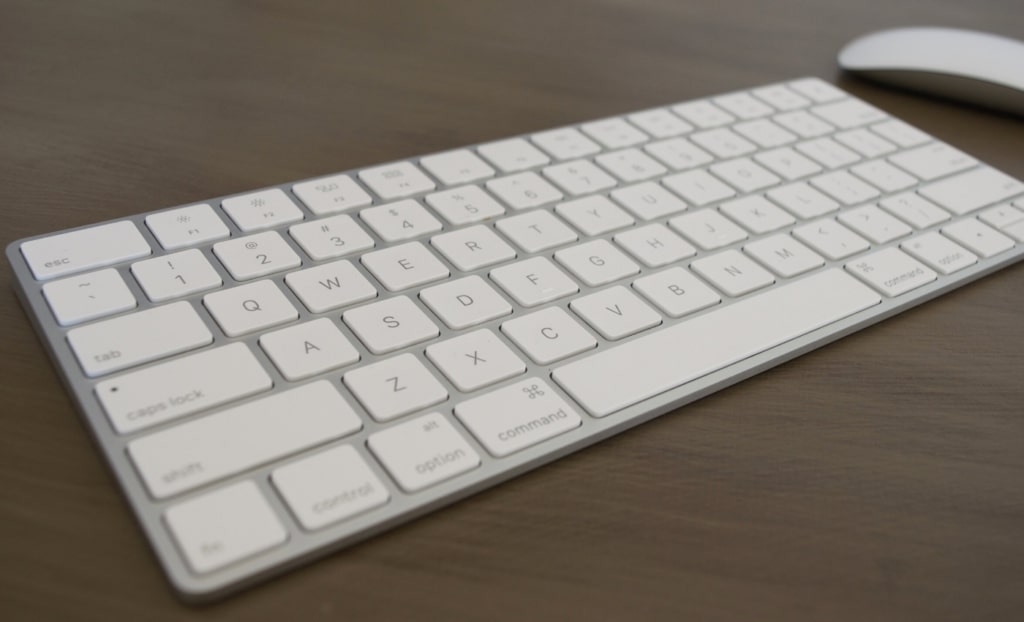
В этой статье мы рассмотрим некоторые распространенные причины, по которым ваша клавиатура Mac может не работать, и как вы можете это исправить. Итак, если вы испытываете проблемы с клавиатурой, продолжайте читать!
Почему клавиатура MacBook перестает работать?
Существует множество причин, по которым клавиатура вашего MacBook может перестать работать. Это может быть проблема с физической клавиатурой, программным обеспечением или даже проблема с конкретным приложением.
Одна из самых распространенных причин, по которой клавиатура перестает работать, заключается в том, что она полна пыли или грязи. Со временем пыль и грязь могут накапливаться на клавишах и в щелях клавиатуры, что может привести к залипанию клавиш или их неправильной работе. Если у вас MacBook с клавишами, использующими механизм клавиатуры-бабочки Apple, даже небольшое количество пыли может негативно повлиять на работу клавиш.
Кроме того, клавиатура Mac может выйти из строя из-за загрязняющих веществ, таких как еда и различные жидкости.
Давайте рассмотрим некоторые распространенные причины, по которым клавиатура вашего MacBook может не работать.
Пыль или грязь и другие загрязняющие вещества
Пролитые жидкости
Неправильно настроенное программное обеспечение
Ослабленные или поврежденные кабели
Проблемы с приложениями
Сбои и уведомления об ошибках
Программные проблемы или поврежденное оборудование
Как исправить клавиатуру MacBook, которая не работает?
Теперь, когда мы знаем, почему ваша клавиатура может не работать, давайте рассмотрим некоторые решения.
Очистите клавиатуру
Со временем пыль и другие загрязнения могут накапливаться на вашей клавиатуре, что затрудняет нажатие клавиш.
Если вы думаете, что это может быть проблемой, хорошей идеей будет очистить клавиатуру. Для этого вам понадобится баллончик с сжатым воздухом и соломинка для управления потоком воздуха.
Согласно Apple, вы должны следовать этим шагам:
Держите MacBook под углом 75 градусов к полу или столу.
Используйте соломинку, чтобы направить сжатый воздух сверху вниз и слева направо между клавишами.
Убедитесь, что вы поворачиваете MacBook так, чтобы правая сторона MacBook была направлена вниз под углом около 75 градусов.
Вы можете повторить этот шаг, дунув слева направо и сверху вниз таким же образом.
Еще раз поверните MacBook так, чтобы левая сторона была направлена вниз и все еще под углом 75 градусов.
Используя тот же паттерн дуновения, как и раньше, повторите процесс.
Кроме того, вы можете приобрести специальную щетку для клавиатуры для более тщательной очистки.
Обновите macOS
У вас может быть проблема с программным обеспечением, если ваша клавиатура Mac не работает. Если это так, обновление macOS может помочь.
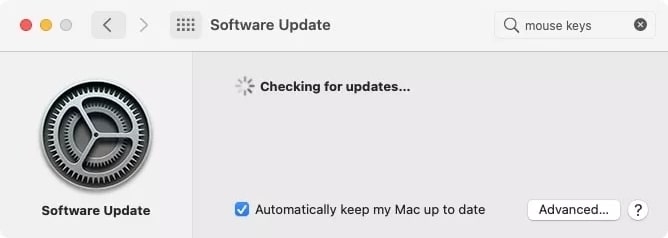
Вы можете установить обновление macOS, следуя этим шагам:
Сначала нажмите на меню Apple.
В меню выберите Об этом Mac.
Нажмите Обновление ПО в разделе Обзор.
Если есть доступные ожидающие обновления, нажмите Обновить сейчас.
Подключите MacBook
Низкий уровень заряда батареи может помешать работе клавиатуры, и вы можете не увидеть предупреждение о низком заряде батареи.
Вам нужно подождать, пока MacBook зарядится, прежде чем проверять клавиатуру. А затем проверьте, работает ли клавиатура.
Удалите недавно установленные приложения
Если ваша клавиатура Mac не работает, возможно, вы недавно установили новое приложение. Вам может понадобиться удалить любые новые приложения, которые вы установили вскоре после начала проблемы.
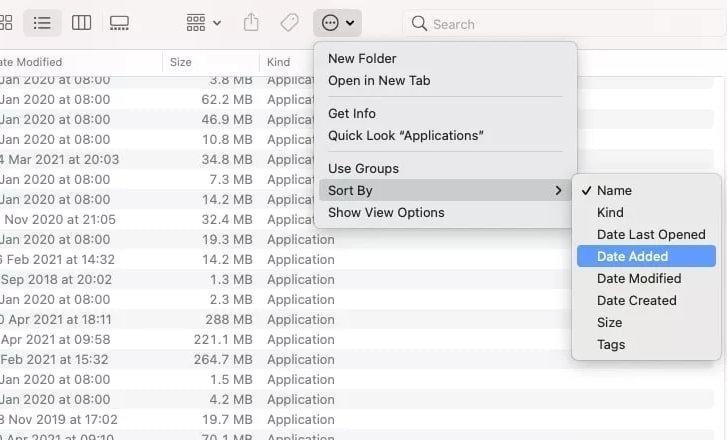
На Mac вы можете увидеть недавно установленные приложения, следуя этим шагам:
Сначала откройте Finder, затем перейдите в Папку приложений.
После этого выберите Сортировать по > Дата добавления из вариантов сортировки в верхней части Finder.
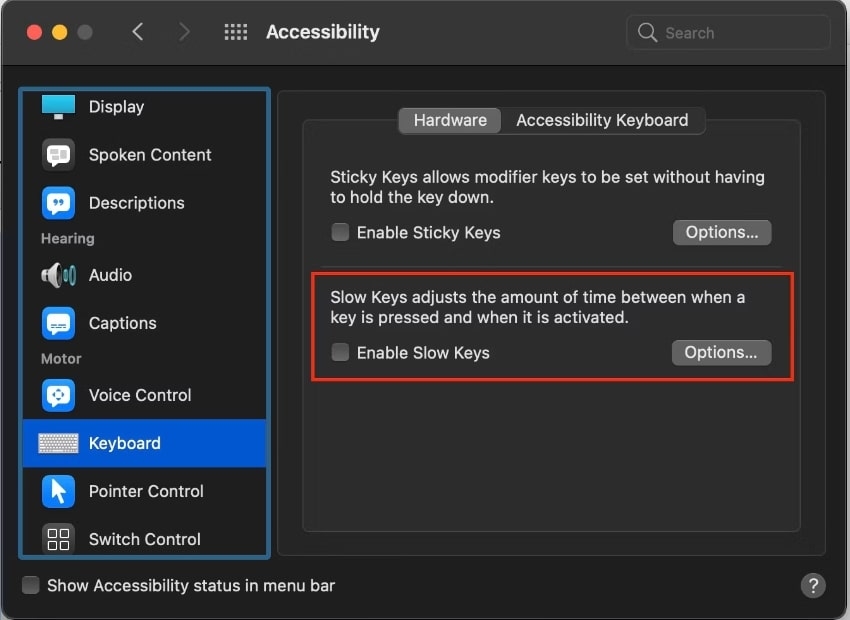
Отключите медленные клавиши
При включенной настройке медленных клавиш ваша клавиатура может казаться неработающей из-за медленной работы. Это связано с тем, что вам придется удерживать клавиши дольше обычного, если эта настройка включена.
Следующие шаги помогут вам отключить ее:
Сначала перейдите в меню Apple.
Затем выберите Системные настройки > Специальные возможности > Клавиатура > Аппаратное обеспечение.
Отключите Медленные клавиши в разделе Аппаратное обеспечение.
Отключите клавиши мыши
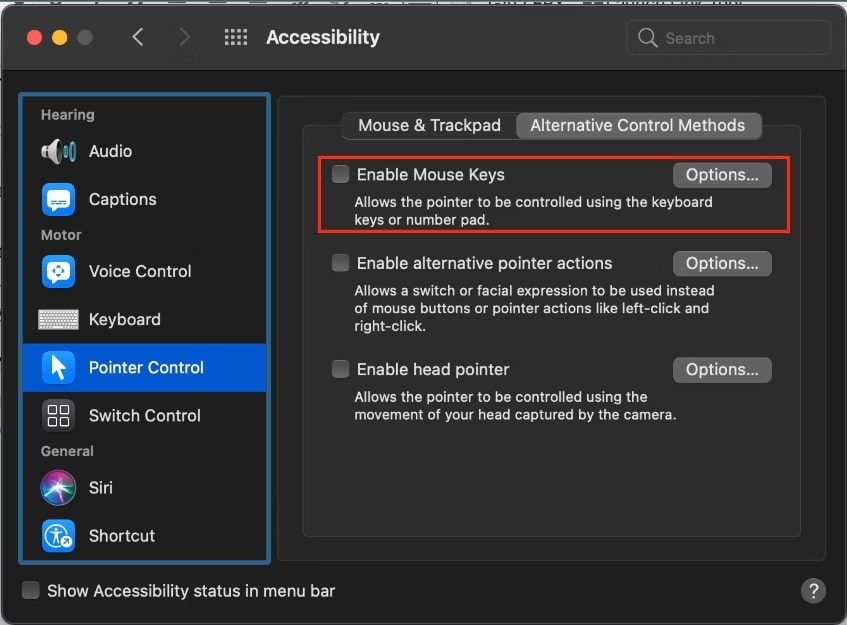
Если вы случайно включили настройку клавиш мыши, это может вызвать проблемы.
Вы можете отключить клавиши мыши, следуя этим шагам:
Сначала перейдите в меню Apple.
Затем выберите Специальные возможности в Системных настройках.
В Управлении указателем выберите Альтернативные методы управления.
Теперь убедитесь, что клавиши мыши не включены.
Удалите файлы .Plist
Возможно, ваши настройки программного обеспечения изменились, что вызвало сбои клавиатуры. Файл .plist содержит файлы пользовательских настроек, связанные с программным обеспечением.
Удалив ваши файлы .plist (или “файлы списка свойств”), вы можете попробовать сбросить настройки клавиатуры до заводских.
Каждый раз, когда вы вносите изменения в ваш Mac, вы должны сделать резервную копию с помощью Time Machine.
Нажав Command+Shift+G в Finder, вы откроете Finder.
Введите ~/Library/Preferences/ в новую строку и затем нажмите Перейти.
Вам нужно найти следующие файлы:
com.apple.driver.AppleBluetoothMultitouch.trackpad.plist
com.apple.driver.AppleBluetoothMultitouch.mouse.plist
com.apple.driver.AppleHIDMouse.plist
com.apple.AppleMultitouchTrackpad.plist
сom.apple.preference.trackpad.plist
После удаления файлов перезагрузите ваш Mac.
Сбросьте контроллер управления системой (SMC)
Сброс контроллера управления системой (SMC) обычно исправляет все виды аппаратных, программных и проблем с питанием. Вот два способа, как вы можете это сделать.
Если у вас несъемная батарея на MacBook:
Полностью выключите ваш MacBook.
Убедитесь, что ваш адаптер MagSafe подключен.
Одновременно нажмите и удерживайте Shift + Control + Option + кнопку питания.
Изменение цвета вашего адаптера MagSafe указывает на успешный сброс SMC.
Если у вас съемная батарея на MacBook:
Полностью выключите ваш MacBook.
Вам нужно будет удалить батарею и адаптер MagSafe.
В течение 10 секунд нажмите и удерживайте кнопку питания.
Вы можете легко решить многие проблемы с вашим Mac, перезагрузив его. Вы можете сбросить некоторые параметры, такие как время, необходимое для выключения MacBook в режиме ожидания, но вы не измените никаких действительно важных настроек.
Сбросьте PRAM
Вы можете удалить предшествующие сбои из вашей системы, сбросив параметр RAM до нуля.
Как и сброс SMC, сброс параметра RAM (PRAM) является отличным способом решения многих проблем.
Прежде всего, полностью выключите ваш MacBook.
Перезагрузите ваш Mac, но во время загрузки нажмите и удерживайте Command + Option + P + R, пока не появится серый экран.
Когда вы услышите звук перезагрузки, отпустите клавиши.
Подождите, пока система перезагрузится нормально.
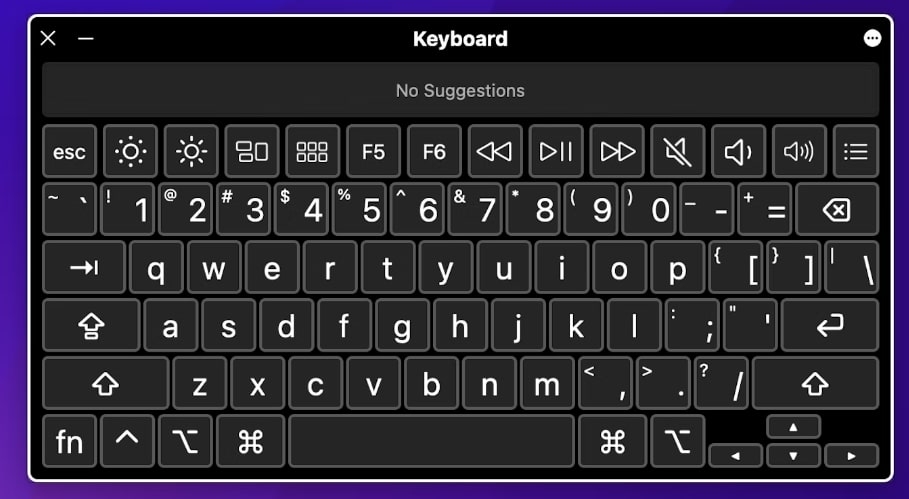
Проверьте настройки раскладки клавиатуры
Возможно, клавиши не будут работать должным образом, если у вас выбрана неправильная раскладка клавиатуры.
Вот некоторые шаги, которые вы можете выполнить, чтобы решить проблему:
Перейдите в меню Apple.
Нажмите на Системные настройки > Клавиатура > Источники ввода.
Перейдите в панель меню и выберите Показать опцию ввода.
Нажмите на значок меню ввода и выберите Показать просмотрщик клавиатуры.
Убедитесь, что вы используете правильную раскладку клавиатуры.
Восстановите ваш Mac до более ранней версии
Если у вас только что начались проблемы с клавиатурой или трекпадом, возможно, недавнее изменение в программном обеспечении или настройках вызвало это.
Вы можете исправить это, откатив несколько сохраненных резервных копий на вашем Mac:
Прежде всего, перезагрузите ваш Mac.
Нажмите Command + R, чтобы открыть инструмент восстановления во время перезагрузки системы.
В резервной копии Time Machine выберите Восстановить. Сделав это, вы можете восстановить ваш Mac до предыдущих 24 часов.
Следуйте инструкциям, чтобы продолжить.
Найдите решение, которое работает для вас среди этих исправлений. Каждое из этих исправлений помогло одному или нескольким пользователям MacBook, поэтому стоит попробовать их все.
Часто задаваемые вопросы
Каков процесс сброса внешней клавиатуры MacBook Pro?
Чтобы сбросить внешнюю клавиатуру MacBook Pro, вам нужно отключить и снова подключить USB-кабель. Когда вы снова подключите его, убедитесь, что разъем надежно вставлен в USB-порт. Если вы хотите попробовать другой USB-порт, вы можете снова подключить клавиатуру.
Какова причина того, что некоторые клавиши на моей клавиатуре не работают?
Если только определенные клавиши не работают на вашей клавиатуре Mac, они могут быть повреждены или грязны. Вы также могли включить приложение или опцию, которая изменяет функцию определенных клавиш. Например, если вы нажмете Num Lock на цифровой клавиатуре, эти клавиши изменятся.
Как заблокировать клавиатуру?
Вы можете заблокировать клавиатуру Mac так же, как и блокируете свой Mac. Вы можете либо перевести Mac в спящий режим через меню Apple, либо нажав Command+Option+Power.
Нажмите Command+Shift+Power, если вы хотите, чтобы ваш Mac был заблокирован, чтобы только ваш администраторский пароль мог быть введен. Наконец, вы можете закрыть экран вашего MacBook, и клавиатура будет заблокирована автоматически.
Заключение
Мы надеемся, что эта статья помогла вам исправить клавиатуру и трекпад вашего MacBook.
Если у вас возникли проблемы с клавиатурой Mac, есть несколько вещей, которые вы можете попробовать, чтобы снова заставить ее работать. Сначала очистите клавиатуру, а затем проверьте, установлена ли правильная раскладка клавиатуры.
Если это не сработает, сбросьте SMC и PRAM. Вы также можете попробовать восстановить ваш Mac до более ранней версии. Когда все остальные варианты не сработают, возможно, вам придется заменить клавиатуру.
Если у вас есть дополнительные вопросы или мысли по поводу этого блога, не стесняйтесь сообщить нам в разделе комментариев ниже.
Спасибо за чтение!
Get new posts in your inbox
No spam. Unsubscribe anytime.