Технические советы · 4 min read · Jan 05, 2026
Как исправить, если сообщения не синхронизируются на Mac?
iMessage — отличная альтернатива мессенджерам, таким как WhatsApp, и пользователи Apple любят его. Одной из классных функций iMessage является возможность синхронизации на вашем Mac.
Таким образом, вы можете использовать iMessage и на своем Mac. Но многие люди жаловались на то, что сообщения не синхронизируются на Mac.
Ошибка обычно возникает сразу после обновления версии iOS на вашем iPhone. Но могут быть и другие причины.
Однако не стоит волноваться, я расскажу о нескольких способах, которые помогут вам избавиться от этой ошибки. Итак, поехали:
Также читайте: Как удалить другие данные на Mac?
Как включить iMessage на вашем Mac?
Прежде чем переходить к исправлениям, стоит проверить, включена ли синхронизация сообщений на вашем Mac. Чтобы включить iMessage на Mac, выполните следующие шаги:
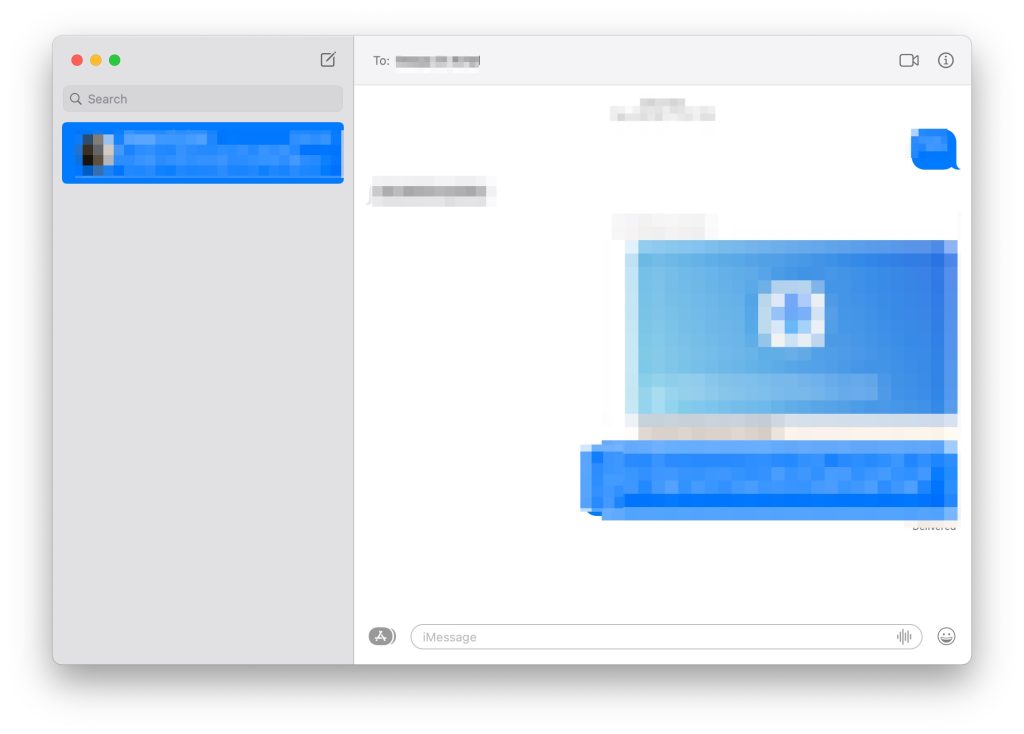
- Сначала запустите Сообщения на вашем Mac. Он должен быть доступен в доке, или вы можете открыть его через список приложений.
- Войдите в Сообщения, используя свой Apple ID.
- После входа вы получите доступ ко всем своим сообщениям.
- Теперь нажмите на Сообщения в строке меню.
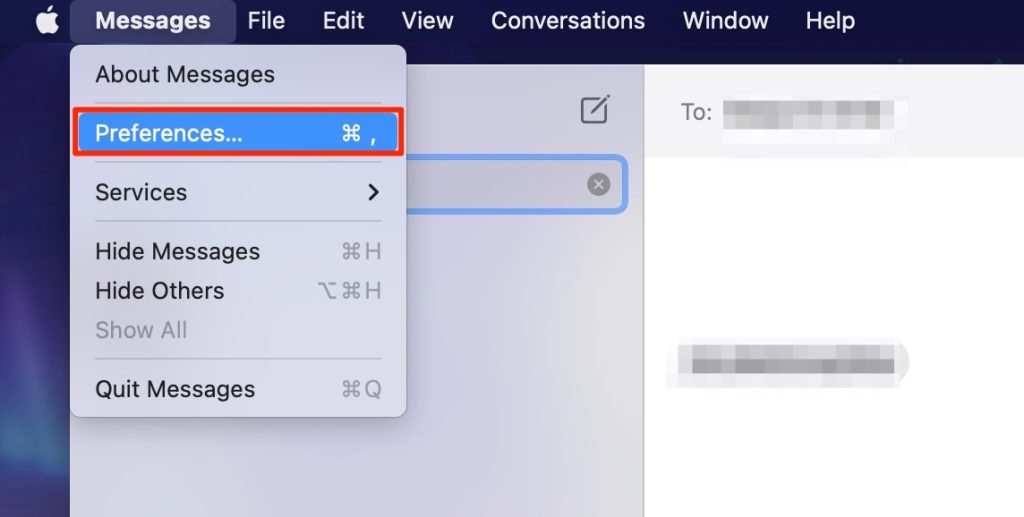
- Перейдите в Настройки -> iMessage.
- Нажмите на Включить сообщения в iCloud, и ваши изменения будут автоматически сохранены.
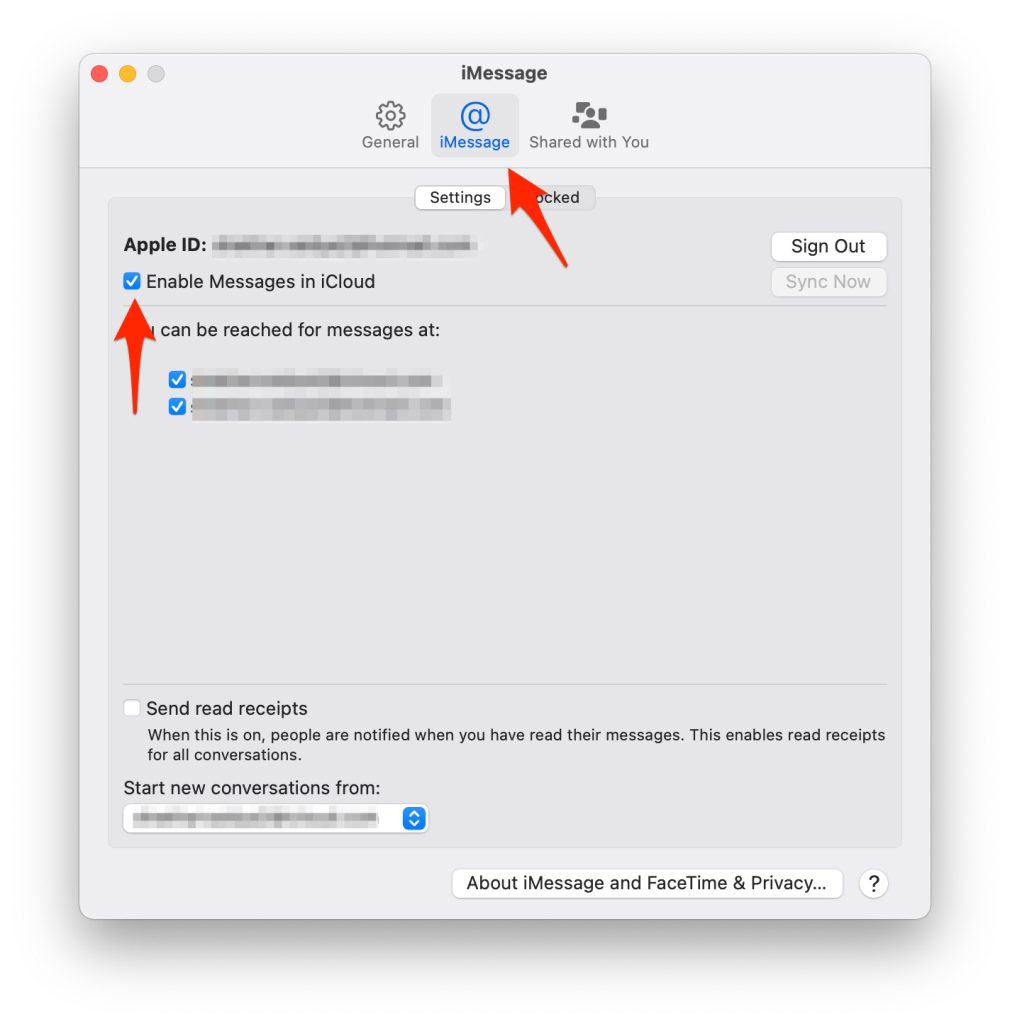
После этого вы можете закрыть окно, и ваши сообщения начнут синхронизироваться автоматически. Если этого не произошло, следуйте приведенным ниже исправлениям.
Выключите iMessage и снова включите его
Сначала попробуйте выключить iMessage и снова включить его. Это нужно сделать на обоих устройствах: iPhone и Mac. Для этого на вашем iPhone перейдите в Настройки -> Сообщения -> Выключите iMessage, а затем включите его через несколько секунд.
Также для Mac вам нужно запустить Сообщения -> Настройки -> Выбрать учетные записи -> Нажмите Выйти -> Подождите несколько секунд, затем войдите снова.
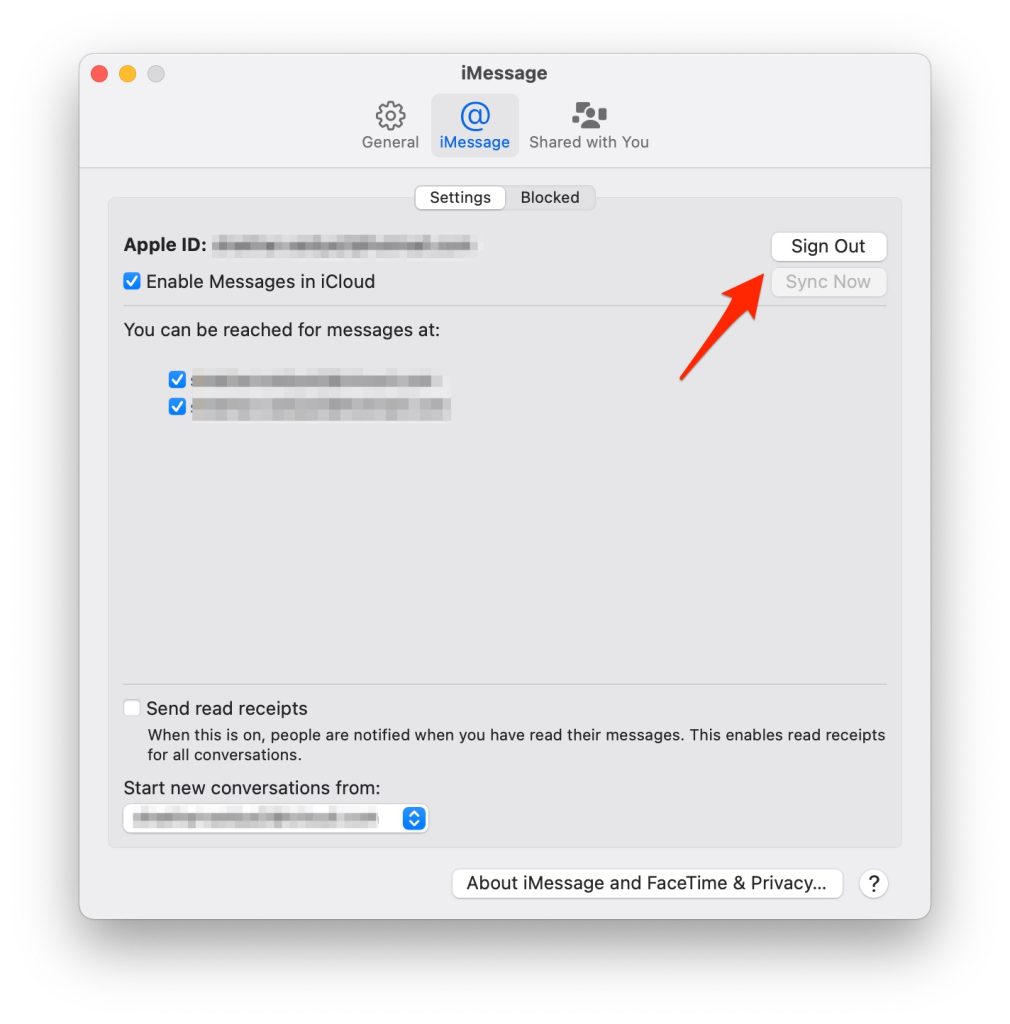
После этого проверьте, синхронизируются ли сообщения.
Также читайте: Является ли Mac таким же безопасным, как вы думаете?
Проверьте настройки iMessage на iPhone и Mac
Вы также можете проверить настройки iMessage и убедиться, что с ними все в порядке. Для этого выполните следующие шаги:
На iPhone
- На вашем iPhone перейдите в Настройки -> Сообщения.
- Выберите Отправка и получение.
- Здесь, под опцией “ С Вами можно связаться по iMessage на “, убедитесь, что номер телефона или адрес электронной почты отмечены.
На Mac
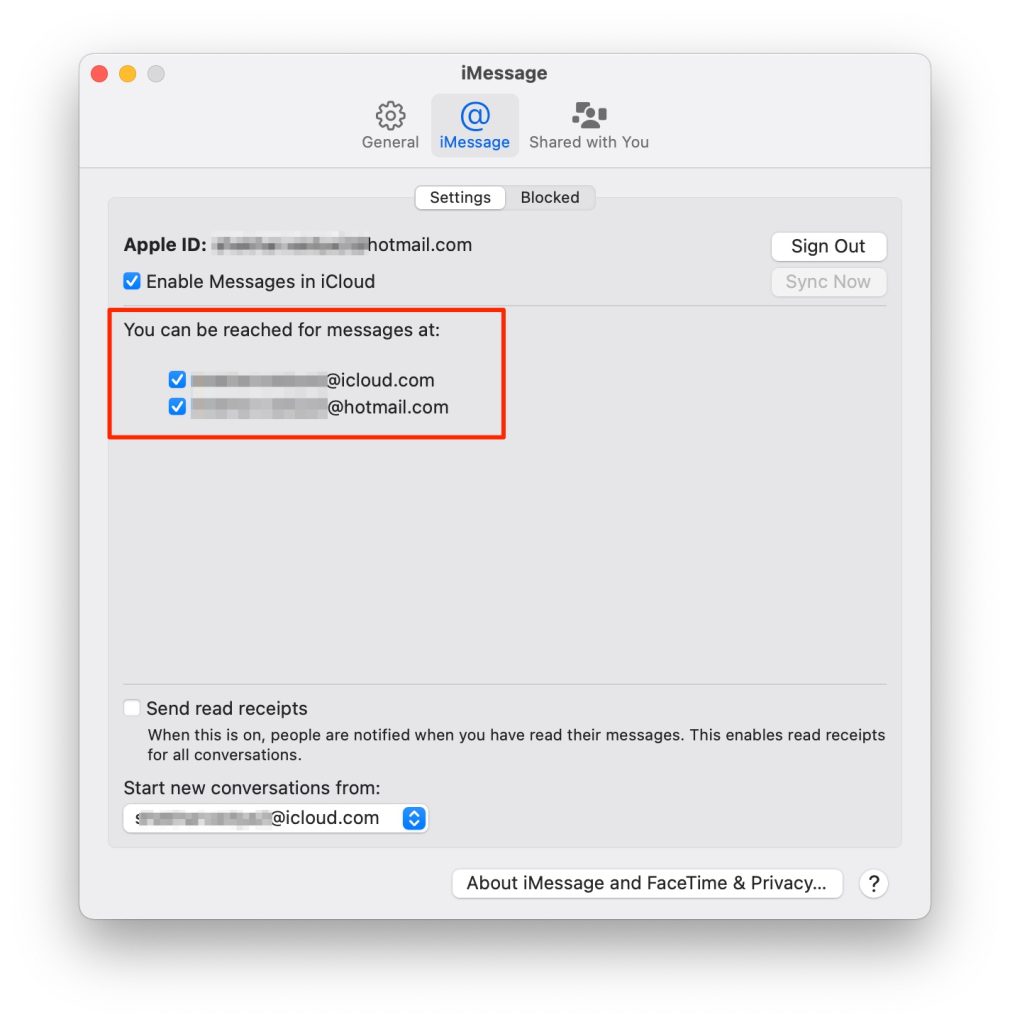
- Запустите Сообщения и нажмите “ Сообщения “ в верхнем меню.
- Перейдите в Настройки -> Учетные записи.
- В разделе “ С вами можно связаться по сообщениям на “ убедитесь, что номер телефона и Apple ID совпадают с настройками на вашем iPhone.
Подтвердите номер телефона через сайт Apple ID
Вам нужно убедиться, что настройки вашего устройства совпадают с настройками вашего Apple ID. Чтобы проверить это, вы можете использовать сайт Apple. В любом случае, вот шаги, которые вам нужно выполнить:
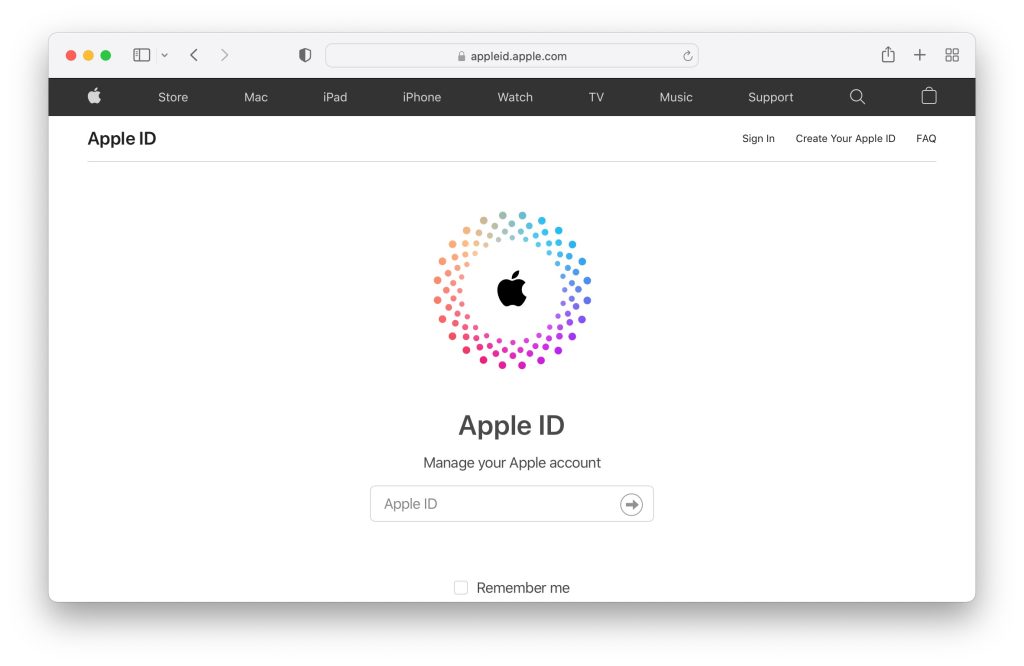
- Перейдите на сайт appleid.apple.com.
- Войдите в свою учетную запись, используя данные Apple ID.
- Затем вы будете перенаправлены на страницу учетной записи. Здесь найдите раздел Доступно по.
- Теперь убедитесь, что все ваши данные, такие как номера телефонов и адреса электронной почты, указаны правильно.
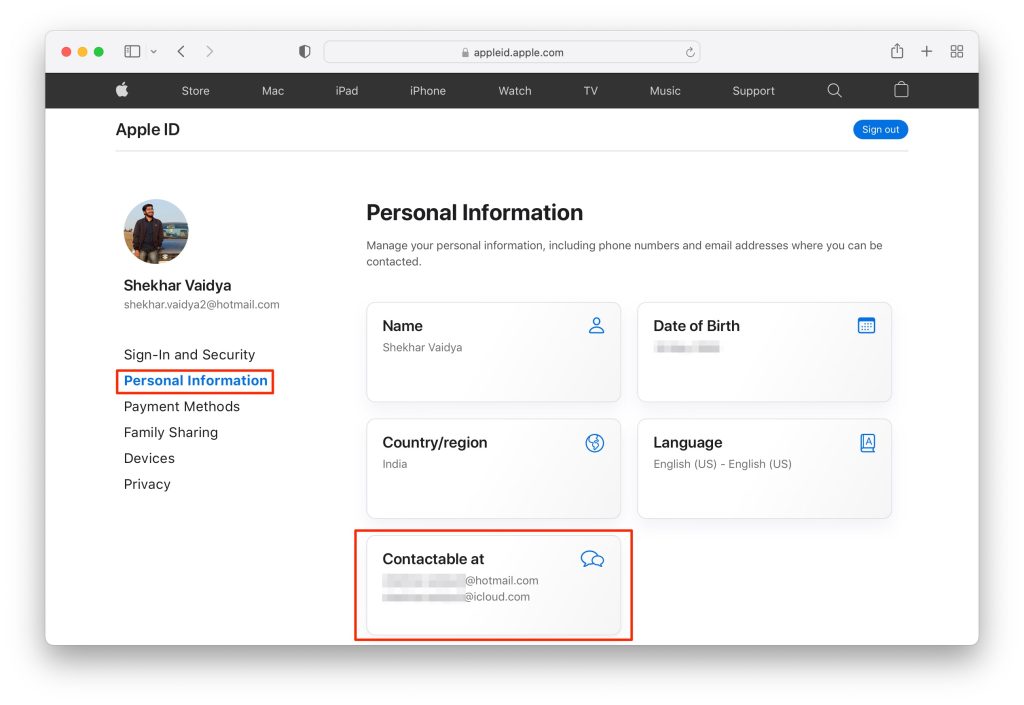
- Если нет, нажмите кнопку редактирования, чтобы обновить данные.
Отправьте сообщение с Mac
Вы также можете попробовать отправить сообщение с вашего Mac. Идея этого исправления заключается в том, чтобы заставить ваш Mac понять, что он подключен к вашему iMessage.
Таким образом, если есть какой-либо сбой, он будет устранен. Также это помогает обновить соединение. Попробуйте отправить сообщение своему другу или члену семьи и посмотрите, сработает ли это для вас.
Убедитесь, что пересылка сообщений на iPhone включена
Также есть высокая вероятность, что некоторые настройки изменились на вашем iPhone после обновления программного обеспечения. В результате сообщения не синхронизируются на Mac.
Поэтому лучше проверить, включена ли пересылка сообщений. Чтобы проверить это, выполните следующие шаги:
- На вашем iPhone перейдите в настройки.
- Выберите Сообщения.
- Прокрутите вниз и нажмите на Пересылка текстовых сообщений.
- Теперь, если вы используете один и тот же Apple ID на обоих устройствах, вы должны увидеть название вашего Mac в списке доступных устройств, которые могут отправлять и получать сообщения с вашего iPhone. Убедитесь, что переключатель включен.
Используйте FoneDog для исправления проблемы с синхронизацией iMessage на Mac
Вы также можете попробовать использовать сторонний инструмент для синхронизации сообщений на Mac. Для этого вы можете использовать инструмент под названием FoneDog iOS Data Backup and Restore.
Этот инструмент позволяет вам создавать резервные копии ваших данных iOS, включая ваши сообщения. Также вы можете использовать этот инструмент для восстановления этих резервных копий сообщений на ваш Mac. В результате ваши сообщения на iPhone и Mac будут синхронизированы и обновлены.
Заключительные слова:
Итак, это все о том, как исправить ошибку синхронизации сообщений на Mac. Надеюсь, это помогло вам решить вашу проблему. Если у вас есть еще какие-либо вопросы, не стесняйтесь оставлять комментарии ниже.
Также читайте: Как выполнить сброс SMC на Mac
Get new posts in your inbox
No spam. Unsubscribe anytime.