Техническая поддержка · 6 min read · Dec 02, 2025
Как исправить, если Microsoft Edge не отвечает?

С элегантным дизайном и улучшенной производительностью Microsoft Edge завоевал популярность как веб-браузер. Однако, как и любое программное обеспечение, Microsoft Edge может время от времени сталкиваться с проблемами, и одной из самых раздражающих является внезапная остановка его работы.
Многочисленные факторы могут вызвать это, включая конфликты программного обеспечения, устаревшие версии браузера или расширения, которые работают неправильно. Поэтому, если вы хотите исправить проблемы и вернуть Microsoft Edge в рабочее состояние, вот что вам нужно сделать.
Методы исправления, если Microsoft Edge не отвечает
Вот несколько советов по устранению неполадок, которые вы можете использовать для решения проблемы с неотвечающим Microsoft Edge:
Исправление 1: Закройте Edge правильно с помощью Диспетчера задач
Вам нужно вручную закрыть некоторые программы, даже если вы используете окно “Не отвечает”, чтобы сообщить им об этом.
Так же, как и любая другая программа, Edge может зависнуть в фоновом режиме, когда вы принудительно завершаете его. Тем не менее, есть простое решение, которое можно применить.
Чтобы устранить эту проблему, вам следует использовать функцию Диспетчера задач. Вот что вам нужно сделать, чтобы быстро закрыть Edge с помощью Диспетчера задач:
Чтобы открыть Диспетчер задач, одновременно нажмите Ctrl+Alt+Del на клавиатуре. Или используйте сочетание клавиш Ctrl+Shift+Esc, чтобы быстро получить доступ к Диспетчеру задач.
Чтобы увидеть, какие программы и приложения работают, нажмите на вкладку Процессы.
Чтобы открыть контекстное меню, щелкните правой кнопкой мыши на записи Microsoft Edge.
Чтобы закрыть Edge, выберите Завершить задачу.
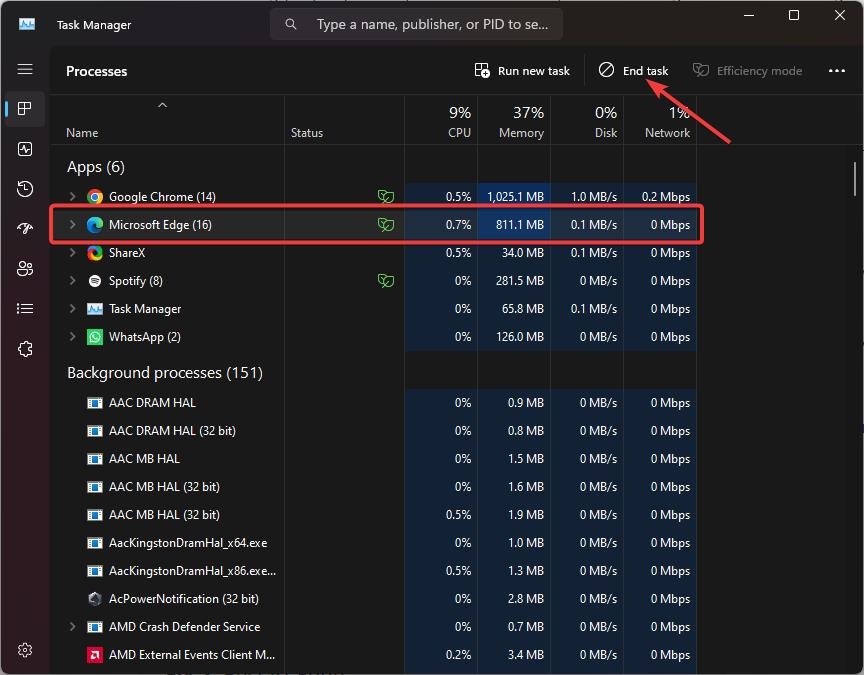
После этого в правом верхнем углу окна Диспетчера задач нажмите на X.
Чтобы убедиться, что браузер Edge запускается правильно, откройте его снова.
Исправление 2: Перезапустите Edge
Перезапуск браузера Edge не является чем-то сложным, так как вы можете сделать это просто, выполнив необходимые шаги, указанные ниже:
Сначала закройте браузер Edge, используя кнопку X, расположенную в правом верхнем углу экрана.
Затем перезагрузите ваш ПК.
Запустите Edge снова, щелкнув на Microsoft Edge в вашем меню Пуск.
Исправление 3: Попробуйте другой браузер
Бывает, что Microsoft Edge может не быть причиной проблемы, а конкретный веб-сайт может быть таковым. Чтобы протестировать веб-сайт в таких случаях, попробуйте использовать другой браузер, например, Google Chrome.
Вы можете быть уверены, что Edge не вызывает проблему, если веб-сайт не работает в других браузерах.
Читать: Топ 5 лучших браузеров для Windows
Исправление 4: Отключите расширения Microsoft Edge
Важно отметить, что не все установленные расширения совместимы с Microsoft Edge. Когда браузер Edge не отвечает, вы можете решить проблему, удалив все ваши активные расширения по одному.
На главной странице Edge нажмите на три точки в правом верхнем углу.
В контекстном меню выберите расширения. Теперь вы увидите все расширения, установленные на вашем устройстве, в отдельной вкладке.
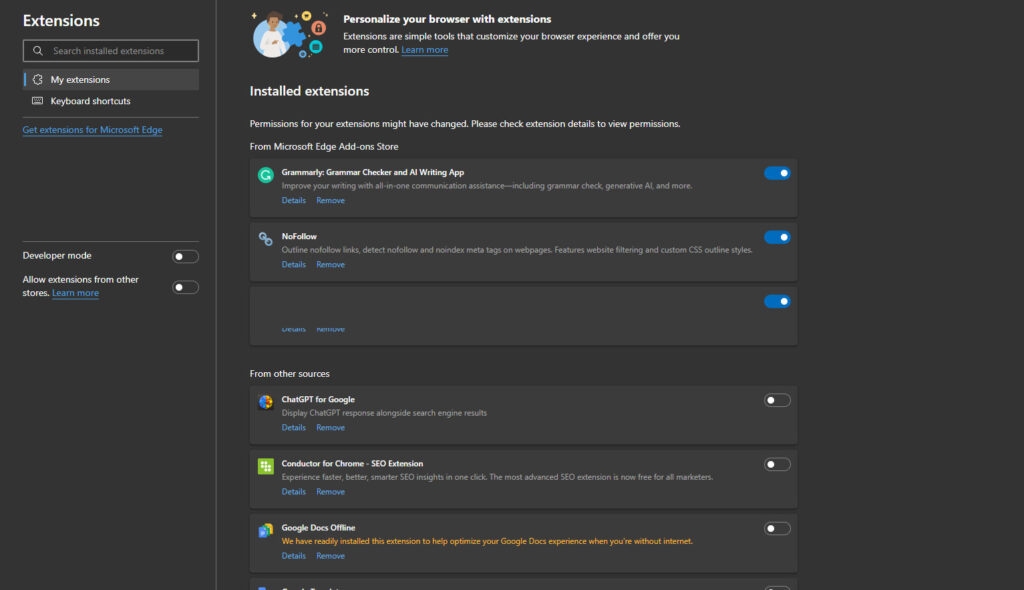
- Расширения с активными переключателями будут иметь синие переключатели, в то время как те, у которых переключатели неактивны, будут иметь серые переключатели.
Когда все активные расширения будут отключены, протестируйте Microsoft Edge, отключая каждое из них по одному. Когда удаление расширения исправляет ошибку, нажмите “удалить” под его именем.
Исправление 5: Откройте окно InPrivate
Microsoft Edge также можно открыть в режиме инкогнито. Когда Edge загружается в этом режиме, никакие расширения не загружаются, так что вы можете проверить, есть ли проблема с конкретным расширением.
На вашем ПК щелкните правой кнопкой мыши на Edge и выберите “Новое окно InPrivate”. Если Edge не работает так, как ожидалось, возможно, есть проблема с одним из ваших расширений. Самый простой способ определить виновника - сначала отключить все ваши расширения, а затем включать их по одному.
Используя Диспетчер задач, полностью закройте Edge.
Щелкните правой кнопкой мыши на ярлыке Edge и выберите Свойства.
Введите следующую команду в поле “Объект”: –disable-extensions
После того как вы нажмете Применить, нажмите ОК.
Чтобы открыть Edge без расширений, двойным щелчком щелкните на ярлыке. В адресной строке введите edge://extensions. После того как все расширения будут отключены, закройте браузер.
Чтобы открыть свойства Edge, выберите ярлык Edge и нажмите Alt + Enter. Удалите –disable-extensions из поля “Объект” и нажмите Применить> ОК.
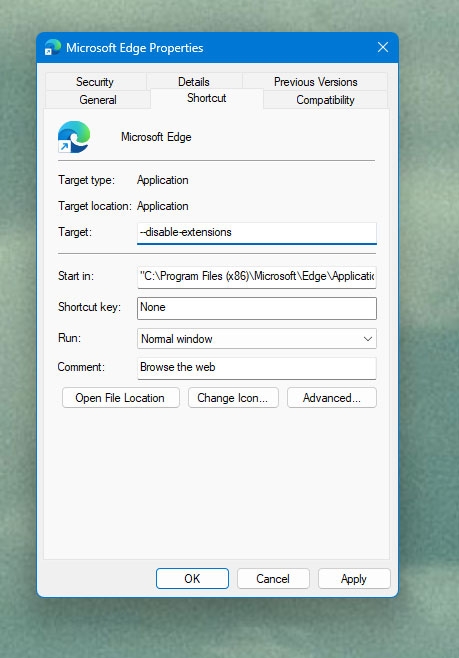
Вам нужно будет снова включить ваши расширения по одному, когда вы снова откроете Microsoft Edge. Edge нужно будет перезапустить после включения каждого расширения, пока проблема не будет решена. Рекомендуется удалить неисправное расширение навсегда, как только вы его идентифицируете.
Исправление 6: Восстановите установку Edge
Браузер Edge может часто зависать, если это ваша ситуация. Вот несколько вариантов, которые вы можете попробовать.
Кроме того, вы можете не иметь возможности легко сохранить свои настройки или закладки из-за этого. Когда вы не можете заставить Edge открываться правильно после того, как попробовали все остальное, попробуйте переустановить его.
Если ваш браузер Edge не работает на вашем устройстве с Windows, попробуйте следующие шаги:
Перейдите в Настройки > Приложения > Установленные приложения.
Справа нажмите на меню с тремя точками под записью Microsoft Edge.
Нажмите Изменить.
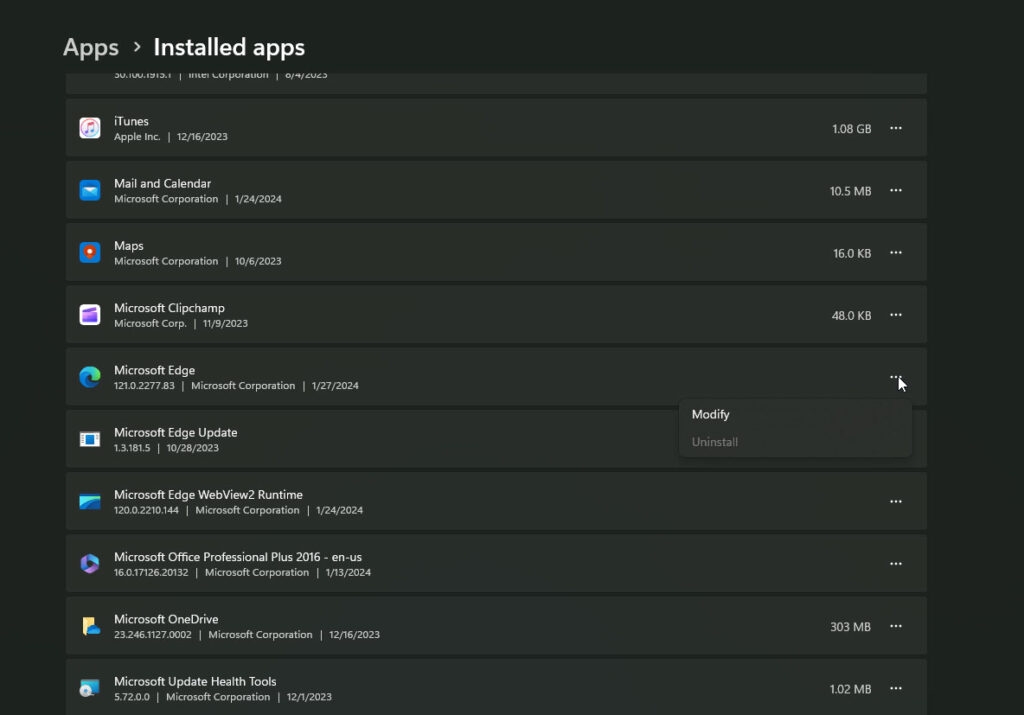
- Чтобы продолжить, нажмите Восстановить. Вам нужно будет загрузить и переустановить браузер Edge на вашем устройстве. Тем временем Edge автоматически запустится, как только процесс будет завершен.
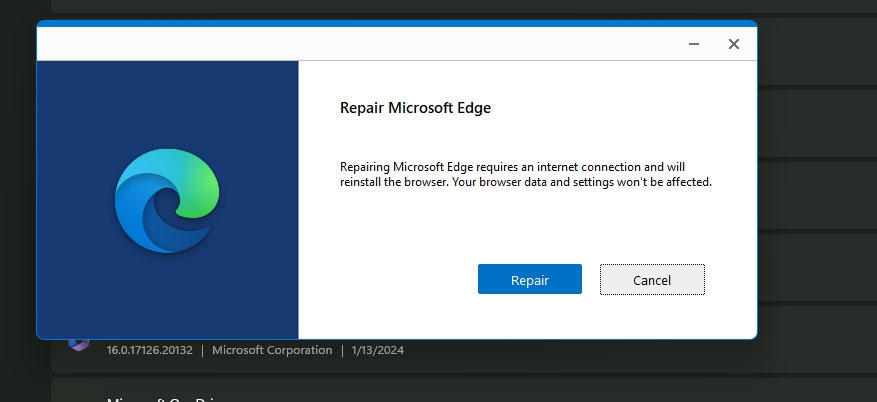
Чтобы применить настройки, вам нужно будет выбрать свои настройки браузера в процессе установки. Затем нажмите кнопку Подтвердить.
Теперь вы можете использовать Edge без каких-либо проблем. Нажмите кнопку Закрыть, чтобы закрыть браузер Edge.
Если вы используете функцию синхронизации, вы сможете восстановить свои настройки и закладки, когда войдете в свою учетную запись Microsoft. Также возможно вручную вернуть настройки браузера Edge к тому, как они были ранее, без необходимости использовать учетную запись Microsoft.
Исправление 7: Удалите данные пользователя Microsoft Edge
Если существующие данные пользователя становятся поврежденными, Microsoft Edge может перестать открываться через несколько секунд или продолжать закрываться. Вы должны быть в состоянии снова запустить все, удалив данные пользователя Edge с вашего ПК, если это так.
- Чтобы открыть Выполнить, нажмите Windows + R. Выберите путь ниже и нажмите Enter.
appdata/Local/Microsoft/Edge/User Data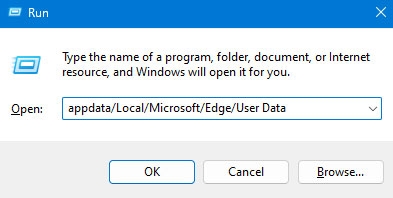
- Перейдите в открывшееся окно Проводника и удалите папку Default. Если у вас возникают проблемы с открытием Microsoft Edge после удаления данных пользователя, попробуйте снова после удаления данных.
Исправление 8: Убедитесь, что ваша версия Edge обновлена
Если ваши настройки пользователя правильные, Edge обычно должен сам о себе позаботиться. Могут быть проблемы, связанные с ошибками в Edge, с которыми вы ничего не можете сделать.
Для плавного пользовательского опыта Edge должен быть обновлен до последней версии, которая предоставляет вам новейшие функции, обновления безопасности и исправления ошибок.
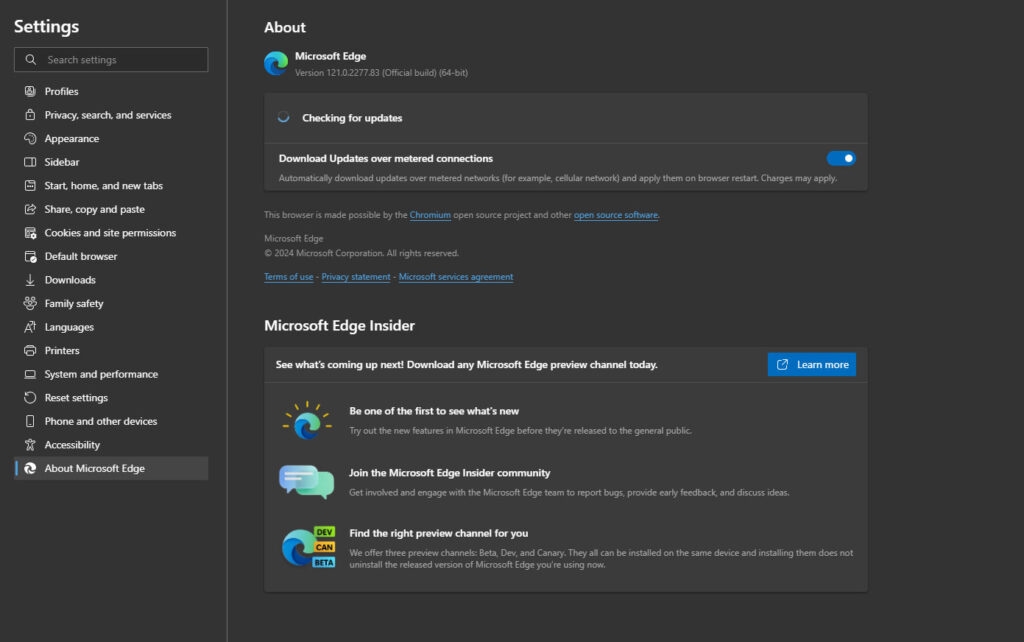
Если вы хотите вручную проверить наличие обновлений в вашем веб-браузере Edge, выполните следующие инструкции:
Откройте Edge.
В правом верхнем углу экрана выберите меню с тремя точками.
Нажмите Настройки > О Microsoft Edge. Когда обновления доступны, они автоматически устанавливаются.
Исправление 9: Сбросьте настройки Edge
Обычно это более продвинутый шаг, который необходимо предпринимать только тогда, когда вы исчерпали большинство других вариантов.
Вы также можете сбросить свою домашнюю страницу, поисковую систему и страницы запуска, когда сбрасываете Microsoft Edge в его исходное состояние. Вы также сможете очистить все кэшированные данные, установленные расширения, куки и историю просмотров, когда сбрасываете свой браузер.
Запустите Edge и нажмите на три точки в правом верхнем углу. В контекстном меню выберите Настройки.
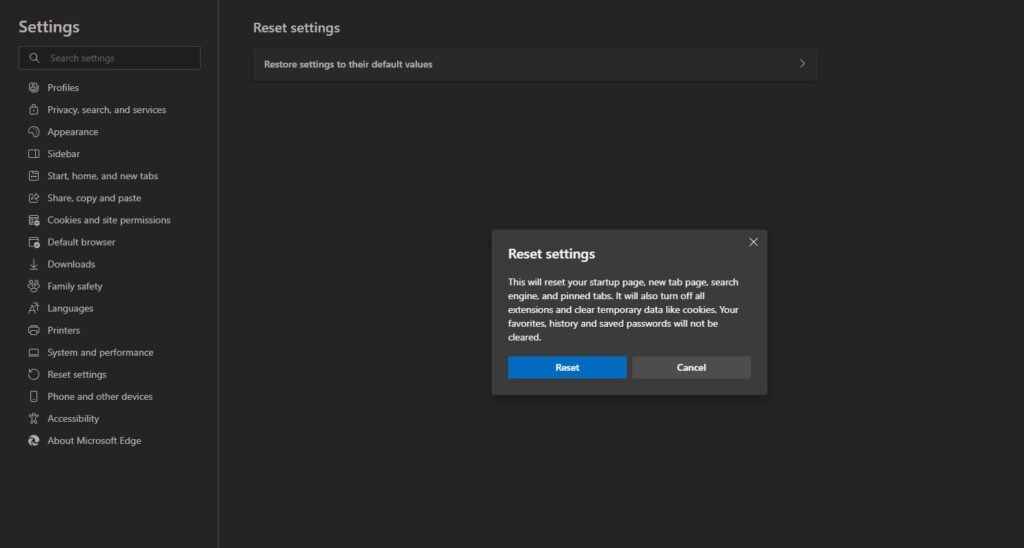
В левом навигационном меню выберите Сбросить настройки на странице настроек.
Затем нажмите восстановить настройки до значений по умолчанию.
Чтобы сбросить Edge, нажмите Сбросить.
Итак, это все, что мы имеем для вас о том, как исправить проблему с неотвечающим Microsoft Edge. Мы надеемся, что это руководство помогло вам. Дайте нам знать, если вам нужна дополнительная информация в разделе комментариев.
Дополнительное чтение:
3 самых безопасных браузера
Как исправить ошибки Status_Access_Violation в Chrome или Edge?
Как исправить ошибку ERR_NETWORK_CHANGED в Chrome и других браузерах?
Get new posts in your inbox
No spam. Unsubscribe anytime.