Технические советы · 3 min read · Dec 15, 2025
Как исправить, если вкладка модов не загружается на Twitch
Twitch — одна из самых популярных стриминговых платформ в игровом сообществе. Многие геймеры используют её для ежедневной трансляции игр. Это отличный сервис в целом, но с новым обновлением вы можете столкнуться с некоторыми проблемами с вкладкой модов.
Основная проблема заключается в том, что вкладка модов не загружается на Twitch. В этом случае, когда вы открываете вкладку модов, она просто показывает загрузку, но на самом деле никогда не загружается.
В этой статье я собираюсь перечислить все возможные методы, с помощью которых вы можете легко исправить проблему с не загружающейся вкладкой модов на Twitch.
Каковы возможные причины?
Существует несколько причин, по которым вы сталкиваетесь с проблемой не загружающейся вкладки модов на Twitch. Некоторые из основных:
- Вкладка модов не загрузится, если вы не запустите приложение от имени администратора.
- Брандмауэр Windows Defender может блокировать функцию модов Twitch.
- Если у вас медленное интернет-соединение, вы также можете столкнуться с этой проблемой.
Исправление проблемы с не загружающейся вкладкой модов на Twitch
Предоставьте права администратора для Twitch
Первое, что вам нужно сделать, это предоставить права администратора для Twitch. Вот как это сделать:
- Перейдите в папку, содержащую исполняемый файл Twitch.
- Щелкните правой кнопкой мыши на нем и затем нажмите Свойства.
- Теперь перейдите на вкладку Совместимость и установите флажок рядом с надписью “ Запускать эту программу от имени администратора ”.
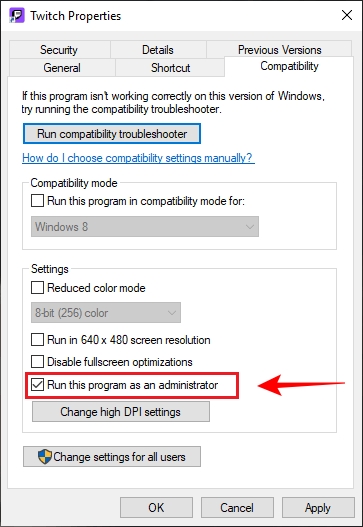
Примените изменения и нажмите ОК.
Вот и всё, теперь попробуйте запустить Twitch и посмотрите, загружается ли вкладка модов или нет.
Выйдите и войдите снова
Многие пользователи сообщали, что проблема с не загружающейся вкладкой модов на Twitch просто решается повторным входом в приложение. Для этого вам нужно просто выйти из приложения и затем войти снова. Вот как:
Шаг 1: Откройте Twitch.
Шаг 2: Нажмите на иконку в верхнем левом углу, чтобы развернуть её.
Шаг 3: Перейдите в Файл и нажмите Выйти.
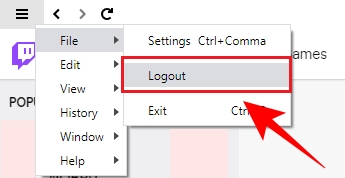
Шаг 4: Теперь у вас будет экран входа, введите свои учетные данные и войдите.
Посмотрите, решена ли проблема, если нет, переходите к следующему шагу.
Удалите папку данных приложения
Иногда настройки или файлы конкретного приложения повреждаются, и это может вызвать такие проблемы. Вот как это исправить:
Шаг 1: Перейдите в строку поиска Windows, введите “Выполнить” и нажмите Enter.
Шаг 2: В диалоговом окне выполните введите “%AppData%” и снова нажмите Enter.
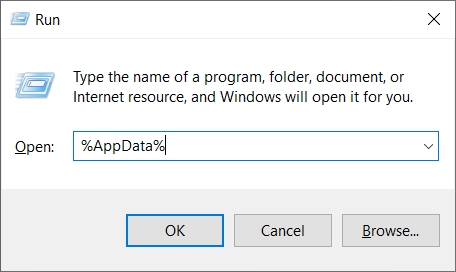
Шаг 3: Найдите папку с названием “ Twitch ” и откройте её.
Шаг 4: Удалите все, что находится внутри этой папки.
Вот и всё, теперь запустите Twitch и посмотрите, решена ли проблема.
Установите .NET Framework
Отсутствие .NET Framework на вашем компьютере может вызвать проблемы с многими приложениями. Рекомендуется установить его на ваш компьютер. Вы можете скачать .NET Framework по ссылке ниже и легко установить его.
Скачать .NET Framework
Добавьте Twitch в белый список брандмауэра Windows Defender
Поскольку брандмауэр Windows Defender является одной из основных причин этой ошибки, вы можете исправить это, просто добавив Twitch в белый список. Вот как:
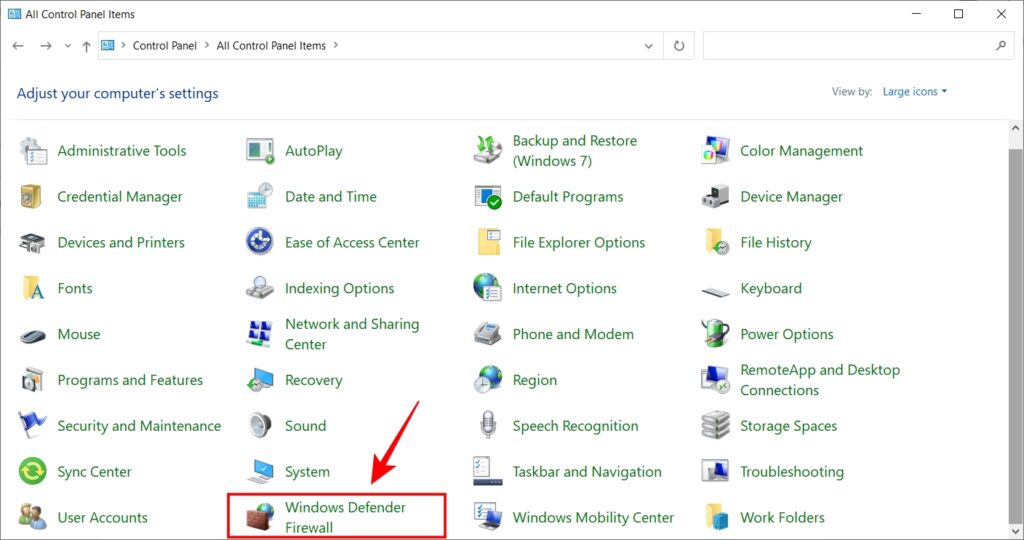
Шаг 1: Перейдите в строку поиска Windows, введите “ Панель управления ” и нажмите Enter.
Шаг 2: Нажмите на Брандмауэр Windows Defender.
Шаг 3: Здесь в левом меню нажмите на Разрешить приложению или функции через брандмауэр Windows Defender.
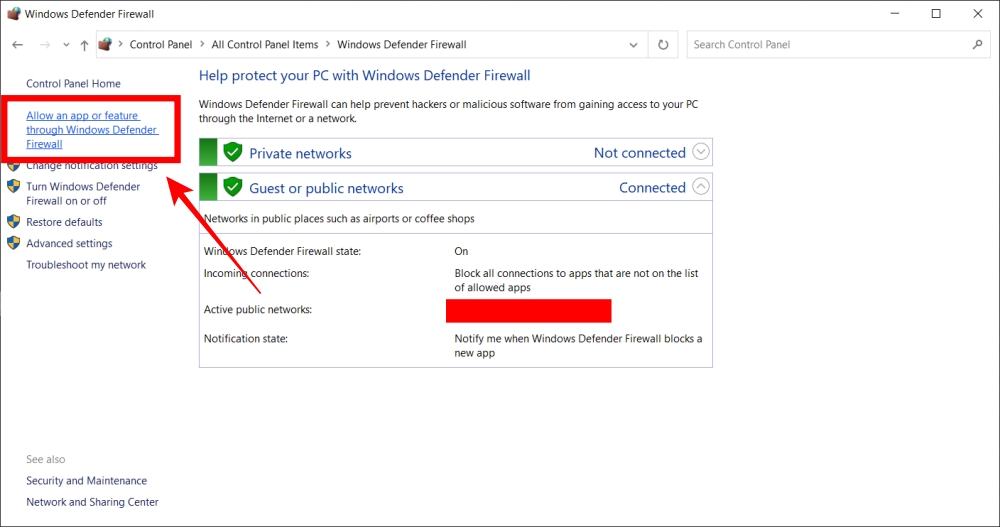
Шаг 4: Нажмите на Изменить параметры.

Шаг 5: Найдите Twitch и установите флажки для обоих сетей: Общей и Частной.
Теперь перезагрузите компьютер и посмотрите, решена ли проблема.
Переустановите Twitch
Это последнее решение, которое вы можете применить, чтобы исправить проблему с не загружающейся вкладкой модов на Twitch. Выполнить чистую установку очень просто. Вот как это сделать:
Шаг 1: Перейдите в строку поиска Windows, введите “ Панель управления ” и нажмите Enter.
Шаг 2: Нажмите на Программы и компоненты.
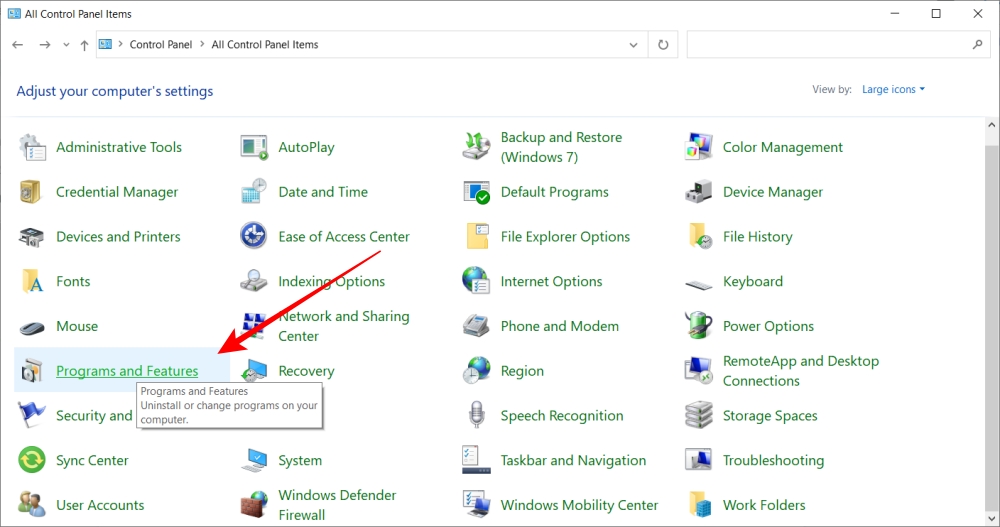
Шаг 3: Выберите Twitch, щелкните правой кнопкой мыши на нём и нажмите Удалить.
Завершите процесс.
После успешного удаления Twitch вы можете скачать и установить приложение Twitch по этой ссылке.
Заключение – Вкладка модов не загружается на Twitch
Итак, это были все способы, с помощью которых вы можете исправить проблему с не загружающейся вкладкой модов на Twitch. Я надеюсь, что эта статья поможет вам решить проблему.
Если вы что-то не поняли или у вас есть другие вопросы по этой статье, не стесняйтесь оставлять комментарии ниже, мы будем рады помочь вам.
Также читайте: Ошибка Javascript Discord – Как легко исправить ошибку
Get new posts in your inbox
No spam. Unsubscribe anytime.