Технические советы · 3 min read · Dec 30, 2025
Как исправить, если экран увеличен на ПК с Windows
У вас экран ПК с Windows необычно увеличен? Это может вызвать большие проблемы при навигации по экрану и просмотре всего содержимого на дисплее. Эта проблема может возникнуть, когда вы запускаете определенные программы, такие как игры, на компьютере.
Если вы сворачиваете экран во время работы игрового приложения, вы можете столкнуться с увеличенным экраном. Неправильные настройки разрешения и масштабирования дисплея или неисправные настройки графического драйвера часто сообщаются как основная причина увеличенного экрана на Windows 11.
Если вы используете дополнительный монитор, неправильно подключив кабель или установив его неверно, вы можете столкнуться с увеличением экрана при использовании любого приложения на ПК. После изучения информации в интернете я собрал несколько советов по устранению неполадок, чтобы решить эту проблему в Windows 11.
Лучшие способы исправить увеличенный дисплей ПК на Windows 11
Выполните эти советы, чтобы исправить разрешение дисплея Windows и использовать компьютер без каких-либо проблем.
1. Обновите графический драйвер
Начните устранение неполадок с решения того, что может быть основной причиной увеличения экрана на вашем ПК. Обычно проблема может быть связана с устаревшим графическим драйвером. Вам необходимо обновить графический блок до последнего драйвера.
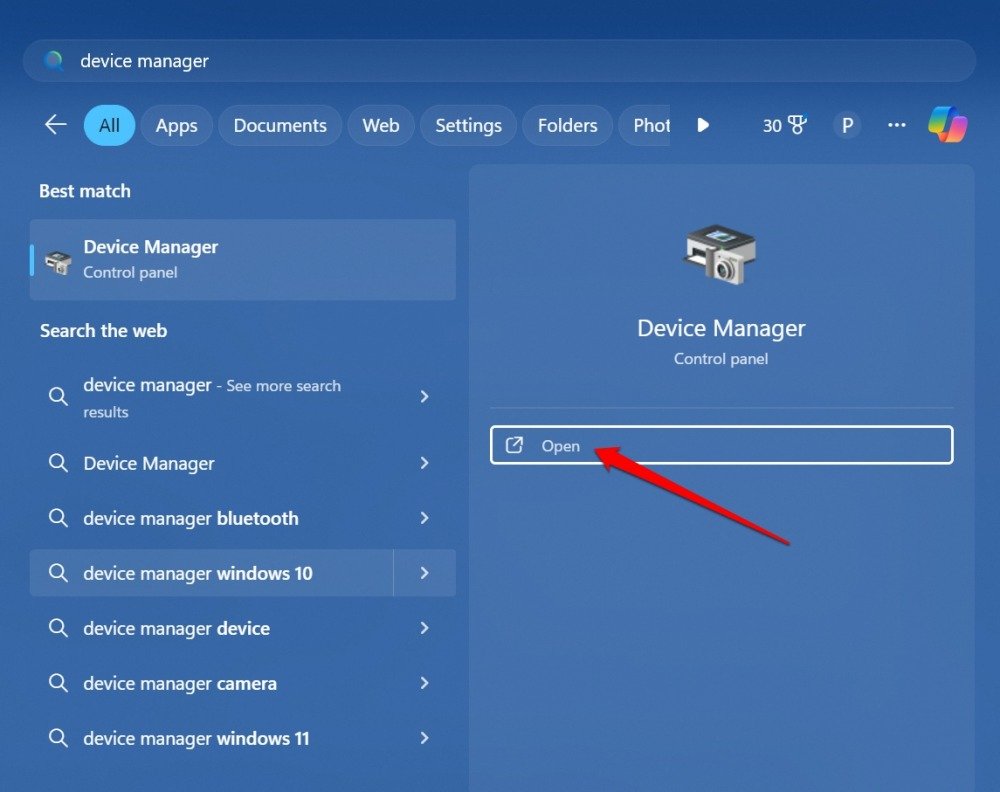
- Нажмите Windows + S, чтобы открыть панель поиска.
- Введите Диспетчер устройств и нажмите Открыть.
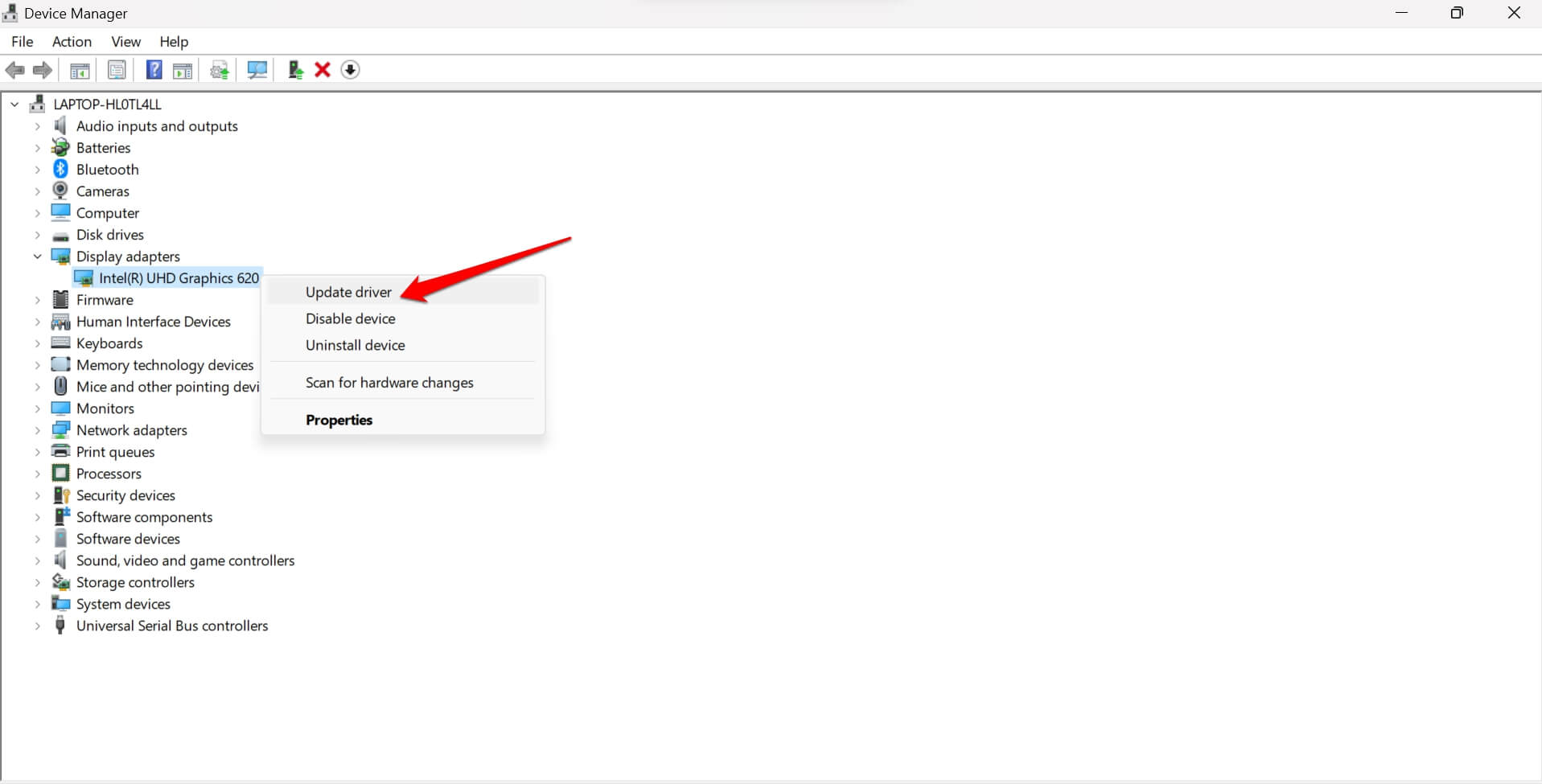
- Перейдите в Адаптеры дисплея.
- Щелкните правой кнопкой мыши на графическом устройстве и выберите Обновить драйвер.
- Выберите Автоматический поиск драйверов.
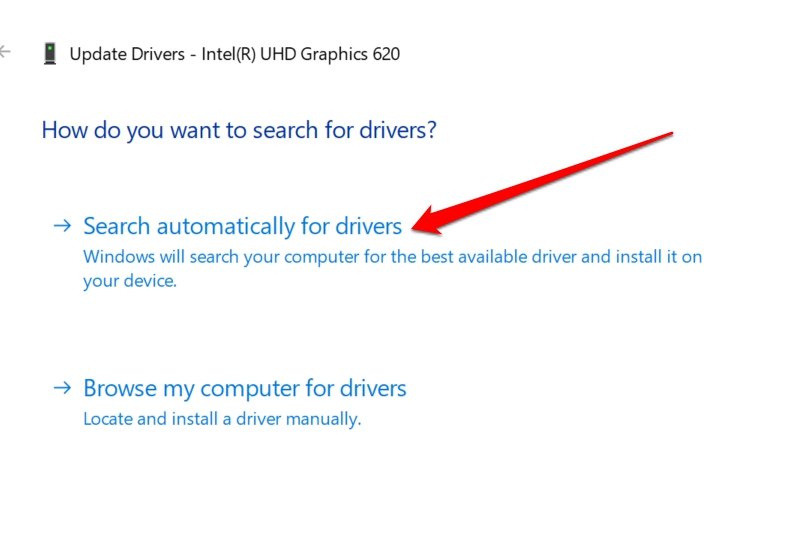
Следуйте инструкциям на экране, чтобы завершить установку драйвера. Перезагрузите ПК, и разрешение экрана должно вернуться в норму.
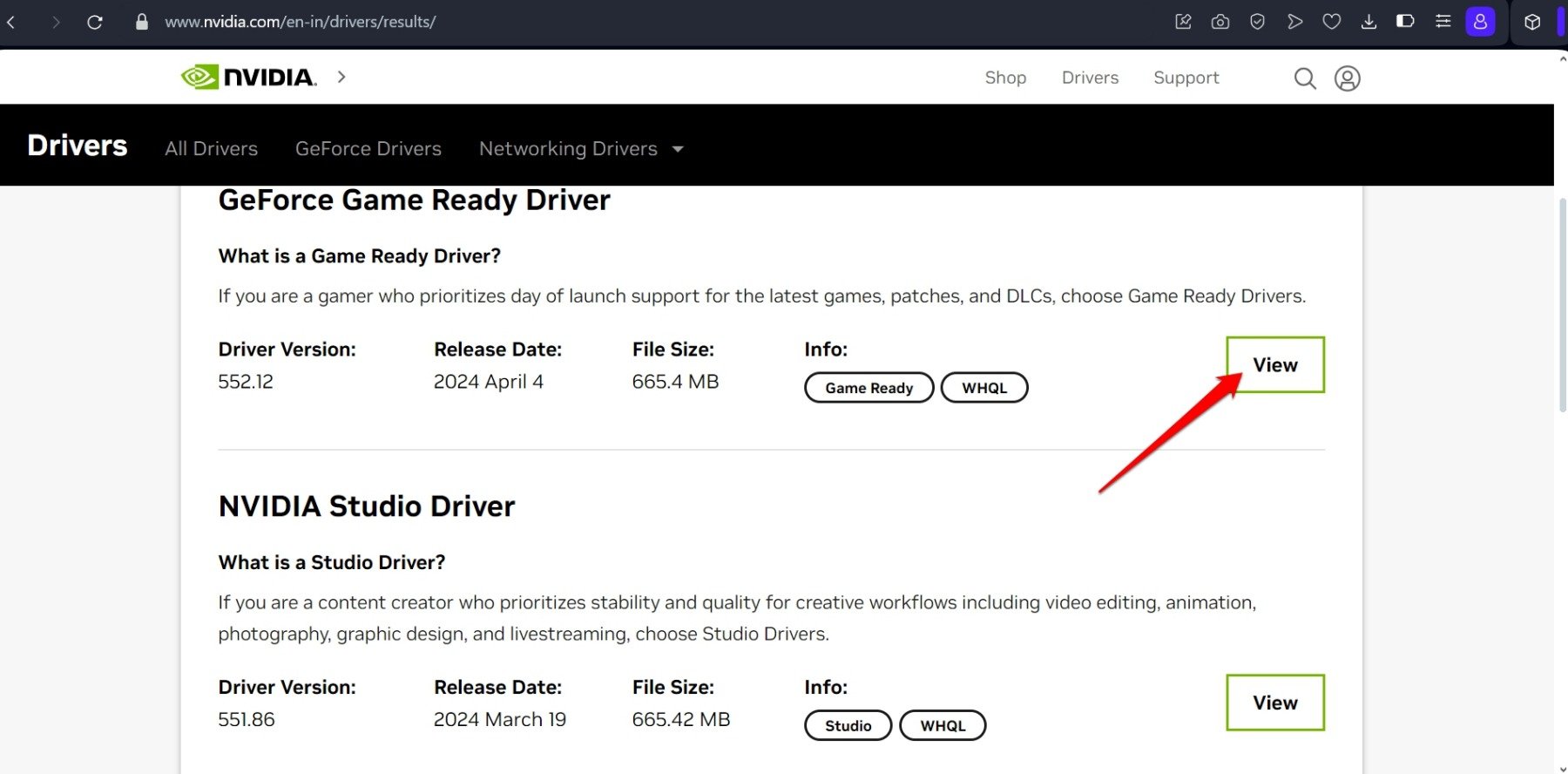
Если вы используете дискретную графику, перейдите на сайт производителя. Из их репозитория драйверов загрузите правильный и последний графический драйвер (обычно доступный бесплатно), который соответствует конфигурации, которую вы используете. Соблюдайте инструкции, чтобы завершить обновление драйвера без ошибок.
2. Сбросьте масштабирование дисплея до значений по умолчанию
Получите доступ к настройкам Windows и установите разрешение дисплея и масштабирование на рекомендуемые параметры.
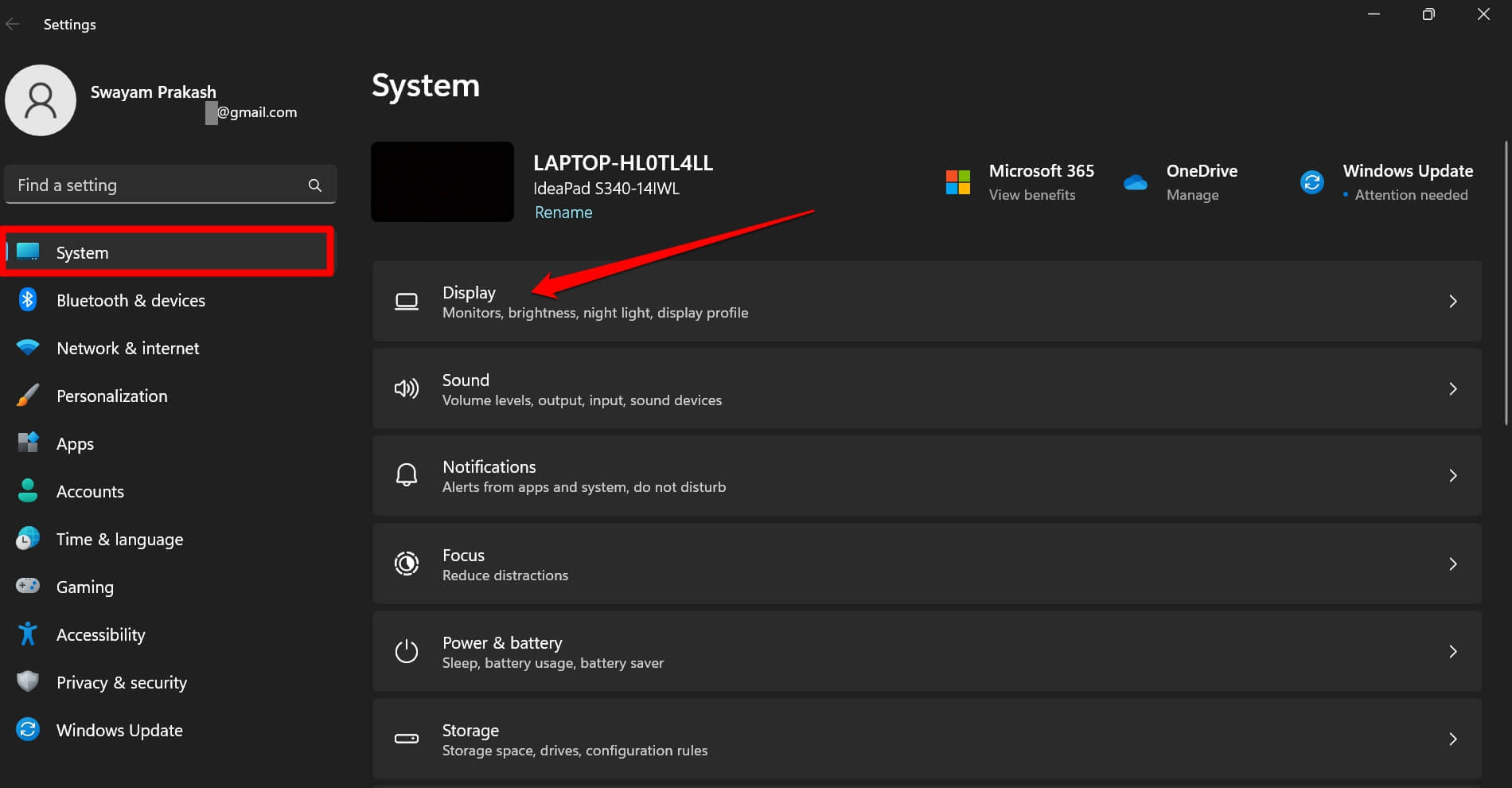
- Нажмите Windows + I, чтобы получить доступ к настройкам.
- Нажмите на Система > Дисплей.
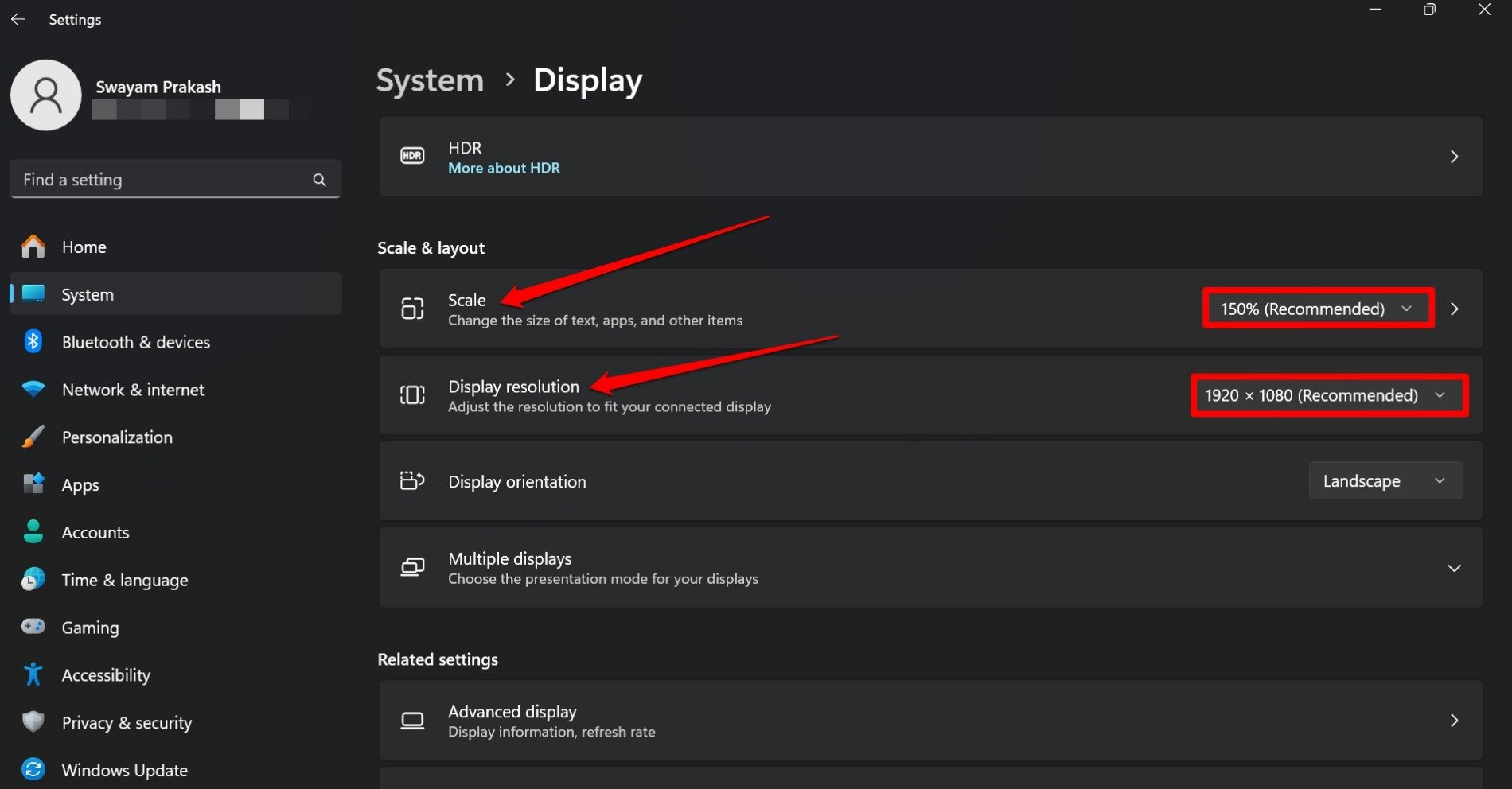
- Перейдите в Масштаб и разметка.
- Нажмите на Масштаб и установите рекомендуемое значение масштабирования.
- Далее нажмите на выпадающий список Разрешение дисплея и выберите рекомендуемый вариант.
- Выйдите из настроек.
Если вы продолжаете видеть увеличенный экран, попробуйте перезагрузить ПК.
3. Принудительно закройте приложение, вызывающее увеличение экрана
Обычно, играя в игры (это может быть любая случайная игра), если вы изменяете разрешение дисплея в игре, экран ПК может увеличиться, что затрудняет навигацию.
Принудительное закрытие игры обычно решает проблему. Если вы попытаетесь закрыть игру из панели задач, она может не закрыться. Вам нужно завершить ее из Диспетчера задач Windows.
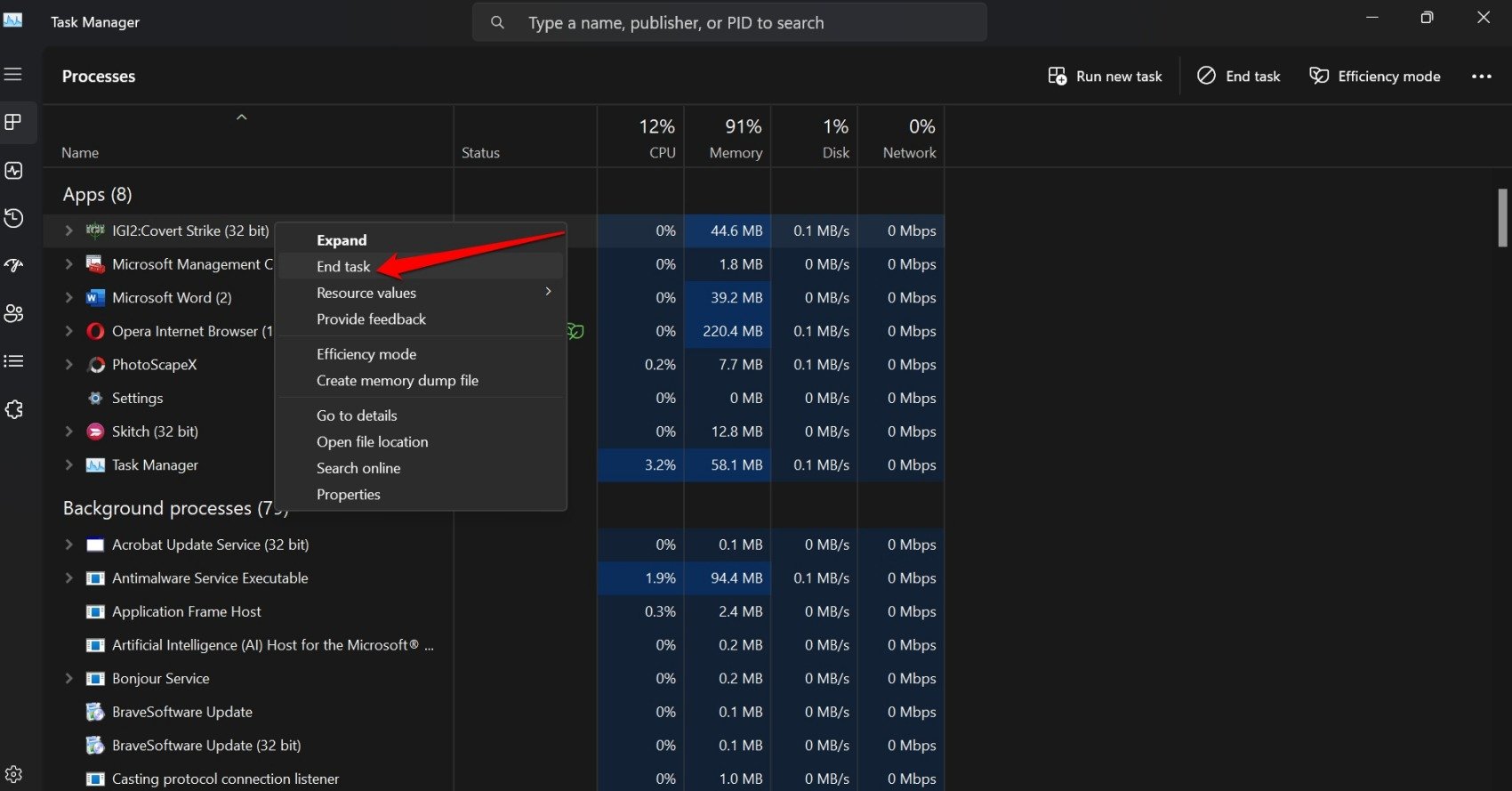
- Получите доступ к Диспетчеру задач, нажав Ctrl + Shift + Esc.
- Используйте клавишу Tab, чтобы прокрутить до игрового приложения.
- Щелкните правой кнопкой мыши на игровом приложении и выберите Завершить задачу.
4. Отключите кабель внешнего монитора и снова подключите
Осторожно отключите кабель, соединяющий внешний монитор с ПК. Подождите несколько секунд, затем снова вставьте кабель в порт.
Убедитесь, что вы подключаете кабели в правильные порты. Если вы не уверены, проверьте буклет, который предоставляет производитель монитора, о правильном подключении монитора.
5. Сбросьте монитор до значений по умолчанию
Если вы используете внешний монитор, подключенный к ПК, сбросьте его до значений по умолчанию. Иногда даже повторное подключение монитора не решит проблему увеличения экрана, пока вы не сбросите его.
Чтобы сбросить внешний монитор, обратитесь к документации, предоставленной с монитором. Вы можете найти это в коробке, в которой был упакован монитор. Метод сброса монитора может варьироваться в зависимости от модели и производителя.
6. Используйте принудительное выключение ПК
Принудительно выключите ПК, если экран слишком увеличен, чтобы закрыть приложения из Диспетчера задач или обновить графический драйвер. Это один из лучших обходных путей, когда вы застряли на аномально увеличенном экране.
Если у вас есть ноутбук, просто нажмите и удерживайте кнопку питания, чтобы его выключить. В противном случае, если вы используете настольный компьютер с отдельным процессором, долго нажмите кнопку питания на процессоре, чтобы выключить всю систему. Обратите внимание, что если у вас есть несохраненная работа на ПК, она будет потеряна в процессе.
Итог
Когда экран увеличен, вы не можете запускать приложения, использовать активные приложения или перемещаться по экрану. Тем не менее, большинство советов, которые я поделился, должны помочь устранить проблему и вернуть разрешение дисплея в правильную форму, позволяя вам продолжить работу на ПК.
Если у вас есть мысли о Как исправить, если экран увеличен на ПК с Windows, не стесняйтесь оставлять комментарии ниже. Также, пожалуйста, подпишитесь на наш канал DigitBin на YouTube для видеоуроков. Удачи!
Get new posts in your inbox
No spam. Unsubscribe anytime.