Технические советы · 5 min read · Oct 27, 2025
Как исправить отсутствие панели управления Nvidia в Windows 10
Недавно я установил новую копию Windows 10 на свой ноутбук, и все казалось вполне нормальным, пока я не заметил, что панель управления Nvidia отсутствует на моем компьютере.
Теперь это, очевидно, проблема, так как я не могу в полной мере использовать свой выделенный графический процессор. Поэтому я попытался исправить отсутствие панели управления Nvidia на своем ноутбуке.
В этой статье я собираюсь показать вам, как исправить отсутствие панели управления Nvidia в Windows 10, используя несколько простых методов.
Возможная причина ошибки
В моем случае причиной отсутствия панели управления Nvidia была установка новой Windows. Однако могут быть и другие причины этой проблемы:
Проблемные драйверы: В этом случае может быть что-то не так с драйверами дисплея Nvidia. Может быть, есть устаревший, поврежденный или неисправный драйвер, который может вызывать у вас эту проблему.
Новое обновление Windows: Иногда, когда вы обновляете свою Windows до более новой версии, драйверы могут быть несовместимы с ней, и это также может вызвать эту проблему. Вы можете вернуться к более старому обновлению, и это может решить вашу проблему.
Отсутствующий реестр Windows: Реестр Windows 10 очень важен и обрабатывает множество операций, любое неправильное действие с реестром также может вызвать эту ошибку.
Поврежденная панель Nvidia: Да, это также может быть одной из причин, почему панель управления Nvidia отсутствует. Это происходит, если некоторые файлы были удалены или повреждены.
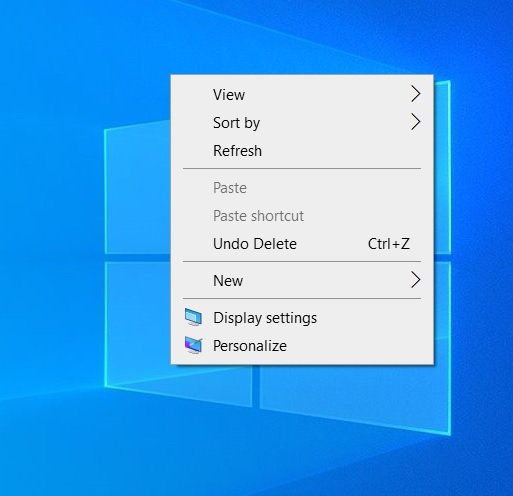
Также читайте: Как настроить контекстное меню правой кнопки мыши в Windows 10
Исправление отсутствия панели управления Nvidia в Windows 10
Перезапуск служб Nvidia
Шаг 1: Перейдите к строке поиска Windows, введите “Службы” и нажмите Enter.
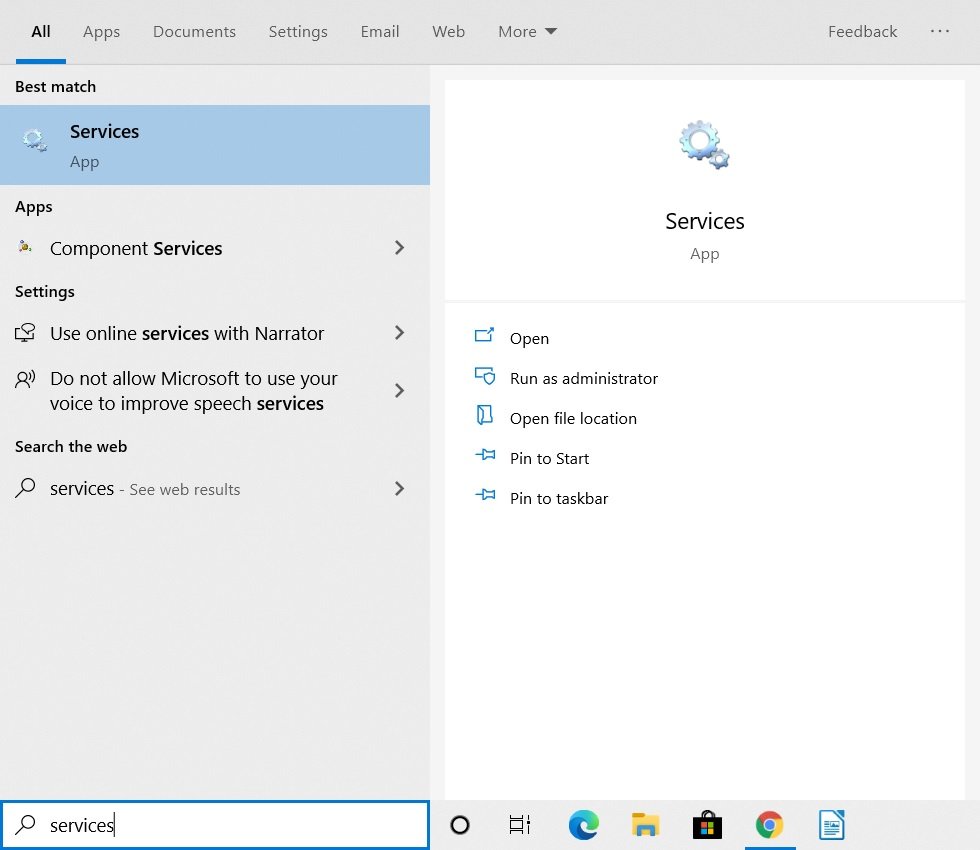
Шаг 2: В окне служб прокрутите вниз и найдите все службы, в названии которых есть NVIDIA.
Шаг 3: Выберите их по одному и нажмите кнопку «Перезапустить» в левом окне. Если служба не работает, нажмите «Запустить».
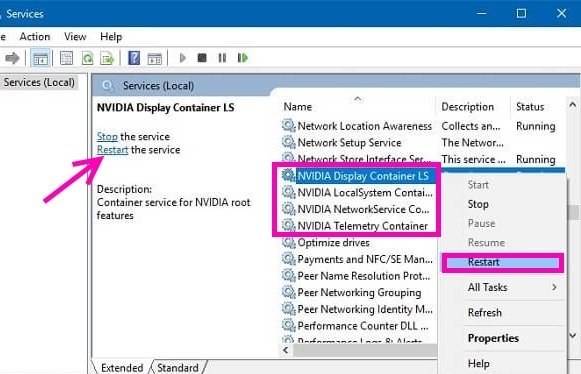
Теперь вы можете получить сообщение об ошибке 14109, в котором говорится, что Windows не может запустить службу контейнера дисплея Nvidia. Для этого выполните следующие шаги:
Шаг 1: Перейдите к строке поиска Windows, введите “Диспетчер устройств” и нажмите Enter.
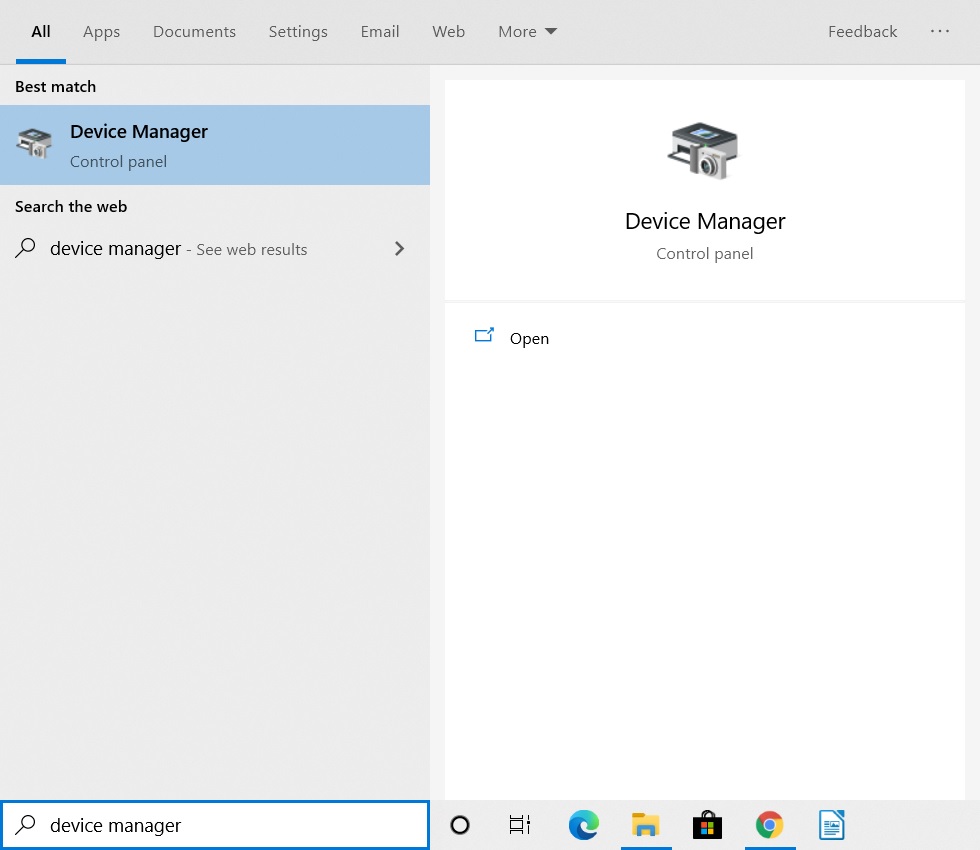
Шаг 2: Дважды щелкните на «Адаптеры дисплея», чтобы развернуть его.
Шаг 3: Выберите адаптер дисплея Nvidia, щелкните по нему правой кнопкой мыши и выберите «Удалить устройство».
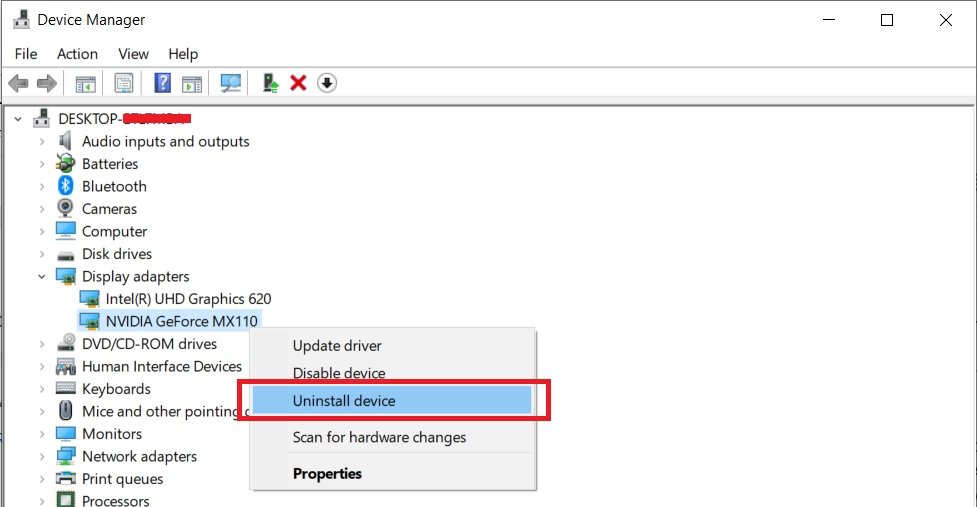
Завершите процесс и перезагрузите компьютер.
Посмотрите, поможет ли этот метод, если нет, переходите к следующему.
Установка приложения панели управления Nvidia из Microsoft Store
Шаг 1: Перейдите к кнопке «Пуск» Windows и щелкните по ней.
Шаг 2: Щелкните по значку «Настройки», чтобы открыть приложение «Настройки».
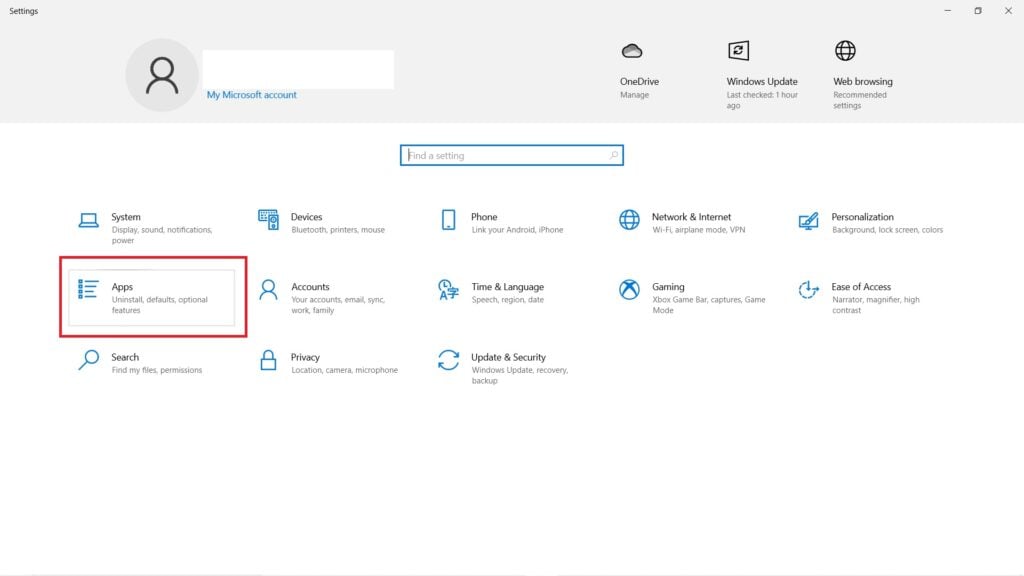
Шаг 3: В меню слева щелкните на «Приложения и возможности», введите «Nvidia» в поле поиска.
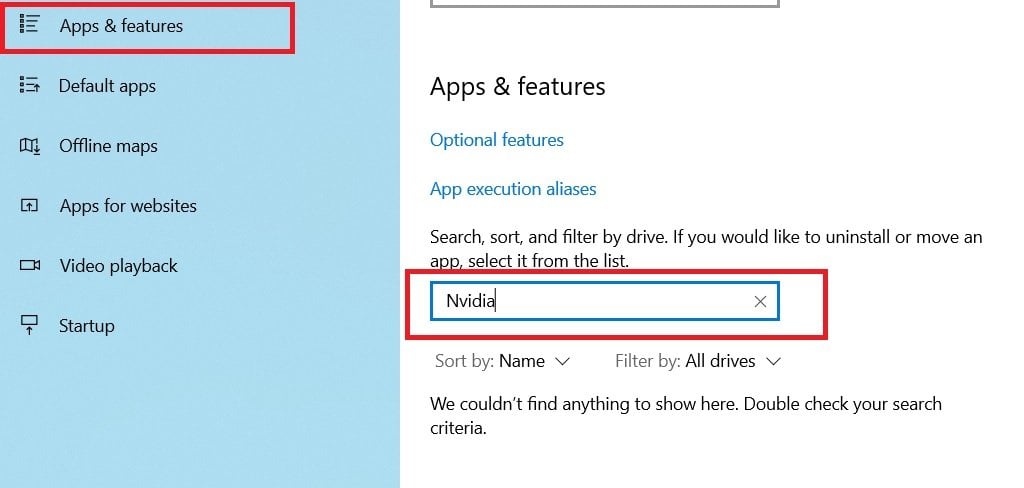
Шаг 4: Если панель управления Nvidia отсутствует, щелкните по ссылке ниже, чтобы скачать ее из официального магазина Microsoft.
Скрытие панели управления Nvidia
Вы также можете попробовать этот метод, чтобы исправить отсутствие панели управления Nvidia в Windows 10. Вот как вы можете ее раскрыть:
Шаг 1: Перейдите к строке поиска Windows, введите “Панель управления” и нажмите Enter.
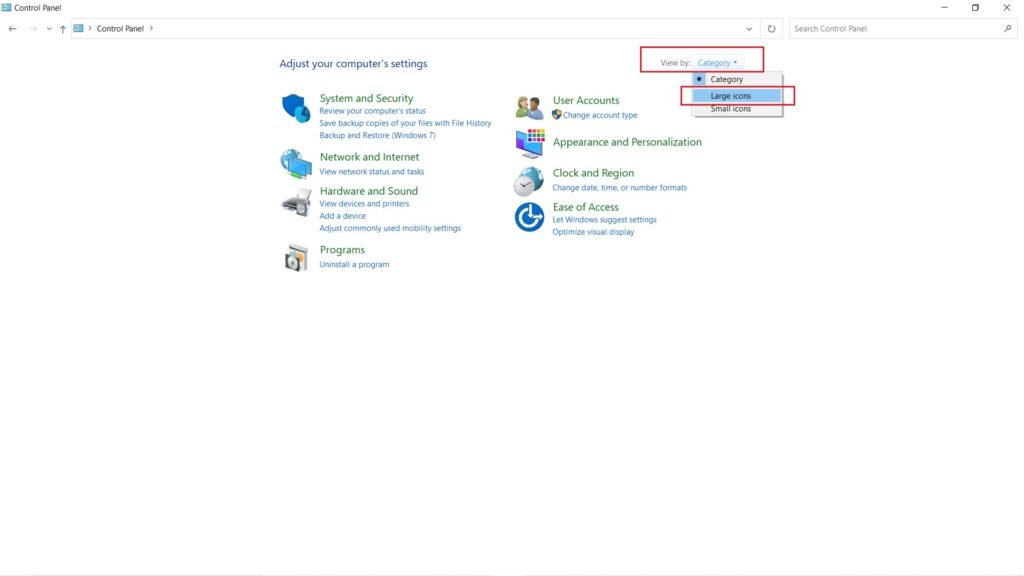
Шаг 2: Измените параметр «Просмотр по» на «Крупные значки».
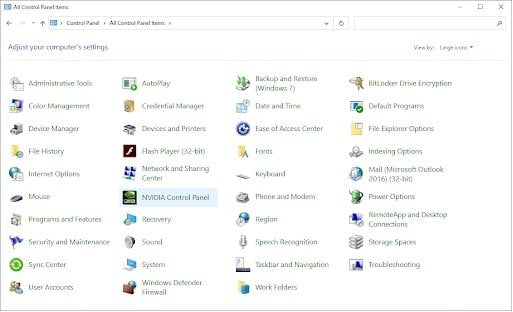
Шаг 3: Из доступных опций щелкните по «Панели управления NVIDIA».
Шаг 4: Как только меню откроется, перейдите к «Рабочему столу» и установите флажки «Добавить в контекстное меню рабочего стола» и «Показать значок в области уведомлений».
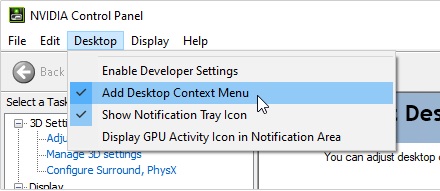
Вот и все, теперь вы можете попробовать открыть панель управления Nvidia из области уведомлений или щелкнув правой кнопкой мыши на рабочем столе.
Открытие панели управления Nvidia вручную
Шаг 1: Перейдите по следующему пути: C:\Program Files(x86)\Display.Nvcontainer. Если у вас нет папки Program Files(x86), перейдите в папку Program Files и найдите папку Display.Nvcontainer.
Шаг 2: Перейдите в папку, вы увидите файл с именем “Display.NvContainer”, скопируйте этот файл, щелкнув правой кнопкой мыши.
Шаг 3: Теперь перейдите к строке поиска Windows, введите “Выполнить” и нажмите Enter.
Шаг 4: В окне выполнения введите “shell:startup” и нажмите Enter. Это откроет папку автозагрузки.
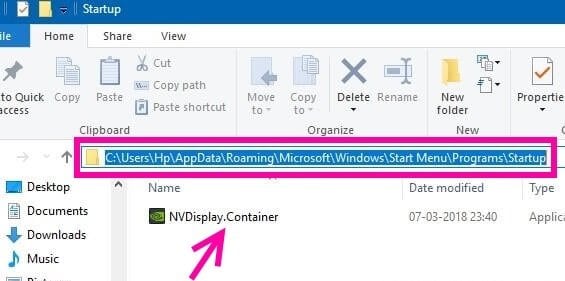
Шаг 5: Как только у вас будет доступ к папке автозагрузки, вставьте скопированный файл в папку.
Шаг 6: Теперь щелкните правой кнопкой мыши на вставленном файле и выберите «Свойства».
Шаг 7: Перейдите на вкладку «Совместимость» и установите флажок «Запускать эту программу от имени администратора».
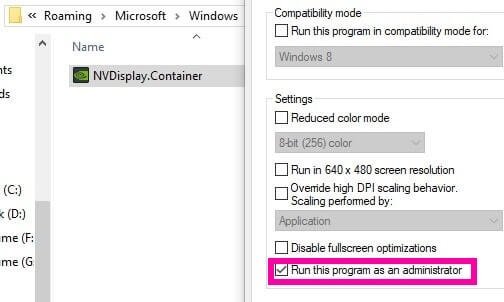
Нажмите OK, чтобы применить настройки, и перезагрузите компьютер. Это должно исправить проблему отсутствия панели управления Nvidia.
Обновление драйверов
Шаг 1: Перейдите к строке поиска Windows, введите “Диспетчер устройств” и нажмите Enter.
Шаг 2: Дважды щелкните на «Адаптеры дисплея», чтобы развернуть его.
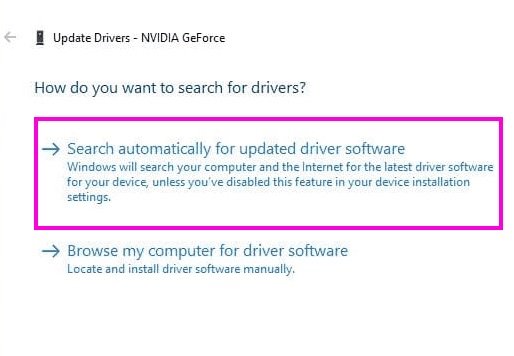
Шаг 3: Выберите адаптер дисплея Nvidia, щелкните по нему правой кнопкой мыши и выберите «Обновить драйвер».
Шаг 4: В следующем меню выберите «Автоматически искать обновленное программное обеспечение драйвера». Это найдет лучший драйвер и установит его. Если его нет, вас также об этом уведомят.
Переустановка драйверов Nvidia
Если ни один из вышеперечисленных методов не сработал для вас, это последнее, что вы можете попробовать, а именно переустановка драйверов, чтобы исправить проблему отсутствия панели управления Nvidia.
Прежде всего, удалите любые предыдущие драйверы Nvidia, которые у вас есть, для этого:
Шаг 1: Перейдите к строке поиска Windows, введите “Диспетчер устройств” и нажмите Enter.
Шаг 2: Дважды щелкните на «Адаптеры дисплея», чтобы развернуть его.
Шаг 3: Выберите адаптер дисплея Nvidia, щелкните по нему правой кнопкой мыши и выберите «Удалить устройство».
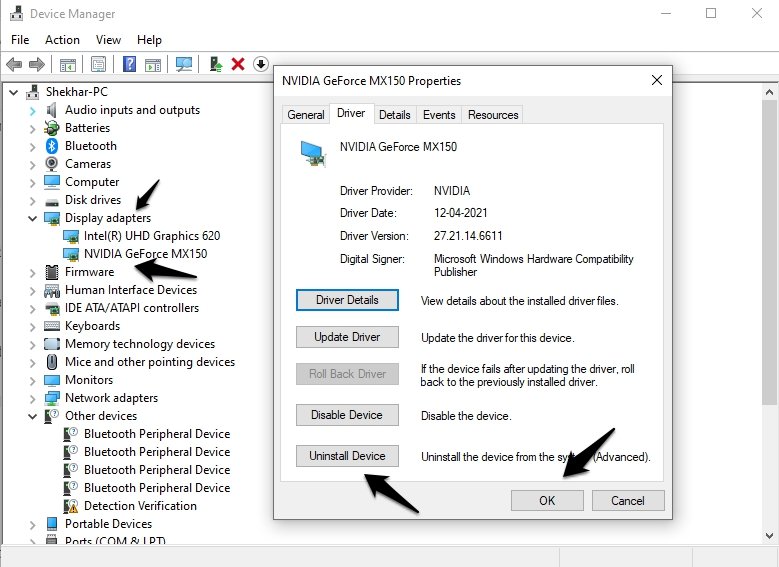
Завершите процесс.
Теперь перейдем к следующим шагам:
Шаг 1: Теперь откройте ваш браузер и перейдите на страницу загрузки драйверов Nvidia.
Шаг 2: Вы можете скачать автоматический установщик или также можете вручную скачать драйверы, введя соответствующие данные.
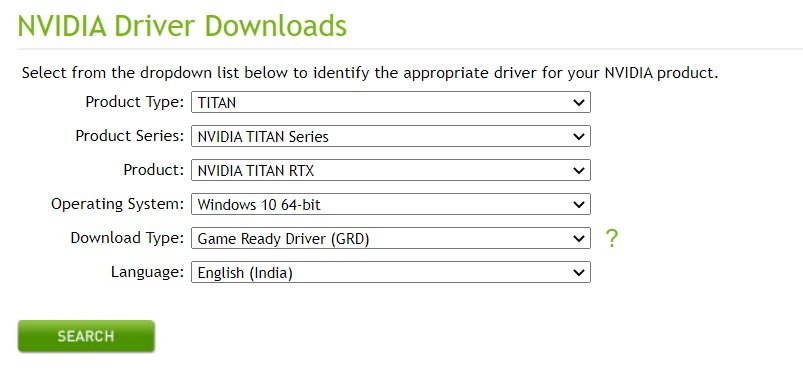
Шаг 3: После загрузки драйверов установите их и перезагрузите компьютер.
Это исправит вашу проблему.
Заключение
Итак, это все о том, как исправить отсутствие панели управления Nvidia в Windows 10. Мы надеемся, что вы смогли решить проблему, когда панель управления Nvidia на вашем ноутбуке/настольном компьютере отсутствует.
Если вы не поняли какой-либо шаг или у вас есть другой вопрос по этой статье, не стесняйтесь оставлять комментарий ниже, мы будем рады помочь вам.
Также читайте: Загрузите USB-драйверы Android для основных производителей
Get new posts in your inbox
No spam. Unsubscribe anytime.