OneDrive · 6 min read · Jan 08, 2026
Как исправить, если OneDrive не синхронизируется?
Несомненно, OneDrive является одним из самых популярных облачных решений для хранения данных среди студентов, профессионалов и бизнеса.
Более того, в этом приложении есть множество замечательных функций, особенно тех, которые актуальны для пользователей приложений Microsoft.
Microsoft — это ведущий бренд в области технологий, участвующий во многих цифровых проектах. В дополнение к этим проектам Microsoft предлагает OneDrive для облачного хранения. Но иногда пользователи сталкиваются с проблемой в своем аккаунте OneDrive, когда он перестает синхронизировать данные.
Что ж, именно поэтому я здесь с этим руководством. Здесь мы обсудим возможные причины этой проблемы и способы ее решения. Поэтому давайте начнем с руководства и посмотрим, можем ли мы исправить ошибку синхронизации OneDrive.
Почему OneDrive не синхронизируется?
Хотя OneDrive был огромным успехом для Microsoft, бывают случаи, когда он не работает должным образом.
Возможно, вы не сможете загружать документы или файлы в OneDrive, как обычно, когда используете его для синхронизации файлов с вашим ПК. Это распространенная проблема, когда файлы OneDrive не синхронизируются, и есть несколько причин для этого:
Доступ был запрещен.
Плохое соединение.
Ваша ОС была обновлена неправильно.
Облачное дисковое пространство недостаточно.
Ваша версия приложения слишком старая.
Превышен лимит размера файла для загружаемых данных.
Методы исправления проблемы с синхронизацией OneDrive
Итак, вот несколько решений, которые помогут вам устранить ошибку синхронизации OneDrive:
Исправление 1: Закройте и снова откройте OneDrive
Незначительные сбои обычно можно устранить, перезапустив приложение или сервис, вызывающий проблему. Итак, давайте рассмотрим шаги для этого:
На панели задач щелкните правой кнопкой мыши на значке OneDrive.
Выберите Выйти из OneDrive в меню.
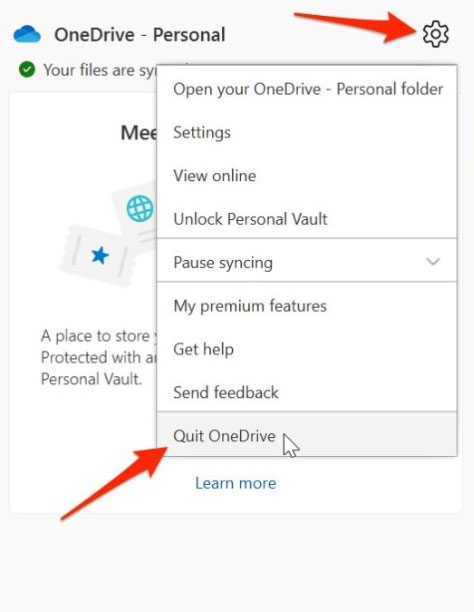
После этого запустите OneDrive из меню Пуск.
Проверьте, была ли решена проблема с синхронизацией OneDrive в Windows 11.
Исправление 2: Переподключите аккаунт OneDrive
Вы должны рассмотреть возможность выхода и повторного входа, если вы еще этого не сделали. Таким образом, вы сможете устранить любые проблемы с вашим аккаунтом Microsoft.
Вот шаги, которые вам следует выполнить, чтобы отключить и затем снова подключить свой аккаунт Microsoft к OneDrive:
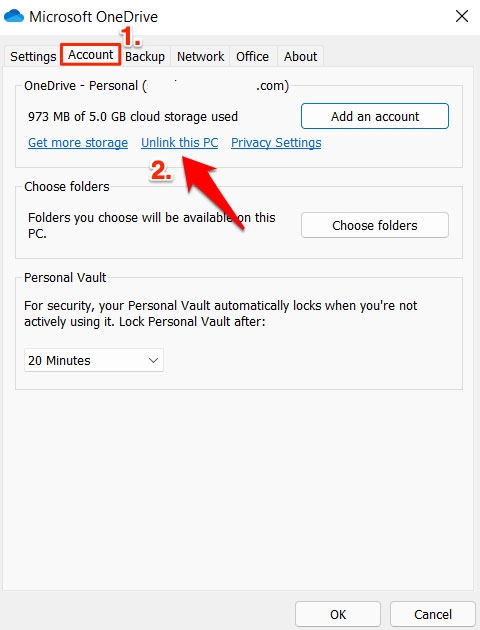
На панели задач щелкните правой кнопкой мыши на значке OneDrive и выберите Настройки.
Перейдите на вкладку Учетная запись и нажмите Отключить этот ПК.
- После завершения этого шага нажмите кнопку Отключить аккаунт в окне подтверждения.
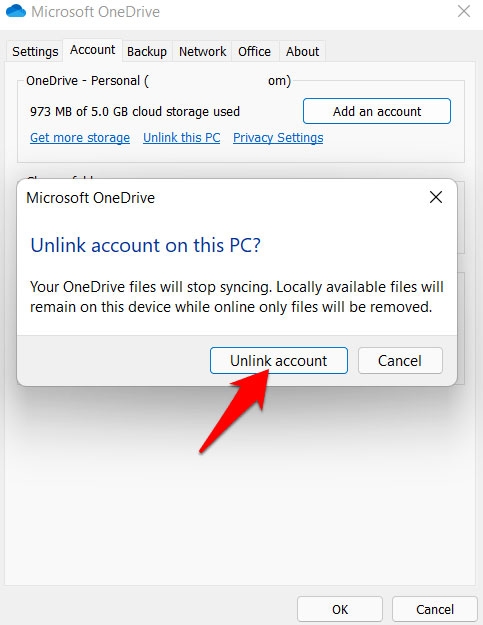
Вам нужно будет закрыть OneDrive и затем снова запустить его после удаления вашего аккаунта.
Используя свои учетные данные, войдите в систему и проверьте, не синхронизируется ли OneDrive в Windows 11.
Исправление 3: Отключите ограничение пропускной способности
Вы можете увидеть символ “синхронизация в ожидании” в OneDrive, даже если ваши файлы синхронизируются правильно, или ваши интернет-скорости могут мешать их синхронизации. В этом случае вы могли включить ограничение пропускной способности. Настройки OneDrive предоставляют доступ к этим опциям.
В зависимости от ваших предпочтений вы можете выбрать один из трех режимов: включен, выключен или автоматический. Если вы регулярно синхронизируете OneDrive, вам будет полезно отключить его, так как это обеспечит более быструю скорость синхронизации. Если вы не используете его, он будет постоянно замедлять вашу сеть.
Исправление 4: Проверьте наличие обновлений Windows
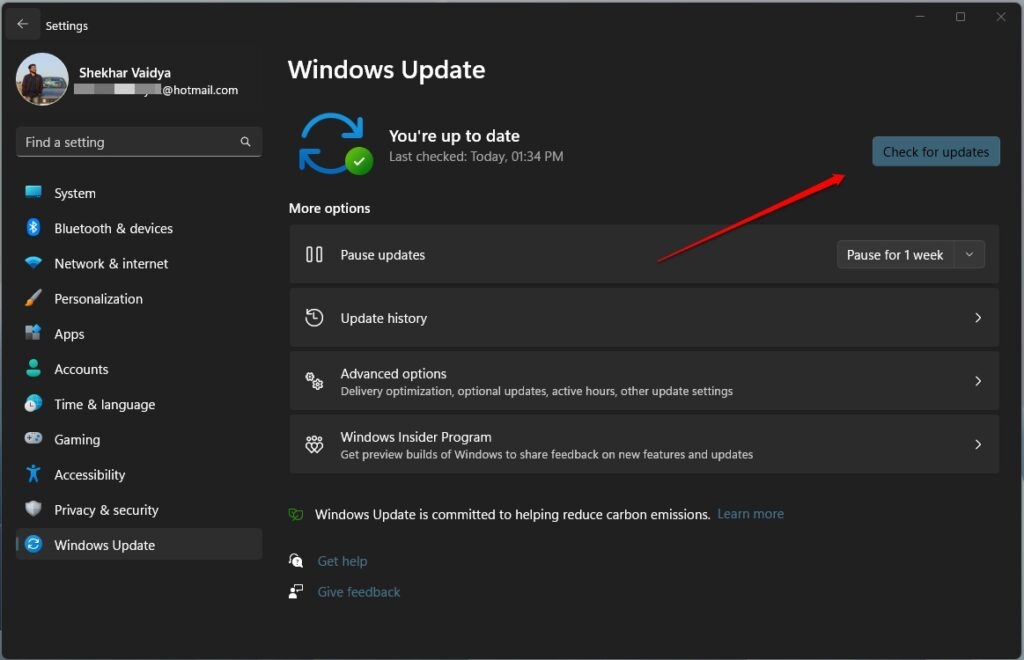
Несколько пользователей сообщили, что им удалось решить проблему синхронизации OneDrive после обновления Windows. Вам следует проверить, обновлен ли Windows. Если нет, его следует обновить.
К обновлению Windows можно получить доступ, выполнив поиск обновлений в строке поиска и проверив наличие обновлений. Вы можете проверить статус, чтобы увидеть, было ли оно обновлено.
Исправление 5: Подключите аккаунт OneDrive к Windows
Как правило, Windows автоматически подключает ваш аккаунт OneDrive к каталогу OneDrive. Тем не менее, вы можете столкнуться с проблемами синхронизации OneDrive, если есть проблема с подключением. Вот шаги, которые вы можете предпринять, чтобы решить эту проблему:
Чтобы открыть Настройки, нажмите на символ шестеренки в верхней части экрана Пуск.
В разделе Учетные записи нажмите на Электронная почта и приложения.
Есть опция добавить аккаунт. Следуйте инструкциям и добавьте аккаунт соответствующим образом.
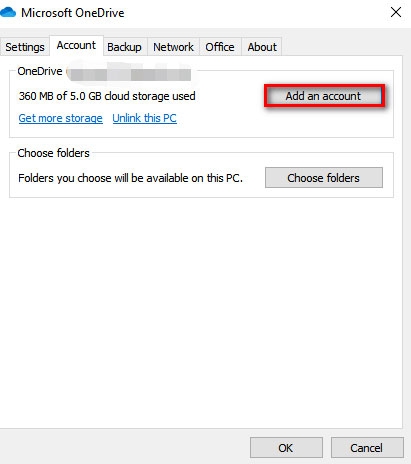
Исправление 6: Повторная синхронизация папок
Может помочь, если вы отключите все папки, которые синхронизируются, а затем вручную перезапустите каждую синхронизацию, если перезапуск приложения OneDrive не помог. Вот как это может сработать:
На панели задач перейдите в меню Настройки OneDrive.
Затем нажмите Выбрать папки на вкладке Учетные записи.
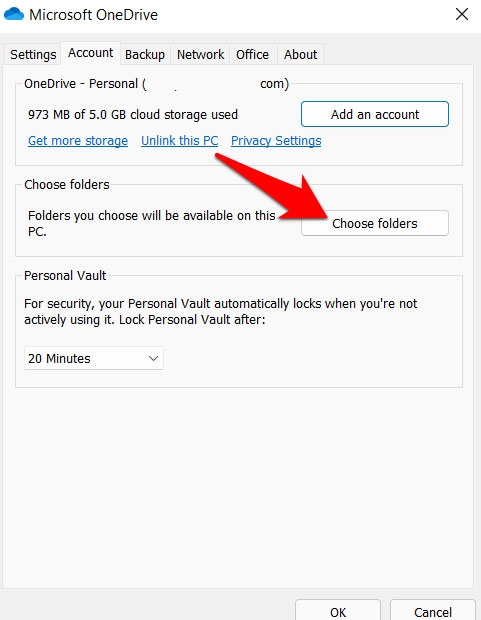
Затем снимите флажки со всех папок, которые находятся в очереди на синхронизацию.
Просто подождите несколько секунд, снова отметьте их и нажмите ОК.
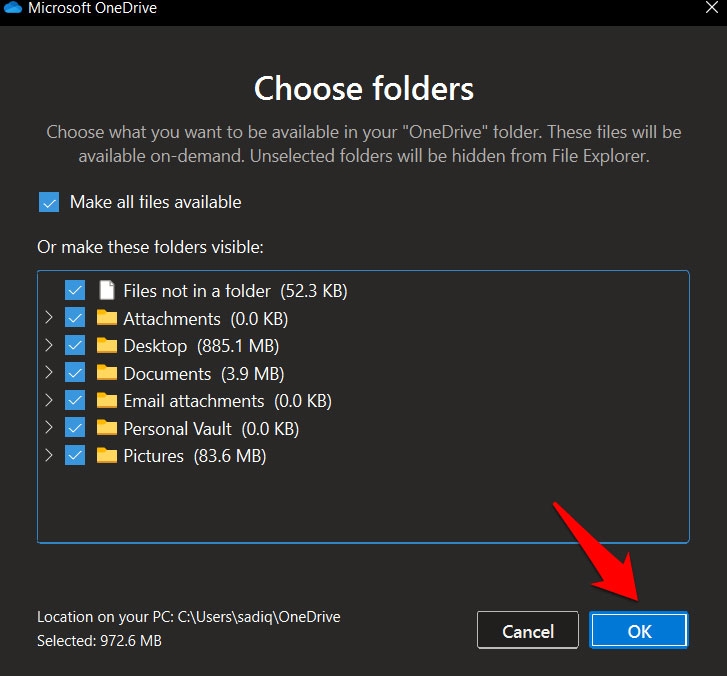
- Проверьте, решает ли это проблему с синхронизацией OneDrive в Windows 11.
Исправление 7: Добавьте OneDrive в белый список брандмауэра
OneDrive может столкнуться с ложным срабатыванием от брандмауэра Windows и не сможет получить доступ к Интернету.
Вам следует отключить эту ограничительную среду, чтобы позволить приложению функционировать без каких-либо препятствий. Вам нужно будет внести приложение OneDrive в белый список в брандмауэре, следуя приведенным ниже инструкциям:
Сначала перейдите в Меню Пуск и выполните поиск Брандмауэр Windows Defender.
Нажмите Разрешить приложению или функции через брандмауэр Windows Defender в левой панели меню.
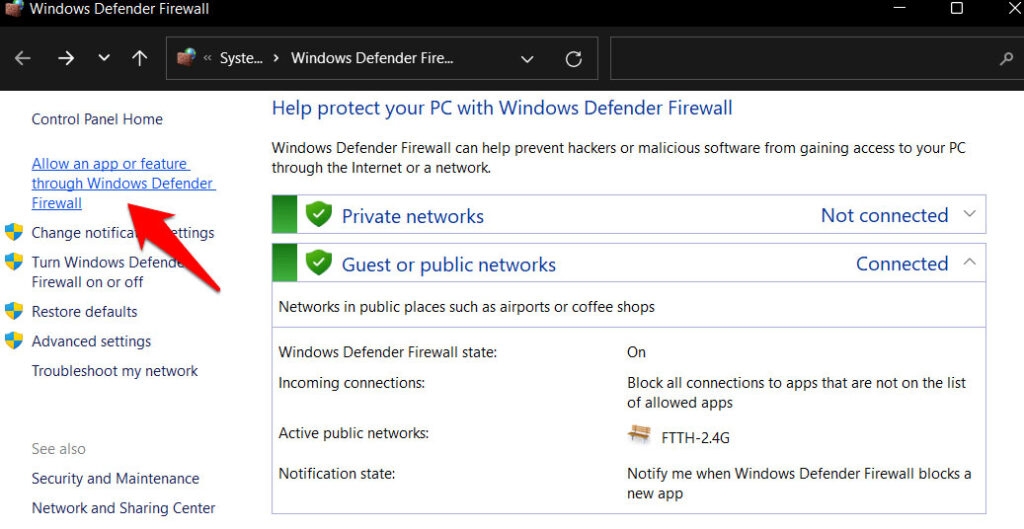
- Нажмите Изменить параметры, а затем Разрешить другое приложение.
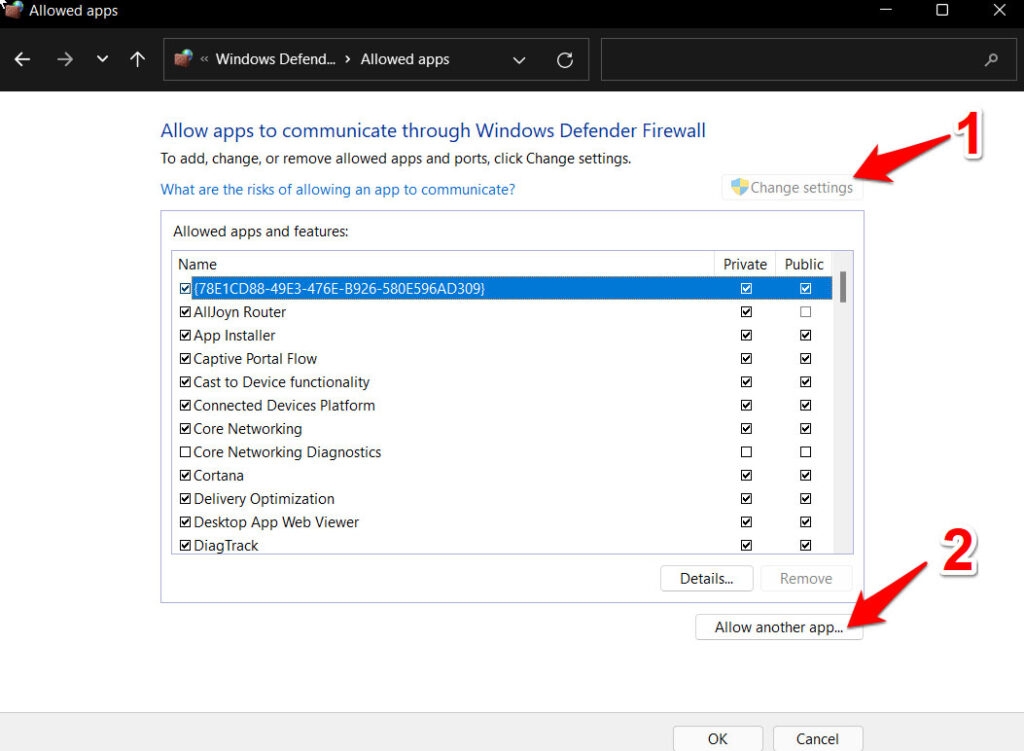
Затем нажмите Обзор и выберите OneDrive.exe. Вы можете получить доступ к файлу из любого из следующих мест, если вы установили его в каталоге по умолчанию: C:\Users\username\AppData\Local\Microsoft\OneDrive
Чтобы сохранить изменения, нажмите Добавить > ОК.
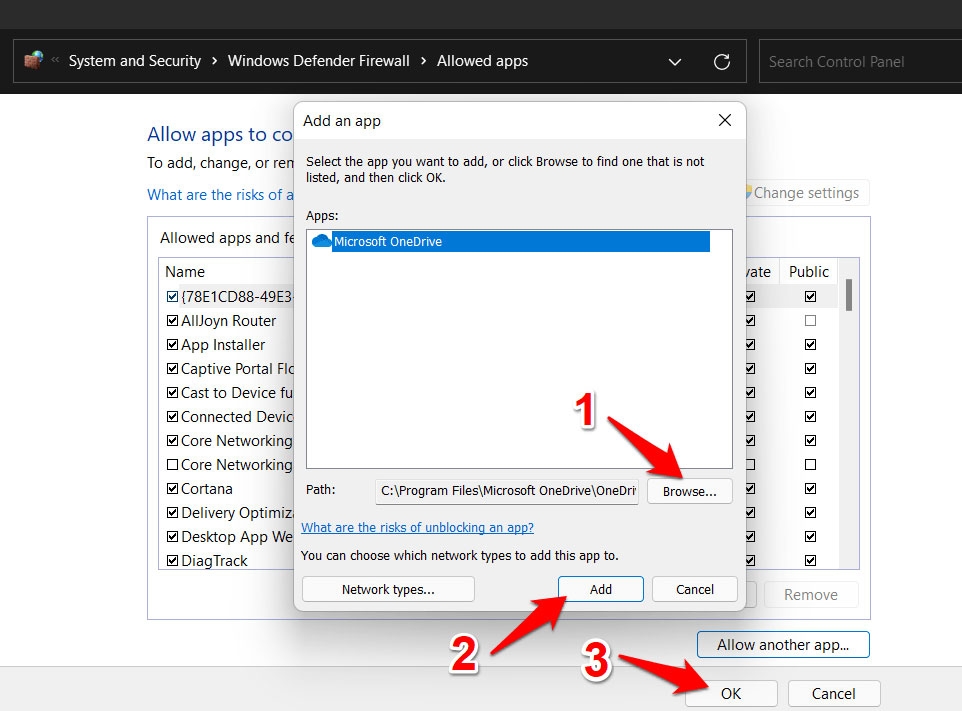
- Если ошибка “OneDrive не синхронизируется в Windows 11” была исправлена после внесения файла в белый список, проверьте, была ли она исправлена.
Исправление 8: Сбросьте OneDrive вручную
Чтобы решить эту проблему, попробуйте вручную сбросить OneDrive, если ничего другое не сработало. Однако это занимает много времени. Система должна быть подключена к интернету на высокой скорости.
- Сначала откройте команду Выполнить, нажав Windows + R и введя следующую команду:
%localappdata%\Microsoft\OneDrive\onedrive.exe /reset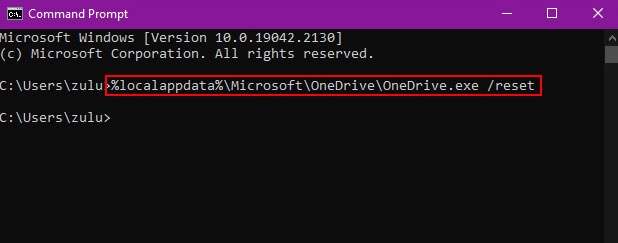
- Будет идеально, если OneDrive снова синхронизирует все файлы. Вы можете вручную запустить OneDrive, скопировав и вставив следующую команду и нажав Enter в окне Выполнить, если он не запустится снова:
%localappdata%\Microsoft\OneDrive\onedrive.exeИсправление 9: Удалите проблемные файлы
Лучше всего удалить несколько файлов из OneDrive и попробовать синхронизировать их снова, когда только один или два имеют проблемы с синхронизацией.
Вы должны переместить проблемные документы из вашей папки синхронизации, как только ваша синхронизация отключена. Затем перейдите в меню OneDrive и перезапустите синхронизацию. После того как вы обновите каждый файл, проверьте, синхронизируется ли он в OneDrive правильно.
Исправление 10: Свяжитесь с командой поддержки
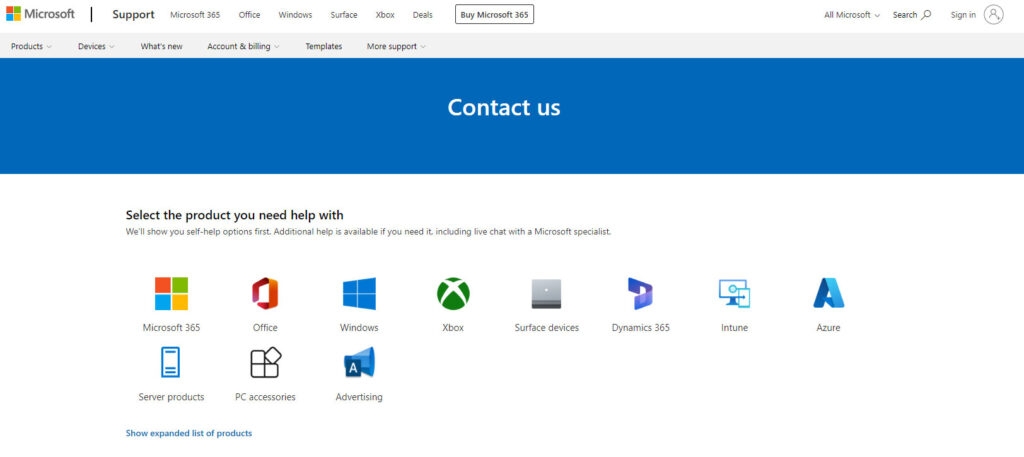
Иногда невозможно найти простое решение. Возможно, вам потребуется обратиться в службу поддержки Microsoft, если вы прошли через каждый совет, и служба все еще не синхронизируется. Вы можете просмотреть сотни сообщений и задать вопросы в своем посте.
Кроме того, вы можете обратиться в службу поддержки клиентов Microsoft для получения более конкретной помощи или проверить общие страницы помощи на их сайте. С представителями службы поддержки клиентов OneDrive можно связаться по телефону или электронной почте, но чат в реальном времени — лучший способ быстро решить ваши проблемы.
Заключение
Итак, вот как исправить, если OneDrive не синхронизирует ваши данные. Мы надеемся, что вы нашли эту статью полезной. В то же время, если вам нужна дополнительная информация, оставьте комментарий ниже и дайте нам знать.
Дополнительное чтение:
Как исправить ошибку 0x8007016a в Microsoft OneDrive?
Простые решения для ошибки “Не удается запустить Диск для рабочего стола”
7 лучших провайдеров хостинга файлов с прямой ссылкой/горячей ссылкой
Get new posts in your inbox
No spam. Unsubscribe anytime.