Технические советы · 5 min read · Nov 06, 2025
Как исправить, если звук не работает на MacBook?
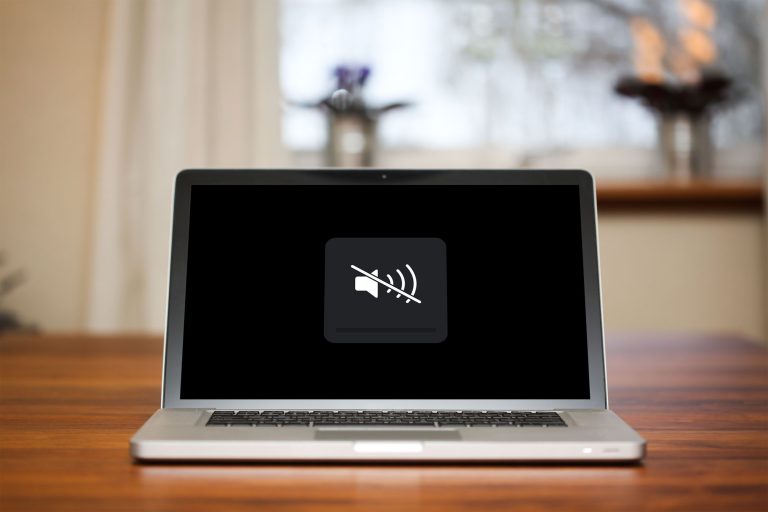
Не работает звук на вашем MacBook? Это разочаровывающая проблема, потому что вы не можете слушать музыку, играть в игры, смотреть фильмы или делать что-либо, что требует звука.
Существует множество причин, по которым звук на вашем MacBook может перестать работать. Некоторые из причин - это неисправные соединения, физические кабели или программные проблемы.
Поскольку существует так много причин, по которым ваш MacBook может потерять звук, трудно точно определить, когда именно это происходит. Если вы испытываете проблемы со звуком на вашем MacBook, не переживайте, мы здесь, чтобы помочь вам.
В этом блоге мы покажем вам несколько эффективных решений для устранения проблем со звуком на Mac, чтобы вы могли снова запустить свой аудио.
Итак, давайте начнем!
Почему звук не работает на MacBook?
Если звук на вашем MacBook не работает, есть несколько причин для этого. Может быть проблема со звуком вашего компьютера. Это может быть связано с проблемой с программным обеспечением, которое управляет звуком, или с приложениями, которые вы используете.
Может быть проблема с аппаратным обеспечением ваших устройств, например, динамик, который работает неправильно, или наушники, которые отправляют аудио не туда.
Существует множество возможных причин этой проблемы. Но мы не можем перечислить их все. Давайте перейдем к решениям.
Как исправить проблему с неработающим звуком на MacBook?
Вы можете решить проблему с аудио на вашем MacBook, используя следующие решения. Для начала вот несколько советов по устранению неполадок на вашем MacBook.
Проверьте громкость
Одно из первых, что вы должны проверить, это отключен ли звук на MacBook. Если он отключен, вы не услышите никакого звука из вашего компьютера.
Убедитесь, что громкость не слишком низкая, и нажмите кнопку увеличения громкости, которую вы обычно найдете на клавише F12 в правом верхнем углу вашей клавиатуры.
Когда вы нажмете на это, вы должны заметить наложение на экране, которое указывает, что громкость была увеличена. Если вы заметили, что ползунок громкости в приложении Музыка сильно сдвинут влево, вы можете переместить его вправо.

Вы можете включить звук на вашем MacBook, нажав клавишу “F10”. Вы должны увидеть маленькую иконку динамика в верхней панели меню. Если иконка динамика перечеркнута, это означает, что звук отключен, и вам нужно нажать на нее, чтобы включить звук.
Вы найдете ее в разделе Панели управления в строке меню, если вы используете Big Sur или Monterey. Нажмите и перетащите ее вправо.
Перезагрузите Mac
Самое простое решение для исправления проблемы - перезагрузить ваш MacBook. В большинстве случаев перезагрузка или загрузка вашего Mac может устранить почти все медленные программы.
Для этого перейдите к логотипу Apple в верхнем левом углу вашего экрана и нажмите Перезагрузить.
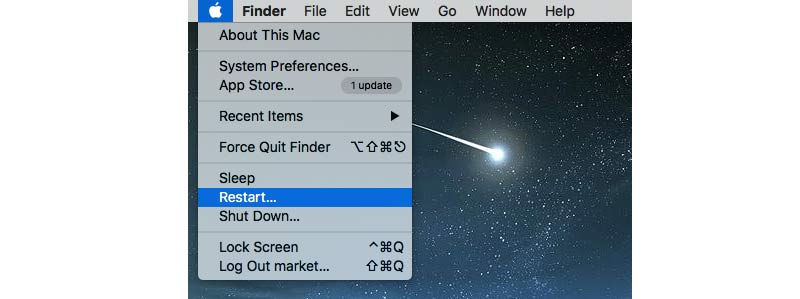
Это исправит множество мелких проблем с вашим компьютером, и это может также исправить проблему со звуком.
Проверьте соединение вашего выходного устройства
Если вы не слышите звук из ваших динамиков, возможно, он идет откуда-то еще.
Убедитесь, что вы выбрали правильное выходное устройство в ваших Системных настройках.
Чтобы убедиться, что ничего не подключено, что может мешать вашему аудио, проверьте все порты и разъемы на вашем Mac, такие как USB, Thunderbolt, наушники, HDMI и т.д. Удалите все, что вы найдете, и, если необходимо, очистите любые порты от пыли и мусора.
Проверьте другое приложение
Чтобы увидеть, работает ли звук. Если у вас проблемы со звуком в конкретном приложении, это может быть проблема с этим приложением, а не с вашим MacBook. Чтобы проверить это, попробуйте использовать другое приложение, чтобы увидеть, работает ли звук.
iTunes или Музыка могут воспроизводить звук, но не Safari, это может быть связано с тем, что звук отключен в Safari. Вы можете отрегулировать громкость из окна видео, если вы смотрите видео в Safari без звука. По умолчанию видео может быть отключено, поэтому вам нужно выбрать, хотите ли вы слышать звук.
Перезагрузите контроллер звука
Контроллер звука Mac - это основная компонента, которая позволяет правильно воспроизводить аудиофайлы. Если контроллер звука не загружается или работает неправильно, ваш MacBook не будет иметь громкости. Если звук на вашем MacBook не работает, вы можете рассмотреть возможность перезагрузки его контроллера звука.
- Откройте Монитор активности, перейдя в Программы > Утилиты в Finder.
- Как только Монитор активности будет запущен, найдите процесс “ coreaudiod “.
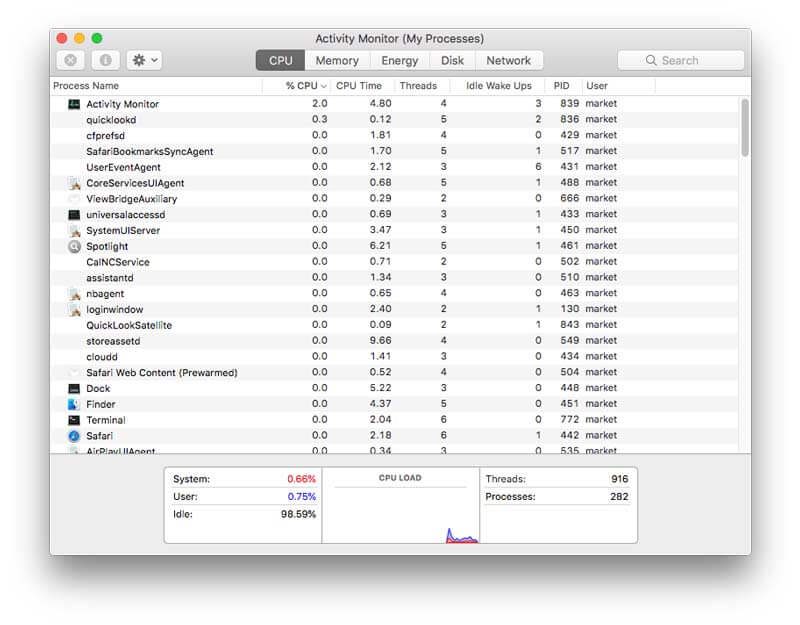
- Выберите компонент coreaudiod и закройте его, нажав на значок крестика (X).
Теперь подождите несколько минут, а затем закройте Монитор активности и воспроизведите музыку, чтобы перезапустить контроллер звука.
Обновите ваше программное обеспечение
Ошибка в macOS может быть причиной того, что звук не работает на вашем MacBook. Нажмите Обновление программного обеспечения в Системных настройках.
Компьютер проверит наличие обновлений и предложит вам установить их (что обычно требует перезагрузки).
Проверьте системные настройки
Вы должны проверить настройки звука, если вы все еще не можете услышать звук после обновления macOS.
Для этого вам нужно отключить все внешние устройства, такие как наушники, наушники и динамики от вашего компьютера. Вам также следует отключить USB, FireWire, Thunderbolt и аудиопорты от вашего Mac/MacBook Pro/MacBook Air.
- Для начала нажмите на меню Apple.
- Затем нажмите Звук в окне Системные настройки.
- Выберите Внутренние динамики в вкладке Вывод.
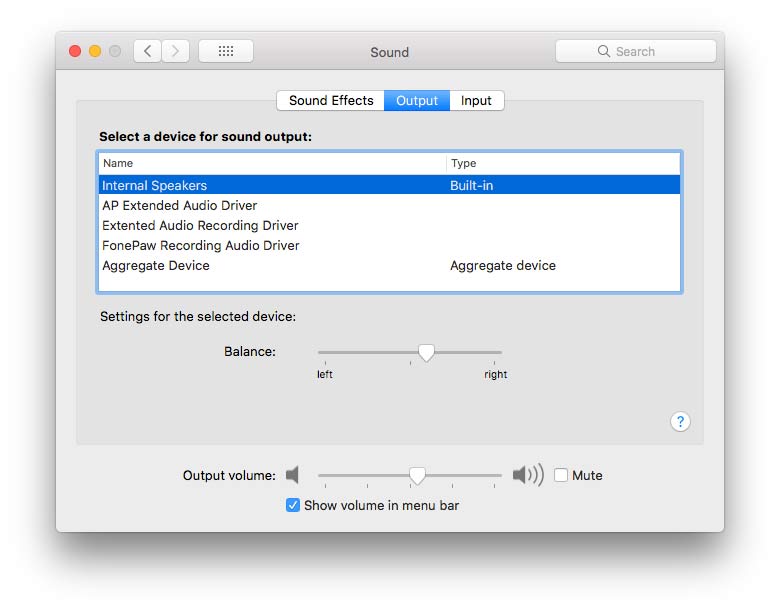
- Убедитесь, что Отключить звук не отмечен рядом с Выходной громкостью (флажок должен оставаться неотмеченным).
- И теперь отрегулируйте выходную громкость, переместив ползунок громкости.
Сбросьте NVRAM/PRAM
Это немного сложнее, но стоит попробовать. Сброс PRAM может часто исправить проблемы со звуком. NVRAM или PRAM - это небольшое количество памяти, которое Mac использует для хранения определенных настроек. Этот процесс может исправить некоторые проблемы, связанные со звуком.
Чтобы убедиться, что громкость Mac работает правильно, вам нужно сбросить NVRAM или PRAM. Для этого процесса вам просто нужно нажать четыре клавиши быстрого доступа: Option, Command, P и R.
Удерживайте эти кнопки, пока компьютер не запустится и не издаст звуковой сигнал. Удерживайте клавиши, пока звук не отключится во второй раз, затем отпустите их.
Получите поддержку от Apple
Если ничего из этого не сработает, отнесите Mac обратно в магазин Apple для проверки оборудования.
У Apple есть команда обученных экспертов, которые могут помочь вам устранить вашу проблему и снова запустить ваш звук.
Существует несколько различных способов связаться с поддержкой Apple. Вы можете посетить веб-сайт поддержки Apple и пообщаться с представителем или позвонить в службу поддержки Apple.
Заключение
Надеемся, эта статья помогла вам исправить проблему с неработающим звуком на вашем MacBook. Вам следует сначала проверить ваши соединения и убедиться, что вы выбрали правильное выходное устройство в ваших Системных настройках.
Если это не сработает, перезагрузите контроллер звука или обновите ваше программное обеспечение. Также вы можете сбросить PRAM или перезагрузить ваш MacBook, чтобы решить проблему. Если вы попробовали все вышеперечисленные решения и все еще испытываете проблемы, свяжитесь с поддержкой Apple для дальнейшей помощи.
Если у вас есть какие-либо вопросы или предложения по этой теме, не стесняйтесь оставлять их в комментариях ниже.
Get new posts in your inbox
No spam. Unsubscribe anytime.