Spotify DJ · 5 min read · Oct 23, 2025
Как исправить, если Spotify DJ не отображается?
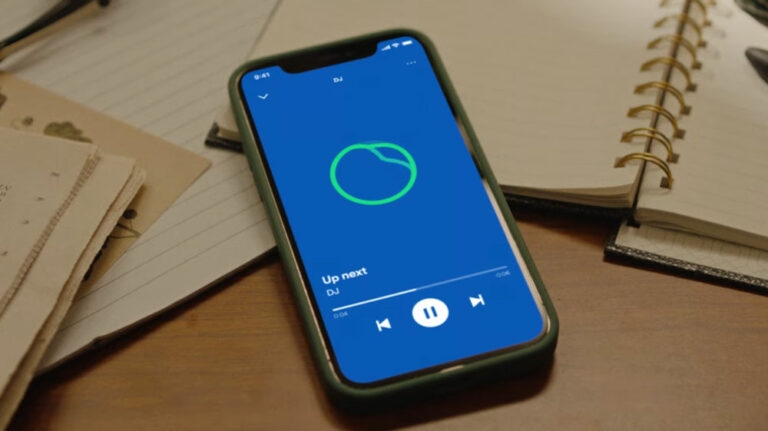
Нет никаких сомнений в том, что Spotify занял значительную нишу для себя. Миллионы любителей музыки по всему миру обратились к нему за его обширной библиотекой песен, плейлистов и функций.
Функция совместного плейлиста Spotify является одной из его самых примечательных функций, позволяя пользователям создавать плейлисты с друзьями и семьей, эффективно превращая Spotify в виртуальную DJ-кабинку.
Кроме того, Spotify может испытывать сбои и технические трудности, как и любая другая цифровая платформа. Пользователи часто сталкиваются с проблемами, когда их Spotify DJ не отображается, что делает совместные плейлисты невозможными.
Если вы столкнулись с этой проблемой, не беспокойтесь; мы вас поддержим. В этой статье мы упомянули несколько основных решений, которые помогут вам устранить проблему с отсутствием отображения Spotify AI DJ.
Что такое функция Spotify DJ?
С помощью Spotify AI DJ вы можете улучшить свой опыт прослушивания музыки с помощью искусственного интеллекта. **
Индивидуальный AI-гид, настроенный на ваши музыкальные предпочтения, который действует как DJ в вашем кармане, эта функция является персонализированным AI-гидом, учитывающим уникальные музыкальные вкусы каждого человека.
В феврале 2023 года пользователи Spotify Premium в различных регионах были уведомлены о предстоящем бета-тестировании, которое изначально было запущено в Соединенных Штатах и Канаде, а затем расширено на Великобританию и Ирландию.
Почему Spotify DJ не отображается?
Существует несколько причин, по которым функция Spotify DJ может не отображаться:
Устаревшая версия приложения: Приложение Spotify может быть несовместимо со старыми версиями и не позволять использовать функцию DJ.
Проблемы с подключением к интернету: Совместные функции Spotify, включая функцию DJ, могут работать неправильно из-за плохого или нестабильного интернет-соединения.
Временные сбои: Spotify может время от времени испытывать сбои или ошибки, которые мешают видимости функции DJ.
Проблемы с аккаунтом: Вы можете столкнуться с проблемами DJ, если у вас есть проблемы с вашим аккаунтом Spotify, такие как трудности с входом или настройками аккаунта.
Настройки плейлиста: Если ваш плейлист не установлен как “Совместный”, вы не сможете использовать функцию DJ. Это также может помешать работе функции DJ, если другой пользователь отключил совместное использование в плейлисте.
Проблемы, специфичные для устройства: Вы можете не иметь доступа к функции DJ из-за проблем совместимости или конфликтов программного обеспечения.
Проблемы на стороне сервера: Редко, но возможно, что серверы Spotify или инфраструктура на стороне сервера могут испытывать проблемы, которые мешают работе функции DJ для всех.
Как исправить отсутствие отображения Spotify DJ?
Не бойтесь, если ваш Spotify DJ не отображается! Чтобы исправить отсутствие отображения Spotify DJ, мы предоставим вам возможные решения и шаги по устранению неполадок.
Исправление 1: Проверьте наличие обновлений
Убедитесь, что вы установили последнюю версию приложения Spotify, прежде чем пытаться исправить отсутствие отображения Spotify DJ. Обычно обновления включают исправления ошибок и улучшения для обеспечения оптимальной работы.
Вы можете проверить обновления приложения Spotify в магазине приложений вашего устройства. Вам нужно установить все ожидающие обновления и перезапустить Spotify после установки обновления.
Исправление 2: Перезапустите приложение Spotify
Иногда многие проблемы, связанные с программным обеспечением, можно решить просто перезапустив компьютер. Однако, если приложение Spotify работает в фоновом режиме, закройте его полностью, а затем перезапустите через несколько секунд.
Хорошая идея — перезагрузить ваше устройство, если вы не уверены, закрыто ли оно. Таким образом, любые временные сбои, мешающие отображению Spotify DJ, могут быть устранены путем обновления приложения.
Исправление 3: Проверьте совместимость устройства
Вам может понадобиться проверить совместимость вашего устройства с Spotify DJ, если Spotify DJ не работает для вас. Чтобы просмотреть полный список совместимых устройств с Spotify DJ, посетите веб-сайт Spotify. Важно убедиться, что ваше устройство соответствует спецификациям.
Исправление 4: Убедитесь в наличии интернет-соединения
Для бесперебойной работы Spotify AI DJ интернет-соединение должно быть стабильным. Поэтому поддержание стабильной сети очень важно. Если Spotify AI DJ не отображается, проверьте ваше интернет-соединение:
Убедитесь, что ваше устройство подключено к стабильной сети.
В настройках вашего устройства проверьте, подключены ли Wi-Fi или мобильные данные.
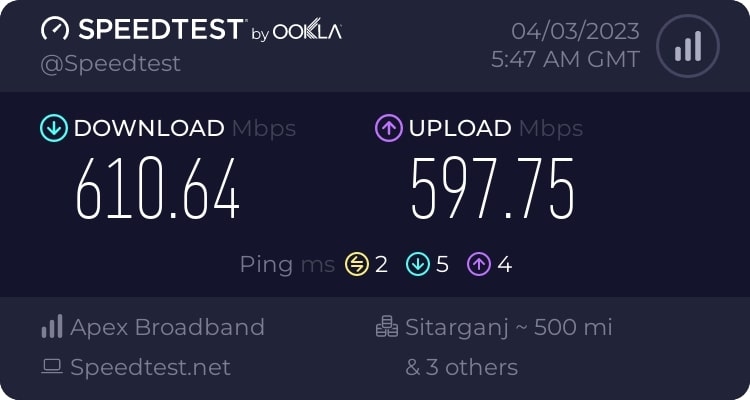
Перезагрузите ваш маршрутизатор или переключитесь на более надежную сеть, если ваше соединение нестабильно.
Исправление 5: Проверьте, включена ли функция в вашем аккаунте
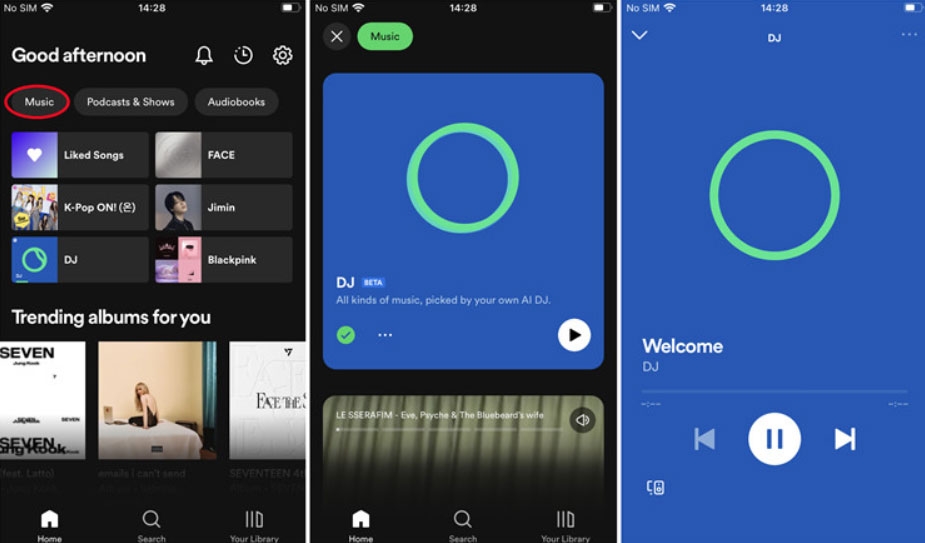
Существует вероятность, что Spotify AI DJ не будет включен в вашем аккаунте, если у вас есть подписка. Вы можете включить Spotify AI DJ в вашем аккаунте, следуя этим шагам:
Запустите Spotify.
Нажмите на заголовок “ Музыка “.
Нажмите на “ AI DJ “ внизу страницы.
На карточке DJ нажмите кнопку “ Играть “.
Исправление 6: Откройте настройки совместного плейлиста
Spotify AI DJ иногда может не отображаться, если настройки совместного плейлиста не открыты, что мешает совместной музыке. Вот пошаговое руководство по доступу к настройкам совместной работы Spotify AI DJ.
На вашем устройстве запустите приложение Spotify. Вы должны быть вошли в Spotify, чтобы слушать музыку.
Чтобы сделать плейлист совместным, нажмите на него. Это окно отобразит детали и трек-листы для плейлиста.
Найдите значок меню с тремя точками (···) в верхнем правом углу экрана плейлиста. Нажмите на него, чтобы открыть опции.
Вы можете включить настройки совместного использования для плейлиста, нажав на опцию “ Совместный плейлист “ или “ Сделать совместным “ в выпадающем меню.
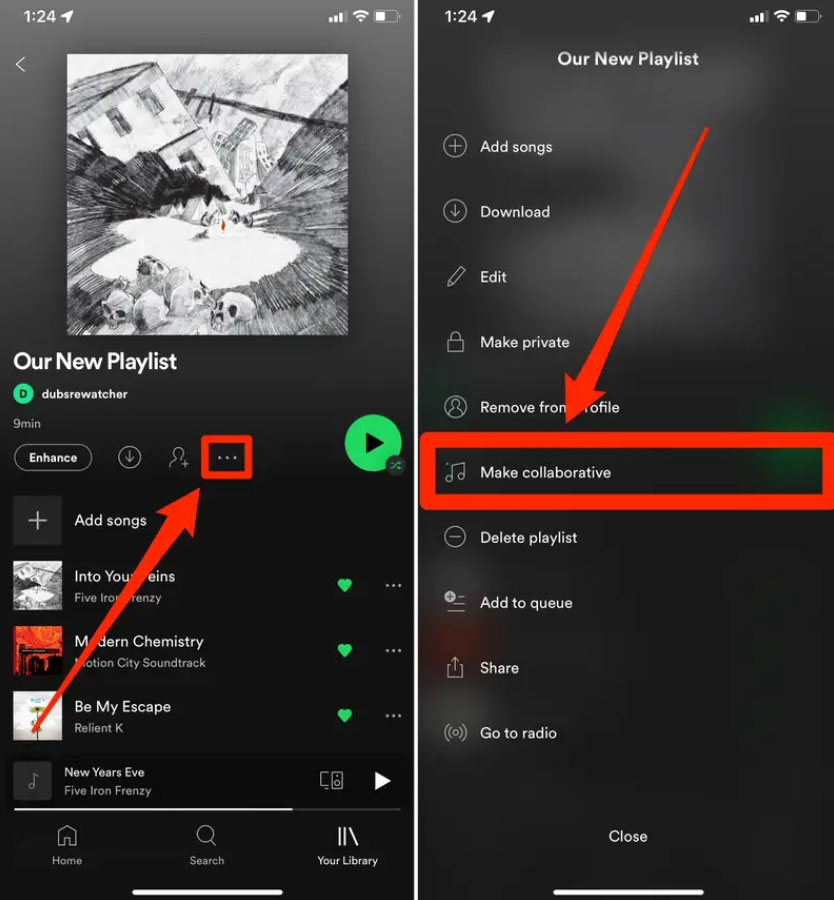
Если вы решите сделать плейлист Spotify совместным, Spotify может попросить вас подтвердить ваше решение. Чтобы продолжить, подтвердите свой выбор.
Исправление 7: Проверьте, поддерживается ли ваш регион
Воспользуйтесь невероятными функциями Spotify DJ! В настоящее время Spotify DJ недоступен во всем мире. Чтобы узнать, доступен ли Spotify в вашем регионе или стране, посетите веб-сайт Spotify. На данный момент функция доступна только для жителей Соединенных Штатов и Канады.
Исправление 8: Проверьте разрешения приложения Spotify
Когда Spotify AI DJ не отображается, проверка разрешений приложения Spotify является важным первым шагом. В зависимости от разрешений, предоставленных Spotify, приложение будет взаимодействовать с функциями и службами вашего устройства.
Для Android:
Перейдите в Настройки устройства.
Нажмите на Приложения или Диспетчер приложений.
В списке приложений найдите Spotify и нажмите на него.
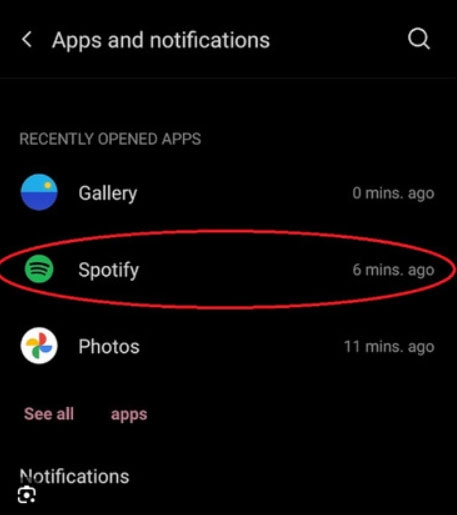
- Убедитесь, что у приложения Spotify есть соответствующие разрешения, включая доступ к хранилищу, микрофону и местоположению.
Для iOS:
Для этого перейдите в меню Настройки на устройстве.
Из списка установленных приложений выберите Spotify.
Управление разрешениями Spotify, включая те, которые относятся к медиатекам, микрофонам и службам местоположения.
При необходимости пользователи могут просмотреть и настроить разрешения Spotify, чтобы убедиться, что приложение полностью авторизовано для доступа к карточкам AI DJ.
Исправление 9: Отключите любые сторонние приложения
Стоит отключить сторонние приложения, такие как VPN и блокировщики рекламы, если они взаимодействуют с Spotify. Если вы хотите испытать все функции Spotify DJ, временно удалите эти приложения.
Итак, это все, что мы имеем для вас о том, как исправить отсутствие отображения Spotify DJ. Надеюсь, это руководство помогло вам. Если вам нужна дополнительная информация, пожалуйста, оставьте комментарий ниже.
Дополнительное чтение:
Как изменить оплату Spotify?
Как скачать песни из Spotify
Spotify Wrapped не работает? Вот как это исправить!
Get new posts in your inbox
No spam. Unsubscribe anytime.