Spotify · 4 min read · Oct 19, 2025
Как исправить, если Spotify продолжает вылетать?

Нет никаких сомнений в том, что Spotify предлагает некоторые из лучших функций в своем классе, интуитивно понятный пользовательский интерфейс и обширный выбор музыки и подкастов. К сожалению, если вы хотите стриминг аудиофильского качества, он не дотягивает.
Но после недавнего обновления пользователи становятся все более раздраженными, так как оно вызывает ряд других проблем. Многие пользователи Spotify сообщили, что приложение продолжает вылетать. Вот почему мы создали этот гид. Мы перечислили все необходимые решения, которые могут помочь вам исправить проблему с вылетом Spotify.
Почему мой Spotify продолжает вылетать?

Воспроизведение Spotify может быть приостановлено или закрыто по нескольким причинам. Существует множество причин, по которым это может произойти, включая поврежденные файлы кэша, ошибки пользователя, плохое интернет-соединение, режим низкого энергопотребления, сбой сервера и т. д.
Поэтому пользователям может понадобиться попробовать несколько решений, прежде чем они смогут решить проблему. Вот несколько способов исправить проблему с вылетом Spotify:
Как исправить проблему с вылетом Spotify
Различные решения, которые мы упомянули ниже, помогут вам решить, если ваше приложение Spotify продолжает вылетать на вашем устройстве Android или iOS. Итак, давайте рассмотрим эти решения:
Исправление 1: Перезапустите Spotify
Иногда проблема возникает из-за аппаратной или программной ошибки на устройстве. Если вы сталкиваетесь с этой проблемой, перезапуск Spotify — отличное решение.
Исправление 2: Проверьте ваше интернет-соединение
Пользователь Spotify Premium может загружать песни из своих плейлистов, чтобы слушать их даже без подключения к Интернету. Однако бесплатным пользователям не нужно быть подключенными к интернету, чтобы слушать музыку. Возможно, Spotify не поддерживает музыкальный список, если соединение с интернетом плохое.
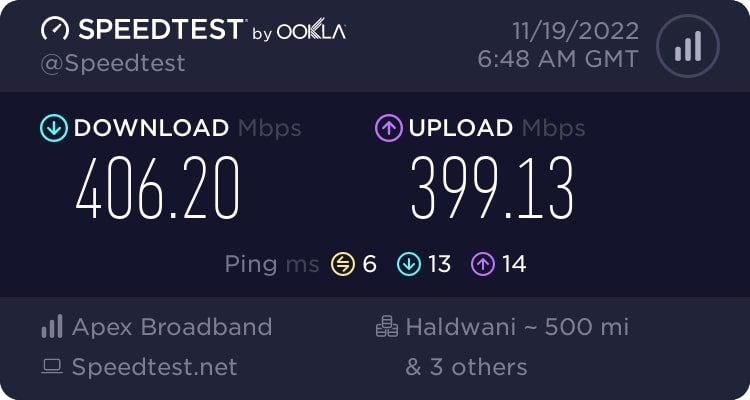
Вы должны проверить ваше интернет-соединение, если вы используете Wi-Fi или мобильные данные. Вы можете попытаться исправить проблему с вылетом Spotify, переключившись на другую систему, проверив скорость сети или перезапустив маршрутизатор, если соединение слабое.
Исправление 3: Проверьте статус входа
Ваше устройство подключено к Spotify? Это, вероятно, основная причина проблемы, если нет. Поэтому в этом случае вам нужно проверить статус входа на вашем устройстве, следуя следующим шагам:
Для начала перейдите в меню Настройки.
Нажмите на Предпочтения.
Затем выберите Spotify из меню Музыка и подкасты.
Вы закончили. Затем воспроизведите музыку, чтобы увидеть, решена ли проблема.
Исправление 4: Очистите кэш и данные приложения
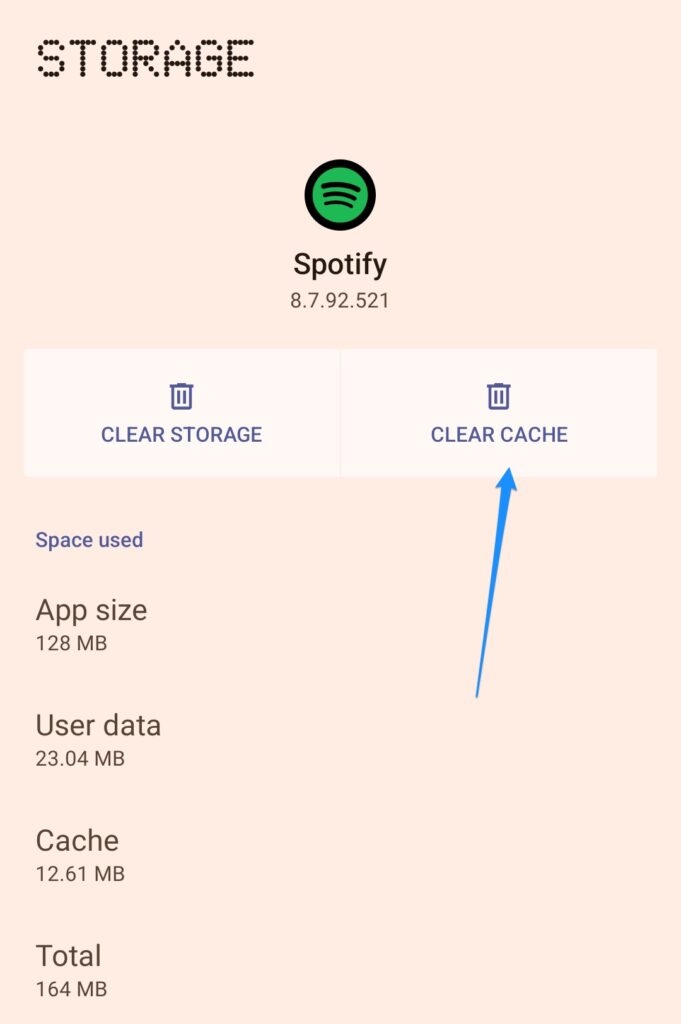
Удалив временные файлы и данные кэша, вы сможете исправить проблему с вылетом приложения Spotify и гарантировать, что она больше не повторится. Поэтому, если вы не знаете, как очистить данные и кэш приложения, выполните следующие шаги:
Сначала перейдите в Настройки вашего телефона.
Перейдите в приложение Настройки и найдите приложение Spotify.
Как только вы его найдете, нажмите на него. Затем нажмите на Хранилище.
Наконец, вы можете попробовать удалить данные кэша и проверить, решает ли это проблему. Вы можете очистить данные вашего приложения, если проблема сохраняется. Теперь, скорее всего, проблема была решена.
Исправление 5: Выйдите из своего аккаунта Spotify и войдите снова
Возможно, есть проблема с вашим аккаунтом Spotify, из-за которой приложение Spotify вылетает.
Вероятно, база данных Spotify испытывает трудности, но могут быть и другие причины.
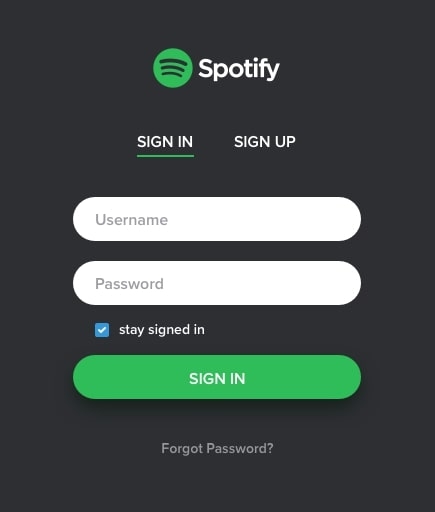
Лучший способ справиться с этой ситуацией — выйти из Spotify, а затем снова войти. На вашем iPhone вы можете выйти и затем снова войти, следуя этим шагам:
На вашем телефоне откройте приложение Spotify.
Нажмите на Настройки.
Затем внизу страницы нажмите Выйти.
Вы должны закрыть приложение и снова открыть его.
Используя свои учетные данные, войдите в Spotify снова.
Исправление 6: Сбросьте настройки сети (устройства iOS)
Сначала перейдите в Настройки и выберите Основные > Сброс.
Нажмите Сбросить настройки сети.
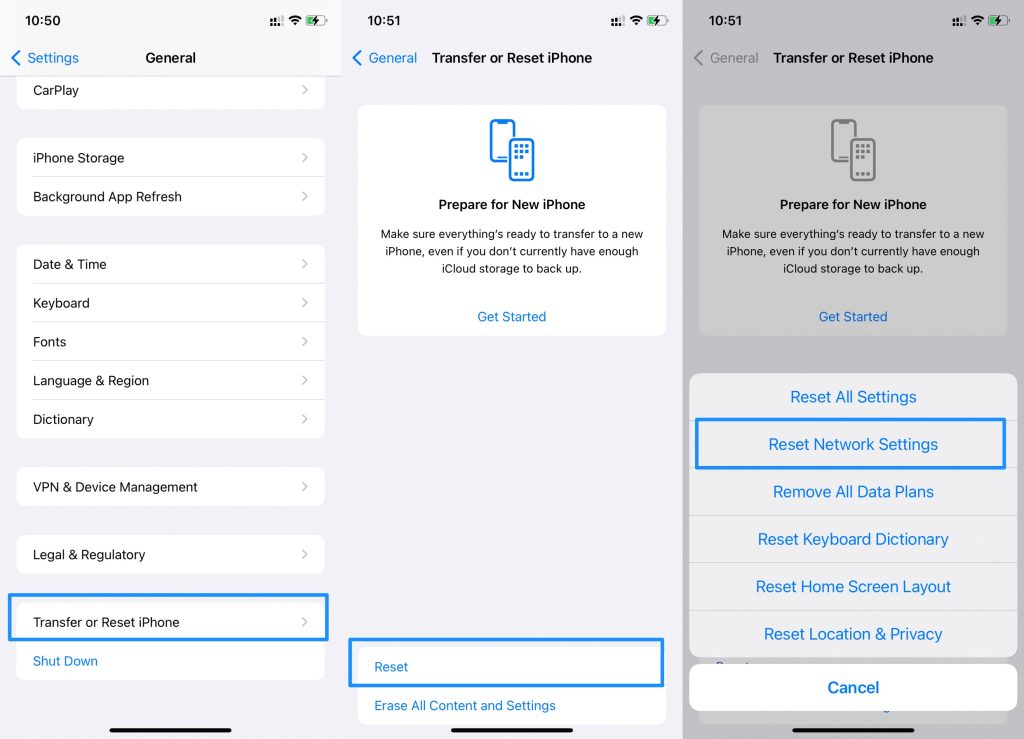
Подтвердите действие, введя код доступа, если это необходимо.
После этого перезагрузите ваш iPhone.
Теперь вы можете снова открыть приложение Spotify и проверить наличие проблем.
Исправление 7: Переустановите приложение Spotify
Вы можете столкнуться с проблемами, если вы регулярно используете Spotify, потому что на вашем устройстве хранится больше данных.
Поэтому вам нужно будет удалить Spotify и переустановить его из Google Play Store, чтобы начать с чистого листа. Выполните следующие шаги:
Найдите Spotify в меню приложений.
Затем вам нужно нажать и удерживать приложение Spotify в течение нескольких секунд, пока не появится Удалить.
Чтобы удалить, нажмите на Удалить, а затем откройте Google Play Store.
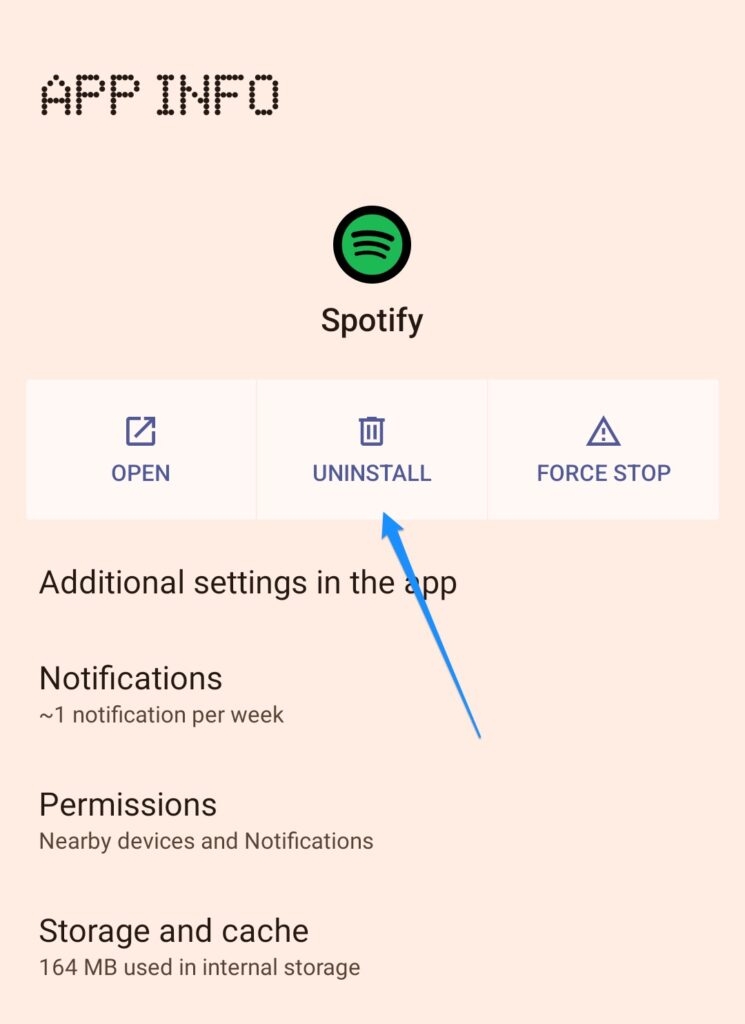
После этого найдите Spotify и загрузите его.
Войдите в свой аккаунт, как только вы это сделаете, и начните слушать свою любимую музыку снова.
Исправление 8: Проверьте, заполнено ли хранилище
Вам нужно много места на вашем устройстве, чтобы сохранить данные кэша для каждого приложения Android. Для более быстрой работы Spotify вашему устройству также требуется оперативная память и место.
Когда на телефоне нет доступного места, приложение начинает вести себя странно. Поэтому освободите место на вашем устройстве, удалив ненужные приложения.
Вы можете сделать это, открыв Меню настроек на вашем устройстве.
Выберите Хранилище из списка.
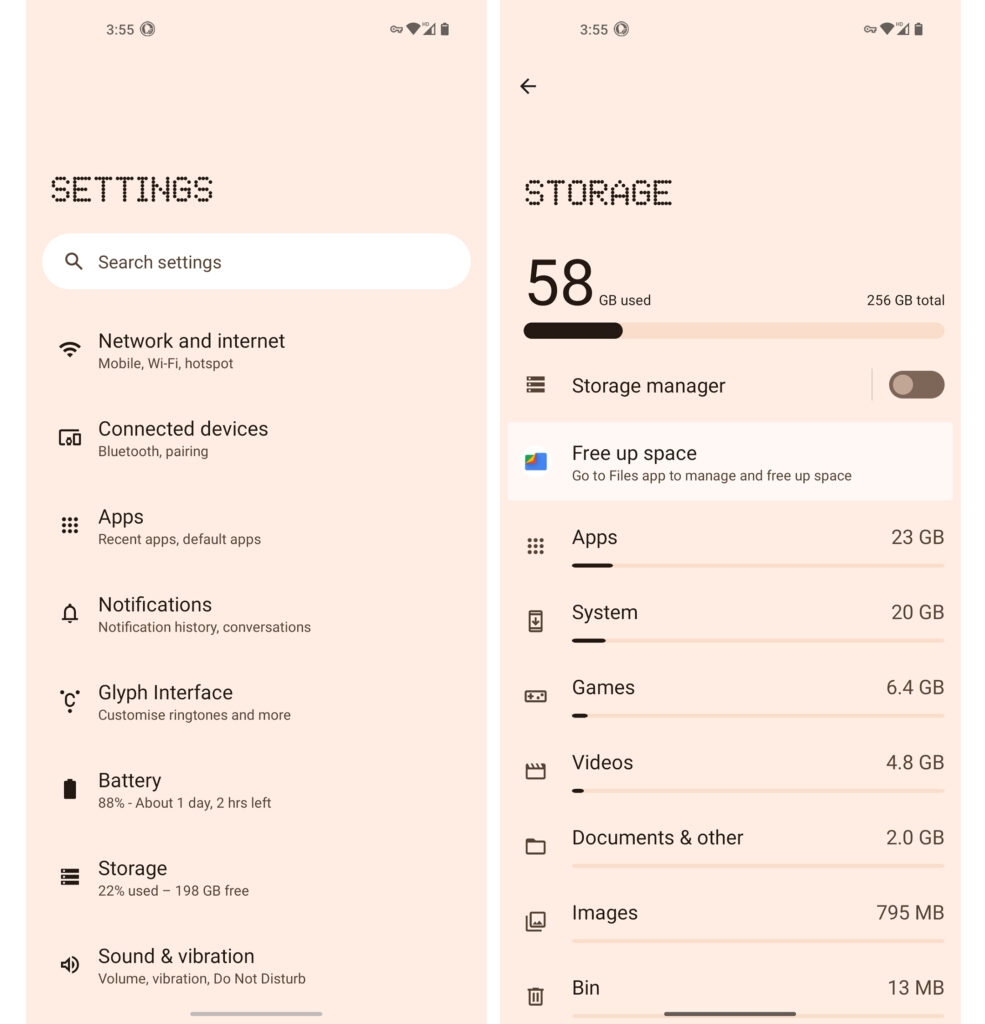
Вы должны проверить количество свободного места на вашей SD-карте и устройстве.
Для оптимизации пространства вы можете удалить неиспользуемые приложения с вашего устройства.
Со стола автора
Итак, вот как вы можете легко решить проблему, если вы обнаружите, что приложение Spotify продолжает вылетать на вашем устройстве. Мы надеемся, что этот гид вам помог. Но теперь, если вам нужна дополнительная информация или у вас есть какие-либо вопросы, оставьте комментарий ниже и дайте нам знать.
Get new posts in your inbox
No spam. Unsubscribe anytime.