Технические советы · 5 min read · Sep 20, 2025
Как исправить, если панель задач Windows 10 не работает
Если вы спросите меня, панель задач Windows 10 — это то, что я использую для доступа ко всем необходимым приложениям. Теперь это может быть действительно проблематично, если панель задач Windows 10 не работает. Однако есть несколько эффективных методов, с помощью которых вы можете исправить, если панель задач Windows 10 не работает.
В этой статье я собираюсь показать вам, как исправить, если панель задач Windows 10 не работает, используя несколько простых методов.
Прежде всего, это не просто одна проблема, которая может возникнуть с панелью задач. Иногда вся панель задач не работает, в другие разы вы не можете прикрепить что-то к панели задач, затем щелчок правой кнопкой мыши на панели задач не работает, и список продолжается. Поэтому методы, которые я предоставляю здесь, исправят все проблемы с панелью задач.
Также читайте: Как исправить, если USB-накопитель не отображается в Windows 10
Исправить, если панель задач Windows 10 не работает
Перезагрузив компьютер
Чаще всего, если что-то работает плохо на вашем компьютере, это связано с неисправным запуском, и вы можете легко исправить эту проблему, перезагрузив компьютер. Так что обязательно попробуйте исправить, если панель задач Windows 10 не работает.
Очистите ненужное пространство на панели задач
Если вы обратите внимание, на панели задач Windows 10 много пустого пространства. Например, функция поиска Windows и Кортана занимают много места, и это довольно ненужно. Вы можете скрыть их и сэкономить немного места. Для этого,
Шаг 1: Перейдите к панели задач Windows 10.
Шаг 2: Щелкните правой кнопкой мыши на пустом месте.
Шаг 3: Снимите флажок с опции «Показать кнопку Кортана», чтобы скрыть ее.
Шаг 4: В меню «Поиск» выберите «Показать значок поиска», если вы используете эту функцию, или просто выберите «Скрыто», если вы не используете опцию поиска.
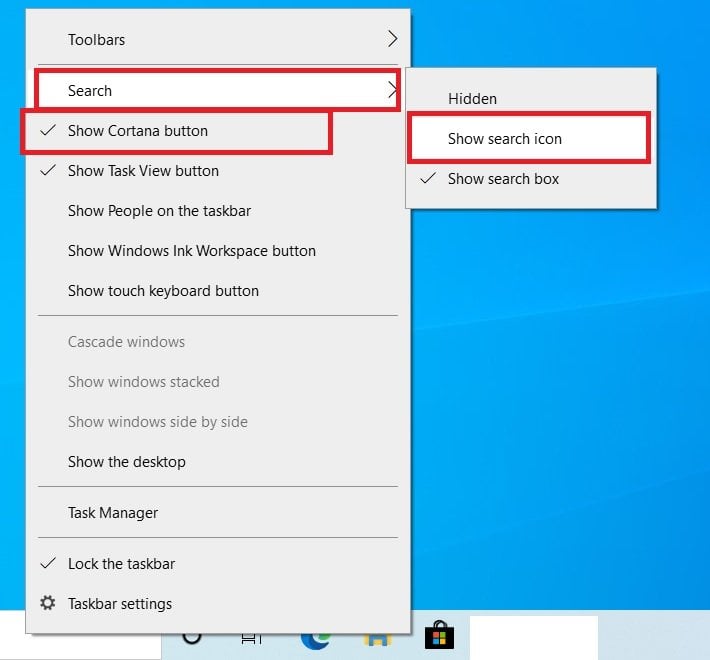
Это освободит много места на вашей панели задач. Кроме того, удалите неиспользуемые приложения с панели задач.
Перезапустив процесс Windows Explorer
Шаг 1: Нажмите клавиши ‘ctrl+alt+delete’ на вашем компьютере.
Шаг 2: Щелкните на «Диспетчер задач», чтобы открыть его.
Шаг 3: На вкладке «Процессы» прокрутите вниз и выберите «Проводник Windows».
Шаг 4: Щелкните правой кнопкой мыши на нем и выберите «Перезапустить».
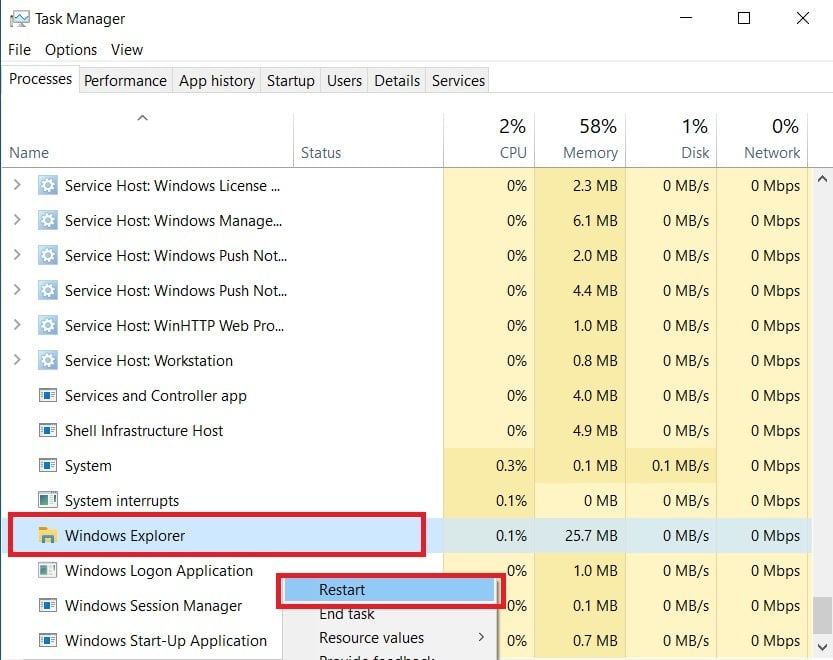
Вот и все, дайте процессу Проводника Windows перезапуститься, и все будет в порядке.
Держите Windows обновленным
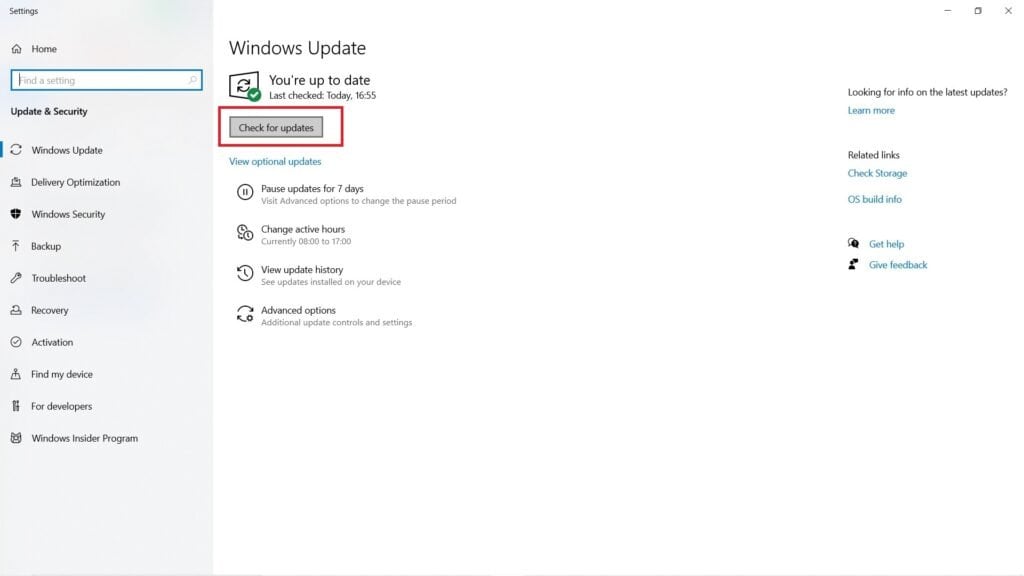
Поддержание вашей Windows 10 в актуальном состоянии очень важно, так как проблема с неработающей панелью задач Windows 10 может быть вызвана неисправным драйвером, и обновления это исправят. Все, что вам нужно сделать, это перейти к строке поиска Windows, ввести «обновления Windows» и нажать Enter.
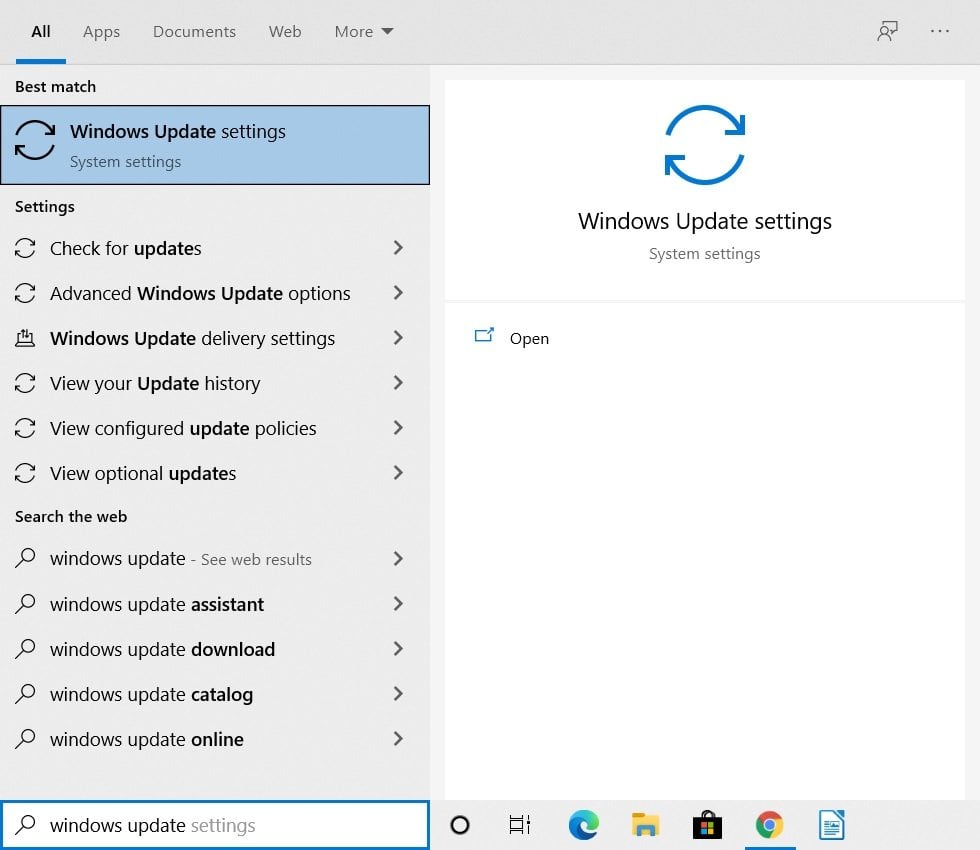
Теперь вы увидите страницу обновлений Windows 10, просто щелкните на «Проверить наличие обновлений» и загрузите последние обновления.
Используя PowerShell для повторной регистрации панели задач
Для этого мы будем использовать командный инструмент Windows PowerShell, который очень мощный и используется для настройки системных параметров и автоматизации задач Windows. Теперь мы рекомендуем вам создать точку восстановления перед тем, как попробовать это, на случай, если что-то пойдет не так.
Шаг 1: Перейдите к строке поиска Windows, введите «Windows PowerShell», щелкните правой кнопкой мыши и выберите «Запуск от имени администратора».
Шаг 2: Как только вы окажетесь в окне PowerShell, введите следующую команду:
Get-AppXPackage -AllUsers | Foreach {Add-AppxPackage -DisableDevelopmentMode -Register “$($_.InstallLocation)\AppXManifest.xml”}и нажмите Enter.
Шаг 3: После успешного выполнения этой команды перейдите по следующему пути C:>Users>name>AppData>Local.
Шаг 4: Найдите файл с именем «TileDataLayer» в списке. Когда вы его найдете, выберите его и удалите.
Шаг 5: Если вы не можете удалить этот файл, перейдите к строке поиска Windows, введите «Службы» и нажмите Enter. Затем найдите службу сервера «Tile Data model» и остановите ее.
Шаг 6: Теперь снова попробуйте удалить файл, упомянутый в Шаге 4.
Вот и все, теперь ваша панель задач должна работать нормально.
Используя функцию SFC
Это также один из потенциальных способов исправить вашу проблему. Вот как вы можете использовать инструмент проверки системных файлов:
Шаг 1: Перейдите к строке поиска Windows, введите «cmd», щелкните правой кнопкой мыши и выберите «Запуск от имени администратора».
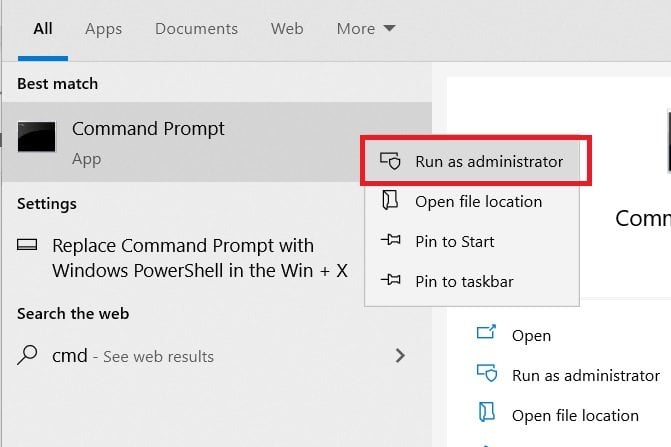
Шаг 2: Теперь в окне командной строки введите следующую команду:
/sfc scannowи нажмите Enter.
Позвольте сканированию завершиться, оно заменит ваши неисправные или поврежденные файлы новыми, и вы больше не увидите эту проблему.
Используя инструмент DISM
Инструмент DISM — это еще один отличный инструмент, подобный SFC, и он может помочь вам. Вот как запустить команду:
Шаг 1: Перейдите к строке поиска Windows, введите «cmd», щелкните правой кнопкой мыши и выберите «Запуск от имени администратора».
Шаг 2: Теперь в окне командной строки введите следующую команду:
DISM /Online /Cleanup-Image /RestoreHealthи нажмите Enter.
Позвольте сканированию завершиться, оно заменит ваши неисправные или поврежденные файлы новыми, и вы больше не увидите эту проблему.
Создавая новую учетную запись
Если вы один из тех людей, кто не хочет углубляться в цикл использования различных методов для исправления, если панель задач Windows 10 не работает, то это может быть простым решением для вас.
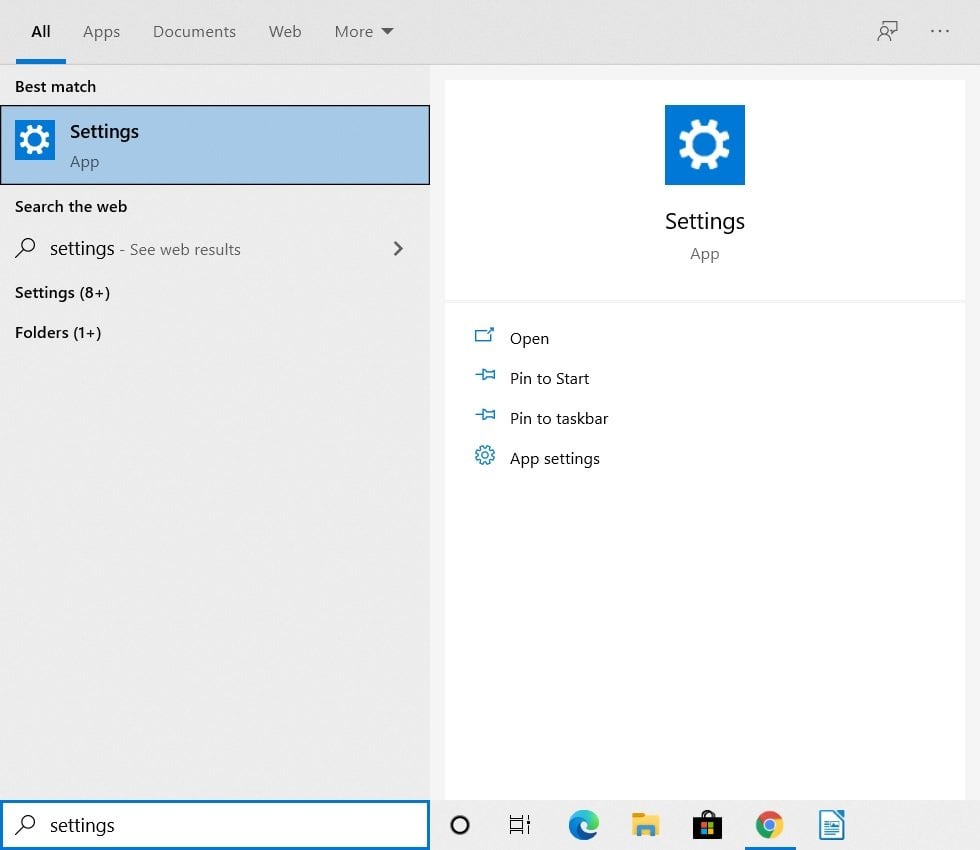
Шаг 1: Перейдите к строке поиска Windows, введите «Настройки» и нажмите Enter.
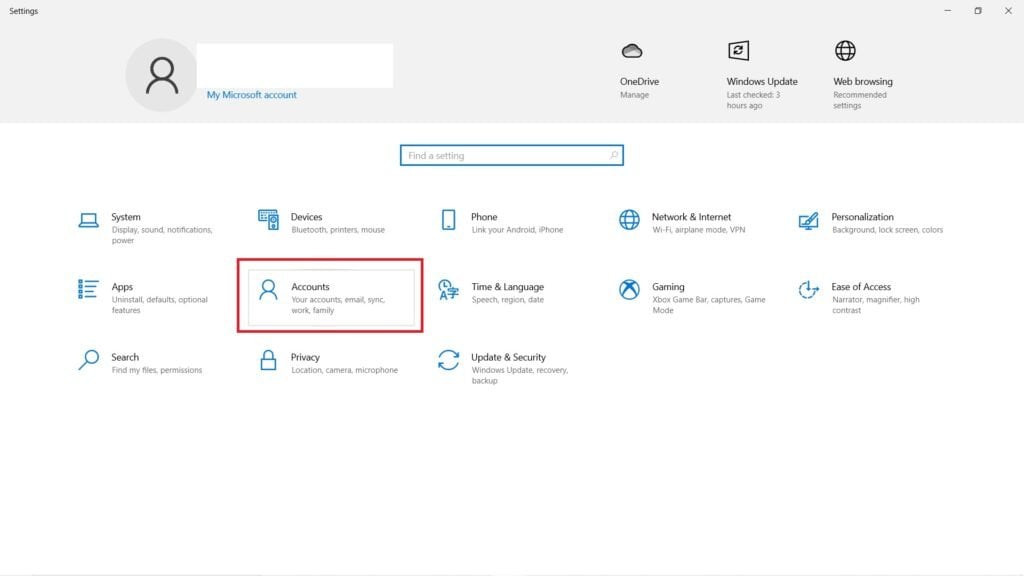
Шаг 2: Теперь щелкните на «Учетные записи».
Шаг 3: Теперь щелкните на «Семья и другие пользователи» в меню слева.
Шаг 4: Щелкните на «Добавить кого-то еще на этот ПК».
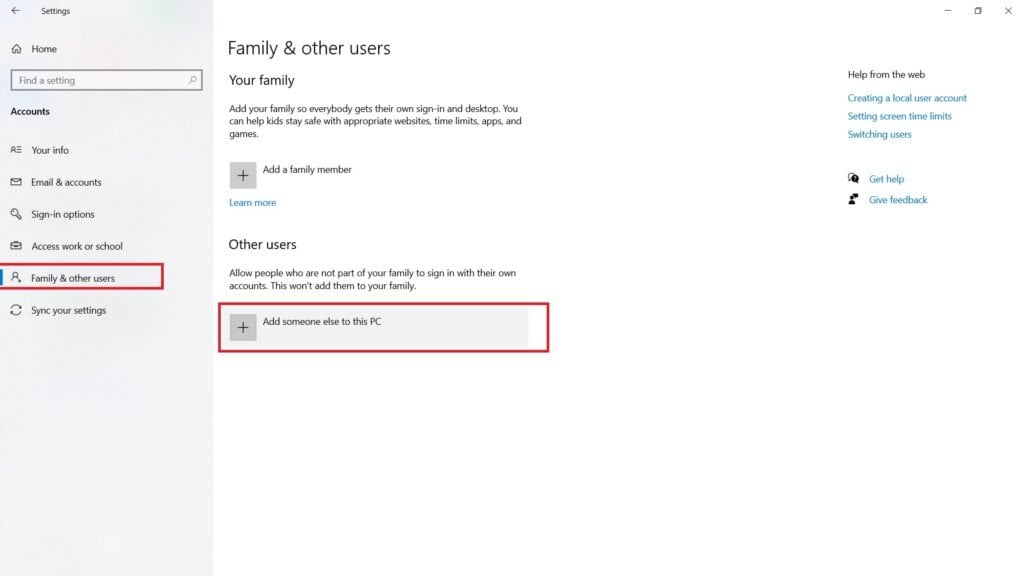
Создайте новую учетную запись, выйдите из системы и затем войдите с помощью новой учетной записи, чтобы увидеть, исправлена ли ошибка.
Запустив службу идентификации приложения
Шаг 1: Перейдите к строке поиска Windows, введите «Службы» и нажмите Enter.
Шаг 2: В списке выберите службу с именем «Идентификация приложения».
Шаг 3: Щелкните на «Запустить», чтобы запустить службу из меню слева.
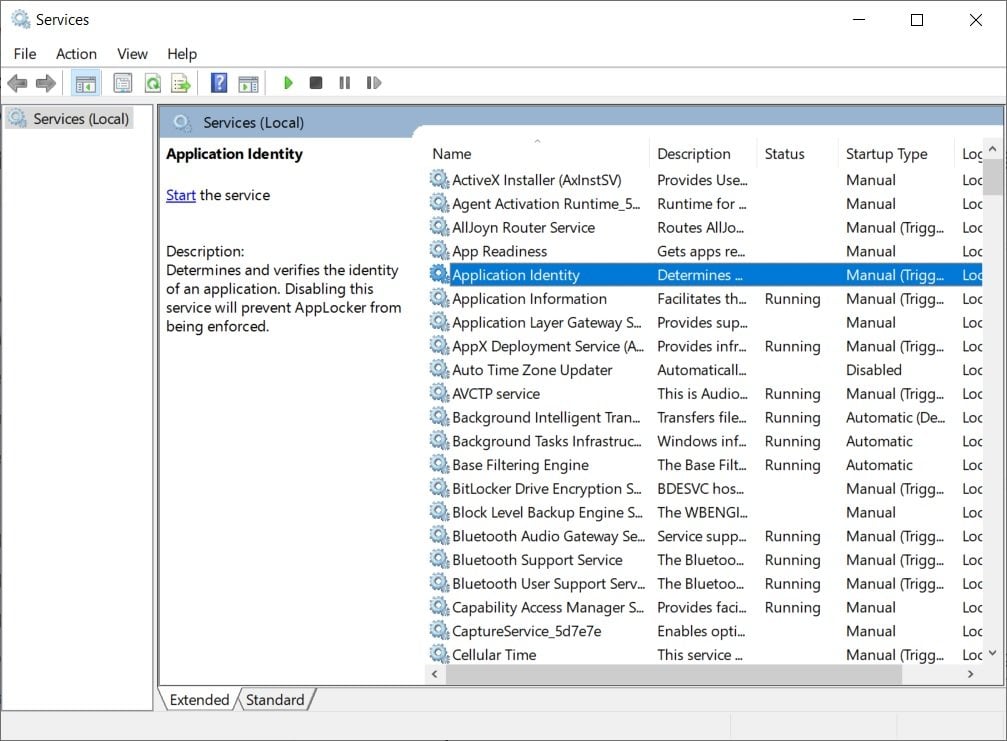
Это должно исправить проблему.
Выполнив чистый сброс
Это последний вариант для вас, чтобы исправить, если панель задач Windows 10 не работает. Прежде чем сбрасывать компьютер, убедитесь, что вы сделали резервную копию важных файлов и папок. Вот как это сделать:
Шаг 1: Перейдите к строке поиска Windows, введите «Настройки» и нажмите Enter.
Шаг 2: Щелкните на «Обновление и безопасность».
Шаг 3: В меню слева перейдите к «Восстановление».
Шаг 4: Щелкните на «Начать» под опцией «Сбросить этот ПК».
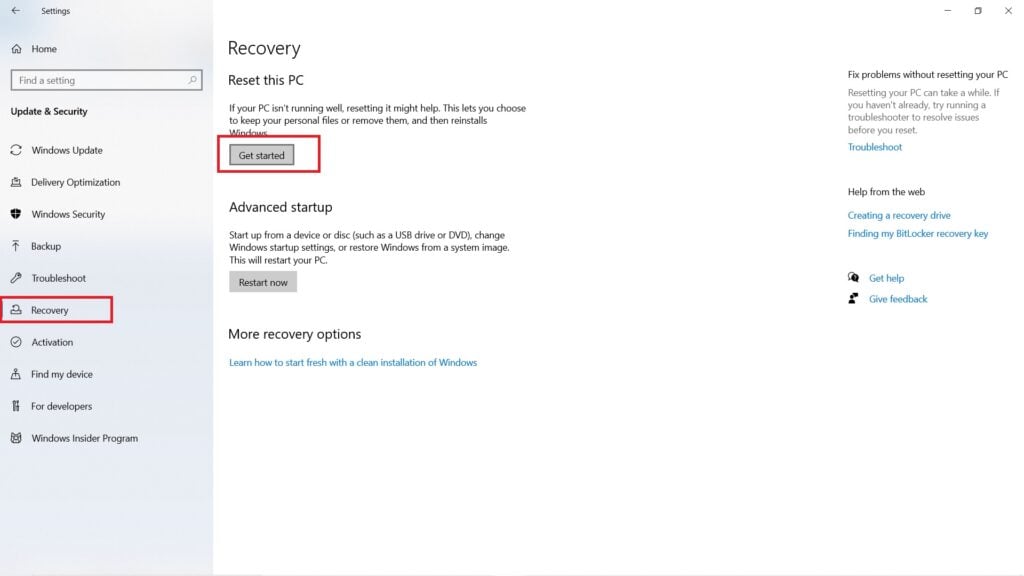
Следуйте всем инструкциям на экране, чтобы сбросить компьютер.
Заключение
Итак, это все о том, как исправить, если панель задач Windows 10 не работает. Я надеюсь, что некоторые из методов помогут вам исправить проблему. Если у вас возникнут трудности, не стесняйтесь обращаться к нам.
Также читайте: Как исправить, если панель управления Nvidia отсутствует в Windows 10
Get new posts in your inbox
No spam. Unsubscribe anytime.