Технические советы · 7 min read · Oct 25, 2025
Как исправить, если проводник Windows постоянно вылетает?

Мой проводник Windows постоянно вылетает, когда я его открываю. Это действительно раздражает, потому что мне нужно регулярно получать доступ к своим файлам.
Вы, вероятно, знаете проводник Windows (теперь проводник файлов) как файловый менеджер на вашем ПК, но это больше, чем просто это. Кроме того, explorer.exe отвечает за создание меню «Пуск» и значков рабочего стола на вашем компьютере.
Проводник Windows может не вылетать слишком часто, но если он вылетает часто, это проблема, которую следует воспринимать всерьез. Хотя перезапуск проводника Windows или отсутствие ответа от проводника файлов может быть проблемой.
В этой статье мы рассмотрим несколько методов устранения неполадок, которые вы можете использовать для решения вашей проблемы.
Итак, давайте начнем!
Проводник Windows постоянно вылетает: как это исправить?
Вот несколько методов устранения неполадок, которые вы можете использовать, чтобы исправить проблему с вылетом проводника Windows.
Метод 1: Запустите проверку системных файлов
Первое, что вы хотите сделать, это запустить сканирование проверкой системных файлов (SFC). Это проверит наличие поврежденных системных файлов и заменит их при необходимости.
- Вы можете запустить окно PowerShell, щелкнув правой кнопкой мыши на меню «Пуск» и выбрав Windows PowerShell (Admin).
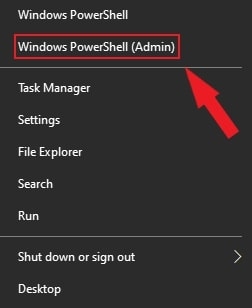
- Затем откройте командную строку от имени администратора, введите следующую команду , и нажмите Enter.
sfc /scannow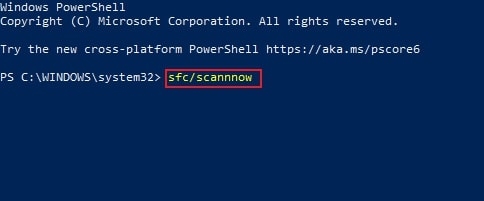
Ваш ПК займет некоторое время для сканирования на наличие ошибок с помощью инструмента SFC. Если будут обнаружены какие-либо ошибки, Windows исправит и заменит их, обеспечивая общую целостность вашей системы.
Метод 2: Проверьте обновления системы Windows
Если вы используете устаревшую версию Windows, это может быть причиной вылетов вашего проводника файлов. Вы можете попробовать обновить ваше программное обеспечение и посмотреть, решит ли это проблему.
- Сначала выберите Настройки в Меню Пуск, щелкнув правой кнопкой мыши.
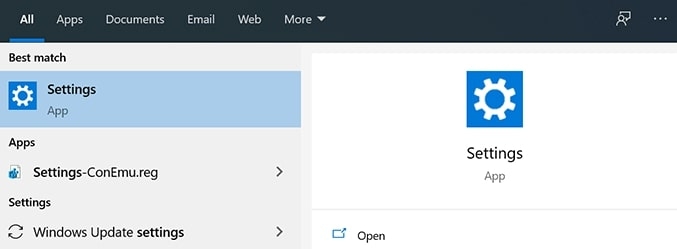
- Затем выберите Обновление и безопасность и нажмите на Обновления Windows.
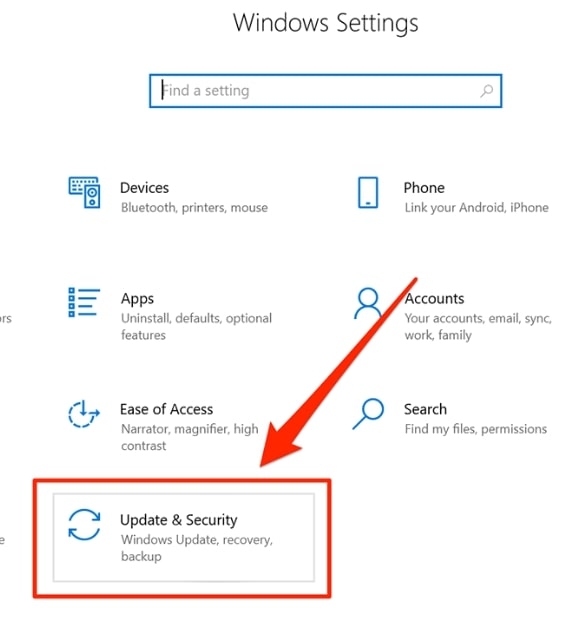
- Если у вас есть ожидающие обновления, нажмите Установить сейчас, в противном случае нажмите Проверить обновления, чтобы увидеть, что доступно.
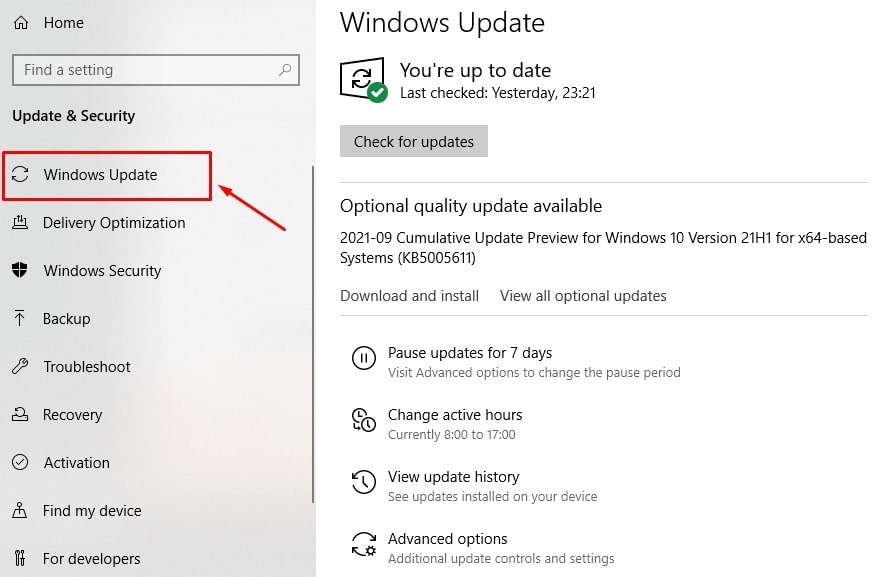
После этого перезагрузите компьютер и посмотрите, была ли проблема решена. Вы можете попробовать эти методы, если да.
Метод 3: Удалите историю проводника Windows с вашего компьютера
Проводник Windows также хранит все действия, которые произошли, так же как и ваши веб-браузеры и другие приложения.
Если вы не очищали историю долгое время и не использовали проводник долгое время, многие файлы могут вызывать сбой программы. Если поврежденный файл истории вызывает проблему с вылетом вашего проводника файлов, вы можете попробовать очистить историю и посмотреть, решит ли это проблему.
Вы можете очистить историю проводника Windows, следуя этим шагам:
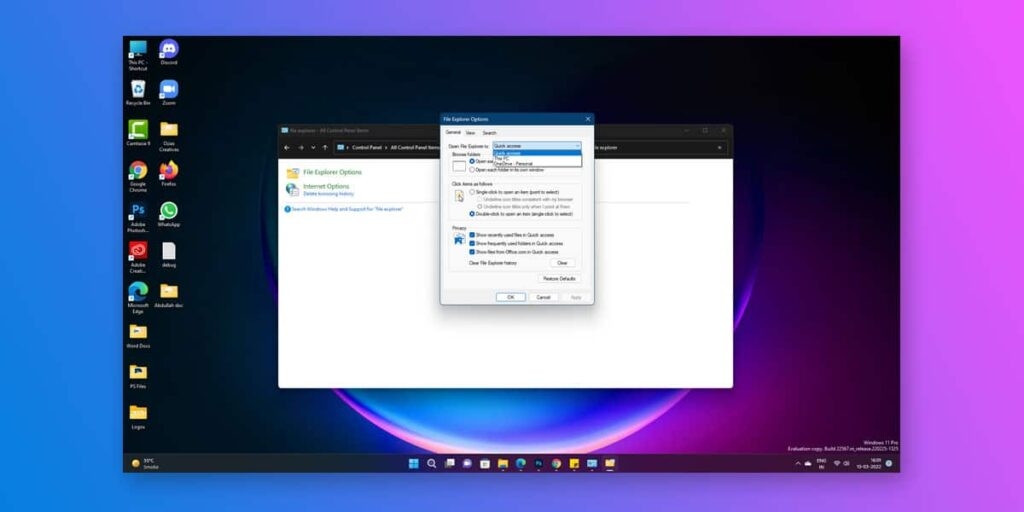
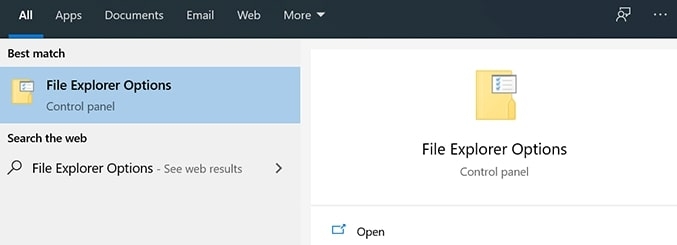
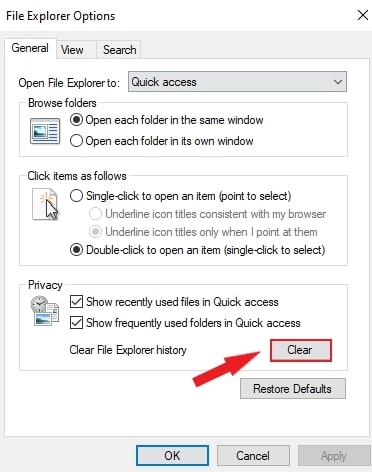
- Сначала откройте Параметры проводника файлов и нажмите на Общую вкладку.
- Затем перейдите в раздел Конфиденциальность и выберите кнопку Очистить.
Метод 4: Отключите расширения проводника сторонних производителей
Иногда сторонние приложения интегрируются с проводником Windows, когда они установлены на вашем компьютере. Когда любая из этих интеграций дает сбой, проводник вылетает, потому что не может справиться с поврежденными интеграциями. Вы можете найти и отключить эти расширения на вашем ПК с помощью бесплатного приложения.
Вы можете отключить расширения проводника сторонних производителей, следуя этим шагам:
- Сначала загрузите ShellExView и установите его на вашем компьютере.
- Затем выберите Скрыть все расширения Microsoft в верхнем меню, чтобы были видны только сторонние расширения.
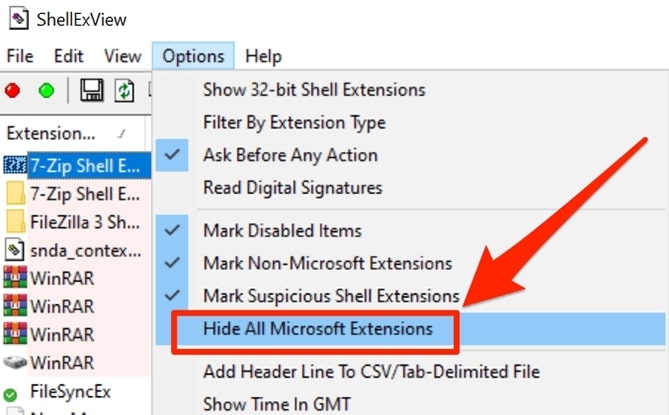
- Нажмите Ctrl + A, чтобы выбрать все расширения.
- Выберите Отключить выбранные элементы, щелкнув правой кнопкой мыши на любом расширении.
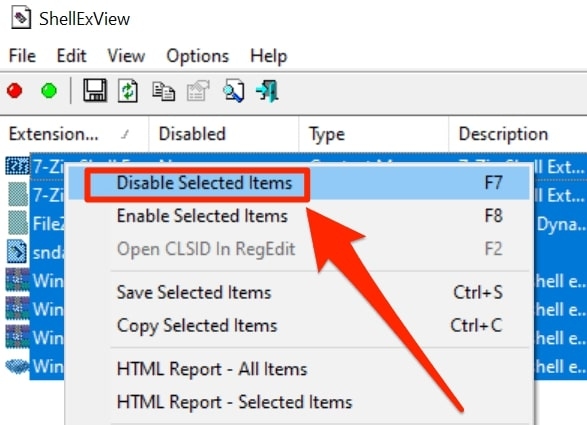
После того как проблема будет решена, включите отключенные расширения по одному, чтобы выяснить, что стало причиной.
Метод 5: Проверьте журналы ошибок Windows
Если вы хотите стать более техническим, вы можете попробовать проверить журналы ошибок Windows. Это может дать вам подсказку о том, что вызывает сбой проводника Windows на вашем компьютере.
Чтобы проверить журналы ошибок Windows, вам нужно:
- Сначала выберите Выполнить, щелкнув правой кнопкой мыши на Меню Пуск.
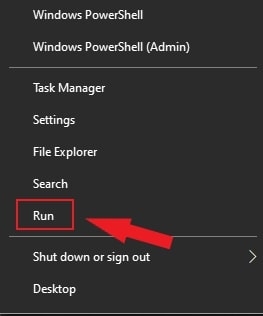
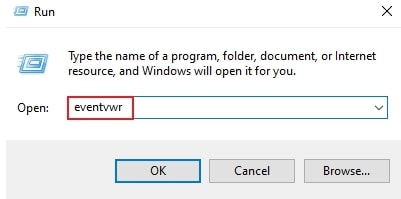
- Нажмите ОК после ввода eventvwr в окно Выполнить. В этом случае будет запущен Просмотр событий.
- Затем перейдите в Журналы Windows > Приложение в разделе Просмотр событий.
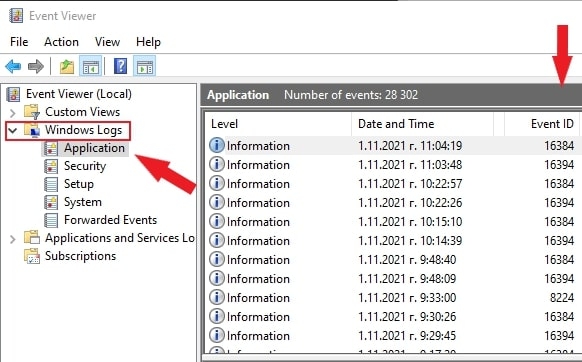
- Ищите идентификаторы событий со значением 1000 в панели Приложение справа. Ошибка с проводником Windows обычно указывает на идентификатор события 1000.
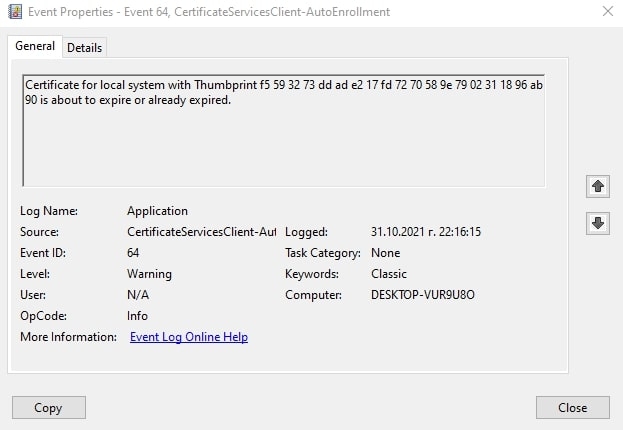
- Дважды щелкните по этим ошибкам и проверьте информацию на вкладке Общие, когда найдете эти ошибки.
Это даст вам подсказку о том, что вызывает сбой проводника Windows на вашем компьютере.
Метод 6: Отдельные процессы проводника файлов
Если вы не выберете разные процессы для окон папок в проводнике, только один процесс будет применяться ко всем окнам. Эти случаи могут вызывать проблемы с окнами, что приводит к сбоям проводника. Следуйте инструкциям в руководстве для получения дополнительной информации:
- Сначала перейдите к строке поиска и введите Параметры проводника файлов.
- На экране нажмите на вкладку Вид.
- Установите флажок для Запускать окна папок в отдельном процессе из различных опций. Затем выберите кнопку Применить и нажмите ОК.
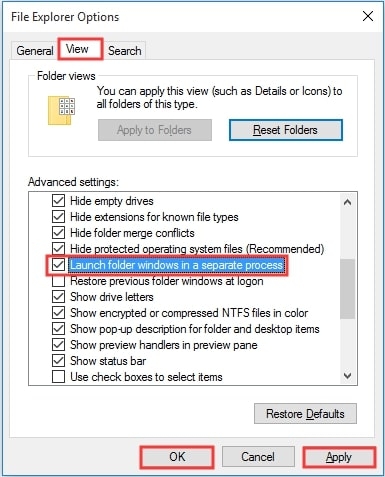
Используя этот метод, вы предотвратите сбой проводника Windows.
Метод 7: Просканируйте ваш ПК на наличие вредоносных программ
Если вы подозреваете, что проблема с вылетом вашего проводника файлов вызвана вредоносным ПО, вы можете попробовать просканировать ваш компьютер на наличие вирусов и другого вредоносного программного обеспечения.
Следующие шаги можно выполнить для сканирования безопасности Windows на наличие вредоносных программ:
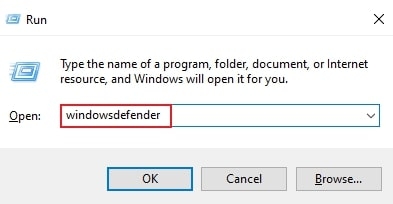
- Сначала выберите Выполнить из Меню Пуск, щелкнув правой кнопкой мыши.
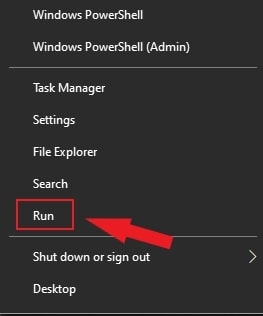
- Затем введите windowsdefender и нажмите ОК.
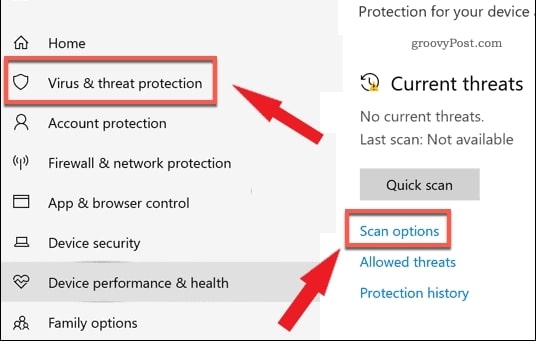
- Нажмите Параметры сканирования в разделе Защита от вирусов и угроз в окне безопасности Windows.
- Выберите опцию сканирования Microsoft Defender Offline и нажмите кнопку Сканировать сейчас.
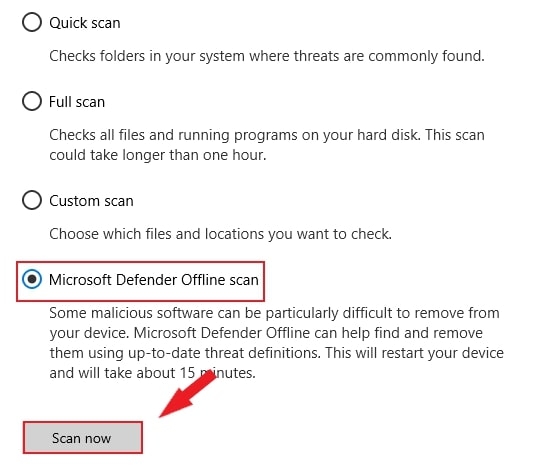
Как только Windows перезагрузится, он начнет сканировать ваш компьютер на наличие вредоносных программ. Каждый раз, когда безопасность Windows обнаруживает вредоносное ПО, она попытается удалить или изолировать его. Если вы выполните эти шаги, вы сможете исправить проблемы со стабильностью и снова использовать ваш ПК без каких-либо проблем.
Метод 8: Отключите миниатюры
Когда папка содержит множество изображений, миниатюры могут вызывать сбой проводника Windows. Чтобы решить проблему, из-за которой проводник Windows постоянно вылетает, вы можете отключить миниатюры.
Вот как вы можете это сделать:
- Сначала в строке поиска введите Панель управления, а затем нажмите на нее.
- Выберите Крупные значки из меню «Просмотр по: и затем выберите Параметры проводника файлов.
- Выберите Всегда показывать значки, никогда не миниатюры на вкладке Вид. После этого, чтобы сохранить изменения, нажмите Применить и ОК.
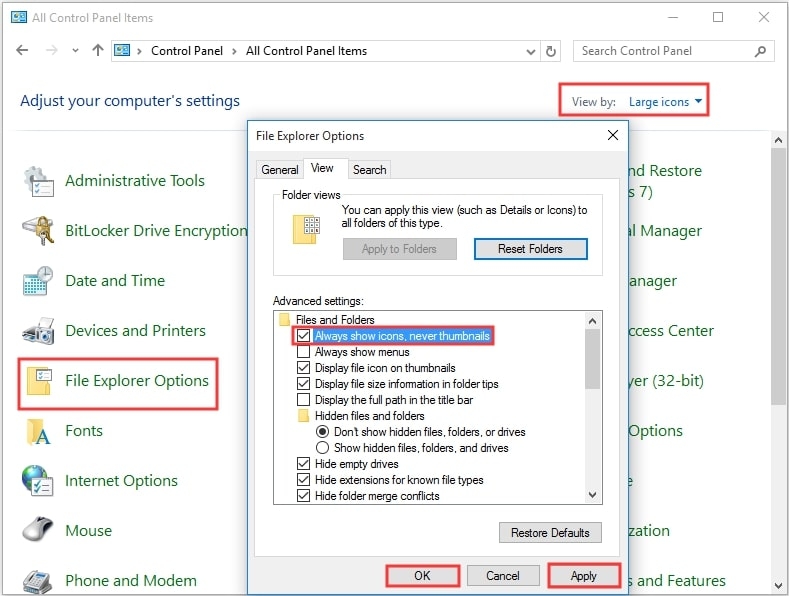
Вы должны быть в состоянии исправить проблему с вылетом проводника Windows после отключения миниатюр.
Метод 9: Удалите элементы из меню быстрого доступа
Простой способ получить доступ к папке — использовать Быстрый доступ. Однако это может вызвать сбой проводника Windows.
Следующие инструкции помогут вам:
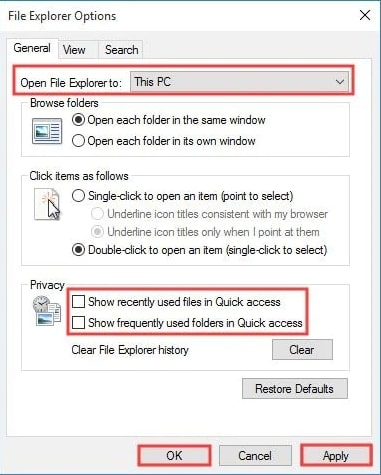
- Сначала нажмите на меню Параметры проводника файлов и выберите Общие.
- Затем выберите Открыть проводник файлов на этом ПК.
- Вы можете снять флажки с параметров Показывать часто используемые папки в Быстром доступе и Показывать недавно использованные файлы в Быстром доступе.
- Теперь нажмите кнопку Применить, а затем нажмите кнопку ОК.
Метод 10: Проверьте разрешения учетной записи
Если Windows вылетает, когда вы получаете доступ к файлу или папке, вам следует проверить разрешения папки.
Чтобы проверить это, вы можете выполнить следующие шаги:
- Щелкните правой кнопкой мыши на папке для изменений в Проводнике файлов из строки поиска. Затем нажмите Свойства.
- Перейдите на вкладку Безопасность и нажмите кнопку Дополнительно.
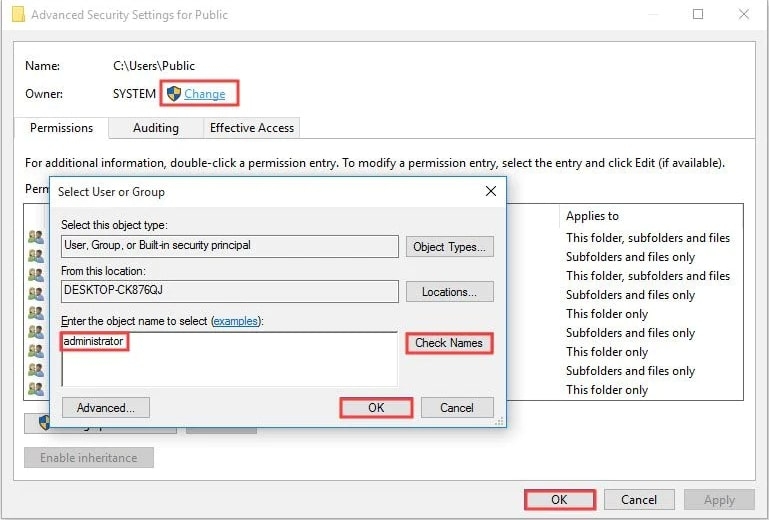
- Выберите Изменить рядом с Владельцем.
- Перейдите к Введите имя объекта для выбора и введите Administrator.
- Нажмите ОК после выбора Проверить имена, чтобы подтвердить. Выберите пользователя или группу, затем нажмите Выход.
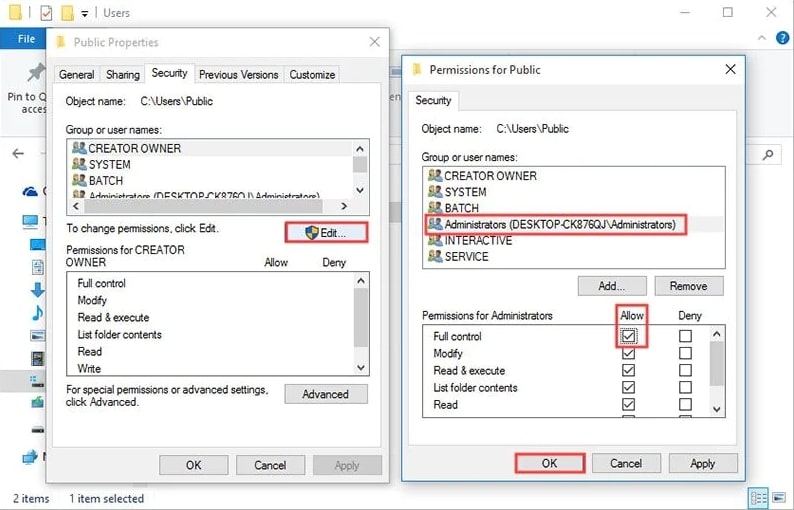
- Выберите кнопку Безопасность в окне Свойства пользователя.
- Вы можете изменить разрешения доступа, нажав Изменить.
Метод 11: Исправьте поврежденные файлы и диски
Также возможно, что некоторые утилиты неожиданно закрываются на вашем компьютере из-за поврежденных файлов и дисков. Вы можете предпочесть более простой метод вместо того, чтобы вручную находить и исправлять поврежденные файлы, особенно если вы не увлекаетесь техническими вещами.
Вы можете на самом деле найти и исправить проблемы с повреждением в Windows, используя встроенные методы.
Чтобы исправить эти проблемы, вы можете использовать утилиту командной строки на вашем ПК.
- Сначала введите Windows + R вместе и нажмите Enter после ввода cmd.
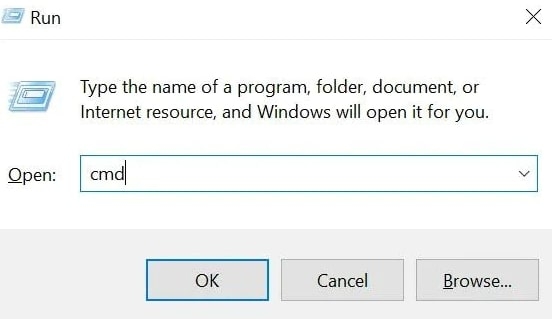
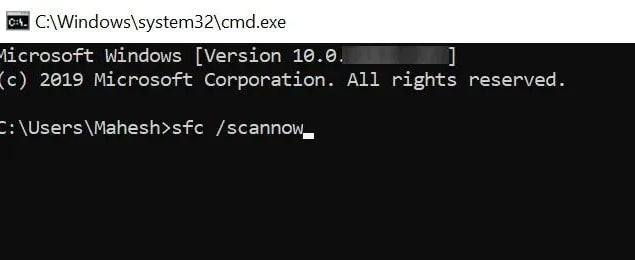
- Затем просто введите команду sfc/scannow и нажмите Enter.
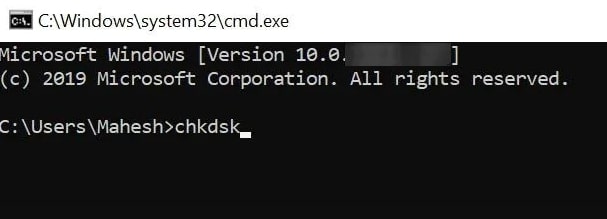
- Теперь выполните команду chkdsk, и ваши диски будут исправлены.
Заключение
Надеюсь, эта статья помогла вам найти решение вашей проблемы. Существует множество причин, по которым проводник Windows может постоянно вылетать на вашем компьютере. Вы должны попробовать каждый метод по одному, пока не найдете тот, который работает для вас.
Если у вас есть дополнительные вопросы и предложения, пожалуйста, поделитесь своими мыслями в разделе комментариев.
Спасибо за чтение!
Get new posts in your inbox
No spam. Unsubscribe anytime.