Техническая поддержка · 6 min read · Sep 28, 2025
Как исправить, если пульт Xfinity не работает?
Не работает пульт Xfinity? Не переживайте – в этой статье вы найдете эффективные методы для решения проблемы.
Команда Comcast Cable Communications предлагает беспроводные, интернет, телефонные и кабельные телевизионные услуги. Его торговое название – Xfinity. Компания также предлагает различные пульты дистанционного управления для разных телевизоров.
Хотя услуги Xfinity в целом отличные, некоторые пользователи сообщали о проблемах с пультом дистанционного управления. Без правильно работающего пульта вы не сможете управлять своим телевизором.
Поэтому в этом посте мы объясним наиболее распространенные причины проблем с пультом Xfinity и как исправить эту проблему.
Итак, если ваш пульт полностью перестал работать или просто не реагирует должным образом, продолжайте читать, чтобы найти простые решения, которые помогут вернуть ваш пульт в рабочее состояние.
Какова причина неработающего пульта Xfinity?
Прежде чем перейти к решениям, давайте рассмотрим возможные причины проблемы. Знание того, что происходит, поможет вам предпринять соответствующие действия.
Вот несколько возможных причин, почему пульт Xfinity не работает:
Разряженные батареи
Одна из самых распространенных причин, по которой пульт не работает, может заключаться в том, что батареи разряжены. Если вы не использовали пульт в течение некоторого времени, вам следует проверить батареи.
Просто снимите крышку от отсека для батарей и посмотрите. Когда это происходит, ваш пульт не будет работать, потому что у него не будет питания. Замените батареи на новые и используйте их снова.
Проблема с приложением или пультом
Еще одной возможной причиной является проблема либо с приложением, либо с самим пультом. Если это происходит, вам нужно будет сбросить пульт, чтобы он снова заработал должным образом. Чтобы сбросить пульт, нажмите и удерживайте кнопку сброса на задней панели.
Программирование пульта
Иногда эта проблема может возникнуть, когда ваш пульт неправильно запрограммирован для вашего телевизора. В этом случае вам нужно будет запрограммировать пульт, чтобы он работал правильно.
Физическое повреждение
Возможно, ваш пульт каким-то образом поврежден. Когда ваш пульт получил физическое повреждение, возможно, он также получил некоторые внутренние повреждения.
Это может вызвать сбой критически важных внутренних компонентов, что может привести к тому, что пульт перестанет работать. В этом случае вам нужно будет получить новый пульт от Xfinity.
Теперь, когда мы знаем, что может быть причиной неработающего пульта Xfinity, давайте рассмотрим некоторые решения.
Как исправить, если пульт Xfinity не работает?
Вот несколько решений, которые могут помочь вам, если ваш пульт Xfinity не работает, и вернуть его в рабочее состояние:
Замените батареи
Как мы уже упоминали, одной из самых распространенных причин, по которой пульт не работает, является то, что батареи разряжены. Если батареи старые или не работают, замените их на новые.
Когда вы нажимаете кнопку пульта пять раз и видите, как мигает красный свет, это означает, что батареи разряжены, и вам нужно их заменить. Пульты Xfinity требуют две батареи AA.
В некоторых случаях замена батареи без учета индикатора низкого заряда может решить проблему. Вы также можете очистить отсек для батарей.
Вы должны быть в состоянии решить проблему, заменив батареи на новые. Если это не сработает, продолжайте к следующему решению.
Программируйте пульт
Когда вы сталкиваетесь с проблемой неработающего пульта Xfinity, убедитесь, что ваш пульт правильно запрограммирован. Причина в том, что каждый телевизор имеет свой метод общения с пультом дистанционного управления, который позволяет ему регулировать громкость или переключать каналы.
В таком случае, если ваш пульт Xfinity не запрограммирован, вам нужно будет его запрограммировать и спарить, чтобы он начал работать и взаимодействовать с телевизором.
Шаги для программирования пульта Xfinity могут различаться в зависимости от того, какой у вас пульт. Но не волнуйтесь, мы охватим большинство из них.
Для пульта XR16
Чтобы запрограммировать ваш пульт XR16, выполните следующие шаги:
Если у вас есть телевизионная приставка Xfinity Flex, просто направьте пульт на телевизионную приставку и нажмите кнопку Голос один раз. Затем следуйте инструкциям на экране, чтобы завершить процесс спаривания.
Однако, если вы используете пульт Xfinity с телевизором или другим аудиоустройством, просто нажмите и удерживайте кнопку Голос, затем скажите “ программировать пульт “.
После этого следуйте инструкциям, которые появятся на экране, чтобы завершить спаривание вашего устройства.
После завершения спаривания проверьте, работает ли пульт Xfinity.
Для пульта XR15
Чтобы запрограммировать телевизионную приставку Xfinity X1 с помощью вашего пульта XR15, выполните следующие шаги.
Нажмите и удерживайте кнопки i и Xfinity одновременно на пульте.
После этого следуйте инструкциям на экране, предоставив указанный код.
После того, как вы спарили пульт, проверьте, исчезла ли проблема.
Для спаривания пульта с телевизором выполните следующие шаги.
Нажмите и удерживайте кнопки Xfinity и Без звука на пульте и подождите, пока свет в верхней части пульта не станет зеленым с красного. Это займет около 5 секунд.
После этого введите пятизначный код в зависимости от производителя вашего телевизора. Если вы не знаете этот код, вы можете найти его на сайте Xfinity.
Теперь вы должны быть в состоянии спарить пульт после выполнения вышеуказанных шагов.
Для пульта XR11
Для пульта XR11 нажмите и удерживайте кнопку Настройка, пока светодиод не станет зеленым.
Теперь нажмите кнопку Xfinity на пульте.
Затем введите 3-значный код, показанный на экране.
Вот и все. Ваш пульт теперь должен быть спарен. Теперь проверьте, работает ли пульт Xfinity. Если нет, переходите к следующему методу.
Сбросьте пульт
Вы можете сбросить свой пульт, чтобы исправить проблему с неработающим пультом Xfinity. Подобно процессу программирования, сброс вашего пульта может различаться в зависимости от конкретного пульта, который у вас есть.
Чтобы сбросить пульт, следуйте инструкциям для вашего соответствующего пульта.
Для пульта XR16
Вот шаги для сброса пульта XR16:
- Нажмите и удерживайте кнопки i и Домой одновременно, пока свет на пульте не начнет мигать. Это займет около пяти секунд, чтобы свет начал мигать.
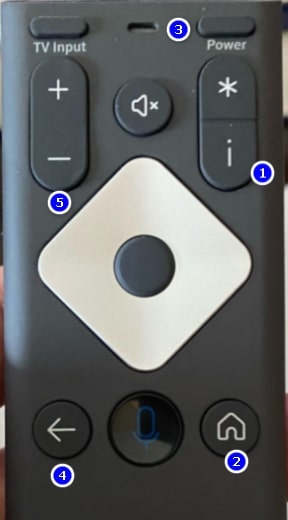
- После этого нажмите кнопку включения, затем кнопку Последний (<- стрелка), затем кнопку Уменьшение громкости (-) на вашем пульте в том же порядке, чтобы сбросить ваше устройство.
Для пульта XR15
Вот шаги для сброса пульта XR15:
Нажмите и удерживайте кнопки A (треугольник) и D (ромб) на пульте XR15 одновременно, пока индикатор состояния на пульте не начнет мигать. Обычно это занимает около 5 секунд, чтобы начать мигать.
После этого просто нажмите кнопки 9-8-1 на вашем пульте, чтобы завершить сброс до заводских настроек.
Для пульта XR11
Следуйте этим шагам, чтобы сбросить пульт XR11:
Прежде всего, нажмите и удерживайте кнопку Настройка, пока светодиод вверху не станет зеленым.
Затем нажмите 9-8-1.
После завершения, светодиод на пульте мигнет зеленым дважды, что означает, что он был сброшен.
Сбросьте приставку Xfinity
У вас может быть проблема с вашей приставкой Xfinity, если ни один из вышеуказанных методов не сработал. Чтобы решить такую проблему, вам нужно будет сбросить приставку Xfinity. Вот как сбросить приставку Xfinity:
- Просто нажмите и удерживайте кнопку Сброс на приставке и подождите около 5 секунд. Также вы можете сбросить приставку через приложение Xfinity My Account.
Уберите препятствия, которые могут блокировать ИК-сигналы
Иногда препятствия между вашим пультом и телевизором также могут вызвать проблему. Поскольку пульт использует инфракрасный луч, а телевизор имеет ИК-датчик, они должны иметь возможность передавать этот луч без помех.
Не редкость сталкиваться с препятствиями, такими как стены, другие электронные сигналы, такие как Bluetooth, или крупные предметы, такие как мебель или колонки.
Если вы заметили, что между вашим пультом и телевизором есть препятствие, попробуйте переместить пульт или направить пульт прямо на датчик телевизора. Часто вы можете решить проблему просто, сидя в другом месте в вашем доме.
Мы надеемся, что теперь ваш пульт Xfinity должен работать.
Заключение
Как вы можете видеть выше, мы обсудили, как исправить, если пульт Xfinity не работает, и возможные причины этого.
Чаще всего мы можем исправить пульт Xfinity. Пульты Xfinity редко полностью перестают работать. Надеемся, одно из решений в этой статье сработает для вас.
Убедитесь, что пульт чистый, а телевизор настроен на правильный вход. Если ни одно из вышеуказанных решений не сработало, вам может понадобиться обратиться в службу поддержки Comcast за помощью.
Если вы попробовали все из этого списка, но пульт все еще не работает, покупка нового пульта – ваш лучший вариант.
У вас есть другие вопросы по этой теме? Если да, оставьте их в комментариях ниже. Мы будем рады помочь!
Спасибо за чтение и хорошего дня!
Get new posts in your inbox
No spam. Unsubscribe anytime.