Технические советы · 5 min read · Dec 23, 2025
Как исправить проблему с загрузкой изображений в Chrome?
Контент на сайте выглядит более привлекательно, когда к нему прикреплены изображения. Обычно говорят, что изображения говорят тысячу слов и помогают аудитории понять контекст статьи. Так бывает, что вы попадаете на сайт, и когда проверяете любой контент, слова статьи появляются, но изображения не загружаются? В этом руководстве я покажу вам, как исправить проблему с отсутствием изображений в Chrome.
Вместо фактической картинки вы увидите значок сломанного изображения на веб-странице. Часто причиной может быть нестабильное интернет-соединение. В то время как текстовая часть веб-страницы загружается быстро, изображения не загружаются. Это обычно происходит, когда статья содержит изображения высокого разрешения. Если интернет медленный, изображения могут долго загружаться или вообще не отображаться.
В настройках браузера Chrome есть опция, позволяющая включать или отключать загрузку изображений на веб-странице. Если эта функция отключена, вы не увидите изображения на веб-странице. Также использование устаревшей версии браузера Chrome или отключение JavaScript может привести к тому, что Chrome не будет отображать изображения на веб-странице.
1. Проверьте, включена ли загрузка изображений в Chrome
Перед началом исправления вам нужно проверить, были ли изображения случайно отключены в браузере Chrome. Если это произошло, вам нужно включить изображения на веб-страницах.
- Откройте браузер Chrome на вашем компьютере.
- Введите Chrome://Settings в адресной строке.
- В строке поиска Chrome введите Настройки сайта.
- Когда опция Настройки сайта появится в результатах поиска, нажмите на нее.
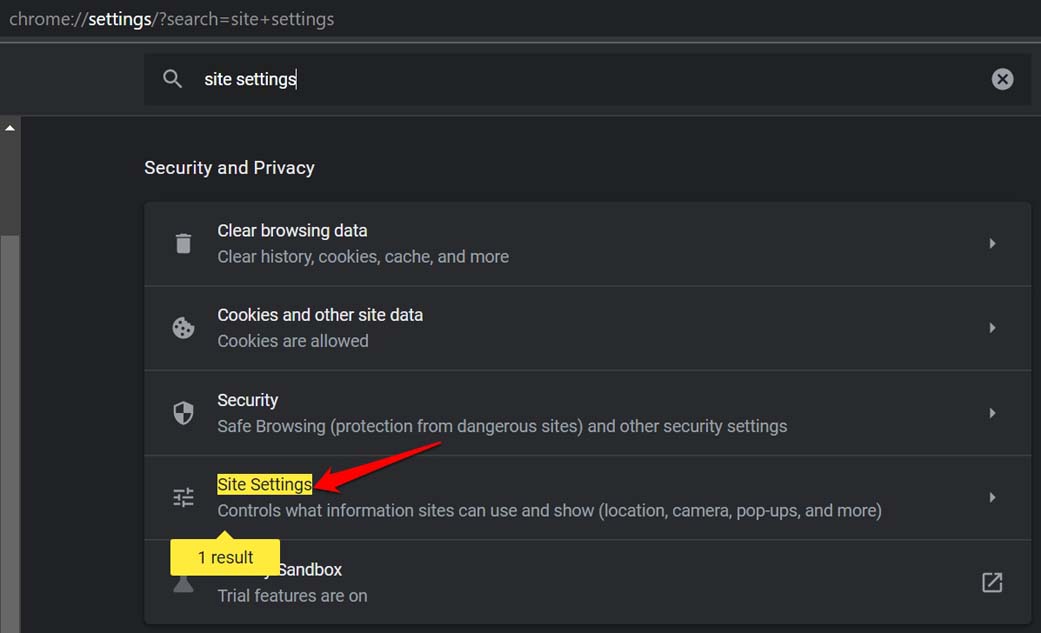
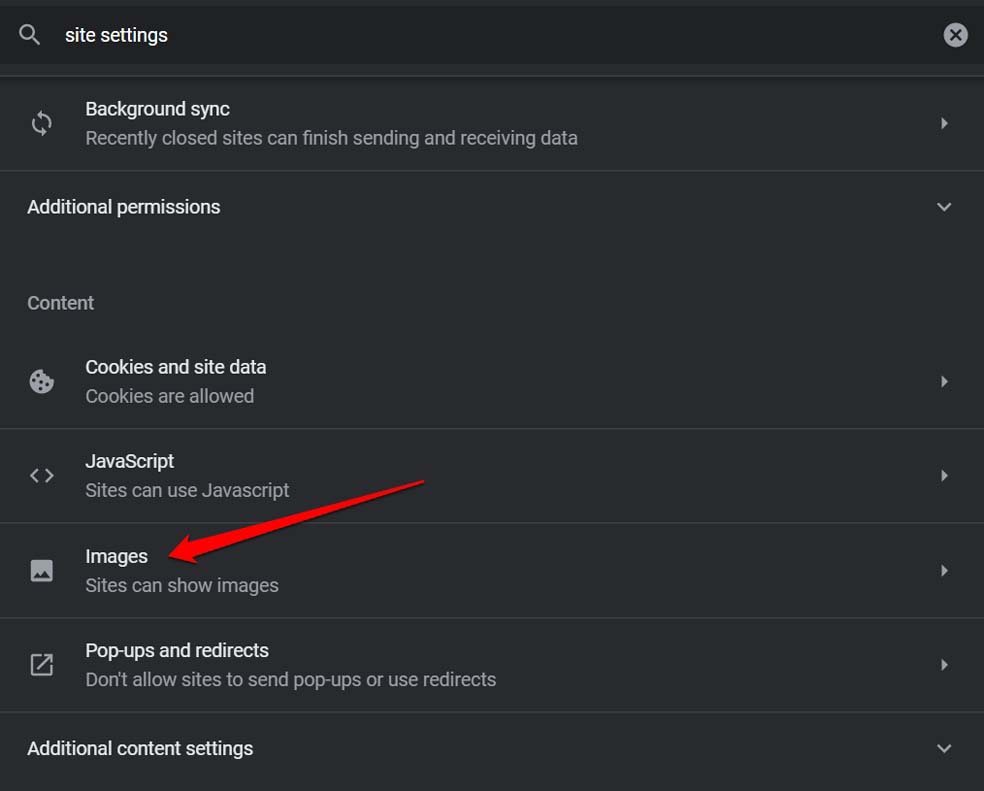
- Теперь перейдите к Изображения и нажмите на нее.
- На следующей странице прокрутите до опции Сайты могут показывать изображения и выберите ее.
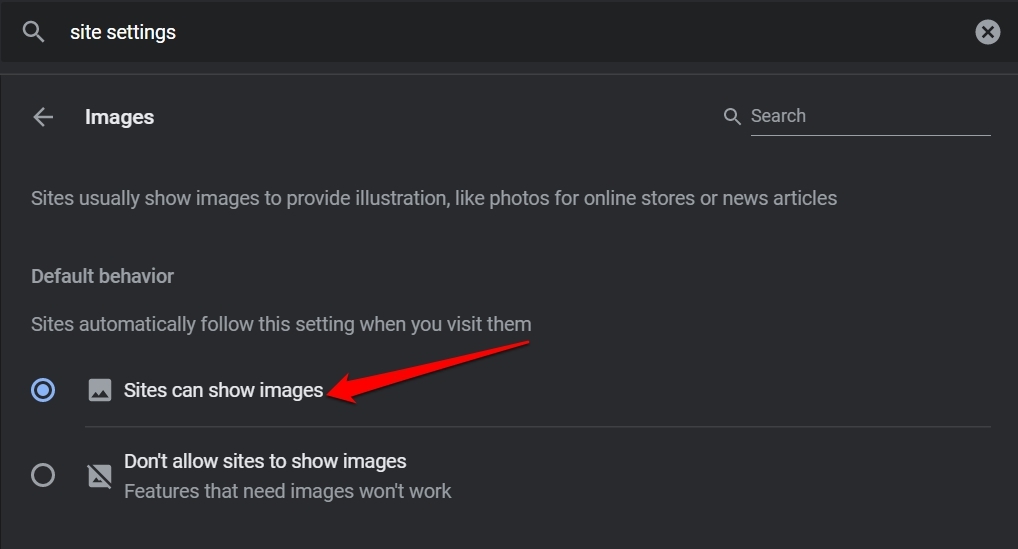
Теперь изображения всегда будут отображаться на веб-страницах, которые вы посещаете в браузере Chrome, если только не возникнет проблема совместимости версии из-за устаревшей версии Chrome или если интернет плохой.
2. Включите JavaScript в браузере Chrome
Проверьте, что JavaScript включен в веб-браузере Chrome.
Откройте Chrome на вашем ПК.
Введите Chrome://Settings в адресной строке и нажмите Enter.
В строке поиска введите Настройки сайта.
Когда опция Настройки сайта появится в результатах поиска, нажмите на нее.
В разделе Настройки сайта перейдите к JavaScript и нажмите на нее.
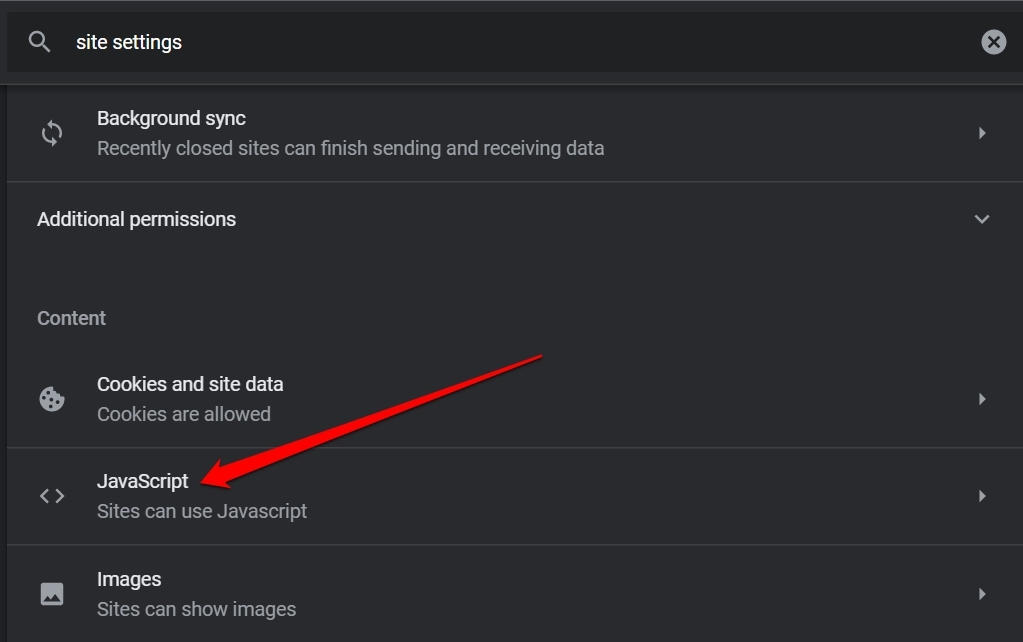
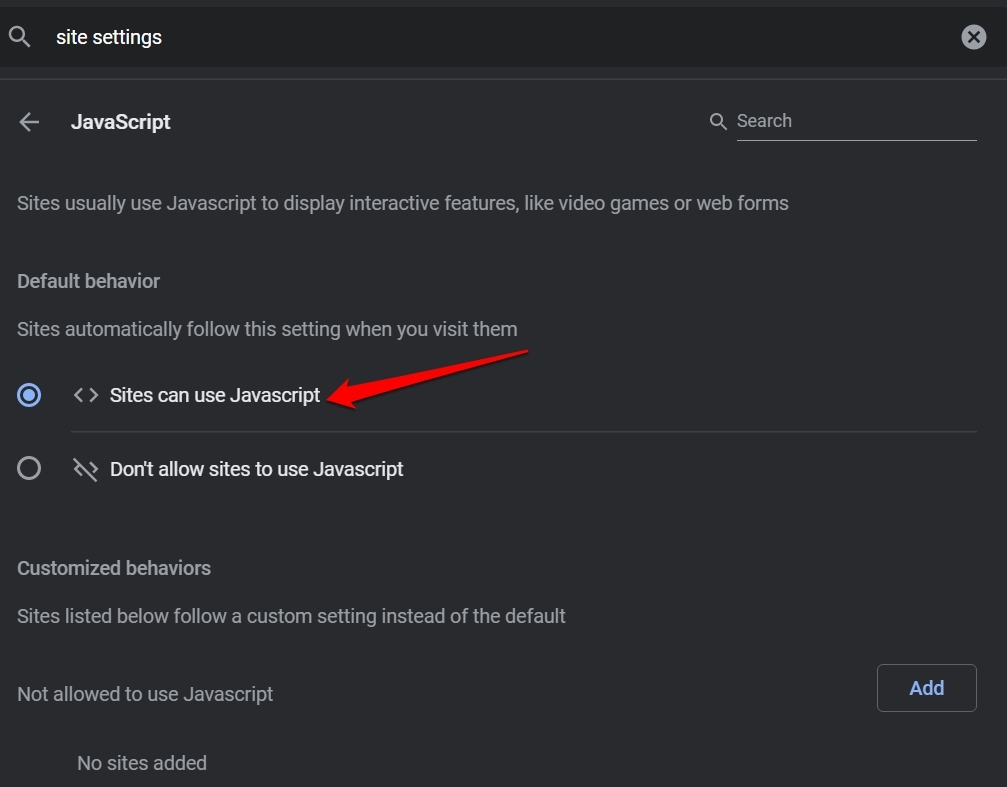
Убедитесь, что опция Сайты могут использовать JavaScript включена.
3. Используйте режим инкогнито в Chrome
Вы можете просто переключиться в режим инкогнито, используя Chrome. Большинство пользователей сообщали, что это решило проблему, и изображения обычно загружаются на веб-страницах, которые они посещают в браузере.
Все, что вам нужно сделать, это открыть браузер Chrome и нажать Ctrl + Shift + N, чтобы запустить окно инкогнито в браузере.
4. Отключите подозрительное расширение в Chrome
Иногда без вашего ведома может быть установлено нежелательное расширение Chrome. Это может нарушить обычный способ работы браузера Chrome. Также наличие неиспользуемых расширений в веб-браузере без их обновления может привести к сбоям в работе Chrome.
Вам нужно отключить расширения, которые вы больше не используете. В противном случае, если вы установили много плагинов для браузера, вы можете отключать их по одному и проверять, какое расширение вызывает проблему в браузере.
Чтобы удалить расширение из Chrome,
- Запустите браузер Chrome.
- В адресной строке введите Chrome://extensions.
- Теперь перейдите к расширению, которое вы хотите удалить, и нажмите на опцию Удалить.
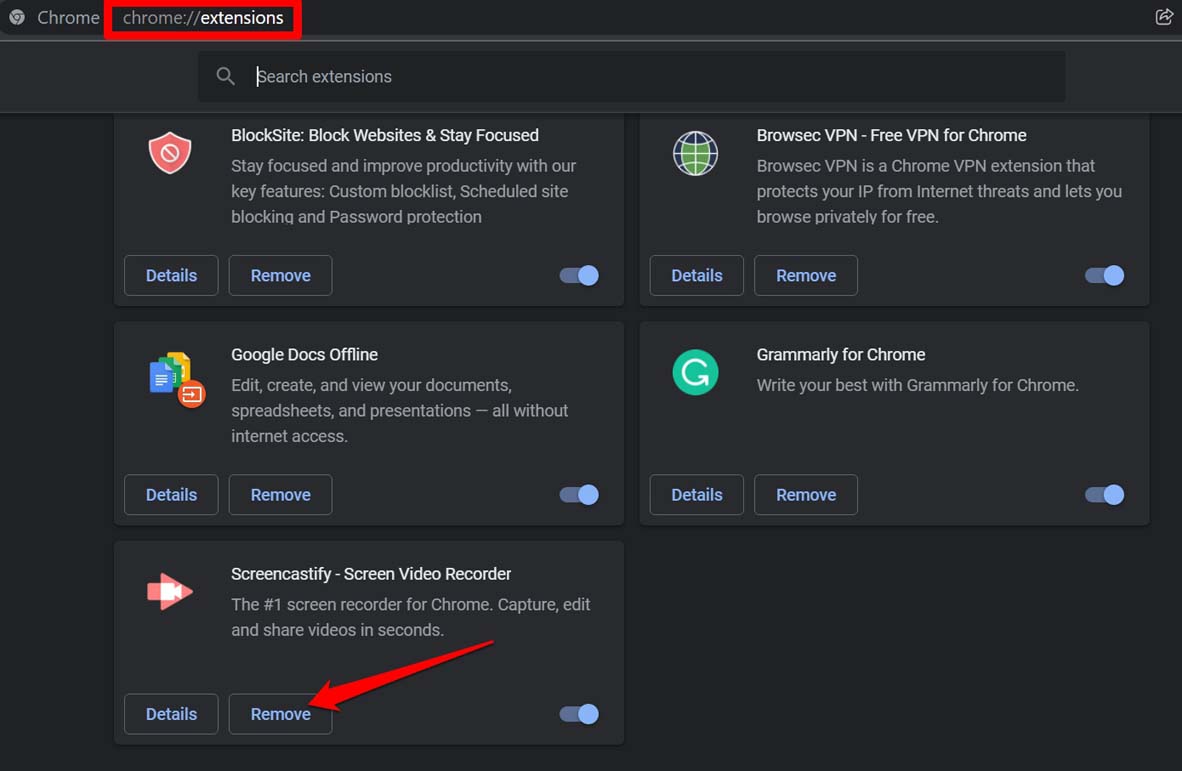
- Повторите это для всех расширений, которые вы не используете.
5. Измените DNS-сервер
Изменение DNS может быть очень полезным; DNS — это каталог, который хранит всю информацию об IP-адресах. Если Google Chrome не загружает изображения, то изменение DNS решит проблему. По умолчанию DNS устанавливается вашим интернет-провайдером. Вы можете изменить DNS в настройках Chrome, это не повлияет на скорость вашего интернета.
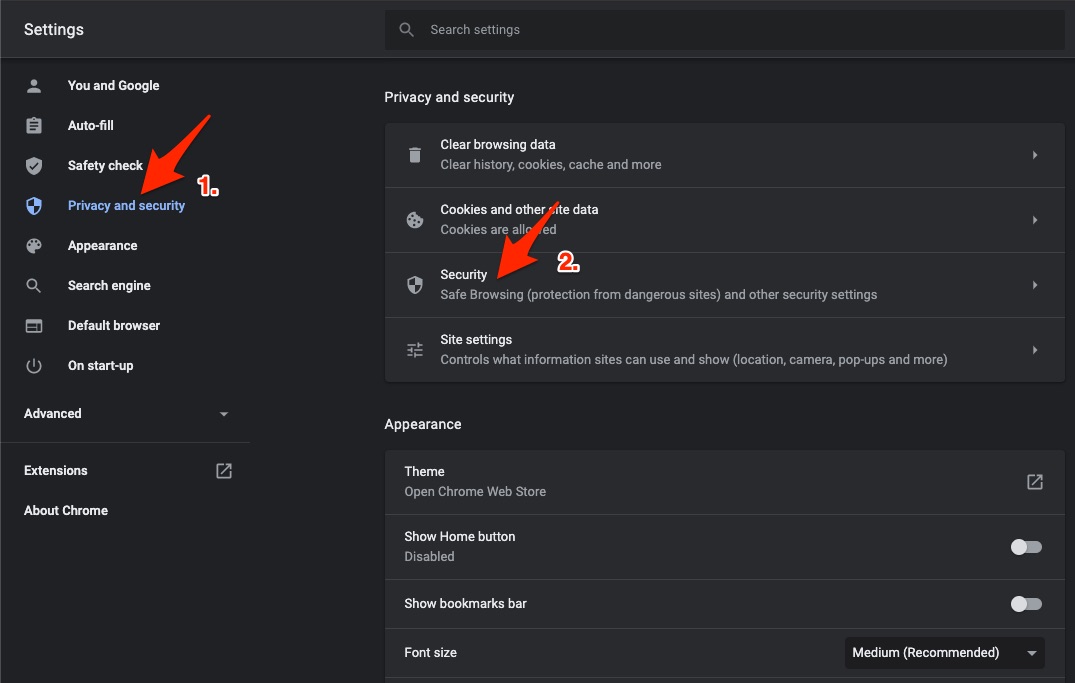
- Откройте Настройки Chrome.
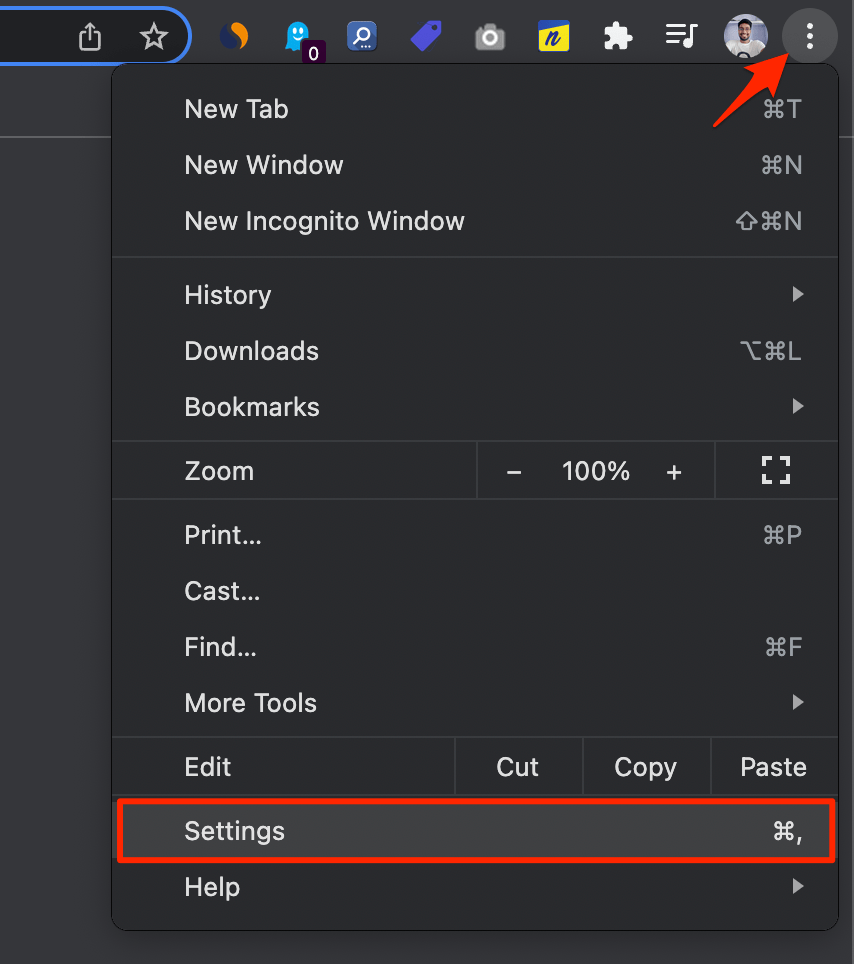
- Нажмите на Безопасность и конфиденциальность.
- Нажмите на опцию Безопасность.
- Выберите настраиваемый DNS. Вы можете добавить пользовательский DNS или использовать любой указанный DNS из выпадающего меню.
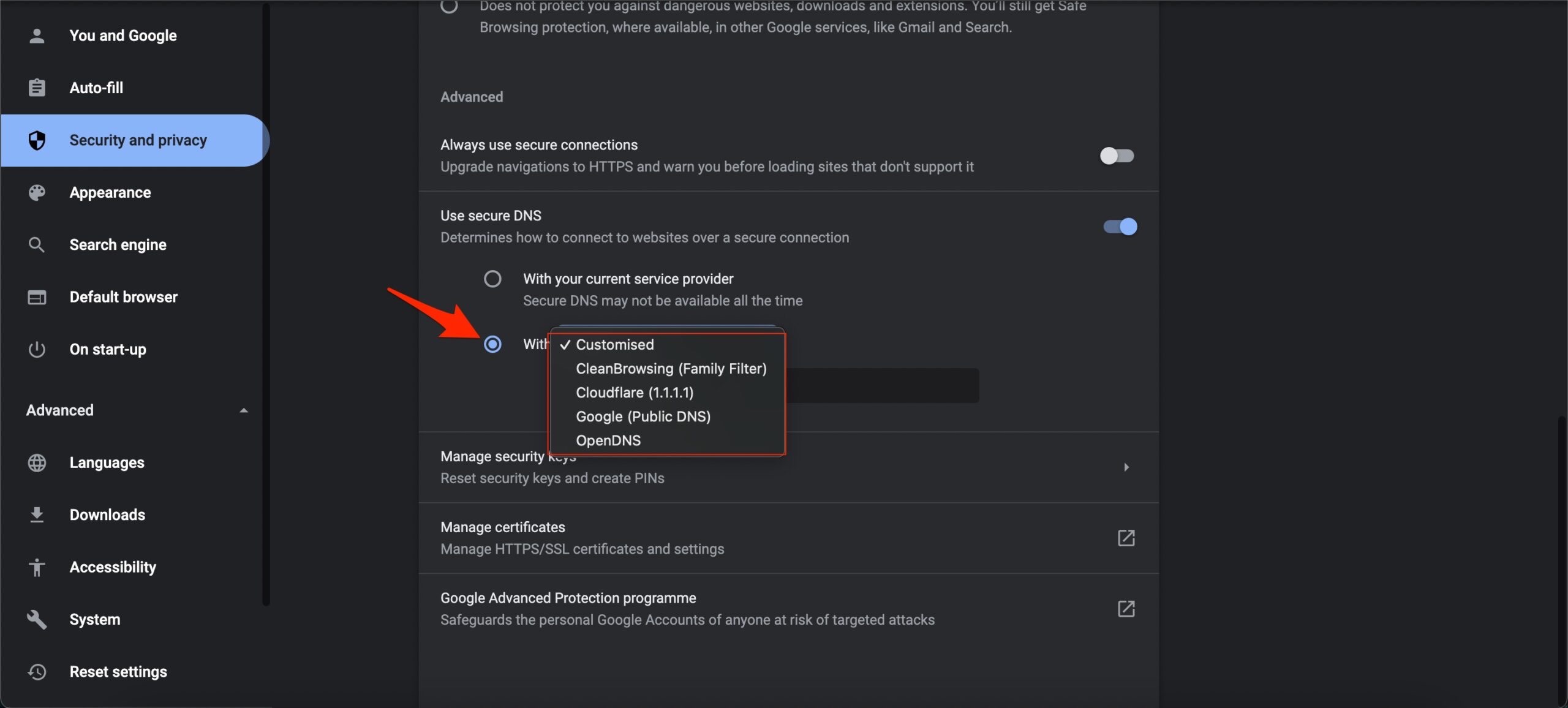
- Проблема будет решена, и изображения начнут загружаться в браузере Chrome.
6. Проверьте, работает ли браузер Chrome на последней версии
Браузер Chrome обновляется автоматически, когда ваш ПК подключен к интернету. Тем не менее, вам нужно проверить, является ли версия, которую вы используете, последней.
- Откройте браузер Chrome и введите Chrome://Settings в адресной строке.
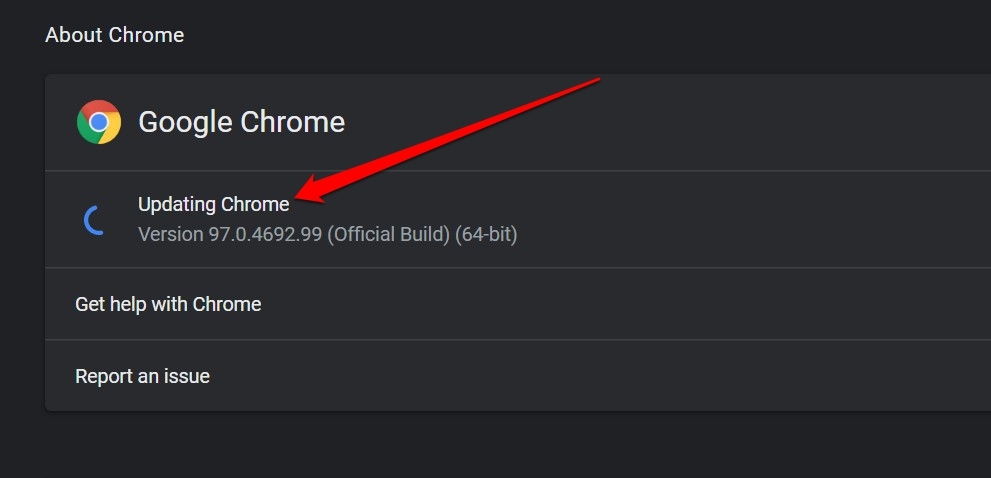
- Нажмите на О Chrome, который вы можете найти в нижнем левом углу экрана.
- Если не обновлено, то Chrome начнет обновление. [ ПК должен быть подключен к интернету ]
- После обновления вам будет предложено перезапустить Chrome.
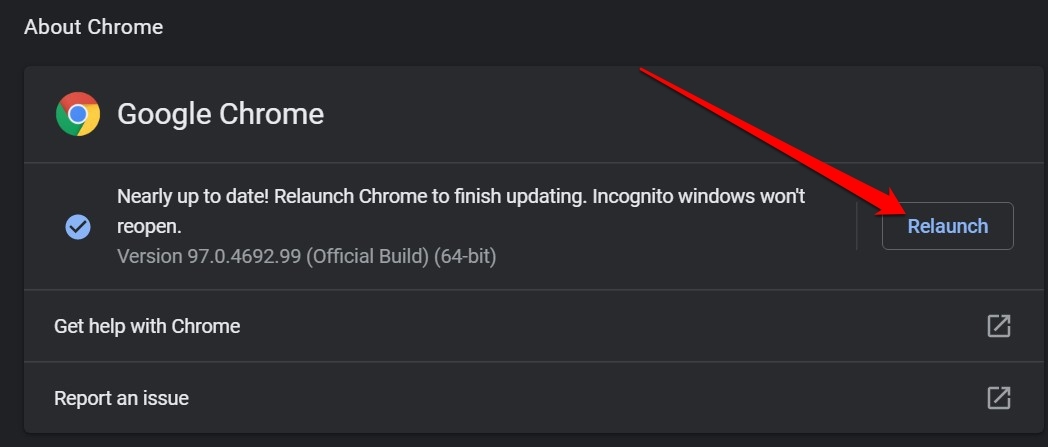
Теперь посетите веб-страницы и проверьте, отображаются ли изображения.
7. Очистите данные браузинга Chrome
Обычно, когда данные браузинга остаются в кэше браузера слишком долго, они повреждаются и влияют на использование памяти. Это, в свою очередь, влияет на работу браузера Chrome. Поэтому очистка данных браузера может помочь, если изображения не загружаются в браузере Chrome.
- Запустите Chrome на вашем компьютере.
- Нажмите клавиши Ctrl + Shift + Delete.
- Появится диалоговое окно Очистка данных браузинга.
- Нажмите на вкладку Дополнительно.
- Выберите Период на За все время.
- Нажмите на кнопку Очистить данные.
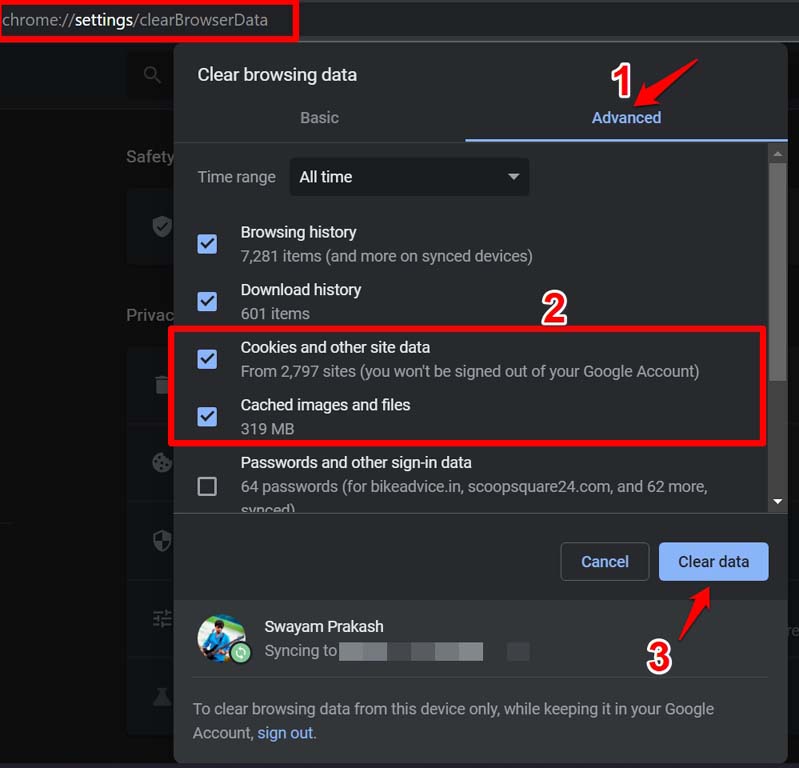
- После этого перезагрузите веб-браузер. Проверьте, загружаются ли изображения на веб-странице.
8. Сбросьте DNS
Сброс DNS может помочь в некоторых случаях, так что почему бы не попробовать, да, вы можете просто следовать указанным инструкциям, чтобы сделать это.
- Во-первых, откройте CMD от имени администратора.
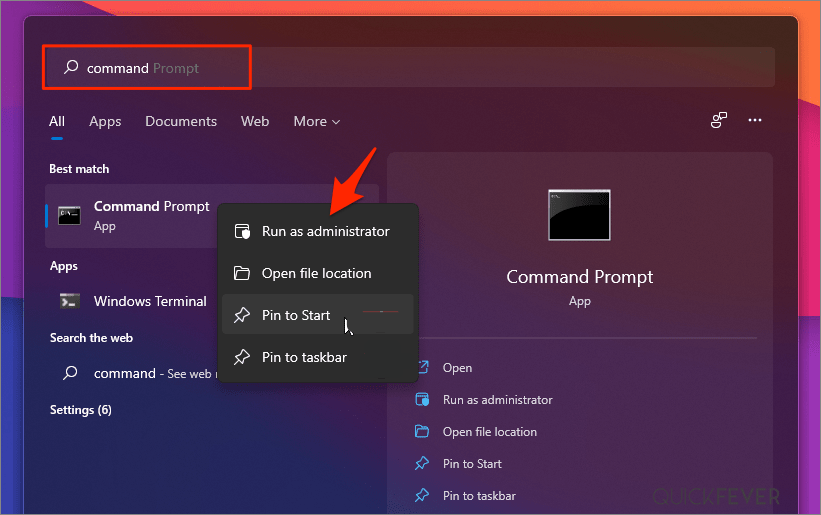
- Введите указанную команду и нажмите Enter: ipconfig/flushdns
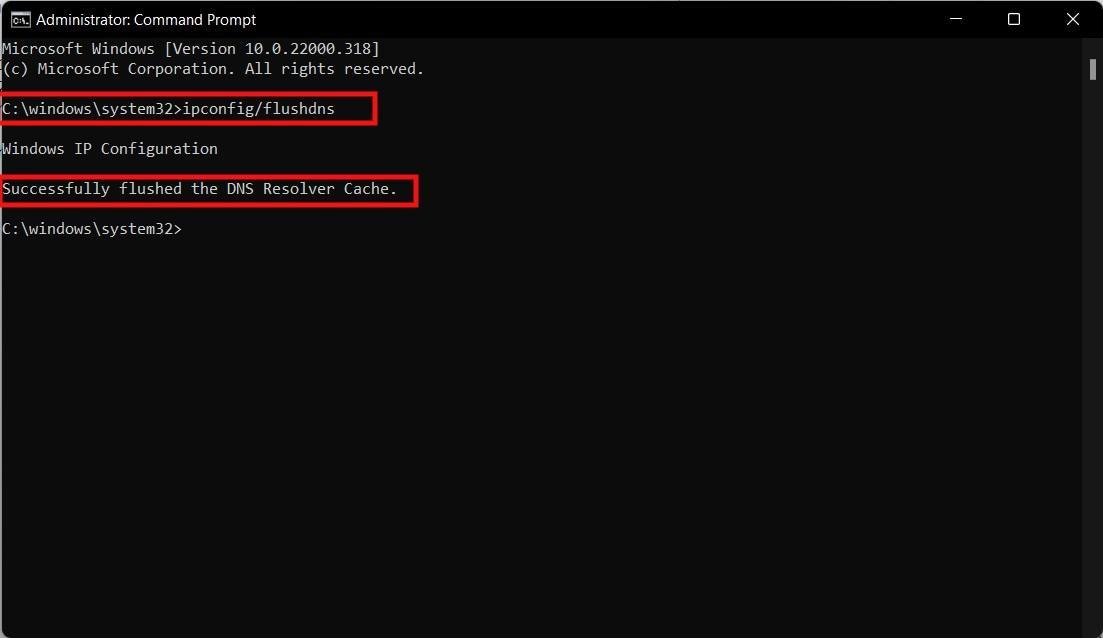
- Вы получите сообщение об успешном сбросе кэша DNS Resolver, что означает, что процесс завершен. Теперь вы можете проверить, загружаются ли изображения на вашем браузере ПК.
9. Сбросьте браузер Chrome
Последнее решение, которое вы можете попробовать, — это сброс браузера Chrome. Это удалит все данные и настройки сайта. Вот как выполнить сброс.
- Откройте браузер Chrome.
- В адресной строке введите Chrome://settings и нажмите Enter.
- В строке поиска Chrome введите Сброс.
- В разделе результатов появится вкладка Сброс и очистка.
- Нажмите на Восстановить настройки до их оригинальных значений.
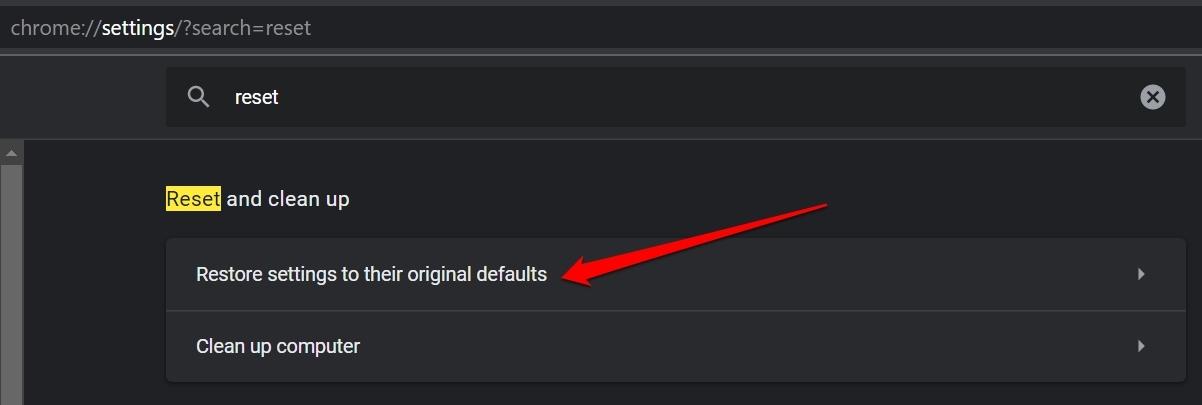
- Подтвердите, нажав на кнопку Сбросить настройки, которая появится в небольшом диалоговом окне подтверждения.
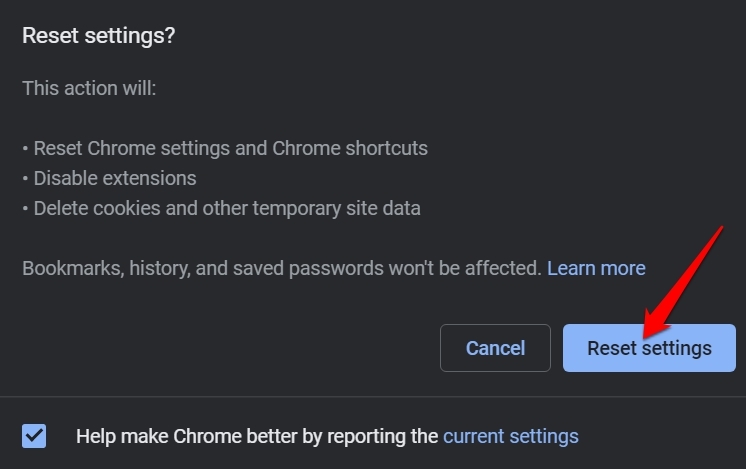
После завершения сброса перезапустите браузер Chrome. Посетите любой сайт, и вы должны увидеть, как изображения загружаются правильно.
Итак, это различные методы, которые вы можете использовать для устранения проблемы с загрузкой изображений в браузере Chrome на вашем компьютере.
Если у вас есть мысли о Как исправить проблему с загрузкой изображений в Chrome?, не стесняйтесь оставлять комментарии ниже. Также, пожалуйста, подпишитесь на наш канал DigitBin на YouTube для видеоуроков. Удачи!
Get new posts in your inbox
No spam. Unsubscribe anytime.