Технические советы · 4 min read · Oct 06, 2025
Как исправить ошибку "iMessage не доставлено" на iPhone 12
Пользователи в таких странах, как Америка и Канада, по-прежнему предпочитают iMessage любому доступному сервису мгновенных сообщений. И если вы получаете ошибку “iMessage не доставлено” на iPhone 12, вы можете почувствовать себя одиноким в эту эпоху. Не стоит волноваться, в этой статье мы обсудим все методы исправления ошибки “iMessage не доставлено” на iPhone 12, используя несколько простых шагов.
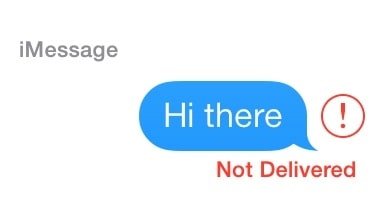
Одной из распространенных причин может быть проблема с сетевым подключением, прежде чем что-либо подтвердить, проверьте, работает ли Wi-Fi должным образом. Либо вы нарушили настройки Apple, опция сообщений стала прервана, либо, что наиболее важно, тот, кто должен получить сообщение, не имеет онлайн-соединения. Еще одна интересная вещь заключается в том, что человек может забыть, что он заблокировал кого-то, и отправляет сообщение; в этом случае сообщение также не будет доставлено, независимо от того, доставлено сообщение или нет, это уведомление появится под вашим сообщением.
Исправление ошибки “iMessage не доставлено” на iPhone 12
Отключите iMessage и снова включите
Принудительная перезагрузка/мягкая перезагрузка вашего iPhone
Перезагрузка является окончательным решением для многих проблем. Обычный пользователь делает это довольно часто. И это технически правильно, при перезагрузке система завершает все текущие процессы и дает системе свежий старт.
Хотя большинство из вас уже знают, как перезагрузить ваш iPhone 12, многие из вас не знают о принудительной перезагрузке/мягкой перезагрузке, мы записываем правильный метод, чтобы сделать это, на случай, если у вас есть какие-либо сомнения и путаница:
- Нажмите и отпустите кнопку увеличения громкости.
- Теперь снова нажмите и отпустите кнопку уменьшения громкости.
- Наконец, нажмите и удерживайте боковую кнопку, пока не увидите черный экран.
Переподключите мобильные данные или Wi-Fi/включите режим в самолете
Вы также можете использовать режим в самолете на ваших устройствах iPhone 12, чтобы исправить любые незначительные проблемы с Bluetooth.
- Проведите вниз по экрану главного меню.
- Теперь нажмите на значок самолета, пока он не станет синим.
- Теперь подождите несколько мгновений.
- Наконец, снова выполните вышеуказанные шаги, чтобы отключить режим в самолете.
Забыть сеть Wi-Fi, чтобы исправить ошибку “iMessage не доставлено” на iPhone 12
- Откройте приложение “Настройки” с главного экрана.
- Затем перейдите в раздел Wi-Fi.
- Теперь включите его, если он еще не включен.
- Теперь вы увидите список всех ранее подключенных сетей Wi-Fi.
- Нажмите на значок “i”, чтобы получить детали.
- Далее нажмите на опцию “Забыть эту сеть”.
- Если будет предложено, снова нажмите на “Забыть сеть”, чтобы подтвердить.
Сбросить настройки сети
Если вышеуказанные методы не работают в вашем случае, то, скорее всего, могут быть проблемы с настройками вашей системы. В этом методе мы собираемся сбросить все системные настройки к значениям по умолчанию. Для этого выполните следующие шаги внимательно:
- Откройте приложение “Настройки” из меню приложений.
- Затем перейдите в раздел “Основные настройки”.
- Теперь прокрутите вниз до конца и выберите опцию “Сброс”.
- Откроется окно сброса, теперь нажмите на первую настройку, которая говорит “Сбросить все настройки”.
- Затем вам будет предложено ввести ваш код доступа.
- После успешного ввода кода доступа появится еще одно подтверждающее сообщение с двумя кнопками: “Отмена” и “Сбросить”.
- Нажмите на кнопку “Сбросить”, и вы готовы к работе.
Проверьте дату и время на вашем iPhone
- Откройте приложение “Настройки” из меню приложений.
- Затем перейдите в раздел “Основные настройки”.
- Прокрутите вниз и нажмите на “Выбрать дату и время”.
- Выберите ваш предпочтительный часовой пояс и выберите “Установить автоматически”.
- Если вы видите, что после установки автоматической даты и времени часовой пояс изменился, отключите опцию “Установить автоматически”.
Выйдите из Apple ID и войдите снова
- Откройте приложение “Настройки” из меню приложений.
- Затем перейдите в раздел “Настройки сообщений”.
- Затем нажмите на опцию “Отправить и получить”.
- И теперь нажмите на Apple ID, указанный внизу экрана маленькими буквами.
- Появится всплывающее окно с несколькими опциями.
- Нажмите на “Выйти”.
- Подождите несколько секунд, а затем войдите снова.
Выполните сброс до заводских настроек, чтобы исправить ошибку “iMessage не доставлено” на iPhone 12
- Откройте приложение “Настройки” из меню приложений.
- Затем перейдите в раздел “Основные настройки”.
- Теперь прокрутите вниз до конца и выберите опцию “Сброс”.
- Откроется окно сброса, теперь нажмите на настройки, которые говорят “Стереть все содержимое и настройки “.
- Затем вам будет предложено ввести ваш код доступа.
- Наконец, следуйте инструкциям на экране, чтобы завершить процесс сброса до заводских настроек.
Посетите Apple Care
Если сброс до заводских настроек не поможет решить вашу проблему, посетите ваш местный магазин Apple или сервисный центр, чтобы квалифицированный техник мог проверить оборудование. Если необходимо, они могут отправить его на ремонт или замену.
Итог
Вот и все, вы успешно узнали, как исправить ошибку “iMessage не доставлено” на iPhone 12. Если у вас есть какие-либо другие проблемы или вам нужно другое руководство, обязательно проверьте наше специальное руководство по устранению неполадок Apple iPhone 12, мы охватили довольно много учебников и руководств по устранению неполадок.
Мы надеемся, что вам понравилась статья и вы нашли ее полезной. Не стесняйтесь отправить ее своим близким, если они в ней нуждаются. Если у вас есть еще вопросы, пожалуйста, оставьте комментарий ниже, мы будем рады помочь вам.
Get new posts in your inbox
No spam. Unsubscribe anytime.